|
AFRICA LAND 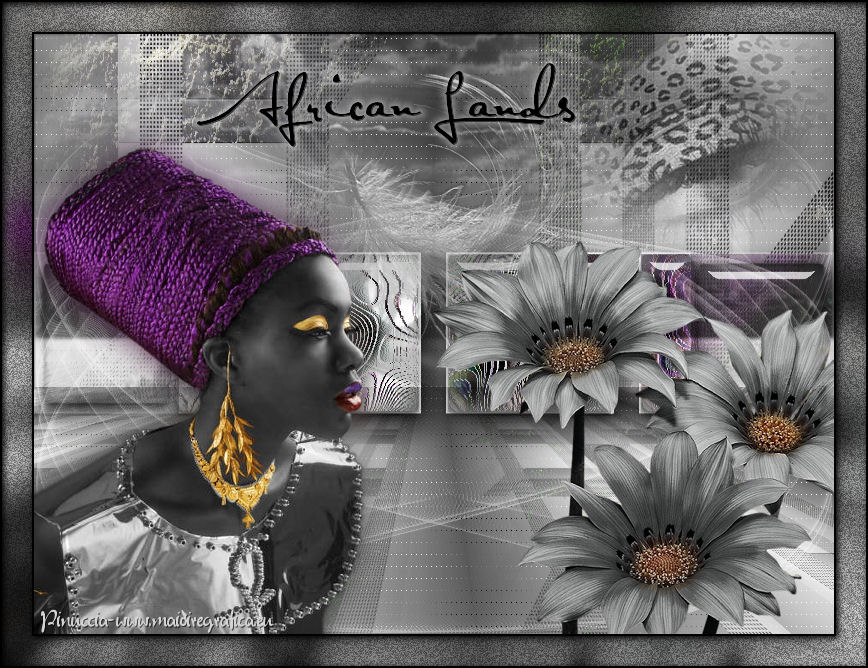 
qui puoi trovare qualche risposta ai tuoi dubbi. Se l'argomento che ti interessa non è presente, ti prego di segnalarmelo. Questo tutorial è stato scritto e tradotto con Corel X, ma può essere eseguito anche con le altre versioni di PSP. Il materiale viene da vari gruppi di condivisione. Il copyright appartiene ai rispettivi autori. Grazie ai creatori dei tubes che mettono a disposizione il loro lavoro in vari gruppi di condivisione. Occorrente: Materiale qui I tubes utilizzati in questo tutorial sono di Mary, Magie, Athenais e Guismo La maschera è di @nn TDStudio Rispetta il lavoro degli autori. Non togliere il watermark e non modificare o cambiare nome al tube. Filtri: consulta, se necessario, la mia sezione filtri qui Filters Unlimited 2.0 qui VM Toolbox - Brightness Noise qui Alien Skin Eye Candy 5 Impact qui Eye Candy 4000 - Corona qui Mura's Meister - Perspective Tiling qui L&K - L&K Zitah qui Flaming Pear - Chroma Solarize qui Dragonfly - Sinedots II qui  Se stai usando altri colori puoi sperimentare le modalità di miscelatura e le opacità più adatte ai tuoi colori. Metti il preset nella cartella del filtro Alien Skin Eye Candy 5 Impact>Settings>Glass. Con un clic sul file il preset sarà automaticamente installato nella cartella corretta. Metti la maschera nella cartella Maschere. 1. Apri "Marilis_AfricaLands_Alpha". Questa immagine - che sarà la base del tuo lavoro - non è vuota, ma contiene le selezioni salvate sul canale alfa. Premi sulla tastiera il tasto CANC per eliminare il watermark. 2. Imposta il colore di primo piano con il colore nero #000000, e riempi  l'immagine trasparente con il colore nero. l'immagine trasparente con il colore nero.3. Livelli>Nuovo livello raster. Selezione>Seleziona tutto. 4. Apri la trama "grena4.jpg" e vai a Modifica>Copia. Torna al tuo lavoro e vai a Modifica>Incolla nella selezione. Selezione>Deseleziona. Cambia la modalità di miscelatura di questo livello in Luce netta. 5. Imposta il colore di primo piano con #5c5c5c, e il colore di sfondo con #d3d3d3. Passa il colore di primo piano a Gradiente, stile lineare, con i seguenti settaggi. 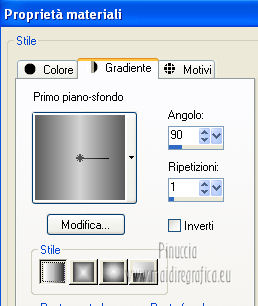 6. Livelli>Nuovo livello raster. Riempi con il gradiente.7. Livelli>Carica/Salva maschera>Carica maschera da disco. Cerca e carica la maschera @nn_060812_mask_tdstudio. 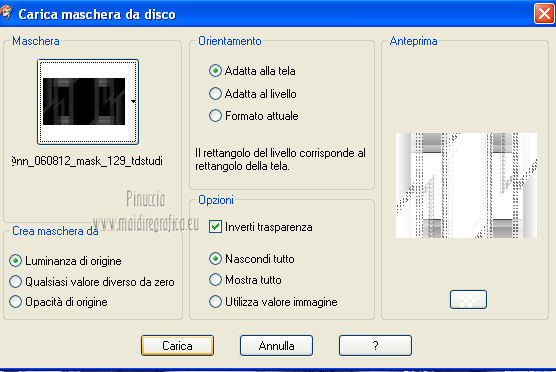 Livelli>Unisci>Unisci gruppo. 8. Selezione>Carica/Salva selezione>Carica selezione da canale alfa. La selezione "selecciòn#1" è già presente. Devi soltanto cliccare Carica. 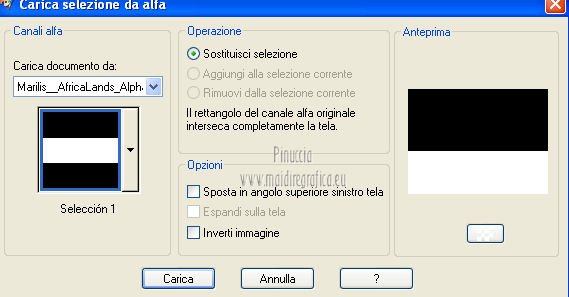 9. Effetti>Plugins>Mura's Meister - Perspective Tiling. 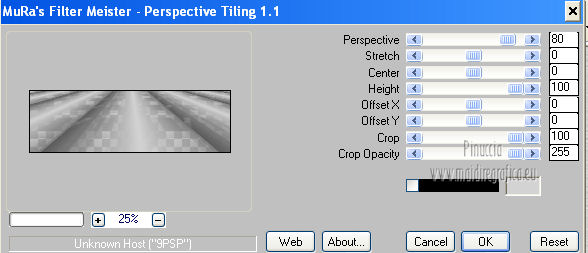 Selezione>Deseleziona. 10. Effetti>Plugins>Flaming Pear - ChromaSolarize. 11. Effetti>Plugins>L&K - L&K Zitah. 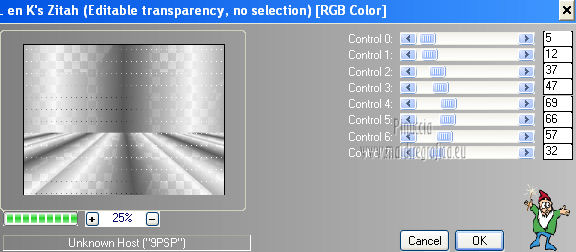 12. Livelli>Nuovo livello raster. Selezione>Carica/Salva selezione>Carica selezione da canale alfa. Carica nuovamente "selecciòn#1". 13. Selezione>Inverti. Apri il tube Marilis_PaisajeAfricaLands e vai a Modifica>Copia. Torna al tuo lavoro e vai a Modifica>Incolla nella selezione. Cambia la modalità di miscelatura di questo livello in Sovrapponi. Selezione>Deseleziona. 14. Livelli>Nuovo livello raster. Effetti>Plugins>Dragonfly - Sinedots II. 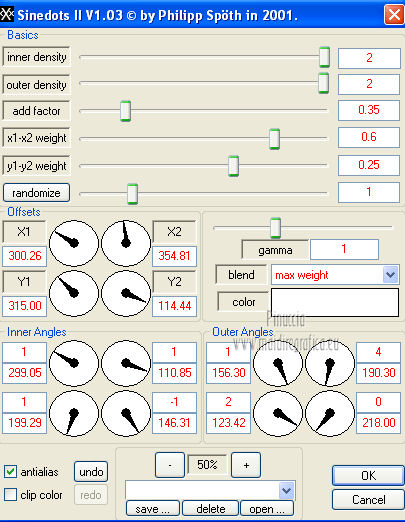 Cambia la modalità di miscelatura di questo livello in Luce diffusa. 15. Apri il tube "Magie658" e vai a Modifica>Copia. Torna al tuo lavoro e vai a Modifica>Incolla come nuovo livello. 16. Effetti>Effetti di immagine>Scostamento. 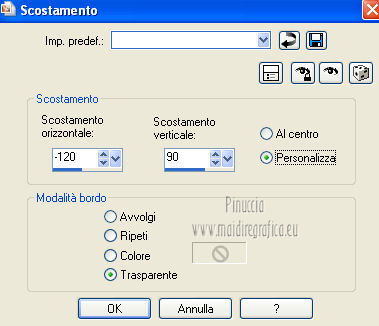 17. Regola>Tonalità e saturazione>Viraggio.  Abbassa l'opacità di questo livello al 70%. 18. Apri il tube "athe-HP5" e vai a Modifica>Copia. Torna al tuo lavoro e vai a Modifica>Incolla come nuovo livello. 19. Regola>Tonalità e saturazione>Viraggio, con i settaggi precedenti. 20. Effetti>Effetti di immagine>Scostamento. 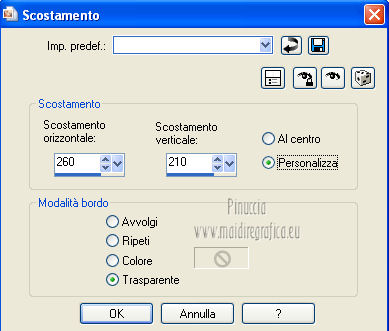 Abbassa l'opacità di questo livello al 70%. 21. Apri il tube "Mary 0812-73" e vai a Modifica>Copia. Torna al tuo lavoro e vai a Modifica>Incolla come nuovo livello. 22. Immagine>Ridimensiona, al 70%, bicubica, tutti i livelli non selezionato.  23. Immagine>Rifletti. Effetti>Effetti di immagine>Scostamento. 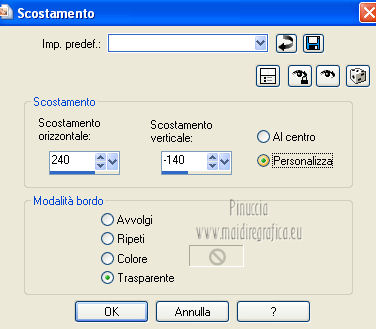 24. Apri il tube "cal-guis-beauteafricaine-27102008" e vai a Modifica>Copia. Torna al tuo lavoro e vai a Modifica>Incolla come nuovo livello. Immagine>Rifletti. Immagine>Ridimensiona, all'85%, bicubica, tutti i livelli non selezionato. 25. Effetti>Effetti di immagine>Scostamento. 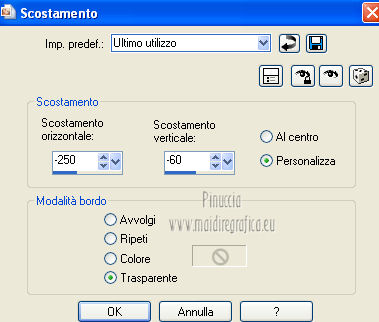 26. Livelli>Duplica, e attiva il livello sottostante dell'originale. 27. Regola>Sfocatura>Sfocatura gaussiana - raggio 15.  28. Attiva nuovamente il livello superiore della copia. Selezione>Carica/Salva selezione>Carica selezione da disco. Apri il menu delle selezioni e carica Seleccion#2. 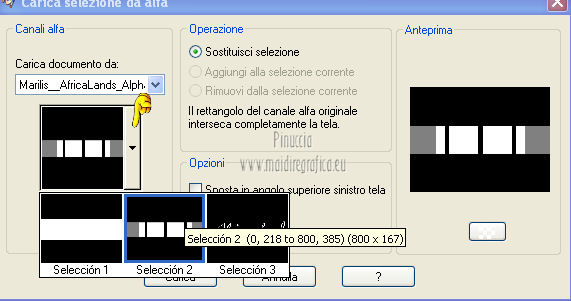 29. Modifica>Copia Unione. Modifica>Incolla come nuova IMMAGINE. Immagine>Rifletti. Modifica>Copia. 30. Torna al tuo lavoro e attiva il livello della maschera. 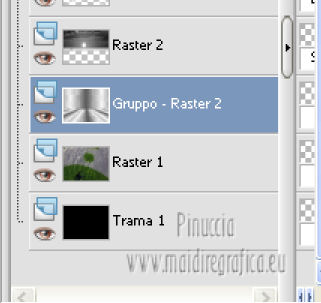 31. Livelli>Nuovo livello raster. Imposta il colore di primo piano con il colore bianco #ffffff, e riempi il livello con il colore bianco.Selezione>Modifica>Contrai - 2 pixels. Mantieni selezionato. 32. Livelli>Nuovo livello raster. Modifica>Incolla nella selezione. Mantieni ancora selezionato. 33. Effetti>Effetti artistici>Smalto. 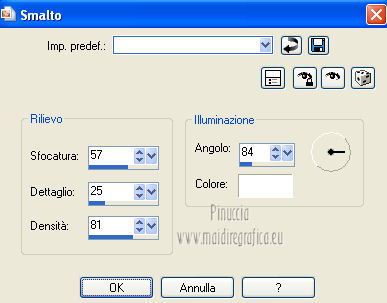 34. Effetti>Plugins>Alien Skin Eye Candy 5 Impact - Glass, seleziona il preset AfricaLands_Glass e ok. 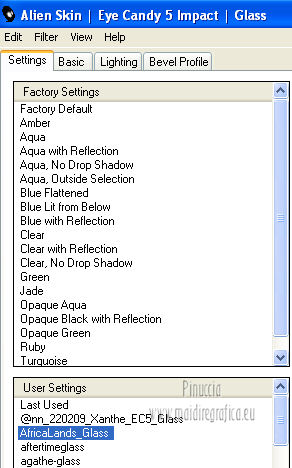 Selezione>Deseleziona. Livelli>Unisci>Unisci giù. 35. Effetti>Plugins>Alien Skin Eye Candy 5 Impact - Perspective Shadow. Seleziona il preset Drop Shadow,Blurry e ok. 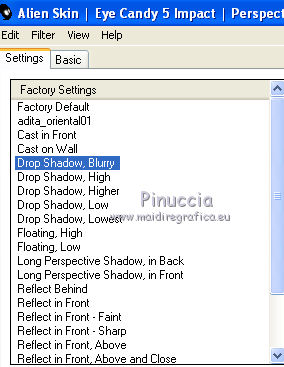 36. Attiva nuovamente il livello superiore della copia del tube. 37. Livelli>Nuovo livello raster. Selezione>Carica/Salva selezione>Carica selezione da disco. Apri il menu delle selezioni e carica Seleccion#3. 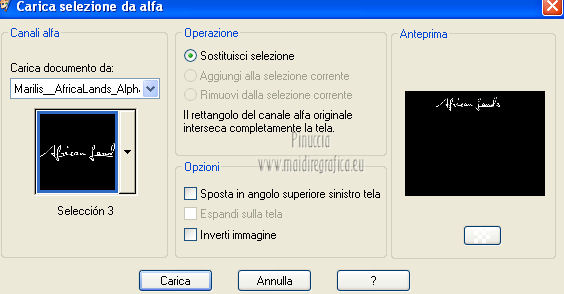 Imposta il colore di primo piano con il colore nero #000000. Riempi la selezione con il colore nero.Selezione>Deseleziona. 38. Effetti>Effetti 3D>Sfalsa ombra, con il colore nero. 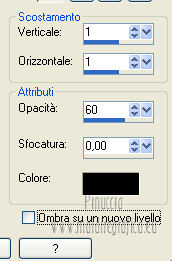 39. Effetti>Plugins>Eye Candy 4000 - Corona Color: #d3d3d3. 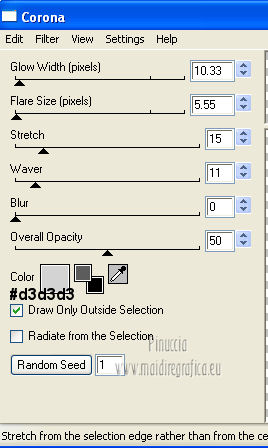 40. Modifica>Copia Unione. 41. Immagine>Aggiungi bordatura, 2 pixels, simmetriche, con il colore nero. Selezione>Seleziona tutto. Immagine>Aggiungi bordatura, 30 pixels, simmetriche, con il colore bianco. Selezione>Inverti. Modifica>Incolla nella selezione. 42. Regola>Sfocatura>Sfocatura gaussiana - raggio 10.  43. Effetti>Plugins>Filters Unlimited 2.0 - VM Toolbox - Brightness Noise. 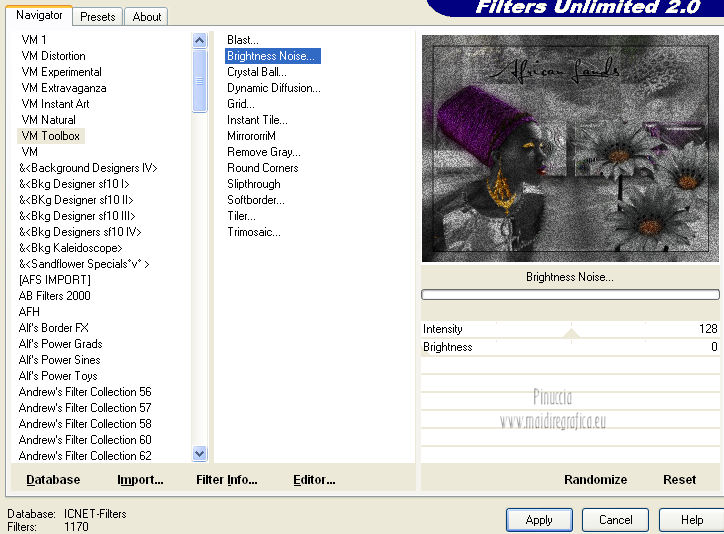 44. Effetti>Effetti 3D>Ritaglio. 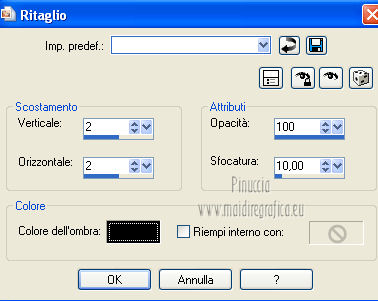 Selezione>Deseleziona. 45. Immagine>Aggiungi bordatura, 2 pixels, simmetriche, con il colore nero. 46. Aggiungi il tuo nome e/o il tuo watermark su un nuovo livello. Livelli>Unisci>Unisci tutto e salva in formato jpg.  Se hai problemi o dubbi, o trovi un link non funzionante, o anche soltanto per un saluto, scrivimi 23 Agosto 2012 |