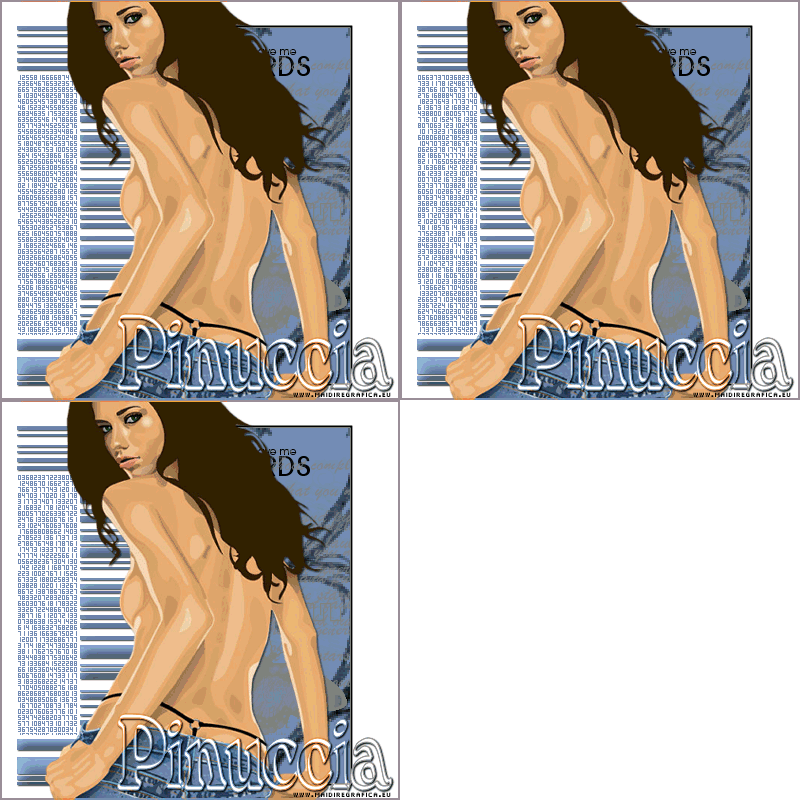
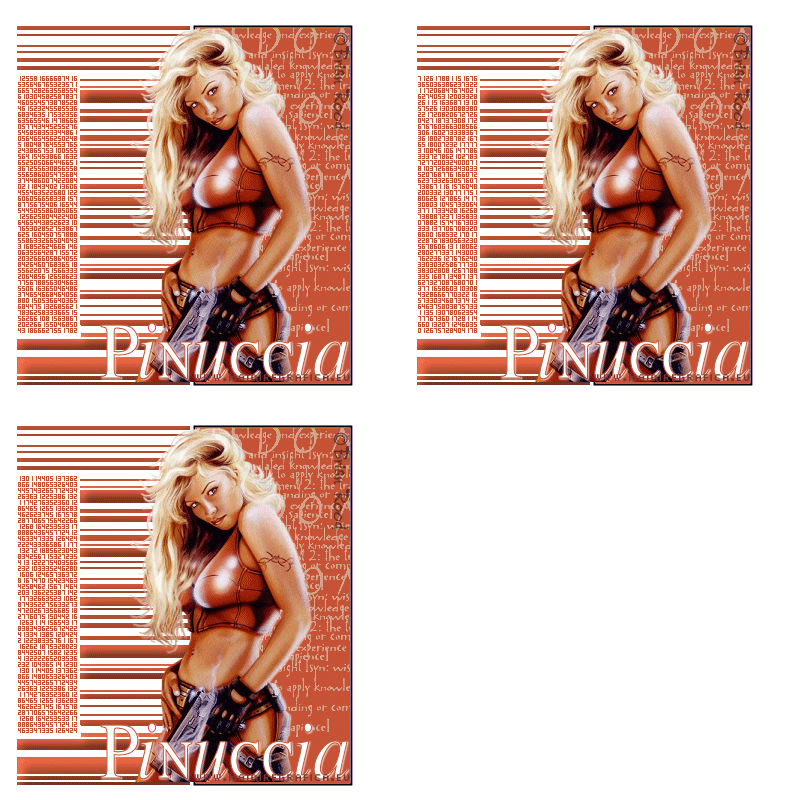
|
COUNTDOWN
Ringrazio Mari per avermi permesso di tradurre questo tutorial.
qui puoi trovare qualche risposta ai tuoi dubbi. Se l'argomento che ti interessa non è presente, ti prego di segnalarmelo. Questo tutorial è stato scritto con PSP 9, ma può essere realizzato con qualsiasi versione del programma. Occorrente:
1. Apri il template fornito. Duplicalo e conserva l'originale. Vedrai diversi livelli. Posizionati su "FONDO"
e riempilo col colore, nel mio caso ho scelto il bianco.
<2>. Posizionati sul livello "LINEAS" e vai a: Selezione>Seleziona tutto.
Selezione>Mobile
riempi la selezione con un colore del tube (l'uso dello zoom ti sarà di aiuto).
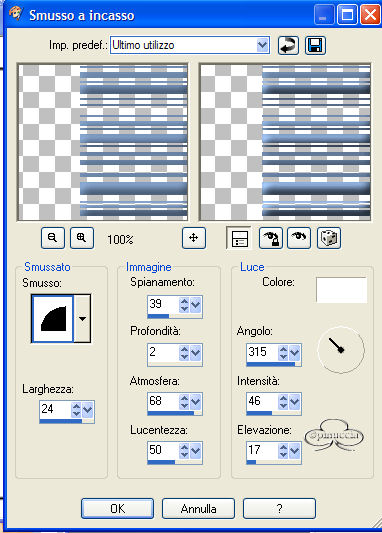
Effetti>Effetti3D>Smusso a incasso:
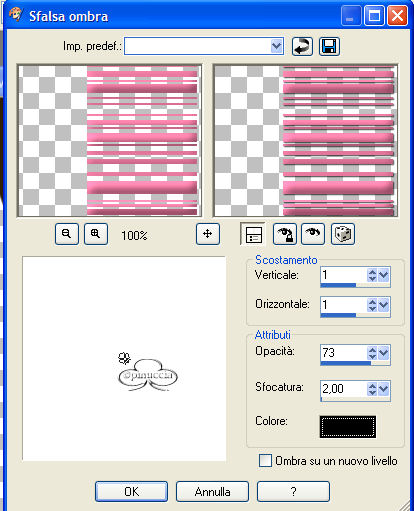
Effetti>Effetti3D>Sfalsa ombra:
Selezione>Nessuna selezione.
3. Posizionati sul livello "RECTANGULO", seleziona l'interno con la bacchetta magica e riempilo con lo stesso colore.
4. Non deselezionare e mettiti sul livello "BRUSHES" e riempilo di diversi pennelli. Deseleziona.
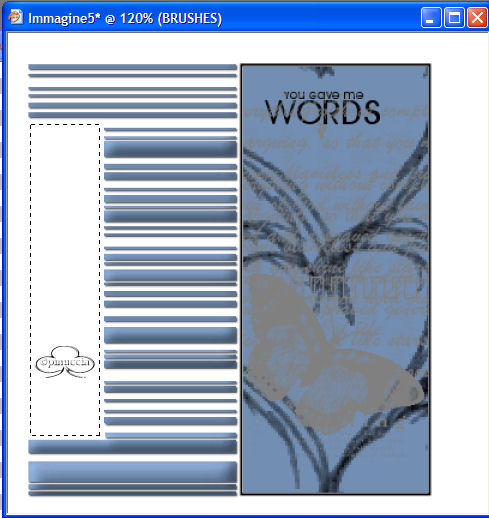
5. Attiva il livello "COUNTDOWN1". Con lo strumento selezione, tracciamo un rettangolo come nel disegno e riempilo di bianco.
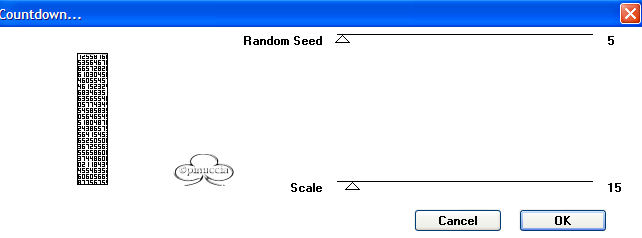
Applica il filtro Filter Factory Gallery R>Countdown con questi valori:
Fai lo stesso con i livelli COUNTDOWN2 e COUNTDOWN3 (riempi di bianco e applica il filtro cambiando ogni volta il Random Seed, la scala sempre a 15).
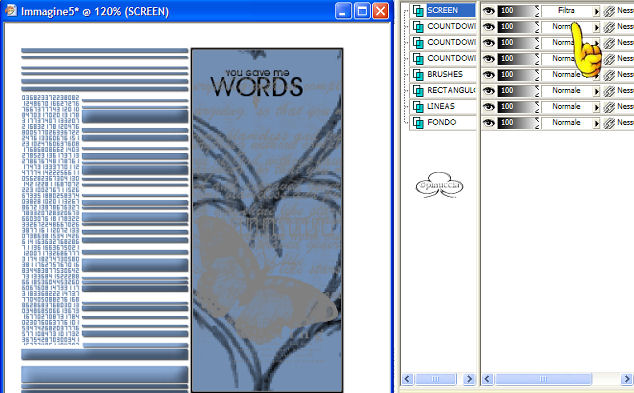
6. Rimani selezionato. Mettiti sul livello "SCREEN", riempi dello stesso colore che hai utilizzato per il livelli "lineas" e "rectángulo" e cambia la modalità di miscelatura
da "normale" a "filtra". Adesso la situazione è questa:
7. Apri il tube e vai a Modifica>Copia.
Torna al tuo lavoro e vai a Modifica>Incolla>Incolla come nuovo livello. Ridimensiona se necessario e applica
lo stesso sfalsa ombra del passo 2.
8. Scrivi il testo su un nuovo livello e applica la stessa ombra del passo 2. Gioca a cambiare la modalità di miscelatura
da normale ad altre opzioni. Possono risultare effetti molto curiosi.
9. Se il tube ha il copywright questo è il momento di aggiungerlo in un nuovo livello.
Adesso sei a questo punto.
Ora dobbiamo unire i livelli per formare l'animazione.
Nascondi i livelli countdown 2 e countdown 3 e vai a Modifica>Copia unione.
Apri Animation Shop e vai a Modifica>Incolla>Incolla come nuova animazione
Torna a PSP apri il livello countdown 2 e nascondi il livello countdown 1 e vai a Modifica>Copia unione.
Torna ad Animation Shop e vai a Modifica>Incolla>Dopo il fotogramma corrente.
Ritorna a PSP e apri il livello Countdown 3 e nascondi il livello countdown 2 e vai a Modifica>Copia unione.
Ritorna ad Animation e vai a Modifica>Incolla>Dopo il fotogramma corrente.
Imposta la velocità dell'animazione a 10 e salva in formato gif.
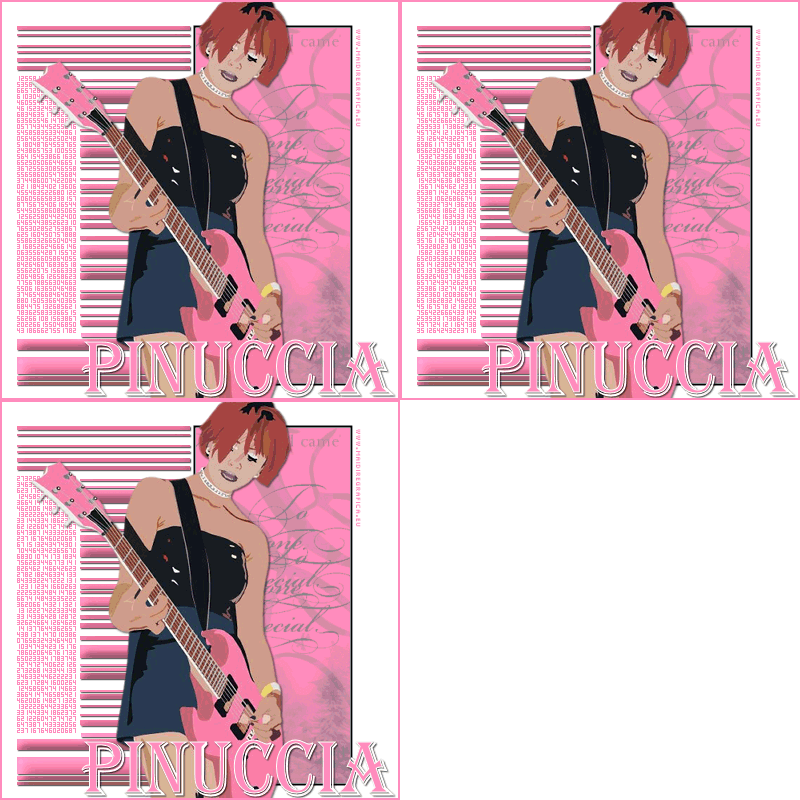
Altri esempi: Febbraio 2006 |