|
MOVIMENTO 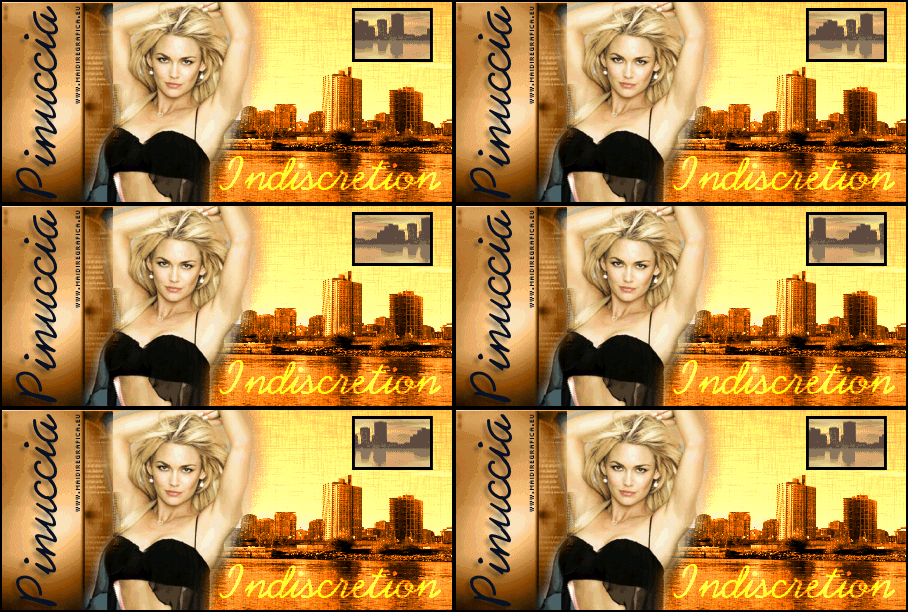
Il sito è chiuso 
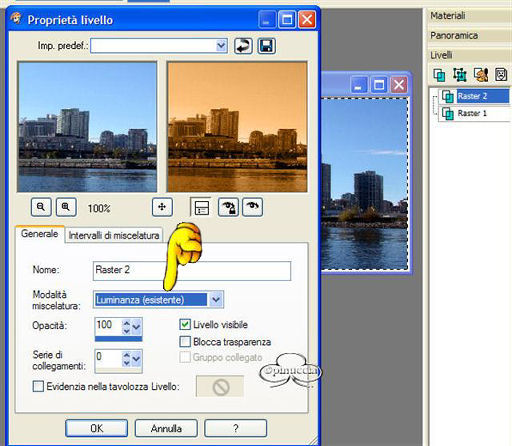
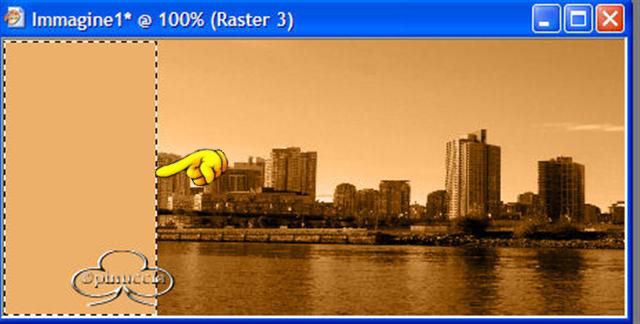
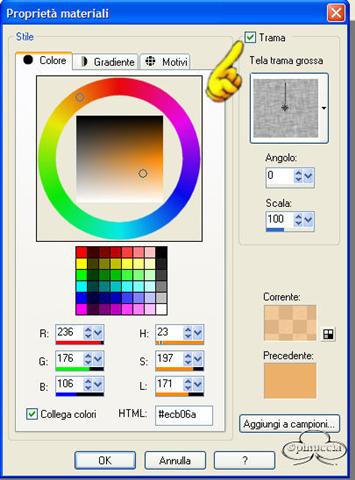
qui puoi trovare qualche risposta ai tuoi dubbi. Se l'argomento che ti interessa non è presente, ti prego di segnalarmelo. Questo tutorial è stato scritto con PSP 9, ma può essere realizzato con qualsiasi versione del programma. Occorrente: Filtro Filter Factory Gallery R qui Apri una nuova immagine trasparente 450x200. Scegli un colore adatto al risultato finale e riempi la tela con questo colore. Io ho usato #ECB06A. Livelli>Nuovo livello raster Selezione>Nessuna selezione. Con lo strumento selezione disegna un rettangolo sulla parte sinistra della tela e riempila con il colore usato prima. Mantieni selezionato.
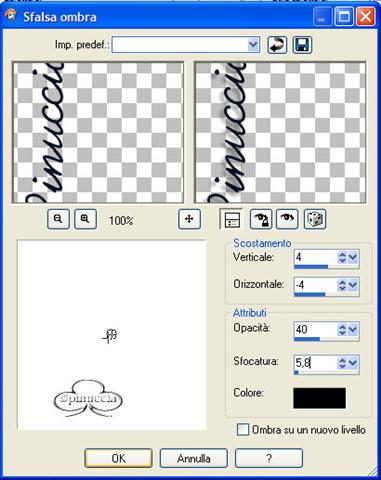
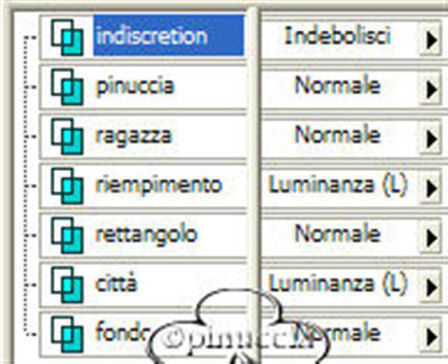
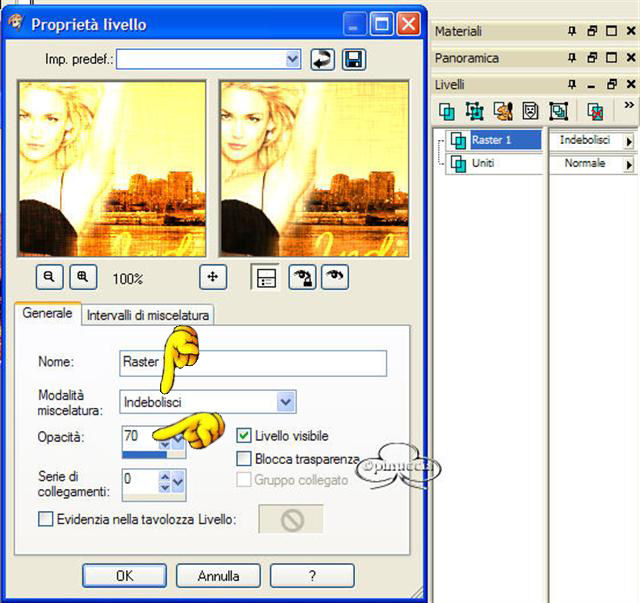
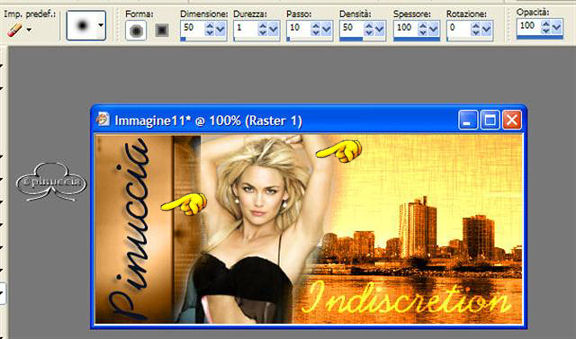
Livelli>Nuovo livello raster. Apri l'immagine del fondo contenuta nello zip e vai a Modifica>Copia. Apri l'immagine della donna e vai a Modifica>Copia. Livelli>Nuovo livello raster. Scrivi il tuo testo. Immagine>Ruota di 90 gradi a sinistra e posiziona il testo sul lato sinistro della tela. Effetti>Effetti3D>Sfalsa ombra con questi settaggi. Livelli>Nuovo livello raster. Livelli>Unisci>Unisci visibile. Cambia la modalità di miscelatura di questo livello in "Indebolisci" e abbassa l'opacità a 70. Restando posizionati su quest'ultimo livello imposta lo strumento gomma con i settaggi sotto indicati e cancella sopra la ragazza e la parte dove è scritto il nome.
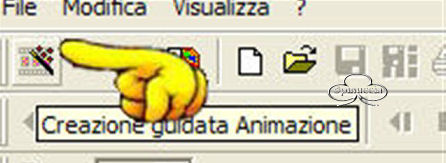
Immagine>Aggiungi bordatura di 2 pixels simmetrici (apparirà una finestra che richiede per l'operazione di unire i livelli: rispondi ok). Clicca su Animazione guidata
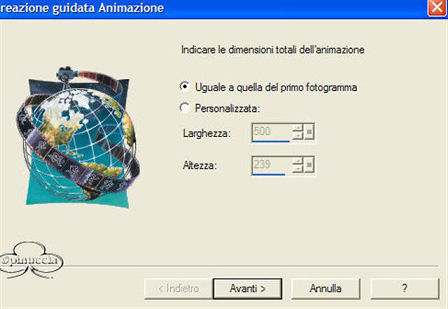
Prima finestra:
Spunta Uguale a quella del primo fotogramma e clicca Avanti.
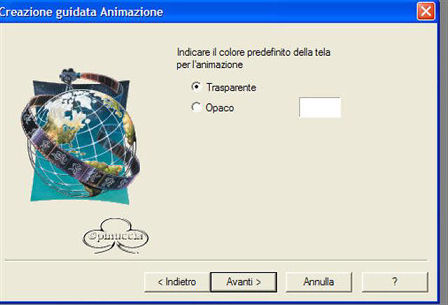
Spunta trasparente e clicca Avanti.
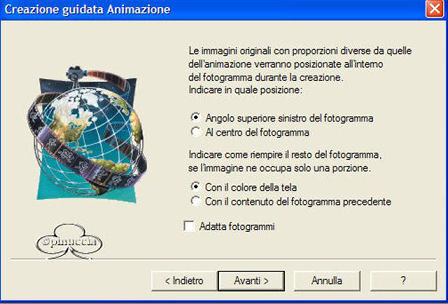
Spunta come in figura e clicca avanti.
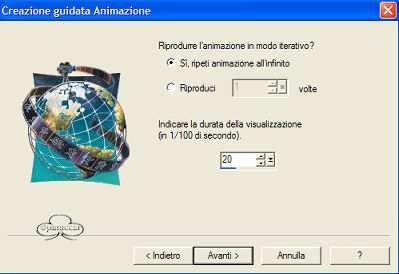
Spunta sì, indica la durata a 20 e clicca avanti.
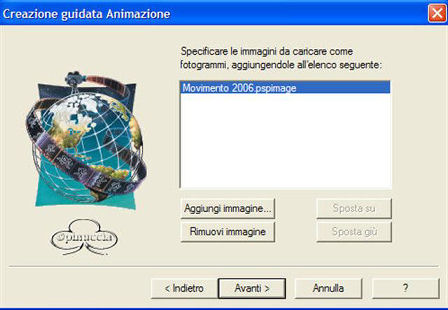
Clicca su Aggiungi immagine e cerca l'immagine che hai appena salvato, quindi Avanti.
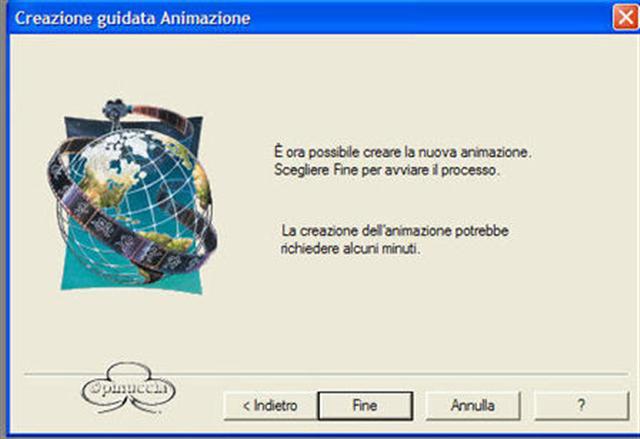
Clicca Fine.
Duplica il fotogramma fino a ottenere 27 fotogrammi.
Apri il movie che vuoi inserire nel lavoro, posizionati sul primo fotogramma e vai a Modifica>Seleziona tutto e poi Modifica>Copia
Torna al tuo lavoro, posizionati sul primo fotogramma e vai a Modifica>Seleziona tutto e poi Modifica>Incolla nel fotogramma selezionato; quando sei soddisfatto della posizione del movie rilascia il mouse.
Apri il file "borde" inserito nello zip; duplicalo fino ad ottenere 27 fotogrammi, posizionati sul primo fotogramma e vai a Modifica>Seleziona tutto e Modifica>Copia; ritorna al tuo lavoro, posizionati sul primo fotogramma e vai a Modifica>Seleziona tutto e poi Modifica>Incolla nel fotogramma selezionato e incornicia il "movie".
Salva.
Ecco un altro esempio:
Marzo 2006 |