|
SANTA IS COMING
Ringrazio Marisma per avermi permesso di tradurre questo tutorial.
qui puoi trovare qualche risposta ai tuoi dubbi. Se l'argomento che ti interessa non è presente, ti prego di segnalarmelo. Questo tutorial è stato scritto con PSP 9, ma può essere eseguito anche con le altre versioni di PSP. Occorrente: Il materiale scrap è di Pillowgirl-pillowgirlmk@comcast.net, http://www.dipdivas.blogspot.com" Dipdivas< by and copyright Shelleyrae Cusbert 2006. Materiale qui Apri tutto il materiale in PSP. Apri una nuova immagine trasparente 650 x 450 pixels. Imposta il colore di primo piano su Motivi e seleziona il motivo Patron verde: 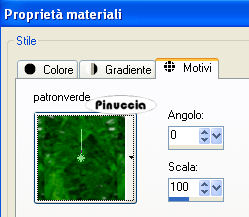 Riempi  l'immagine trasparente con questo motivo. l'immagine trasparente con questo motivo.Effetti>Effetti di trama>Manto: 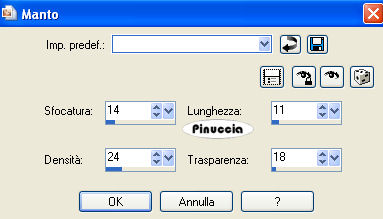 Attiva il tube barbderksen_flkfrmrect2, e vai a Modifica>Copia. Torna al tuo lavoro e vai a Modifica>Incolla>Incolla come nuovo livello. ti sembrerà di non veder niente, non preoccuparti, vai avanti. Immagine>Ridimensiona, al 18%, tutti i livelli non selezionato. Immagine>Ruota>Ruota per gradi, 90 gradi a sinistra.  Sposta  il tube a sinistra. il tube a sinistra.Attiva lo strumento Selezione  , rettangolo, , rettangolo,e traccia un rettangolo al centro della cornice: 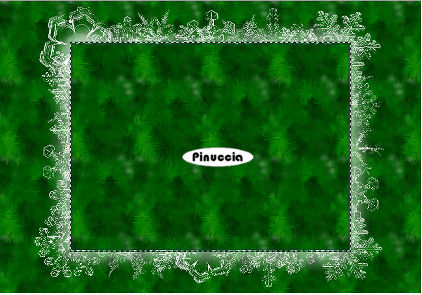 Livelli>Nuovo livello raster. Attiva il tube SS.baby-048 e vai a Modifica>Copia. Torna al tuo lavoro e vai a Modifica>Incolla>Incolla nella selezione. Selezione>Nessuna selezione. Attiva il tube scrapabit-tinsel-santacming, e vai a Modifica>copia. Torna al tuo lavoro e vai a Modifica>Incolla>Incolla come nuovo livello. Immagine>Ridimensiona, al 20%, tutti i livelli non selezionato. Effetti>Effetti 3d>Sfalsa ombra, con i seguenti settaggi, colore nero: 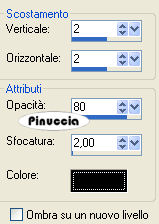 Sposta il tube in basso.Attiva il tube scrapabit-tinsel-deco e vai a Modifica>Copia. Torna al tuo lavoro e vai a Modifica>Incolla>Incolla come nuovo livello. Immagine>Ridimensiona, al 10%, tutti i livelli non selezionato. Immagine>Ruota>ruota per gradi, 90 gradi a sinistra. Effetti>Effetti 3D>Sfalsa ombra, con i settaggi precedenti. Livelli>Duplica. Immagine>Rifletti. Posiziona i tubes come nel mio esempio.Attiva il tube scrapabit-tinsel-treeshape-green e vai a Modifica>Copia. Torna al tuo lavoro e vai a Modifica>Incolla>Incolla come nuovo livello. Immagine>Ridimensiona, al 10%, tutti i livelli non selezionato. Effetti>Effetti 3D>Sfalsa ombra, con i settaggi precedenti. Posiziona il tube come nel mio esempio.Attiva il tube hollystar e vai a Modifica>Copia. Torna al tuo lavoro e vai a Modifica>Incolla>Incolla come nuovo livello. Immagine>Ridimensiona, al 5%, tutti i livelli non selezionato. Posiziona il tube in cima all'albero.Effetti>Effetti 3D>Sfalsa ombra, con i seguenti settaggi, colore bianco. 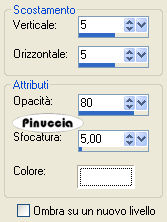 Attiva il tube hollyspring, e vai a Modifica>copia. Torna al tuo lavoro e vai a Modifica>Incolla>Incolla come nuovo livello. Immagine>Ridimensiona, al 25%, tutti i livelli non selezionato. Posiziona il tube nell'angolo in alto a sinistra.Livelli>Duplica. Immagine>Rifletti. Posiziona il secondo tube sotto l'albero.Aggiungi il tuo nome e/o il tuo watermark. Controlla che ogni cosa sia al suo posto e vai a Livelli>Unisci>Unisci visibile. Immagine>Ridimensiona, al 90%, tutti i livelli non selezionato. Livelli>Nuovo livello raster. Riempi il livello con il motivo verde.Livelli>Disponi>Sposta sotto. Livelli>Nuovo livello raster. Imposta il colore di primo piano con il Motivo Patron Rojo: 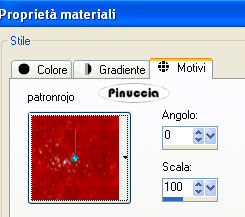 Riempi il livello con questo motivo.Io ho applicato il seguente Effetto Sfalsa ombra al livello della tag, poi ripetuto con i valori invertiti (-2, 2). 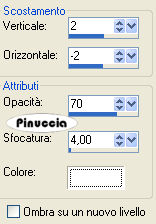 Decidi tu se vuoi seguire il mio esempio Livelli>Unisci>Unisci tutto e salva in formato jpg.  Se hai problemi o dubbi, o trovi un link non funzionante, o anche soltanto per un saluto, scrivimi. 20 Dicembre 2007 |