|
SHERRY
Ringrazio Marisma per avermi permesso di tradurre questo tutorial.
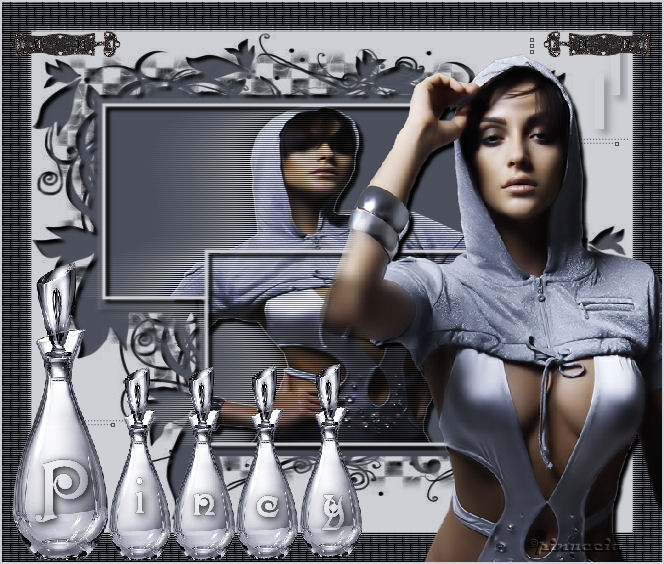
qui puoi trovare qualche risposta ai tuoi dubbi. Se l'argomento che ti interessa non è presente, ti prego di segnalarmelo. Questo tutorial è stato creato con PSP 9, ma può essere eseguito anche con le altre versioni di PSP. Occorrente: Materiale qui Metti il pennello nella cartella dei Pennelli (vedi i miei appunti sui pennelli qui Apri la maschera in PSP. La troverai nella lista delle maschere, quando ti servirà. I tubes dello scrap sono di Alejandra I tubes sono di Resistire e Marif. Filtri: Filters Unlimited 2.0 qui Rorshack Filter - Ripleyer qui il filtro Ripleyer, si usa importato nel filtro Unlimited. Come fare vedi qui Funziona anche da solo. Imposta il colore di primo piano con #4b4f5b, e il colore di sfondo con #cfd0d5. Apri una nuova immagine trasparente 600 x 500 pixels, e riempila  con il colore scuro di primo piano. con il colore scuro di primo piano.Livelli>Nuovo livello raster. Riempi il nuovo livello con il colore chiaro di sfondo.ricorda che per riempire con il colore di sfondo, devi cliccare con il tasto destro del mouse. Livelli>Nuovo livello maschera>Da immagine, apri il menu sotto la Finestra di origine e seleziona la maschera gabemask45. 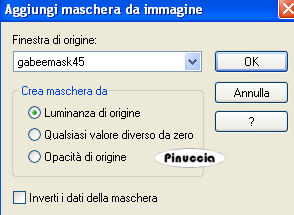 Livelli>Unisci>Unisci gruppo. Effetti>effetti 3D>Sfalsa ombra, con i seguenti settaggi: 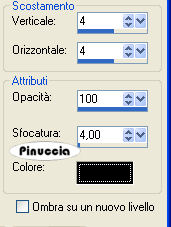 Attiva lo strumento Selezione a mano libera  , da punto a punto, , da punto a punto,e traccia una selezione, come mostrato nella schermata. 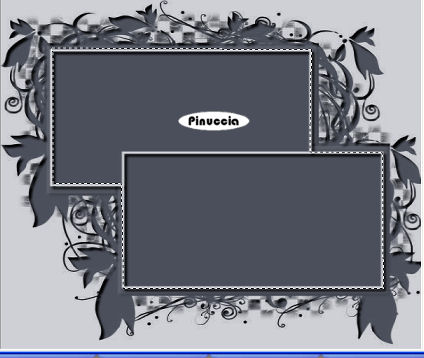 Attiva il livello dello sfondo. Livelli>Nuovo livello raster. Attiva il tube Marif_2007_07Julliet_lady0336, e vai a Modifica>Copia. Torna al tuo lavoro e vai a Modifica>Incolla>Incolla nella selezione. Selezione>Nessuna selezione. Livelli>Duplica. Attiva il livello inferiore del tube. Effetti>Effetti di distorsione>Vento, intensità 100 da destra  Effetti>Plugins>Filters Unlimited - Rorshack Filtres - Ripleyer, con i settaggi standard: 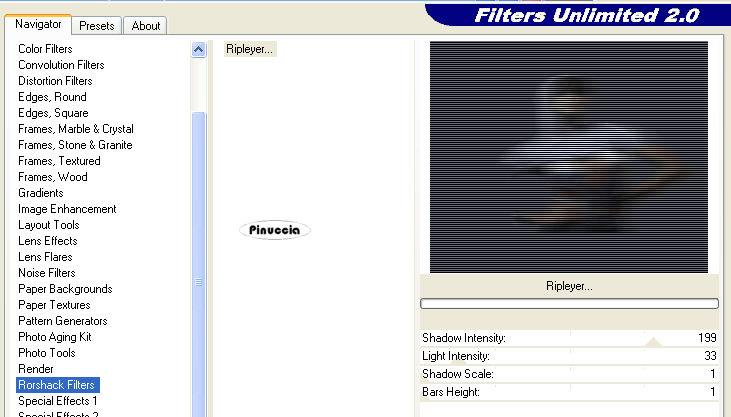 Attiva il livello superiore del tube. Effetti>Effetti 3D>sfalsa ombra, con i settaggi precedenti. Io ho applicato il filtro Ripleyer anche a questo livello, abbassando un po' l'opacità. Decidi tu se fare altrettanto. Livelli>Unisci>Unisci visibile. Livelli>Nuovo livello raster. Attiva lo strumento Pennello  cerca e seleziona il pennello CB30 001, e applicalo con il colore scuro in alto a destra. Livelli>duplica. Immagine>rifletti. Immagine>Capovolgi. Livelli>Unisci>Unisci tutto. Immagine>Aggiungi bordatura, 30 pixels, simmetriche, con il colore bianco. 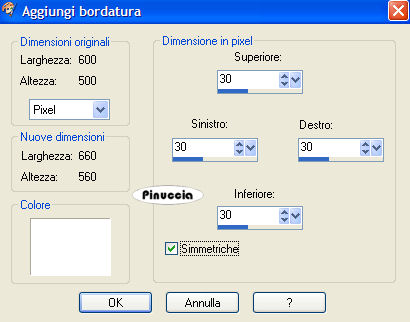 Seleziona questo bordo con la bacchetta magica   e riempilo con il colore scuro.Effetti>Plugins>Filters Unlimited - Rorshack Filtres - Ripleyer, con i settaggi precedenti. Effetti>Effetti di trama>Intessitura: 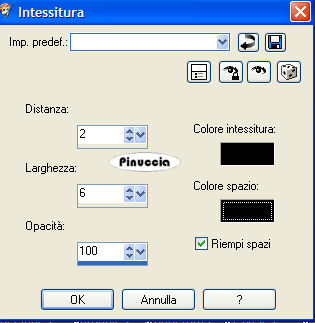 Selezione>inverti. Effetti>Effetti 3D>Sfalsa ombra, con i seguenti settaggi, con il colore di sfondo: Ripeti l'Effetto Sfalsa ombra, ma cambiando verticale e orizzontale a -2. Selezione>nessuna selezione. Attiva il tube Marif_2007_07julliet_lady0335-1, e vai a Modifica>Copia. Torna al tuo lavoro e vai a Modifica>Incolla>Incolla come nuovo livello. Immagine>Ridimensiona, all'85%, tutti i livelli non selezionato. Posiziona  il tube a destra. il tube a destra.Effetti>Effetti 3D>Sfalsa ombra, con i seguenti settaggi, colore nero: 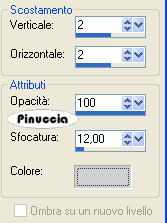 Attiva il tube 2346Scrap-hinger-abril, e vai a Modifica>Copia. Torna al tuo lavoro e vai a Modifica>Incolla>Incolla come nuovo livello. Immagine>ridimensiona, al 55%, tutti i livelli non selezionato. Sposta questo tube in alto a destra.Livelli>duplica. Immagine>Rifletti. Attiva il tube caro1042, e vai a Modifica>Copia. Torna al tuo lavoro e vai a Modifica>Incolla>Incolla come nuovo livello. Immagine>Ridimensiona, al 65%, tutti i livelli non selezionato. Spostalo in basso a sinistra.Se vuoi scrivere il nome come nell'esempio sotto il titolo: Livelli>Duplica. Immagine>Ridimensiona, al 65%, tutti i livelli non selezionato. Livelli>Duplica, il numero necessario per le lettere che vuoi usare. Per questo tutorial ho utilizzato il font Karnac two (fornito con il materiale), ma puoi usare il font che preferisci. Nel primo flacone aggiungi su un nuovo livello l'iniziale del nome con una dimensione più grande, rispetto a quella che userai per le lettere successive. Scrivi la lettera e posizionala. Selezione>Innalza selezione a livello. Selezione>mobile. Selezione>immobilizza. Premi due volte il tasto CANC sulla tastiera  , così rimarrà la selezione vuota. , così rimarrà la selezione vuota.Effetti>Effetti 3D>Sfalsa ombra: 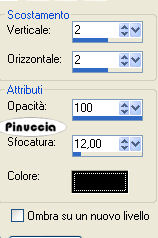 Selezione>Nessuna selezione. Ripeti lo stesso passaggio per tutte le altre lettere. Immagine>Aggiungi bordatura, 2 pixels, simmetriche, con il colore chiaro. Salva in formato jpg. 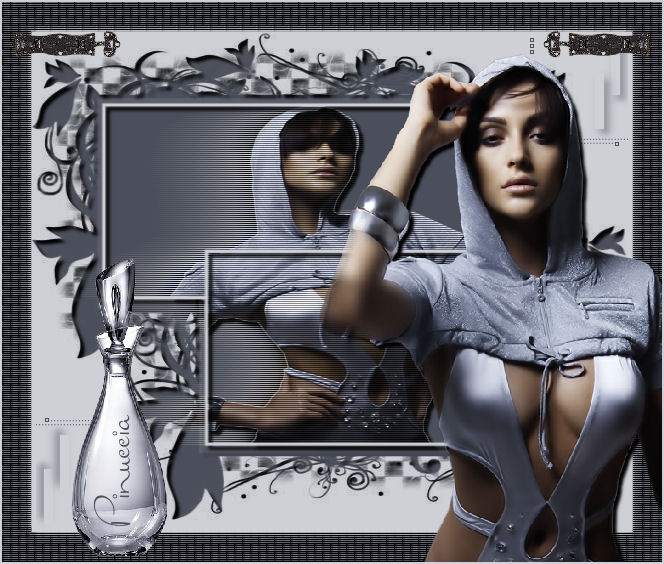  Le vostre versioni. Grazie   Cookies Se hai problemi o dubbi, o trovi un link non funzionante, o anche soltanto per un saluto, scrivimi. 9 Agosto 2007 |