|
EN QUE PIENSA TOM...
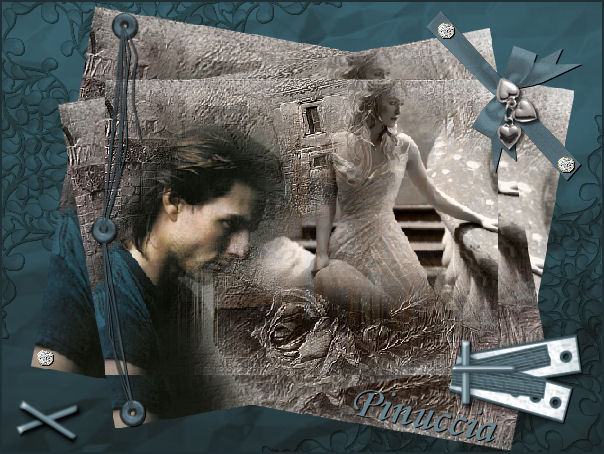
qui puoi trovare qualche risposta ai tuoi dubbi. Se l'argomento che ti interessa non è presente, ti prego di segnalarmelo. Questo tutorial è stato creato con PSP 9, ma può essere eseguito anche con le altre versioni di PSP. Occorrente: Materiale qui Filtri: FM Tile Tools qui Apri tutto il materiale in PSP. Apri una nuova immagine trasparente 600 x 450 pixels. Selezione>Seleziona tutto. Attiva l'immagine di sfondo "fondoplata" e vai a Modifica>Copia. Torna al tuo lavoro e vai a Modifica>Incolla>Incolla nella selezione. Mantieni selezionato. Livelli>Nuovo livello raster. Attiva il tube Castle_Transilvania, e vai a Modifica>Copia. Torna al tuo lavoro e vai a Modifica>Incolla>Incolla nella selezione. Selezione>Nessuna selezione. Effetti>Plugins>FM Tile Tools - Blend Emboss, con i settaggi standard, 3 volte.  Attiva il tube E&E-S-01174r, e vai a Modifica>Copia. Torna al tuo lavoro e vai a Modifica>Incolla>Incolla come nuovo livello. Posiziona  questo tube in alto a sinistra. questo tube in alto a sinistra.Cambia la modalità miscelatura di questo livello in Luminanza (Esistente). Effetti>Plugins>FM Tile Tools - Blend Emboss, con i settaggi standard, 2 volte. 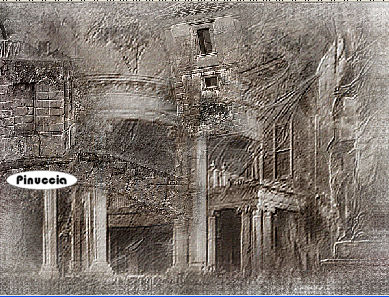 Attiva il tube Isharimal_justmarried, e vai a Modifica>Copia. Torna al tuo lavoro e vai a Modifica>Incolla>Incolla come nuovo livello. Sposta il tube a destra.Cambia la modalità di miscelatura di questo livello in Luminanza (esistente). Attiva il tube JBL_080896_Tomcruise, e vai a Modifica>Copia. Torna al tuo lavoro e vai a Modifica>Incolla>Incolla come nuovo livello. Spostalo a sinistra.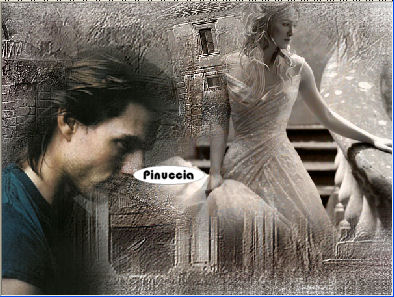 Attiva il tube E&E-S-01180, e vai a Modifica>Copia. Torna al tuo lavoro e vai a Modifica>Incolla>Incolla come nuovo livello. Immagine>Ruota>Ruota per gradi, 90 gradi a destra.  Spostalo in basso a destra.Cambia la modalità di miscelatura di questo livello in Luminanza (esistente). Effetti>Plugins>FM Tile Tools - Blend Emboss, con i settaggi standard, 2 volte. Livelli>Unisci>Unisci visibile. 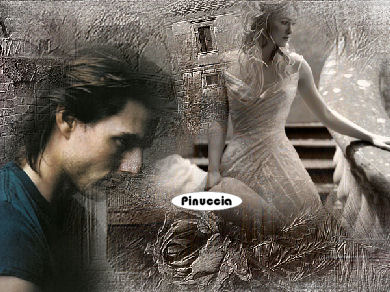 Immagine>Ridimensiona, al 90%, tutti i livelli non selezionato. Livelli>Duplica. Immagine>Ridimensiona, al 90%, tutti i livelli non selezionato. Livelli>Duplica. Immagine>Ridimensiona, al 90%, tutti i livelli non selezionato. Attiva il livello inferiore. Immagine>Ruota>Ruota per gradi, 10 gradi a destra. 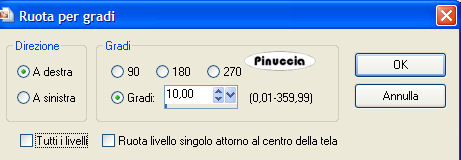 Attiva il livello centrale. Immagine>Ruota>Ruota per gradi, 10 gradi a sinistra. 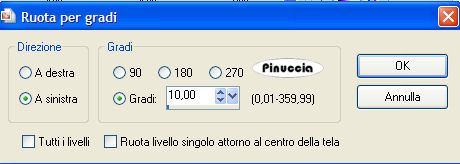 Attiva nuovamente il livello inferiore. Immagine>Ridimensiona, al 90%, tutti i livelli non selezionato. Attiva il livello centrale. Immagine>Ridimensiona, al 90%, tutti i livelli non selezionato. Attiva il livello superiore. Immagine>Ridimensiona, al 90%, tutti i livelli non selezionato. 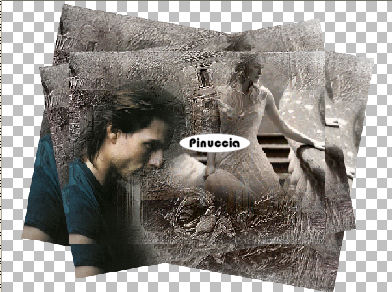 Livelli>Nuovo livello raster. Imposta il colore di primo piano con #1e2829, e il colore di sfondo con #39616d. Passa il colore di primo piano a Gradiente, con i seguenti settaggi: 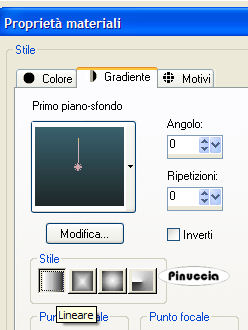 Riempi  il livello con questo colore. il livello con questo colore.Effetti>Plugins>Filters Unlimited 2.0 - Lens effect - Chopper, intensity 226: 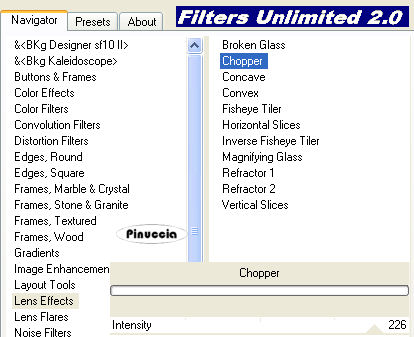 Livelli>Disponi>Porta sotto. Attiva il tube V-swirlsOfpearlscorner, e vai a Modifica>Copia. Torna al tuo lavoro e vai a Modifica>Incolla>Incolla come nuovo livello. Immagine>Ridimensiona, al 50%. Sposta il tube a sinistra.Effetti>Effetti 3D>Sfalsa ombra, con i seguenti settaggi:  Cambia la modalità di miscelatura di questo livello in Moltiplica, e abbassa l'opacità al 50%. Livelli>Duplica. Immagine>Rifletti. Immagine>Capovolgi. 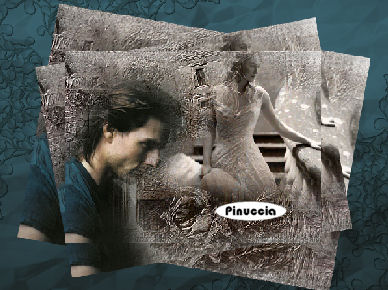 Posizionati sul livello superiore. Attiva il tube Patry Tubes-06-elements-12. Con lo strumento Selezione a mano libera  da punto a punto, da punto a punto,seleziona uno dei nastri; non importa il colore, lo cambierai dopo. 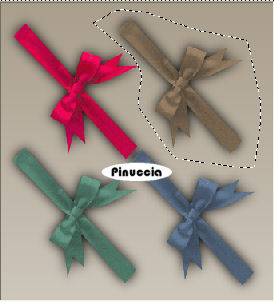 Modifica>Copia. Torna al tuo lavoro e vai a Modifica>Incolla>Incolla come nuovo livello. Sposta questo tube a destra.Regola>Saturazione e tonalità>Viraggio: 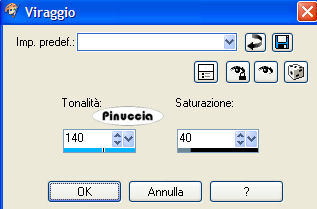 Effetti>Effetti 3D>Sfalsa ombra, con i settaggi precedenti. Attiva il tube "staple x", e vai a Modifica>Copia. Torna al tuo lavoro e vai a Modifica>Incolla>Incolla come nuovo livello. Spostalo nell'angolo in basso a sinistra.Regola>Saturazione e tonalità>Viraggio, con i settaggi precedenti. Effetti>Effetti 3D>Sfalsa ombra, con i settaggi precedenti. Attiva il tube Patrytubes-Scrapbook10. Posizionati sul livello Layer 3 (i cuori). Con lo strumento Selezione  seleziona uno dei cuori. seleziona uno dei cuori.Eventualmente nascondi gli altri livelli per vedere meglio quello che ti interessa. 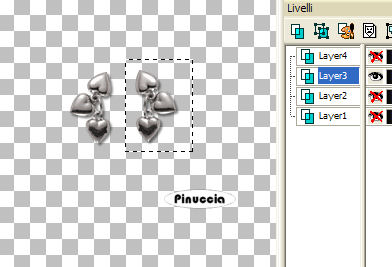 Modifica>Copia. Torna al tuo lavoro e vai a Modifica>Incolla>Incolla come nuovo livello. Spostalo in alto a destra, sopra il nastro, vedi l'esempio finale.Effetti>Effetti 3D>Sfalsa ombra, con i settaggi precedenti. Attiva il tube TWYL-SmallDiamond, e vai a Modifica>Copia. Torna al tuo lavoro e vai a Modifica>Incolla>Incolla come nuovo livello. Spostalo a destra su un lato del nastro, vedi l'esempio finale.Effetti>Effetti 3D>Sfalsa ombra, con i settaggi precedenti. Livelli>Duplica. Posiziona il duplicato sull'altro lato del nastro.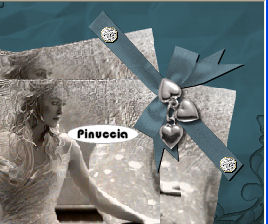 Se vuoi, duplica ancora il livello e posiziona il diamantino nell'angolo in basso a sinistra, vedi il mio esempio. Attiva il tube "ribon ties 2", e vai a Modifica>Copia. Torna al tuo lavoro e vai a Modifica>Incolla>Incolla come nuovo livello. Posizionalo come nel mio esempio.Effetti>Effetti 3D>Sfalsa ombra, con i settaggi precedenti. Attiva il tube Deko. Con lo strumento Selezione , seleziona il tube grande con i tre bottoncini.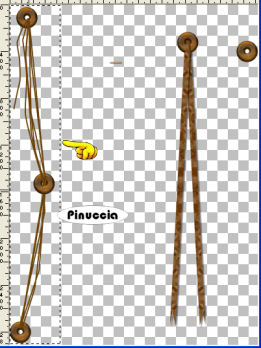 Modifica>Copia. Torna al tuo lavoro e vai a Modifica>Incolla>Incolla come nuovo livello. Immagine>Ridimensiona, al 15%, tutti i livelli non selezionato. Regola>Saturazione e Tonalità>Viraggio, con i settaggi precedenti. Immagine>Rifletti. Posiziona il tube a sinistra, vedi l'esempio finale. Effetti>Effetti 3D>Sfalsa ombra, con i settaggi precedenti. Aggiungi il tuo nome su un nuovo livello. Livelli>Unisci>Unisci tutto. Immagine>Aggiungi bordatura, 2 pixels, simmetriche, con un colore preso dall'immagine. Salva in formato jpg.  Se hai problemi o dubbi, o trovi un link non funzionante, o anche soltanto per un saluto, scrivimi. 9 Agosto 2007 |