|
CHRISTMAS HOLLY SCRAP BLEND
Ringrazio Marleschka per avermi dato il permesso di tradurre i suoi tutorial

qui puoi trovare qualche risposta ai tuoi dubbi.
Se l'argomento che ti interessa non è presente, ti prego di segnalarmelo.
Questo tutorial è stato scritto in PSP X2, ma può essere eseguito anche con le altre versioni di PSP.
Per tradurlo, ho usato PSP X.
Occorrente:
Per questo tutorial ho usato lo scrap di Bluedream Design "Christmas09 freebie", che puoi trovare qui.
Il resto del materiale qui
Filtri:
Alien Skin Eye Candy 5 Impact qui
Ti servirà anche Animation Shop qui
Metti la maschera nella cartella Maschere.
Metti la selezione nella cartella Selezioni.
1. Imposta il colore di primo piano con #4b5c36.
Apri una nuova immagine trasparente 800 x 600 pixels,
e riempila  con il colore di primo piano. con il colore di primo piano.
2. Dallo scrapkit apri BD-Xmas09-Christmas Holly-Paper8 e vai a Modifica>Copia.
Torna al tuo lavoro e vai a Modifica>Incolla come nuovo livello.
Sposta  la carta a destra, contro il bordo. la carta a destra, contro il bordo.
Attiva lo strumento Selezione  , rettangolo, , rettangolo,
e traccia un rettangolo a sinistra di circa 200 pixels.
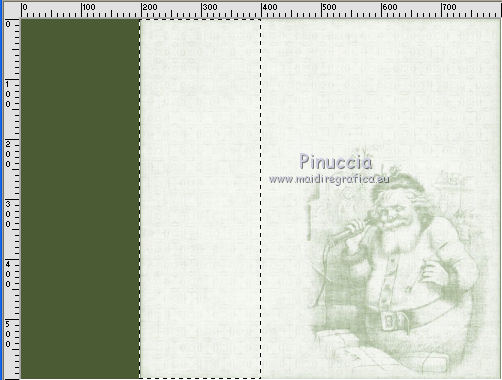
Modifica>Copia.
Selezione>Deseleziona.
Modifica>Incolla come nuovo livello livello.
Con lo strumento Deformazione  (tasto D per tutte le versioni di PSP), (tasto D per tutte le versioni di PSP),
adatta la forma a sinistra sullo spazio trasparente.
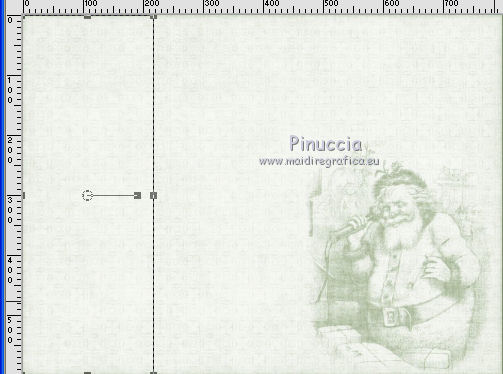
Livelli>Unisci>Unisci giù.
3. Livelli>Carica/Salva maschera>Carica maschera da disco.
Cerca e carica la maschera ©hummel-jutta-mask101.2.
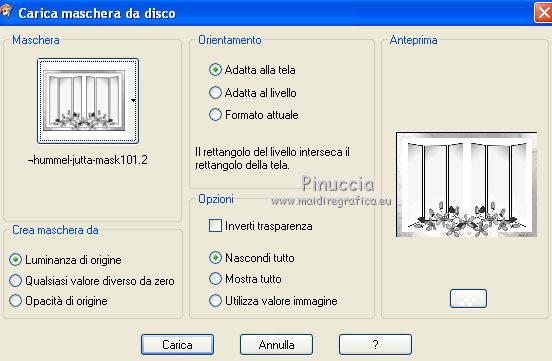
Livelli>Unisci>Unisci gruppo.
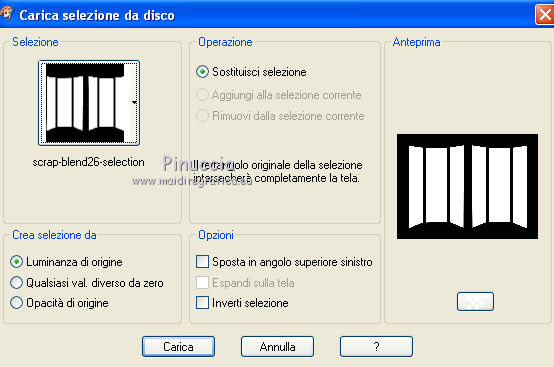
4. Selezione>Carica/Salva selezione>Carica selezione da disco.
Cerca e carica la selezione scrap-blend26.
5. Imposta il colore di sfondo con #c6d3b7.
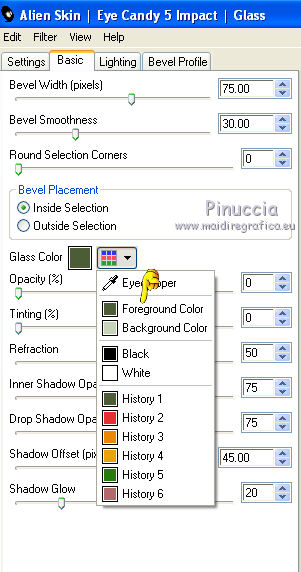
Effetti>Plugins>Alien Skin Eye Candy 5 Impact - Glass.
Sotto Settings: seleziona Clear.
Sotto Basic imposta il colore di primo piano.
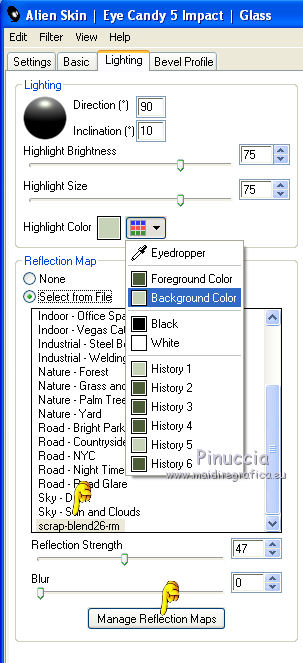
Sotto Lighting imposta il colore di sfondo; Inclination a 10,
seleziona Select from File, clicca su Manage Reflecting Maps,
cerca e seleziona il preset scrap-blend27-rm e ok.
Selezione>Deseleziona.
6. Attiva nuovamente lo strumento Selezione , rettangolo,
e traccia una selezione intorno alla linea interna della cornice.
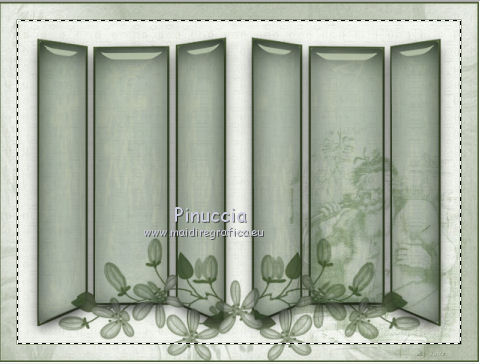
Selezione>Inverti.
Effetti>Plugins>Alien Skin Eye Candy 5 Impact - Glass, con i settaggi precedenti,
tranne Inclination a 0, e colore di primo piano.
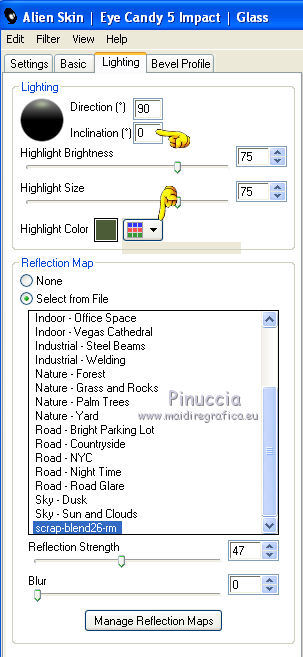
Selezione>Deseleziona.
7. Dallo scrapkit apri BD-Xmas09-Christmas Holly-Decs1 e vai a Modifica>Copia.
Torna al tuo lavoro e vai a Modifica>Incolla come nuovo livello.
Immagine>Ridimensiona, al 50%, tutti i livelli non selezionato.
Spostalo in alto a sinistra.
Livelli>Duplica.
Immagine>Rifletti.
Livelli>Unisci>Unisci giù.
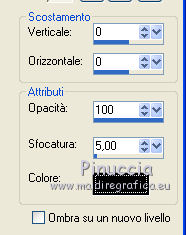
Effetti>Effetti 3D>Sfalsa ombra, con il colore nero.
8. Dallo scrapkit apri BD-Xmas09-Christmas Holly-Banner1 e vai a Modifica>Copia.
Torna al tuo lavoro e vai a Modifica>Incolla come nuovo livello.
Spostalo in basso sotto l'ultimo tube.
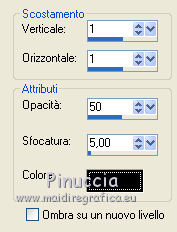
Effetti>Effetti 3D>Sfalsa ombra, con il colore nero.
9. Dallo scrapkit apri BD-Xmas09-Christmas Holly-Bauble Sprig1 e vai a Modifica>Copia.
Torna al tuo lavoro e vai a Modifica>Incolla come nuovo livello.
Immagine>Ridimensiona, al 50%, tutti i livelli non selezionato.
Spostalo in alto a sinistra.
Effetti>Effetti 3D>Sfalsa ombra, con i settaggi precedenti.
Livelli>Duplica.
Immagine>Rifletti.
10. Dallo scrapkit apri BD-Xmas09-Christmas Holly-Tree1 e vai a Modifica>Copia.
Torna al tuo lavoro e vai a Modifica>Incolla come nuovo livello.
Immagine>Ridimensiona, al 45%, tutti i livelli non selezionato.
Spostalo in basso al centro.
Attiva lo strumento Deformazione (tasto D),
e tira il tube in modo da adattarlo alla sezione centrale in mezzo ai pannelli.

Effetti>Effetti 3D>Sfalsa ombra, con il colore nero.
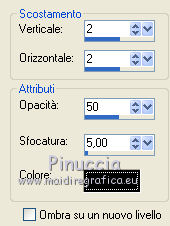
Ripeti l'Effetto Sfalsa ombra, cambiando verticale e orizzontale con -2.
11. Dallo scrapkit apri BD-Xmas09-Christmas Holly-Baubles2 e vai a Modifica>Copia.
Torna al tuo lavoro e vai a Modifica>Incolla come nuovo livello.
Immagine>Ridimensiona, al 35%, tutti i livelli non selezionato.
Spostalo in basso sotto il fiocco del testo.
Nella paletta dei livelli porta il livello sotto il livello del testo.
Effetti>Effetti 3D>Sfalsa ombra, con il colore nero.
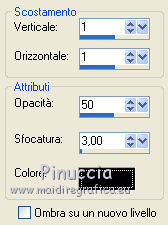
Ripeti l'Effetto Sfalsa ombra, cambiando verticale e orizzontale con -1.
Livelli>Duplica.
Immagine>Rifletti.
Se necessario, posiziona correttamente il tube sotto il fiocco a destra.
Attiva nuovamente il livello superiore.
12. Dallo scrapkit apri BD-Xmas09-Christmas Holly-Elves shoes e vai a Modifica>Copia.
Torna al tuo lavoro e vai a Modifica>Incolla come nuovo livello.
Immagine>Ridimensiona, al 35%, tutti i livelli non selezionato.
Spostalo sopra la C di Christmas.
Attiva lo strumento Gomma 
ingrandisci l'immagine attivando lo zoom  o usando la rotellina del mouse, o usando la rotellina del mouse,
e cancella il pezzetto di filo che non deve vedersi dietro la lettera,
in modo che il tube sembri appeso alla lettera C.
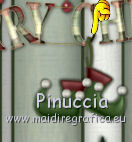
Effetti>Effetti 3D>Sfalsa ombra, con i settaggi precedenti.
13. Dallo scrapkit apri BD-Xmas09-Christmas Holly-Candle dec2 e vai a Modifica>Copia.
Torna al tuo lavoro e vai a Modifica>Incolla come nuovo livello.
Immagine>Ridimensiona, al 45%, tutti i livelli non selezionato.
Spostalo nell'angolo in basso a sinistra.
Se hai intenzione di realizzare l'animazione, cancella
lo stoppino della candela più grande.
Effetti>Effetti 3D>Sfalsa ombra, con i settaggi precedenti.
14. Dallo scrapkit apri BD-Xmas09-Christmas Holly-Candle dec1 e vai a Modifica>Copia.
Torna al tuo lavoro e vai a Modifica>Incolla come nuovo livello.
Immagine>Ridimensiona, al 45%, tutti i livelli non selezionato.
Immagine>Rifletti.
Spostalo nell'angolo in basso a destra.
Se intendi realizzare l'animazione cancella lo stoppino della candela più grande.
Effetti>Effetti 3D>Sfalsa ombra, con i settaggi precedenti.
15. Dallo scrapkit apri BD-Xmas09-Christmas Holly-Baubles e vai a Modifica>Copia.
Torna al tuo lavoro e vai a Modifica>Incolla come nuovo livello.
Immagine>Ridimensiona, al 15%, tutti i livelli non selezionato.
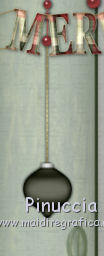
Sposta la pallina nel secondo pannello a sinistra.
Attiva lo strumento Penna  , crea come vettore, larghezza 1, , crea come vettore, larghezza 1,
imposta il colore di primo piano con un motivo oro,
e traccia una linea dall'ornamento alla candela.
Livelli>Converti in livello raster.
Livelli>Disponi>Sposta giù.
Attiva il livello della pallina.
Livelli>Unisci>Unisci giù.
Effetti>Effetti 3D>Sfalsa ombra, con i settaggi precedenti.
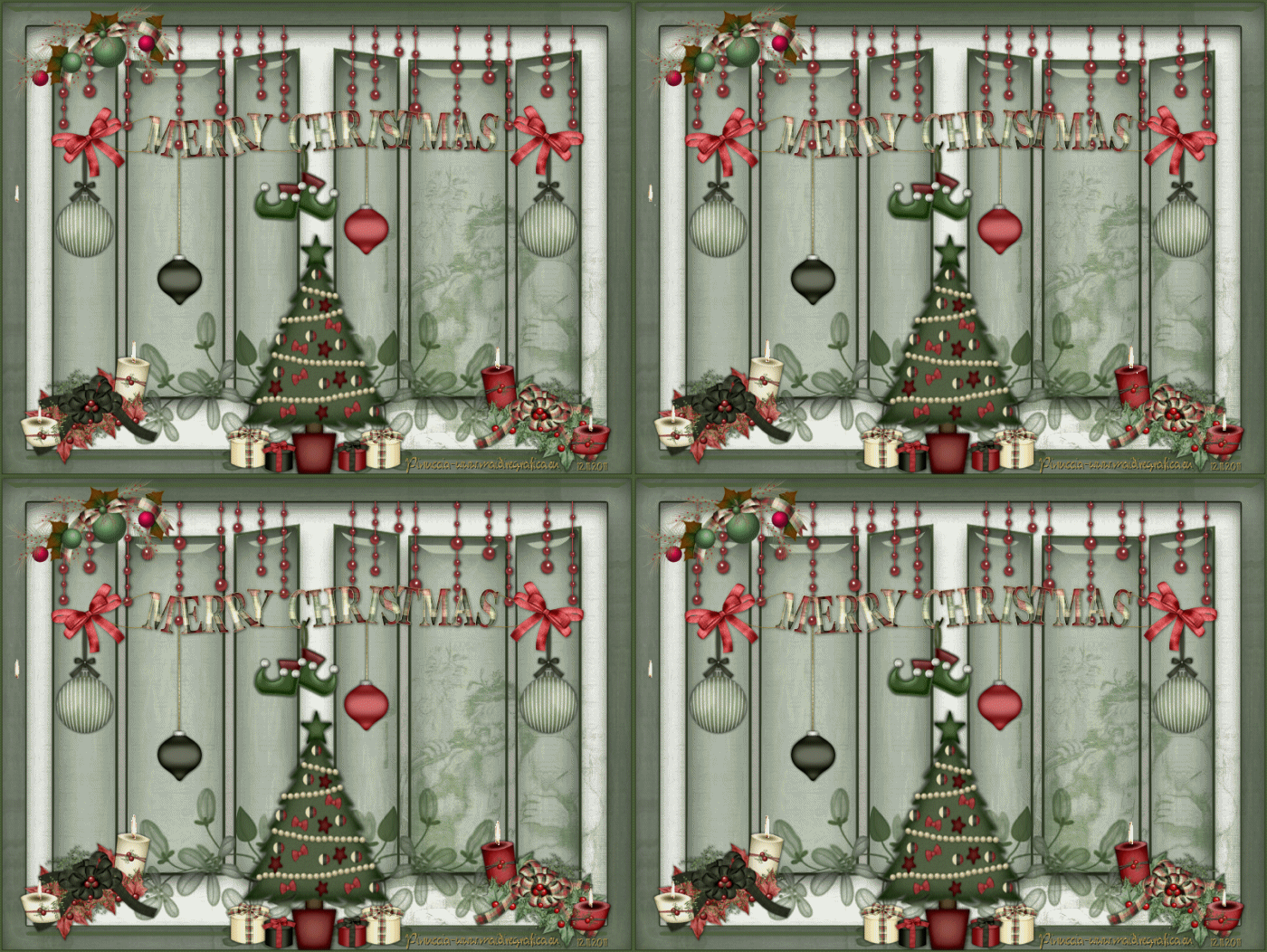
Dovresti avere questo.
16. Ripeti il passaggio precedente con il tube BD-Xmas09-Christmas Holly-Baubles1.
Posiziona la pallina dove preferisci.
17. Dallo scrapkit apri BD-Xmas09-Christmas Holly-Gift1 e vai a Modifica>Copia.
Torna al tuo lavoro e vai a Modifica>Incolla come nuovo livello.
Immagine>Ridimensiona, al 15%, tutti i livelli non selezionato.
Spostalo sotto l'albero di natale.
Effetti>Effetti 3D>Sfalsa ombra, con i settaggi precedenti.
Ripeti la stessa cosa con gli altri tubes dei pacchetti,
ridimensiona come preferisci e applica lo stesso Effetto Sfalsa ombra.
Aggiungi il tuo nome e/o il tuo watermark su un nuovo livello.
18. Immagine>Aggiungi bordatura, 2 pixels, simmetriche, con il colore di primo piano.
Immagine>Ridimensiona, a 700 pixels di larghezza, tutti i livelli selezionato.
Se non vuoi animare hai finito e puoi salvare in formato jpg.
19. Per realizzare l'animazione: Modifica>Copia.
Apri Animation Shop e vai a Modifica>Incolla>Incolla come nuova animazione.
Modifica>Duplica e ripeti finchè non avrai 4 fotogrammi.
Clicca sul primo fotogramma per selezionarlo e vai a Modifica>Seleziona tutto.
20. Apri la gif scrap-blend26-flame, anche questa composta da 4 fotogrammi.
Modifica>Seleziona tutto.
Modifica>Copia.
Attiva il tuo lavoro e vai a Modifica>Incolla>Incolla nel fotogramma selezionato.
Posiziona la fiamma sulla candela più grande.
Ripeti e posiziona la fiamma sull'altra candela.
21. Attiva nuovamente l'animazione della fiamma.
Animazione>Ridimensiona animazione a 35 pixels di larghezza.
Modifica>Copia.
Torna al tuo lavoro e vai a Modifica>Incolla>Incolla nel fotogramma selezionato.
Posiziona la fiamma sulla candela più piccola.
Ripeti e posiziona la fiamma sull'altra candela.
44. Animazione>Proprietà fotogramma, e imposta la velocità a 15.

Controlla il risultato cliccando su Visualizza  e salva in formato gif. e salva in formato gif.

Se hai problemi o dubbi, o trovi un link non funzionante,
o anche soltanto per un saluto, scrivimi.
12 Novembre 2011
|