|
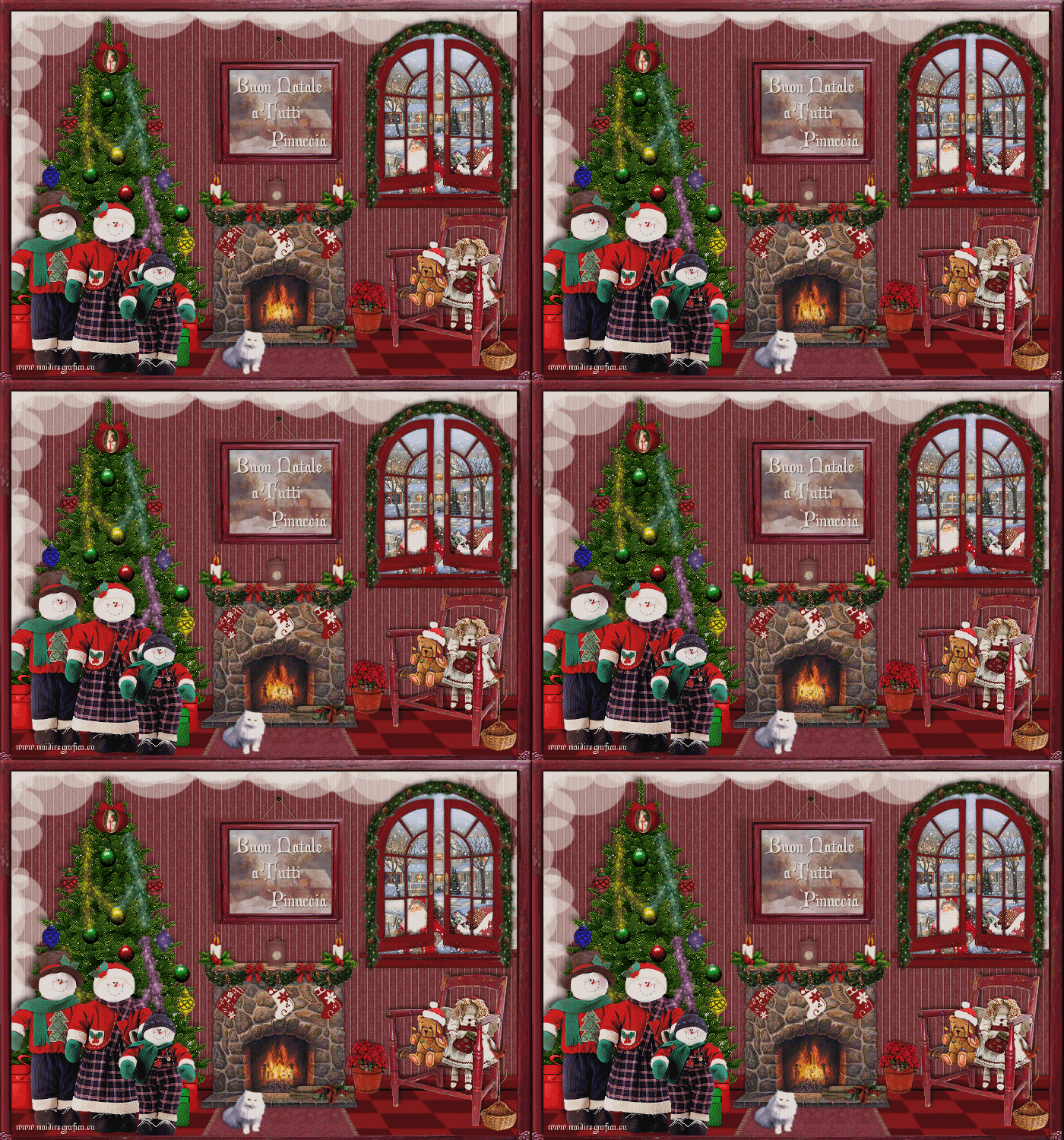
COUNTRY CHRISTMAS SCRAP
Ringrazio Marleschka per avermi dato il permesso di tradurre i suoi tutorial

qui puoi trovare qualche risposta ai tuoi dubbi.
Se l'argomento che ti interessa non è presente, ti prego di segnalarmelo.
Questo tutorial è stato scritto in PSP X2, ma può essere eseguito anche con le altre versioni di PSP.
Per tradurlo, ho usato PSP X.
Occorrente:
Per questo tutorial ho usato lo scrap Noel au coin du feu di Cajoline http://cajoline-scrap.blogspot.com/search/label/KITS%20MINI%20GRATUITS.
Il resto del materiale qui
Attenzione, alcuni tubes hanno i livelli chiusi.
La maschera viene da Maluka4psp http://www.cassiadias.com.ar/
Il tube dell'orologio e del tappeto sono di Michelespaintshop (il suo sito non è più in rete)
Il tube del gatto è di Angelfire http://www.angelfire.com/extreme4/musk/animaltube.html
Gli altri tubes sono di PSP Pals.
Filtri:
Mura's Meister - Cloud qui
Alien Skin Eye Candy 5 Impact qui
Ti servirà anche Animation Shop qui
Metti la maschera nella cartella maschere.
1. Apri una nuova immagine trasparente 700 x 500 pixels,
e riempila  con il colore #e4ddd6. con il colore #e4ddd6.
2. Livelli>Nuovo livello raster.
Dallo scrapkit apri CAJ.SCR.FR MINI-KIT NOEL AU COIN DU FEU 23 e minimizzalo nella tua area di lavoro.
Passa il colore di primo piano a Motivi e troverai il file nel menu dei motivi disponibili.
Selezionalo con i seguenti settaggi.
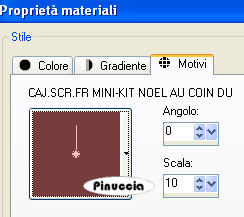
Riempi l'immagine trasparente con questo motivo.
3. Livelli>Carica/Salva maschera>Carica maschera da disco.
Cerca e carica la maschera mask_felicidades_maluka4psp.
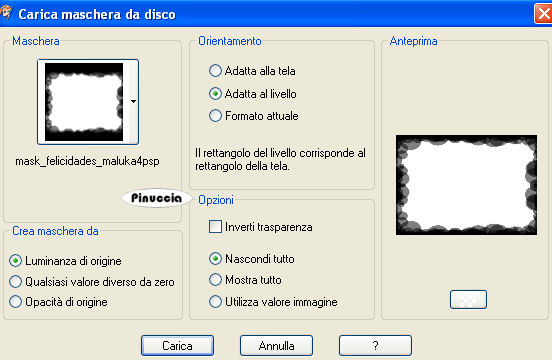
Livelli>Unisci>Unisci gruppo.
4. Attiva lo strumento Selezione  , rettangolo, , rettangolo,
e - a partire da 0,250 - traccia una selezione per coprire la maschera fino in fondo alla tela.

Livelli>Nuovo livello raster.
Riempi la selezione con il motivo impostato prima.
Selezione>Deseleziona.
Livelli>Duplica.
Immagine>Rifletti.
5. Apri il tube "floor" e vai a Modifica>copia.
Torna al tuo lavoro e vai a Modifica>Incolla come nuovo livello.
Spostalo  in basso sul bordo inferiore. in basso sul bordo inferiore.
6. Livelli>Nuovo livello raster.
Attiva nuovamente lo strumento Selezione , rettangolo,
e - partendo da 0,415 - traccia una selezione fino al bordo del pavimento.

Riempi la selezione con il colore #711719.
Effetti>Effetti 3D>Smusso a incasso.

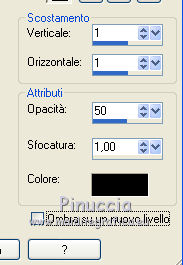
Effetti>Effetti 3D>Sfalsa ombra, con il colore nero.

Attiva lo strumento Deformazione  premendo il tasto D sulla tastiera, premendo il tasto D sulla tastiera,
e "tira" l'immagine in entrambi i lati per coprire tutta la larghezza della tela.

7. Dallo scrapkit apri CAJ.SCR.FR MINI-KIT NOEL AU COIN DU FEU 16 e vai a Modifica>copia.
Torna al tuo lavoro e vai a Modifica>Incolla come nuovo livello.
Immagine>Ridimensiona, al 55%, tutti i livelli non selezionato.
Regola>Messa a fuoco>Metti a fuoco (ogni volta che ridimensioni, non dimenticare di mettere a fuoco, anche se non lo scrivo).
Effetti>Effetti 3D>Sfalsa ombra, con il colore nero.
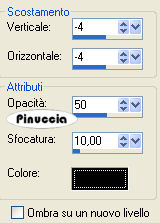
Sposta l'albero in basso a sinistra, vedi il mio esempio.
8. Apri il tube c_redxmasgift e vai a Modifica>copia.
Torna al tuo lavoro e vai a Modifica>Incolla come nuovo livello.
Immagine>Ridimensiona, al 25%, tutti i livelli non selezionato.
Spostalo in basso, a sinistra dell'albero.
Livelli>Duplica.
Immagine>Ridimensiona, all'85%, tutti i livelli non selezionato.
Regola>Tonalità e saturazione>Viraggio.
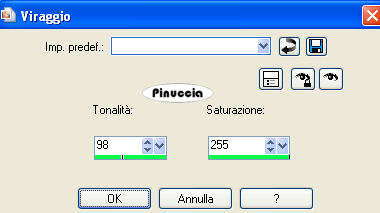
Spostalo a destra dell'albero.
9. Adesso puoi decorare l'albero di natale. Con il materiale trovi un po' di ornamenti ma puoi usare qualsiasi cosa tu voglia.
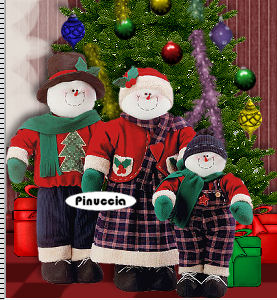
10. Dallo scrapkit apri CAJ.SCR.FR MINI-KIT NOEL AU COIN DU FEU 21 e vai a Modifica>copia.
Torna al tuo lavoro e vai a Modifica>Incolla come nuovo livello.
Immagine>Ridimensiona, al 65%, tutti i livelli non selezionato.
Spostalo davanti all'albero di natale.
Effetti>Effetti 3D>Sfalsa ombra, come al punto 7.
Attiva lo strumento Deformazione
posizionati sul livello della striscia creata al punto 4:
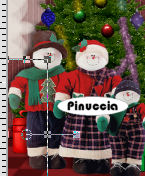
e spostala un po' più in basso in modo che sia nuovamente visibile la maschera dietro il tube.
11. Apri il tube country-xmas-pic1 e vai a Modifica>copia.
Torna al tuo lavoro e vai a Modifica>Incolla come nuovo livello.
Spostalo in alto a destra (Vedi il mio esempio).
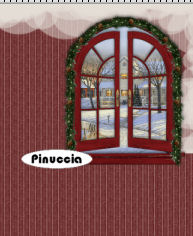
12. Apri il tube country-xmas-window e vai a Modifica>copia.
Torna al tuo lavoro e vai a Modifica>Incolla come nuovo livello.
Sposta la finestra sul paesaggio.
13. Dallo scrapkit apri CAJ.SCR.FR MINI-KIT NOEL AU COIN DU FEU 10 e vai a Modifica>copia.
Torna al tuo lavoro e vai a Modifica>Incolla come nuovo livello.
Immagine>Ridimensiona, al 25%, tutti i livelli non selezionato.
Immagine>Rifletti.
Livelli>Disponi>Sposta giù.
Posiziona il babbo natale come se stesse guardando dietro la finestra (vedi il mio esempio).
Attiva lo strumento Selezione , rettangolo,
e traccia una selezione attorno alle gambe sotto la finestra e premi il tasto CANC.
Effetti>Effetti 3D>Sfalsa ombra, con il colore nero.

Rimani su questo livello.
14. Dallo scrapkit apri CAJ.SCR.FR MINI-KIT NOEL AU COIN DU FEU 9 e vai a Modifica>copia.
Torna al tuo lavoro e vai a Modifica>Incolla come nuovo livello.
Immagine>Ridimensiona, 1 volta al 25% e una volta all'85%, tutti i livelli non selezionato.
Immagine>Rifletti.
Livelli>Disponi>Sposta giù.
Sposta la slitta a destra dietro la finestra (vedi il mio esempio).

Effetti>Effetti 3D>Sfalsa ombra, come al punto 13.
15. Attiva il livello superiore.
Dallo scrapkit apri CAJ.SCR.FR MINI-KIT NOEL AU COIN DU FEU 20 e vai a Modifica>copia.
Torna al tuo lavoro e vai a Modifica>Incolla come nuovo livello.
Immagine>Ridimensiona, al 40%, tutti i livelli non selezionato.
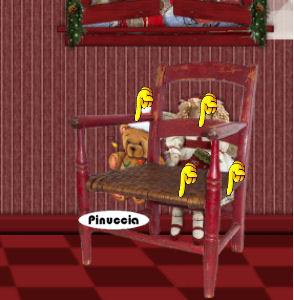
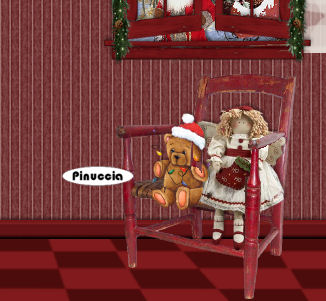
Sposta la sedia sotto la finestra.
16. Dallo scrapkit apri CAJ.SCR.FR MINI-KIT NOEL AU COIN DU FEU 11 e vai a Modifica>copia.
Torna al tuo lavoro e vai a Modifica>Incolla come nuovo livello.
Immagine>Ridimensiona, al 35%, tutti i livelli non selezionato.
Sposta la bambola sulla sedia.
Effetti>Effetti 3D>Sfalsa ombra, con il colore nero.
17. Apri il tube "holidayteddy" e vai a Modifica>copia.
Torna al tuo lavoro e vai a Modifica>Incolla come nuovo livello.
Immagine>Ridimensiona, al 25%, tutti i livelli non selezionato.
Sposta l'orsetto accanto alla bambola.
Effetti>Effetti 3D>Sfalsa ombra, con il colore nero.
18. Attiva il livello della sedia.
Livelli>Duplica.
Livelli>Porta in alto.
Attiva lo strumento Gomma  , dimensione 10, durezza 100 opacità 100, , dimensione 10, durezza 100 opacità 100,
e cancella le parti della sedia che coprono i giocattoli.
19. Attiva il livello originale della sedia.
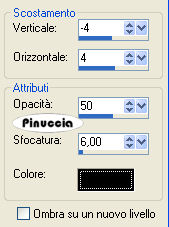
Effetti>Effetti 3d>Sfalsa ombra, con il colore nero.
Attiva il livello superiore della copia della sedia.
Livelli>Unisci>Unisci giù - 3 volte, e avrai la sedia e i giocattoli in un unico livello.
20. Rimani posizionato sul livello superiore.
Dallo scrapkit apri CAJ.SCR.FR MINI-KIT NOEL AU COIN DU FEU 15 e vai a Modifica>copia.
Torna al tuo lavoro e vai a Modifica>Incolla come nuovo livello.
Immagine>Ridimensiona, al 45%, tutti i livelli non selezionato.
Spostalo in basso al centro.
Effetti>Effetti 3D>Sfalsa ombra, con il colore nero.
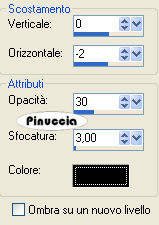
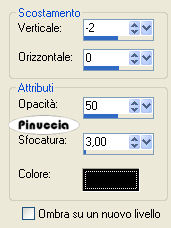
Ripeti l'Effetto Sfalsa ombra, cambiando verticale e orizzontale con 0/-2.
21. Apri il tube MLM_Clock3 e vai a Modifica>copia.
Torna al tuo lavoro e vai a Modifica>Incolla come nuovo livello.
Immagine>Ridimensiona, al 25%, tutti i livelli non selezionato.
Spostalo sul caminetto.
Effetti>Effetti 3D>Sfalsa ombra, con il colore nero.

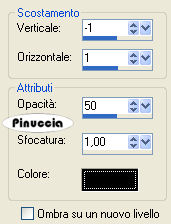
Ripeti l'Effetto Sfalsa ombra, cambiando verticale e orizzontale con 0/-1.

22. Apri il tube xmas candle_pspapls_c e vai a Modifica>copia.
Torna al tuo lavoro e vai a Modifica>Incolla come nuovo livello.
Immagine>Ridimensiona, 1 volta al 25%, e una volta al 65%, tutti i livelli non selezionato.
Sposta la candela sul caminetto.
Effetti>Effetti 3D>Sfalsa ombra, con i settaggi precedenti.
Livelli>Duplica.
Immagine>Rifletti.
Sposta la seconda candela dall'altra parte del caminetto.
23. Dallo scrapkit apri CAJ.SCR.FR MINI-KIT NOEL AU COIN DU FEU 3, 4 e poi 5 e vai a Modifica>copia.
Torna al tuo lavoro e vai a Modifica>Incolla come nuovo livello.
Immagine>Ridimensiona, una volta al 25%, e due volte al 75%, tutti i livelli non selezionato.
Effetti>Effetti 3D>Sfalsa ombra, con il colore nero.
Sposta le tre calze sul caminetto (nel mio esempio una delle calze è stata riflessa).
24. Dallo scrapkit apri CAJ.SCR.FR MINI-KIT NOEL AU COIN DU FEU 18 e vai a Modifica>copia.
Torna al tuo lavoro e vai a Modifica>Incolla come nuovo livello.
Immagine>Ridimensiona, al 25%, tutti i livelli non selezionato.
Attiva lo strumento Deformazione , e adatta il tube al bordo del caminetto.
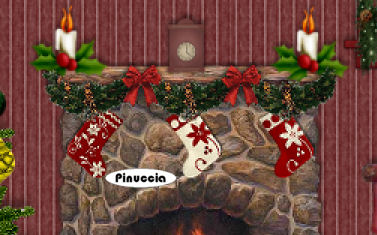
Effetti>Effetti 3D>Sfalsa ombra, con il colore nero.
25. Dallo scrapkit apri CAJ.SCR.FR MINI-KIT NOEL AU COIN DU FEU 7 e vai a Modifica>copia.
Torna al tuo lavoro e vai a Modifica>Incolla come nuovo livello.
Immagine>Ridimensiona, al 25%, tutti i livelli non selezionato.
Spostalo davanti al fuoco.
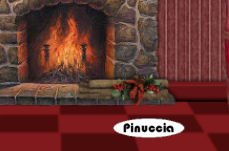
Effetti>Effetti 3D>Sfalsa ombra, con i settaggi precedenti.
Livelli>Unisci>Unisci giù - 8 volte. Avrai così caminetto e accessori su un unico livello.
26. Dallo scrapkit apri CAJ.SCR.FR MINI-KIT NOEL AU COIN DU FEU 17 e vai a Modifica>copia.
Torna al tuo lavoro e vai a Modifica>Incolla come nuovo livello.
Immagine>Ridimensiona, 1 volta al 25%, e una volta al 50%, tutti i livelli non selezionato.
Posiziona il vaso accanto al caminetto.
Effetti>Effetti 3D>Sfalsa ombra, con i settaggi precedenti.
27. Dallo scrapkit apri CAJ.SCR.FR MINI-KIT NOEL AU COIN DU FEU 2 e vai a Modifica>copia.
Torna al tuo lavoro e vai a Modifica>Incolla come nuovo livello.
Immagine>Ridimensiona, 1 volta al 25%, e una volta all'85%, tutti i livelli non selezionato.
Spostalo accanto alla sedia.
Effetti>Effetti 3D>Sfalsa ombra, con i settaggi precedenti.
28. Dallo scrapkit apri CAJ.SCR.FR MINI-KIT NOEL AU COIN DU FEU 24 e vai a Modifica>copia.
Torna al tuo lavoro e vai a Modifica>Incolla come nuovo livello.
Immagine>Ridimensiona, al 40%, tutti i livelli non selezionato.
Posiziona la cornice sopra il caminetto.
Attiva lo strumento Selezione , rettangolo,
e traccia una selezione all'interno della cornice, lasciando fuori due bordi.

Premi sulla tastiera il tasto CANC.
29. Attiva lo strumento Bacchetta magica 
e clicca all'interno della cornice per selezionarla.
Selezione>Modifica>Espandi - 3 pixels.
Livelli>Nuovo livello raster.
Livelli>Disponi>Sposta giù.
Imposta il colore di primo piano con #11719 e il colore di sfondo con #e4ddd6.
Effetti>Plugins>Mura's Meister - Cloud.

Mantieni selezionato.
Livelli>Nuovo livello raster.
Apri l'immagine country-xmas-pic e vai a Modifica>copia.
Torna al tuo lavoro e vai a Modifica>Incolla nella selezione.
Selezione>Deseleziona.
Abbassa l'opacità di questo livello al 50%.
Attiva il livello della cornice.
Livelli>Unisci>unisci giù 2 volte.
30. Effetti>Plugins>Alien skin Eye Candy 5 Impact - Perspective Shadow.
Clicca su Manage e importa dalla cartella del tutorial il preset country-xmas.
Seleziona il preset e clicca ok.

31. Imposta il colore di primo piano con un motivo oro.
Attiva lo strumento Penna  con i seguenti settaggi: con i seguenti settaggi:

Attiva il livello sotto quello della cornice e traccia una linea da metà fino al bordo.

Livelli>Converti in livello raster.
Effetti>Effetti 3D>Sfalsa ombra, con il colore nero.
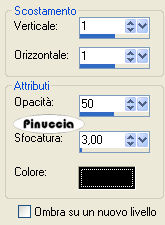
Ripeti l'Effetto Sfalsa ombra, cambiando verticale e orizzontale con -1.
Livelli>Duplica.
Immagine>Rifletti.
Posiziona correttamente la seconda linea.
Livelli>Unisci>Unisci giù 2 volte.
32. Rimani posizionato sul livello superiore.
Attiva lo strumento Forme predefinite, ellisse 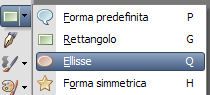
Imposta il colore di primo piano con un motivo oro e il colore di sfondo con il nero.
Disegna un piccolo cerchio per il chiodo.
Livelli>Converti in livello raster.
Effetti>Effetti 3D>Sfalsa ombra, con il colore nero.
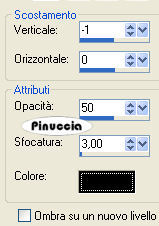
Posiziona il piccolo cerchio sopra le due linee.
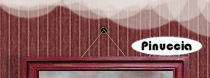
Livelli>Unisci>Unisci giù.
Adesso dovresti avere tutti i livelli della cornice in un unico livello.
22. Apri il tube MLM_SquareAreaRug1 e vai a Modifica>copia.
Torna al tuo lavoro e vai a Modifica>Incolla come nuovo livello.
Spostalo di fronte al caminetto.
34. Apri il tube catfluffywhitejj e vai a Modifica>copia.
Torna al tuo lavoro e vai a Modifica>Incolla come nuovo livello.
Immagine>Ridimensiona, al 60%, tutti i livelli non selezionato.
Spostalo sul tappeto.
Effetti>Effetti 3D>Sfalsa ombra, con il colore nero.
35. Attiva lo strumento Testo  , seleziona il font fornito, , seleziona il font fornito,
regola la dimensione a seconda del testo e della versione di PSP che stai usando,
chiudi il colore di primo piano e imposta il colore di sfondo con #e4ddd6.
Scrivi un testo nel quadro.
Livelli>converti in livello raster.
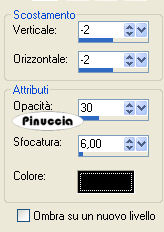
Effetti>Effetti 3D>Sfalsa ombra, con il colore nero.
36. Assicurati di essere sul livello superiore.
Apri il tube country-xmas-frame e vai a Modifica>copia.
Torna al tuo lavoro e vai a Modifica>Incolla come nuovo livello.
37. Adesso puoi controllare che tutto sia al posto giusto; eventualmente puoi ancora spostare i vari elementi del tuo lavoro per sistemarli meglio.
Puoi anche ridimensionarli, se necessario.
Nel mio esempio ho ridimensionato il livello della sedia al 90%.
Con lo strumento Deformazione ho anche ridotto lo spessore del bordo inferiore della cornice.
Se vuoi, aggiungi il tuo nome e/o il tuo watermark.
Animazione.
38. Chiudi il livello della cornice della finestra.
Attiva un altro livello e vai a Modifica>Copia Unione.
39. Apri Animation Shop e vai a Modifica>Incolla>Incolla come nuova animazione.
Modifica>Duplica, e ripeti finchè non avrai 10 fotogrammi.
Clicca sul primo fotogramma per selezionarlo e vai a Modifica>Seleziona tutto.
40. Apri il tube country-xmas-snow, anche questo composto da 10 fotogrammi.
Modifica>Seleziona tutto.
Modifica>Copia.
Torna al tuo lavoro e vai a Modifica>Incolla>Incolla nel fotogramma selezionato.
Posiziona la neve nell'area della finestra e, quando sei certo di aver trovato la posizione corretta, rilascia il tasto del mouse.
41. Torna in PSP.
Riapri il livello della finestra.
Livelli>Visualizza>Solo corrente.
Modifica>Copia Unione.
anche se gli altri livelli sono chiusi selezionare Copia Unione permette di avere in Animation Shop il livello con le medesime dimensioni che ha in PSP.
42. Torna in Animation shop e vai a Modifica>Incolla>Incolla come nuova animazione.
Modifica>Duplica, e ripeti finchè non avrai 10 fotogrammi.
Clicca sul primo fotogramma per selezionarlo e vai a Modifica>Seleziona tutto.
Modifica>Copia.
Attiva il tuo lavoro e vai a Modifica>Incolla>Incolla nel fotogramma selezionato.
Posiziona correttamente la cornice della finestra e rilascia il tasto del mouse quando hai trovato la posizione corretta.
43. Apri il tube country-xmas-fire, anche questo composto da 10 fotogrammi.
Modifica>Seleziona tutto.
Modifica>Copia.
Torna al tuo lavoro e vai a Modifica>Incolla>Incolla nel fotogramma selezionato.
Posiziona il fuoco nel caminetto.
44. Animazione>Proprietà fotogramma, e imposta la velocità a 25.

Controlla il risultato cliccando su Visualizza  e salva in formato gif. e salva in formato gif.

Se hai problemi o dubbi, o trovi un link non funzionante,
o anche soltanto per un saluto, scrivimi.
25 Novembre 2009
|