ANIMATED BANNER

Ringrazio Martine per avermi invitato a tradurre i suoi tutorial.
Il sito è chiuso

qui puoi trovare qualche risposta ai tuoi dubbi.
Se l'argomento che ti interessa non è presente, ti prego di segnalarmelo.
Questo tutorial è stato creato con PSP Ultimate Photo X2, ma può essere eseguito anche con le altre versioni di PSP.
Per tradurlo, ho usato PSP X.
Occorrente:
A scelta un tube verticale altezza massima 500 pixels.
Per i miei esempi ho usato tubes di Julia Caldas, Guismo e Anna.br.
Ti servirà anche Animation Shop qui

1. Apri il tuo tube.
2. Attiva lo strumento Contagocce 
Scegli un colore chiaro e clicca con il tasto sinistro del mouse per impostarlo come colore di primo piano,
scegli un colore scuro e clicca con il tasto destro del mouse per impostarlo come colore di sfondo.
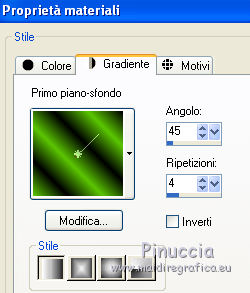
3. Passa il colore di sfondo a Gradiente lineare:
4. Apri una nuova immagine trasparente 600 x 300 pixels.
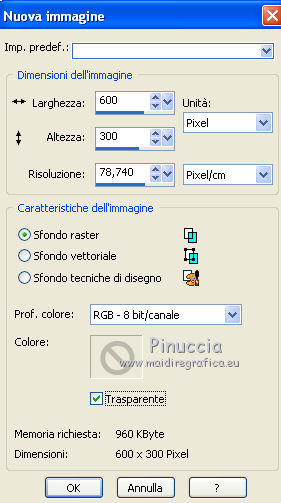
Riempi  l'immagine trasparente con il gradiente di sfondo (tasto destro del mouse). l'immagine trasparente con il gradiente di sfondo (tasto destro del mouse).
5. Regola>Sfocatura>Sfocatura gaussiana - raggio 25.

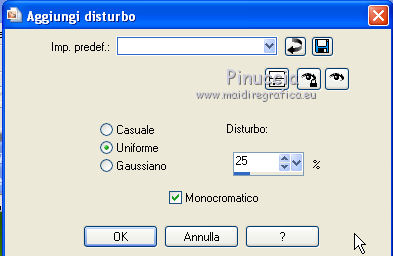
6. Regola>Aggiungi/Rimuovi disturbo>Aggiungi disturbo:
7. Attiva il tuo tube e vai a Modifica>Copia.
8. Torna al tuo lavoro e vai a Modifica>Incolla come nuovo livello.
9. Spostalo  a destra. a destra.
10. Livelli>Duplica.
11. Immagine>Rifletti.
12. Sposta questo tube un po' più in basso.
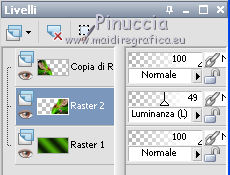
13. Attiva il livello Raster 2 (il livello del tube di destra).
14. Cambia la modalità di miscelatura di questo livello in Luminanza (esistente),
e abbassa l'opacità al 49%.
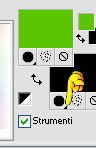
15. Riporta il colore di sfondo al colore scuro.
16. Attiva nuovamente il livello superiore.
17. Attiva lo strumento Testo  , e scegli un font. , e scegli un font.
Per il mio esempio ho usato il font Be-safe, con i seguenti settaggi.

Scrivi il tuo nome e posizionalo.
18. Livelli>Converti in livello raster.
19. Livelli>Nuovo livello raster.
20. Selezione>Seleziona tutto.
21. Riempi con il colore di primo piano.
22. Selezione>Modifica>Contrai - 5 pixels.
23. Premi sulla tastiera il tasto CANC.
24. Selezione>Deseleziona.
25. Modifica>Copia Unione.
26. Apri Animation Shop e vai a Modifica>Incolla>Incolla come nuova animazione.
27. Torna in PSP.
28. Attiva il livello inferiore (Raster 1).
29. Regola>Aggiungi/Rimuovi disturbo>Aggiungi disturbo:
30. Modifica>Copia Unione.
31. Torna in Animation Shop e vai a Modifica>Incolla>Incolla dopo il fotogramma corrente.
32. Controlla il risultato cliccando su Visualizza  e salva in formato gif. e salva in formato gif.



Se hai problemi o dubbi, o trovi un link non funzionante,
o anche soltanto per un saluto, scrivimi
30 Settembre 2010
|



