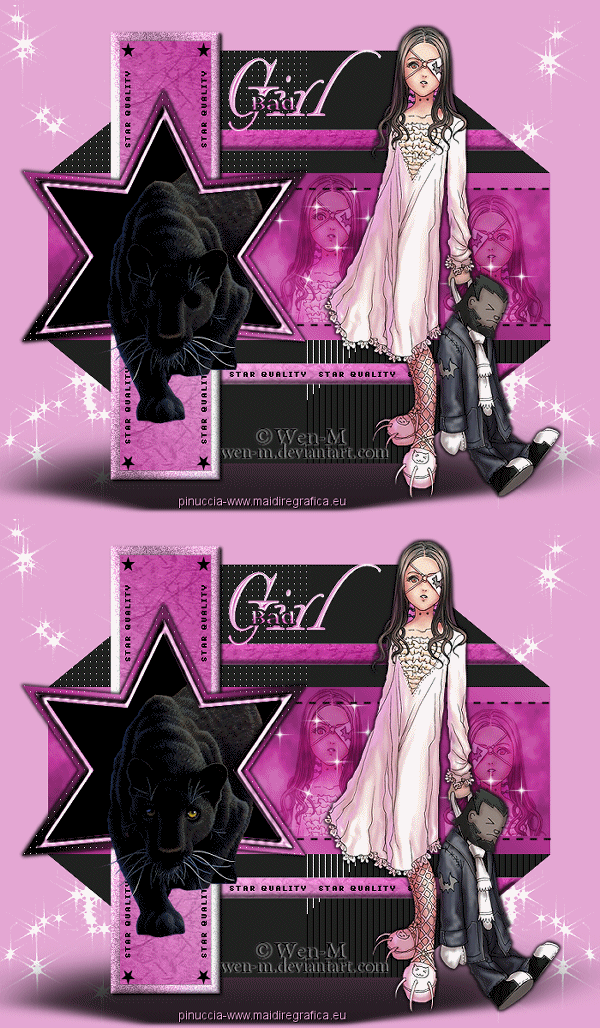
 Ringrazio Martine per avermi invitato a tradurre i suoi tutorial. Il sito non è più in rete 
qui puoi trovare qualche risposta ai tuoi dubbi. Se l'argomento che ti interessa non è presente, ti prego di segnalarmelo. Questo tutorial è stato creato con PSP Ultimate Photo X2, ma può essere eseguito anche con le altre versioni di PSP. Per tradurlo, ho usato PSP X. Occorrente: A scelta il tube verticale di una donna altezza massima 600 pixels. Il Template di Silvia Star Template1 che puoi trovare qui Il resto del materiale qui Il tube che ho usato per il mio esempio è ©Wen-M (Deviantart). Filtri: Graphics plus - Cross Shadow qui Filters Unlimited qui Alien Skin Eye Candy 5 Impact qui  1. Apri "Star Template 1". Elimina i due livelli superiori del copyright e del wordart. 3. Attiva il livello "vertical rectangle". 1. Scegli dal tuo tube un colore chiaro e impostalo come colore di primo piano. Imposta il colore di sfondo con il nero. Prendi nota dei valori di Tonalità (H) e Saturazione (S) del tuo colore chiaro. Regola>Tonalità e saturazione>Viraggio e trascrivi i valori del tuo colore annotati in precedenza, nelle rispettive caselle. I miei: 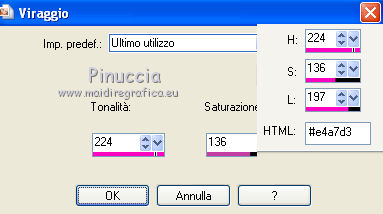 4. Effetti>Plugins>Filters Unlimited 2.0 - Paper Texture - Japanese Paper. 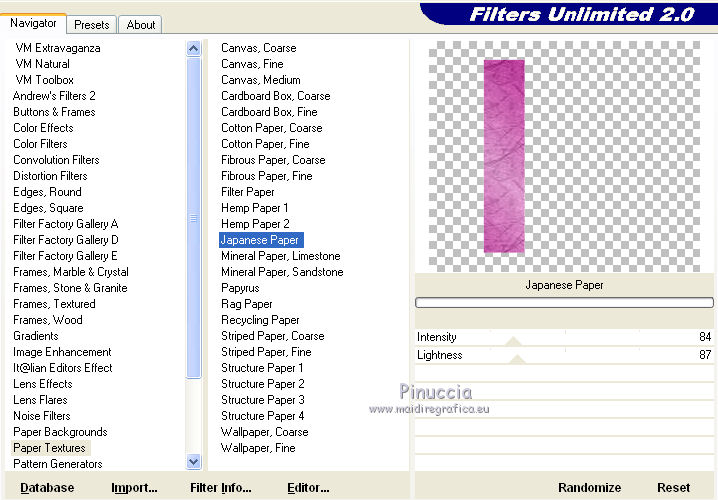 5. Effetti>Effetti 3D>Sfalsa ombra, con il colore nero. 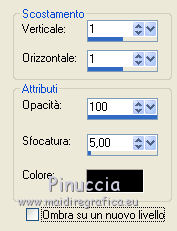 Ripeti l'Effetto Sfalsa ombra, cambiando verticale e orizzontale con -1. 6. Attiva il livello "big verticale rectangle". Blocca la trasparenza di questo livello cliccando sull'icona del lucchetto, che apparirà chiuso. 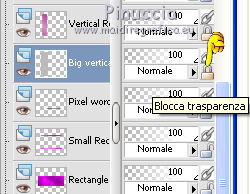 7. Riempi  il rettangolo con il tuo colore chiaro. il rettangolo con il tuo colore chiaro.8. Effetti>Plugins>Graphics Plus - Cross Shadow, con i settaggi standard.  9. Regola>Aggiungi/Rimuovi disturbo>Aggiungi disturbo. 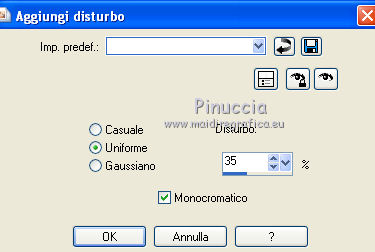 10. Clicca nuovamente sul lucchetto per riaprirlo. 11. Effetti>Effetti 3D>Smusso a incasso. 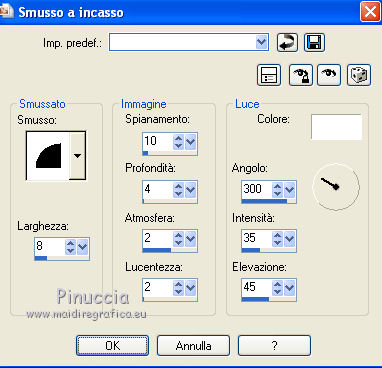 12. Attiva il livello "small rectangle". Regola>Tonalità e saturazione>Viraggio, con i settaggi precedenti. 13. Effetti>Plugins>Filters Unlimited 2.0 - Paper Textures - Japanese Paper, con i settaggi precedenti. 14. Effetti>Effetti 3D>Smusso a incasso. 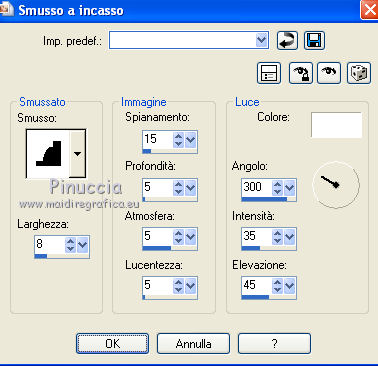 15. Attiva il livello "rectangle". Regola>Tonalità e saturazione>Viraggio, con i settaggi precedenti. 16. Apri il tuo tube verticale e vai a Modifica>Copia. Torna al tuo lavoro e vai a Modifica>Incolla come nuovo livello. 17. Sposta  il tube nel rettangolo, il tube nel rettangolo,accanto alla stella. Non preoccuparti ora della parte eccedente, la sistemerai più tardi. 18. Livelli>Duplica. Immagine>Rifletti. Sposta questo tube a destra nel rettangolo.19. Livelli>Unisci>Unisci giù. 20. Apri Cluster_of_Sparkle_stars e vai a Modifica>copia. Torna al tuo lavoro e vai a Modifica>Incolla come nuovo livello. Posiziona le stelle sopra i tubes.21. Attiva lo strumento Selezione  , rettangolo, antialias selezionato, , rettangolo, antialias selezionato,e seleziona tutta l'area del rettangolo. 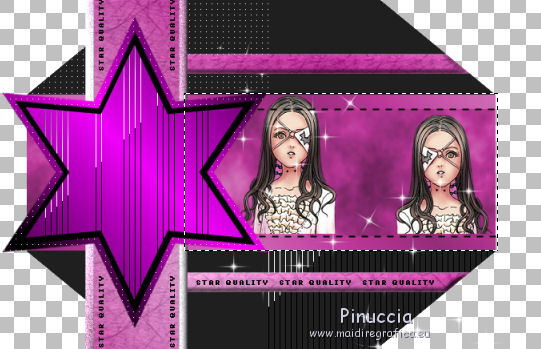 22. Selezione>Inverti. Premi sulla tastiera il tasto CANC. 23. Attiva il livello con i due tubes uniti, e premi ancora il tasto CANC. Cambia la modalità di miscelatura di questo livello in Luce diffusa. 24. Selezione>Deseleziona. 25. Attiva il livello "little star". Selezione>Seleziona tutto. Selezione>Mobile. Selezione>Immobilizza. 26. Livelli>Nuovo livello raster. Riempi la selezione con il colore nero di sfondo (Tasto destro del mouse).27. Livelli>Unisci>Unisci giù. 28. Apri il tube della pantera. Immagine>Rifletti. Modifica>Copia. 29. Torna al tuo lavoro e vai a Modifica>Incolla come nuovo livello. 30. Immagine>Ridimensiona, 1 volta al 75% e una volta al 90%, tutti i livelli non selezionato. 31. Posiziona il tube nell'area nera della stella (vedi il mio esempio).32. Selezione>Inverti. 33. Attiva lo strumento Gomma  con i seguenti settaggi. con i seguenti settaggi. 34. Cancella tutta la parte superiore a destra del tube in alto e a destra fuori dalla stella. 35. Selezione>Inverti. 36. Attiva il livello "Star" e premi sulla tastiera il tasto CANC. Selezione>Deseleziona. 37. Blocca la trasparenza del livello, come descritto al punto 6. Riempi la cornice a sinistra del livello "star" con il colore di primo piano.Clicca nuovamente sul lucchetto per sbloccare la trasparenza. 38. Effetti>Effetti 3D>Smusso a incasso. 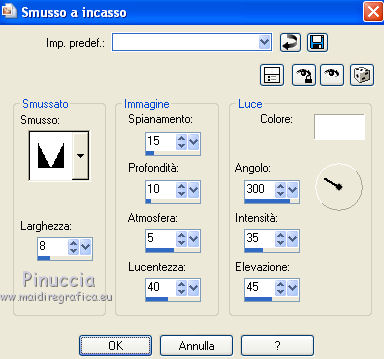 39. Livelli>Duplica. Livelli>Disponi>Sposta su - 2 volte. In questo modo la copia si troverà sopra il livello della pantera. 40. Attiva lo strumento Gomma con i settaggi precedenti.Cancella la parte della stella che copre la pantera in basso. 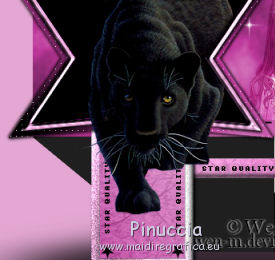 fai attenzione; potrebbero essere visibili tracce della stella (a causa della posizione del tube). Controlla e, in questo caso, attiva il livello corrispondente, e cancella queste tracce.  41. Attiva il livello "Star". Effetti>Effetti 3D>Sfalsa ombra, con i settaggi precedenti (verticale e orizzontale sono ancora con -1: va bene così). Ripeti l'Effetto Sfalsa ombra, cambiando verticale e orizzontale a 1. 42. Attiva il livello "big Star". Regola>Tonalità e saturazione>Viraggio. 43. Effetti>Effetti 3D>Sfalsa ombra, con i settaggi precedenti (verticale e orizzontale sono a 1). Ripeti l'Effetto Sfalsa ombra, cambiando verticale e orizzontale con -1. 44. Apri il "wordart" (dal materiale), e vai a Modifica>Copia. Torna al tuo lavoro e vai a Modifica>Incolla come nuovo livello. Regola>Tonalità e saturazione>Viraggio, con i settaggi precedenti. 45. Livelli>Disponi>Porta in alto. 46. Immagine>Ridimensiona, una volta al 50% e una volta al 75%, tutti i livelli non selezionato. Posiziona il testo come preferisci, o vedi il mio esempio.47. Attiva il livello "Hexagonal". Effetti>Plugins>Alien Skin Eye Candy 5 Impact - Perspective Shadow. Settings: Floating Low e ok.  48. Attiva il livello "big vertical rectangle". Effetti>Effetti 3D>Sfalsa ombra.  49. Attiva il livello inferiore di sfondo, che è chiuso, e rendilo nuovamente visibile. Riempilo con un colore a tua scelta.Per il mio esempio ho usato il mio colore di primo piano. 50. Apri il tube Stars_14.11.09 e vai a Modifica>Copia. Torna al tuo lavoro e vai a Modifica>Incolla come nuovo livello. 51. Premi sulla tastiera il tasto D per attivare lo strumento Deformazione  in questo modo potrai "ingabbiare" il tube, e spostarlo comodamente nell'angolo in alto a sinistra.  52. Livelli>Duplica. Immagine>Rifletti. Livelli>Duplica, e sposta questo duplicato in basso a sinistra.Livelli>Duplica. Immagine>Rifletti. Livelli>Unisci>Unisci giù, e ripeti altre due volte, in modo da avere tutte le stelle su un unico livello. Questo livello deve trovarsi sopra il livello inferiore di sfondo. 53. Apri il tuo tube e vai a Modifica>Copia. Torna al tuo lavoro e vai a Modifica>Incolla come nuovo livello. 54. Posiziona correttamente il tube a destra.55. Effetti>Effetti 3D>Sfalsa ombra:  Ripeti l'Effetto Sfalsa ombra, invertendo i valori verticale e orizzontale.  56. Aggiungi il tuo nome e/o il tuo watermark su un nuovo livello. 58. Immagine>Ridimensiona, a 600 pixels di larghezza. 59. Attiva lo strumento Clonazione  con i seguenti settaggi.   60. Ora dobbiamo clonare la pelliccia della pantera sui suoi occhi. Clicca con il tasto destro del mouse a sinistra dell'occhio della pantera, per clonare la pelliccia.  Clicca ora con il tasto sinistro del mouse sull'occhio sinistro.  Adesso l'occhio sembrerà chiuso. Ripeti la stessa cosa sull'occhio destro della pantera. 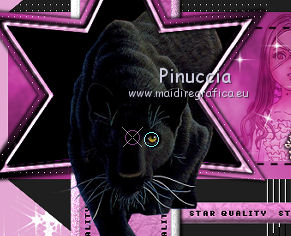 Modifica>Copia. Apri Animation Shop e vai a Modifica>Incolla>Incolla come nuova animazione. 61. Torna in PSP. Modifica>Annulla azione Pennello Clonazione. Modifica>Annulla azione Pennello Clonazione. 62. Modifica>Copia. Torna in Animation Shop e vai a Modifica>Incolla>Incolla dopo il fotogramma corrente. Clicca sul primo fotogramma per selezionarlo. Animazione>Proprietà fotogramma, e imposta la velocità a 15.  Clicca sul secondo fotogramma per selezionarlo. Animazione>Proprietà fotogramma, e imposta la velocità a 100. 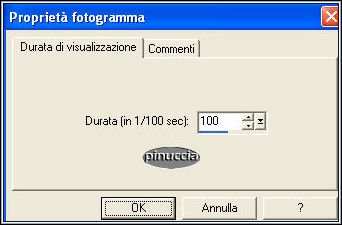 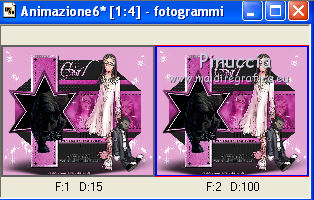 Controlla il risultato cliccando su Visualizza  e salva in formato gif. e salva in formato gif.In questa variante, ho clonato l'occhio sinistro sul destro per il primo fotogramma, e l'occhio destro sul sinistro per il secondo fotogramma. 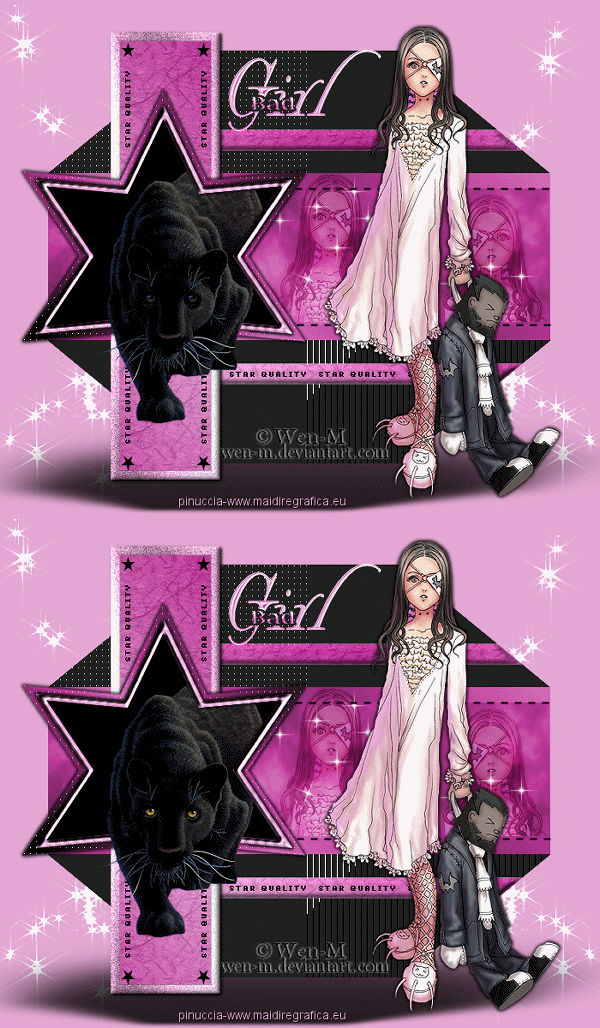 Se hai problemi o dubbi, o trovi un link non funzionante, o anche soltanto per un saluto, scrivimi. 15 Luglio 2010 |