|
BLACK HEART
CUORE NERO
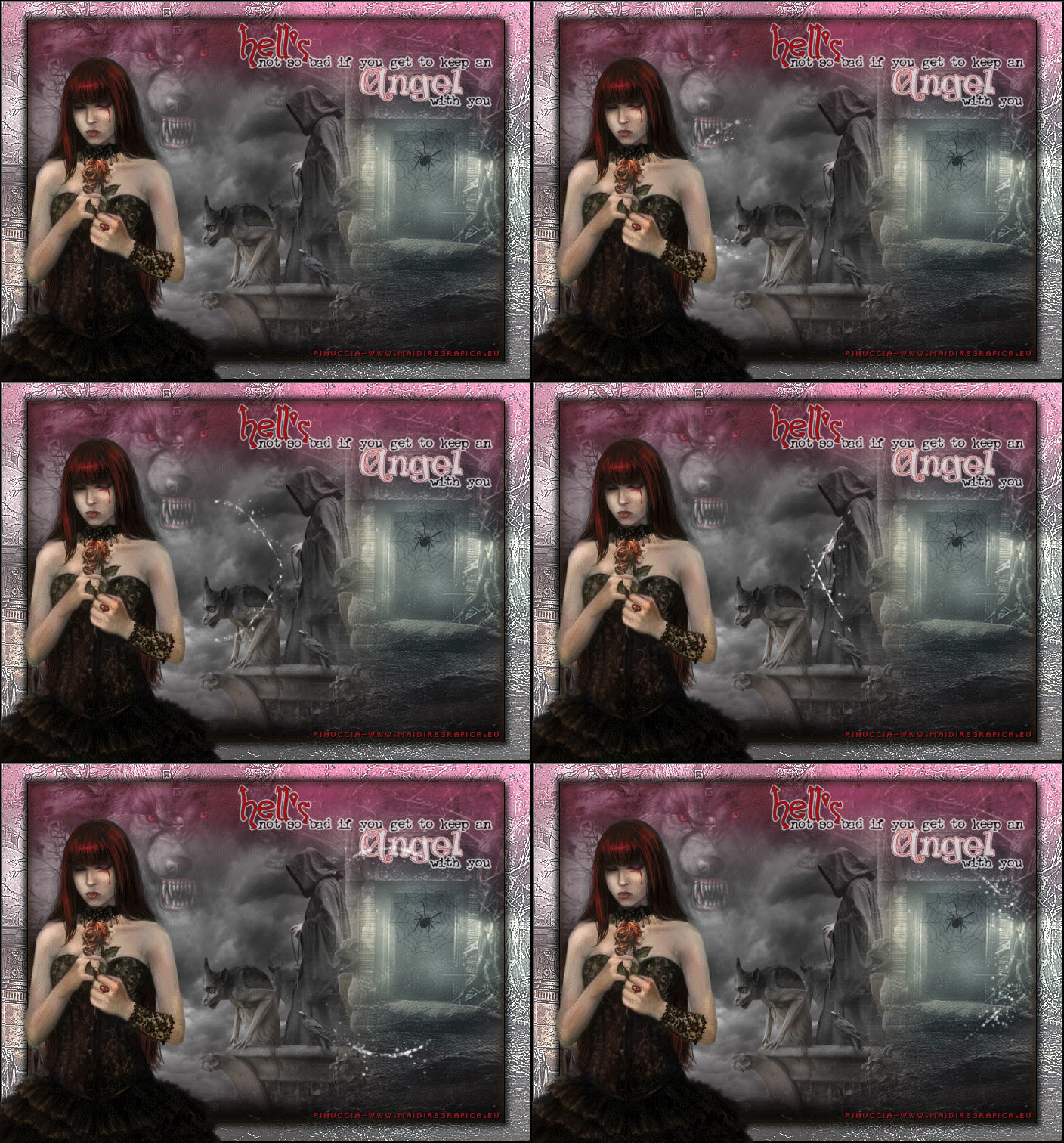
Ringrazio Martine per avermi invitato a tradurre i suoi tutorial.
Il sito è chiuso

qui puoi trovare qualche risposta ai tuoi dubbi.
Se l'argomento che ti interessa non è presente, ti prego di segnalarmelo.
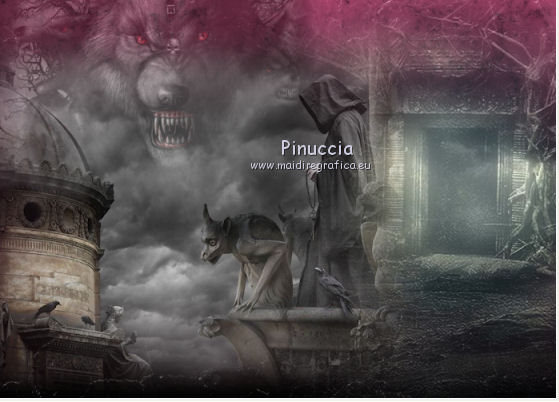
Questo tutorial è stato creato con PSP Ultimate Photo X2, ma può essere eseguito anche con le altre versioni di PSP.
Per tradurlo, ho usato PSP X.
Occorrente:
Un tube a scelta altezza massima 500 pixels.
Il resto del materiale qui
Puoi scaricare l'animazione swirlpatricia usata qui
Il tube che ho usato per il mio esempio è di Jack.
Filtri.
Filters Unlimited 2.0 qui
Photo Aging Kit qui
I filtri Photo aging kit si usano importandoli in Filters Unlimited
Ti servirà anche Animation Shop qui

1. Apri una nuova immagine trasparente 700 x 500 pixels.
2. Imposta il colore di primo piano con il rosso e il colore di sfondo con il nero.
3. Passa il colore di primo piano a Gradiente con i seguenti settaggi.
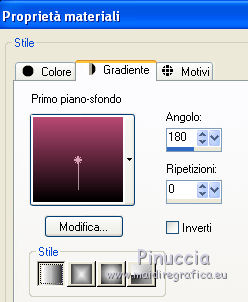
4. Riempi  l'immagine trasparente con il gradiente. l'immagine trasparente con il gradiente.
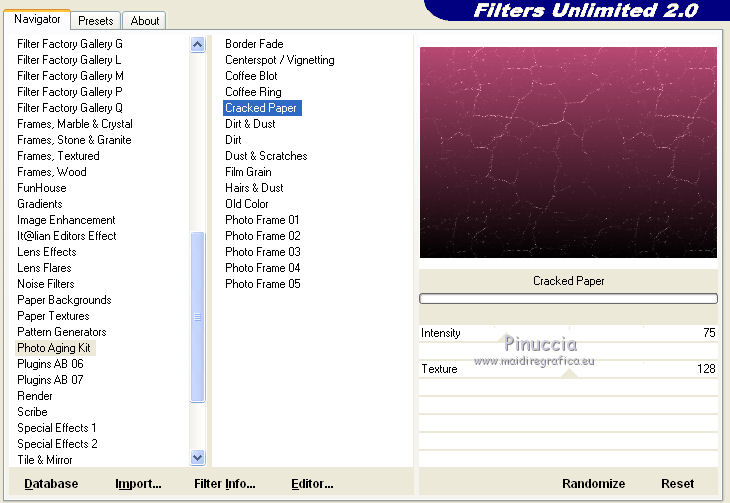
5. Effetti>Plugins>Filters Unlimited - Photo Aging kit - Cracked paper.
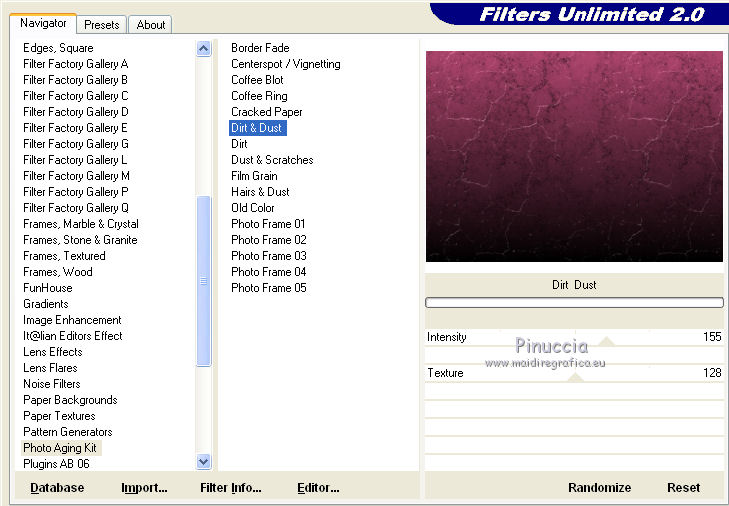
6. Effetti>Plugins>Filters Unlimited - Photo Aging Kit - Dirt & Dust.
7. Apri il tube AAABIBICHE3PORTES e vai a Modifica>Copia.
Torna al tuo lavoro e vai a Modifica>Incolla come nuovo livello.
8. Sposta  il tube a destra e un po' più in alto. il tube a destra e un po' più in alto.
9. Apri il tube DI_gothicbackgrounda1 e vai a Modifica>copia.
Torna al tuo lavoro e vai a Modifica>Incolla come nuovo livello.
10. Sposta il tube in basso a sinistra.
11. Apri il tube Werewolves-MoonlittDarknessMist e vai a Modifica>Copia.
Torna al tuo lavoroe vai a Modifica>Incolla come nuovo livello.
12. Immagine>Ridimensiona, al 50%, tutti i livelli non selezionato.
Abbassa l'opacità di questo livello al 75%.
12. Sposta il tube a sinistra e un po' più in alto al centro, tra le nuvole.
13. Apri il tube Twilight Wordart.
Attiva lo strumento Selezione a mano libera  , da punto a punto, , da punto a punto,
sfumatura e tolleranza 0, antialias selezionato e seleziona il testo che scegli di usare.
Modifica>Copia.
Torna al tuo lavoro e vai a Modifica>Incolla come nuovo livello.
14. Immagine>Ridimensiona, al 75%, tutti i livelli non selezionato.
15. Abbassa l'opacità di questo livello al 75%.
16. Sposta il testo nell'angolo in alto a destra,
lasciando una piccola distanza dal bordo.
17. Immagine>Aggiungi bordatura, 1 pixel, simmetriche, con il colore nero.
18. Livelli>Duplica.
19. Selezione>Seleziona tutto.
Selezione>modifica>Contrai - 1 pixel.
20. Livelli>Nuovo livello raster.
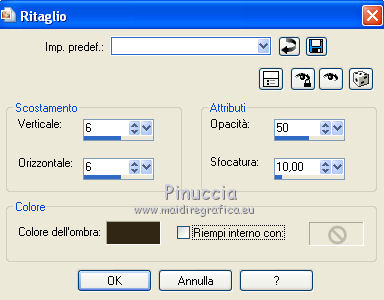
Effetti>Effetti 3D>Ritaglio, con il colore nero.
21. Livelli>Nuovo livello raster.
Ripeti l'Effetto Ritaglio cambiando verticale e orizzontale con -6.
Selezione>Deseleziona.
22. Livelli>Unisci>Unisci giù - 2 volte.
23. Immagine>Ridimensiona, al 90%, tutti i livelli non selezionato.
24. Attiva il livello inferiore.
Effetti>Effetti di bordo>Aumenta di più.
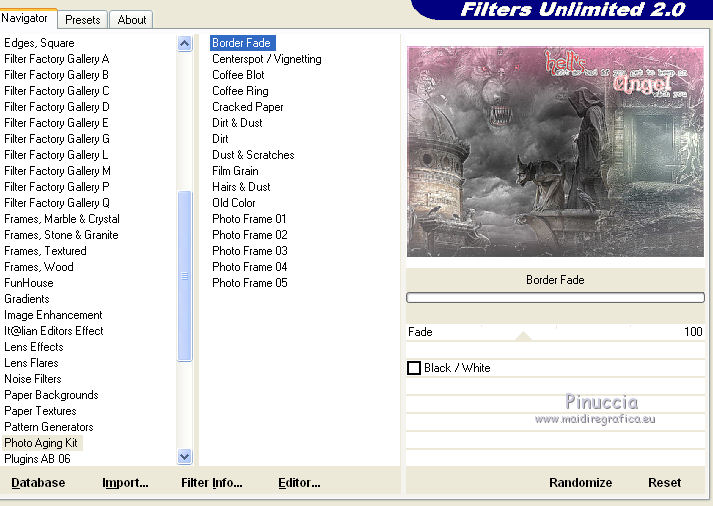
25. Effetti>Plugins>Filters Unlimited 2.0 - Photo Aging Kit - Border fade.
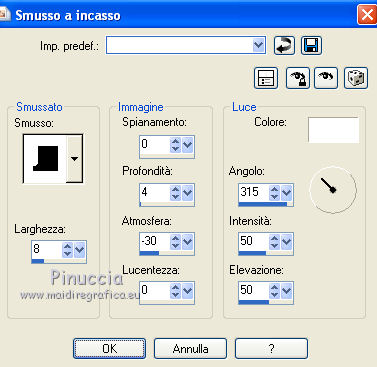
26. Effetti>Effetti 3D>Smusso a incasso.
27. Attiva il livello superiore.
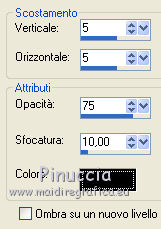
Effetti>Effetti 3D>sfalsa ombra.
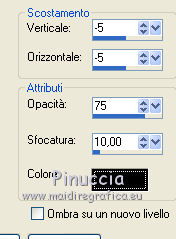
Ripeti l'Effetto Sfalsa ombra, cambiando verticale e orizzontale con 5.
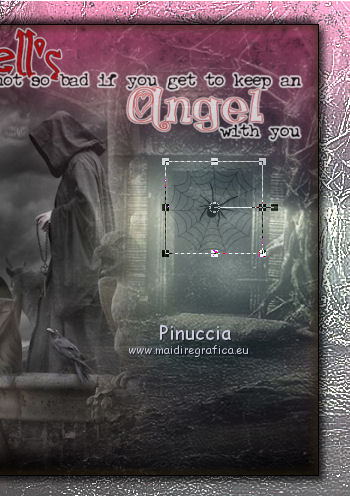
28. Apri il tube spinnerweb e vai a Modifica>Copia.
Torna al tuo lavoro e vai a Modifica>Incolla come nuovo livello.
Immagine>Ridimensiona, al 50%, tutti i livelli non selezionato.
Cambia la modalità di miscelatura di questo livello in Luce diffusa.
Sposta il tube nell'angolo in alto a destra della porta.
29. Aggiungi il tuo nome e/o il tuo watermark su un nuovo livello.
30. Immagine>Aggiungi bordatura, 1 pixel, simmetriche, con il colore nero.
31. Apri il tuo tube e vai a Modifica>Copia.
Torna al tuo lavoro e vai a Modifica>Incolla come nuovo livello.
Spostalo a sinistra.
Attiva il livello inferiore.
Modifica>Copia.
Apri Animation Shop e vai a Modifica>Incolla>Incolla come nuova animazione.
Modifica>Duplica, e ripeti finchè non avrai 15 fotogrammi.
Clicca sul primo fotogramma per selezionarlo e vai a Modifica>Seleziona tutto.
32. Apri l'animazione swirlpatricia.
Modifica>Seleziona tutto.
Modifica>Copia.
Torna al tuo lavoro e vai a Modifica>Incolla>Incolla nel fotogramma selezionato.
Posiziona l'animazione e, quando sei certo di aver trovato la posizione corretta rilascia il tasto del mouse.
Torna in PSP.
Attiva il livello superiore del tube e vai a Modifica>Copia.
Torna in Animation Shop e vai a Modifica>Incolla>Incolla come nuova animazione.
Nella barra superiore degli strumenti clicca sull'icona Copia.
e poi sull'icona Propaga incolla
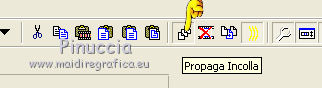
Attiva il tuo lavoro e clicca sull'icona Incolla nel fotogramma selezionato.
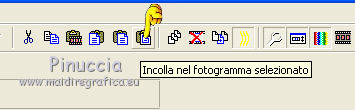
Posiziona l'immagine in basso a sinistra e, quando sei certo di aver trovato la posizione corretta rilascia il tasto del mouse.
Modifica>Proprietà animazione e imposta la velocità a 15.

Controlla il risultato cliccando su Visualizza  e salva in formato gif. e salva in formato gif.

Se hai problemi o dubbi, o trovi un link non funzionante,
o anche soltanto per un saluto, scrivimi.
28 Febbraio 2011
|



