THE DARK SIDE
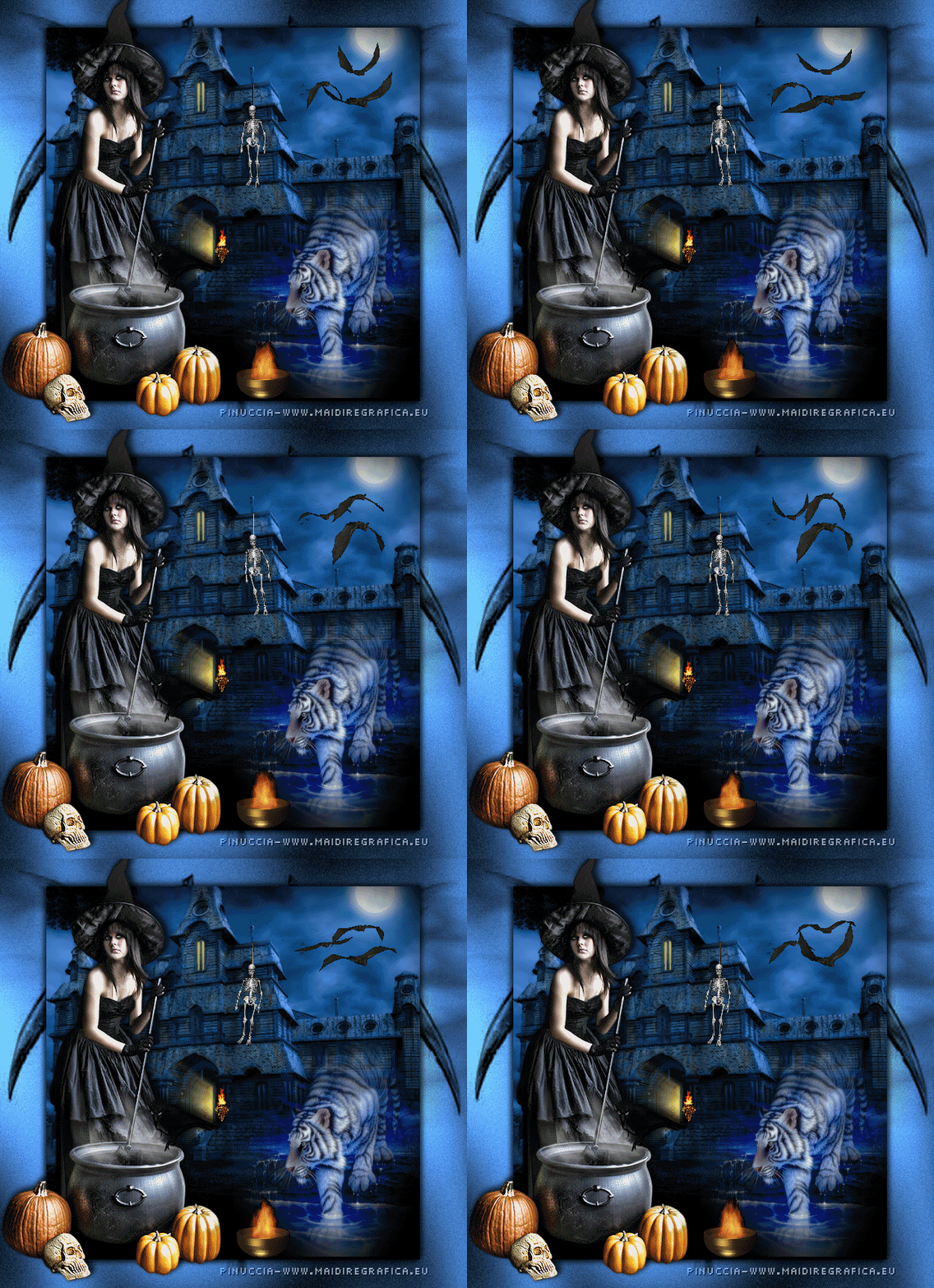
Ringrazio Martine per avermi invitato a tradurre i suoi tutorial.
Il sito è chiuso

qui puoi trovare qualche risposta ai tuoi dubbi.
Se l'argomento che ti interessa non è presente, ti prego di segnalarmelo.
Questo tutorial è stato creato con PSP Ultimate Photo X2, ma può essere eseguito anche con le altre versioni di PSP.
Per tradurlo, ho usato PSP X.
Occorrente:
A scelta un tube verticale sul tema Halloween, massimo 525 pixels di altezza.
Il resto del materiale qui
Il tube che ho usato per il mio esempio è di PSPDevil.
Filtri.
Graphics Plus - Cross Shadow qui
Ti servirà anche Animation Shop qui

Metti la maschera Reaper57 nella cartella Maschere.
Apri il resto del materiale in PSP, tranne le animazioni (0h936g, skeletonhangingim7, TorchSconce8 e tuttorch), che userai in Animation Shop.
1. Apri una nuova immagine trasparente 500 x 500 pixels.
2. Imposta il colore di sfondo con il nero,
e il colore di sfondo con un colore blu (#4883d1).
3. Riempi  l'immagine trasparente con il colore nero di sfondo (tasto destro del mouse). l'immagine trasparente con il colore nero di sfondo (tasto destro del mouse).
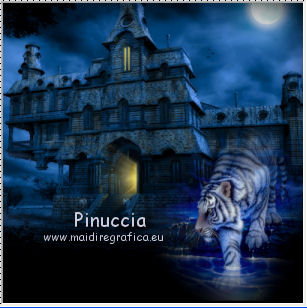
4. Apri il tube "haunted blue house Mdz mist" e vai a Modifica>Copia.
5. Torna al tuo lavoro e vai a Modifica>Incolla come nuovo livello.
Immagine>Rifletti.
6. Immagine>Ridimensiona, al 75%, tutti i livelli non selezionato.
Sposta  il tube un po' più a sinistra e in alto. il tube un po' più a sinistra e in alto.
7. Apri il tube "shite-tiger_artMistedByBronte" e vai a Modifica>Copia.
Torna al tuo lavoro e vai a Modifica>Incolla come nuovo livello.
8. Immagine>Rifletti.
Immagine>Ridimensiona, al 50%, tutti i livelli non selezionato.
9. Sposta il tube nell'angolo in basso a destra.
10. Attiva il livello inferiore.
Selezione>Seleziona tutto.
Immagine>Ritaglia la selezione.
11. Livelli>Unisci>Unisci visibile.
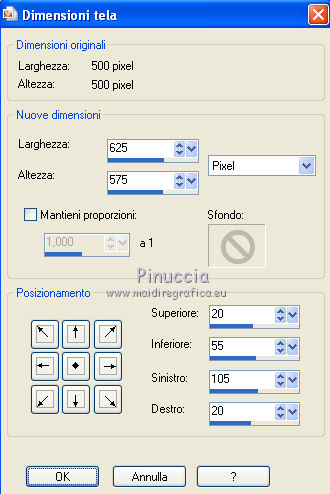
12. Immagine>Dimensione tela.
13. Livelli>Nuovo livello raster.
Riempi con il colore nero di sfondo.
Livelli>Nuovo livello raster.
Riempi con il colore di primo piano.
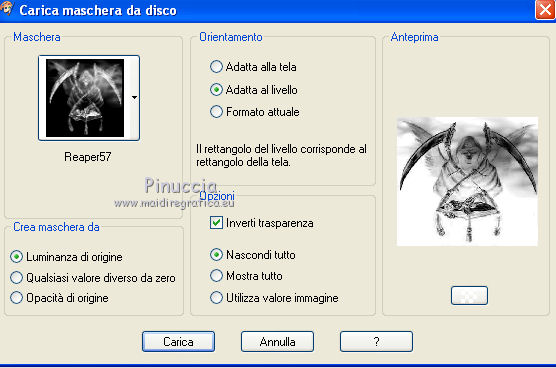
14. Selezione>Carica/Salva maschera>Carica maschera da disco.
Cerca e carica la maschera Reaper57.
Livelli>Unisci>Unisci gruppo.
15. Effetti>Plugins>Graphics Plus - Cross Shadow.

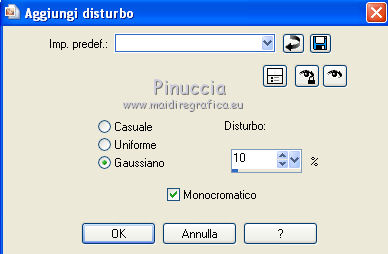
16. Regola>Aggiungi/Rimuovi disturbo>Aggiungi disturbo.
17. Livelli>Unisci>Unisci giù.
18. Livelli>Disponi>Porta sotto.
19. Seleziona il livello superiore.
20. Effetti>Effetti 3D>Sfalsa ombra.
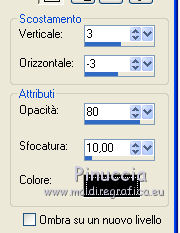
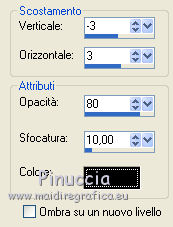
Ripeti l'Effetto Sfalsa ombra, invertendo i settaggi verticale e orizzontale.
21. Apri il tuo tube e vai a Modifica>Copia.
Torna al tuo lavoro e vai a Modifica>Incolla come nuovo livello.
22. Immagine>Ridimensiona, se e quanto necessario.
23. Sposta il tube nell'angolo in basso a sinistra.
24. Effetti>Effetti 3D>Sfalsa ombra, con i settaggi precedenti, compresa la ripetizione.
25. Aggiungi il tuo nome e/o il tuo watermark su un nuovo livello.
26. Livelli>Unisci>Unisci tutto (se vuoi, ridimensiona l'immagine).
27. Modifica>Copia.
28. Apri Animation Shop e vai a Modifica>Incolla>Incolla come nuova animazione.
29. Modifica>Duplica, e ripeti finchè non avrai 8 fotogrammi.
30. Clicca sul primo fotogramma per selezionarlo e vai a a Modifica>Seleziona tutto.
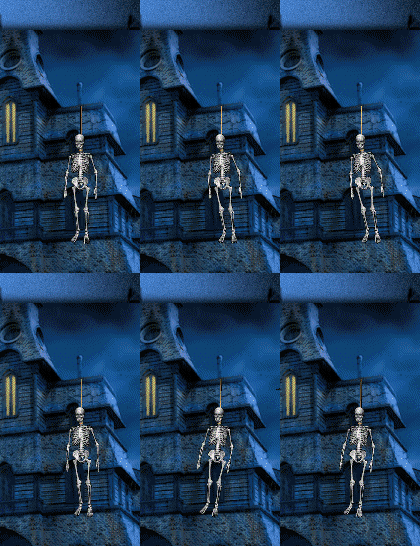
31. Apri l'animazione "skeletonhangingim7", anche questa composta da 8 fotogrammi.
32. Modifica>Seleziona tutto.
33. Animazione>Ridimensiona animazione - al 50%.
Modifica>Copia.
34. Attiva il tuo lavoro e posiziona lo scheletro sulla torre del castello.
Quando sei certo di aver trovato la posizione corretta, rilascia il tasto del mouse.
35. Apri l'animazione "oh936g", anche questa composta da 8 fotogrammi.
Modifica>Seleziona tutto.
Modifica>Copia.
36. Attiva il tuo lavoro e posiziona i pipistrelli sulla luna.
37. Apri l'animazione "TorchSconce8", anche questa composta da 8 fotogrammi.
Modifica>Seleziona tutto.
Modifica>Copia.
38. Attiva il tuo lavoro e posiziona la torcia tra il tube e la tigre.
39. Apri l'animazione "tuttorch".
Questa animazione è composta da 4 fotogrammi.
Modifica>Seleziona tutto.
Modifica>Duplica, e adesso avrai un'animazione composta da 8 fotogrammi.
Animazione>Ridimensiona animazione - al 40%.
Modifica>Copia.
40. Attiva il tuo lavoro e posiziona la torcia come nel mio esempio.
41. Adesso che tutte le animazioni sono al loro posto, imposta la velocità della tua animazione.
Animazione>Proprietà fotogramma e imposta la velocità a 15.

51. Controlla il risultato cliccando su Visualizza  e salva in formato jpg. e salva in formato jpg.
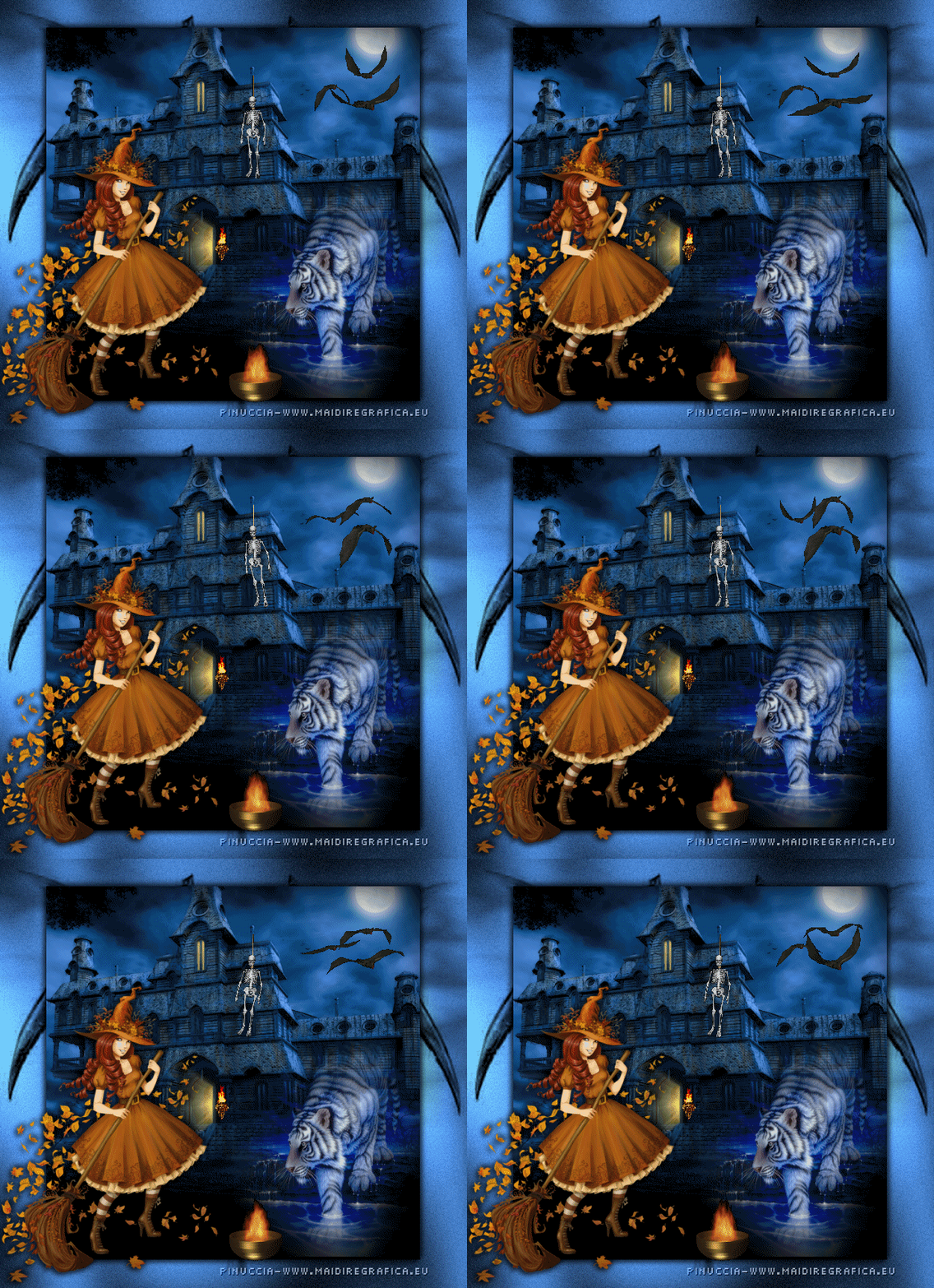
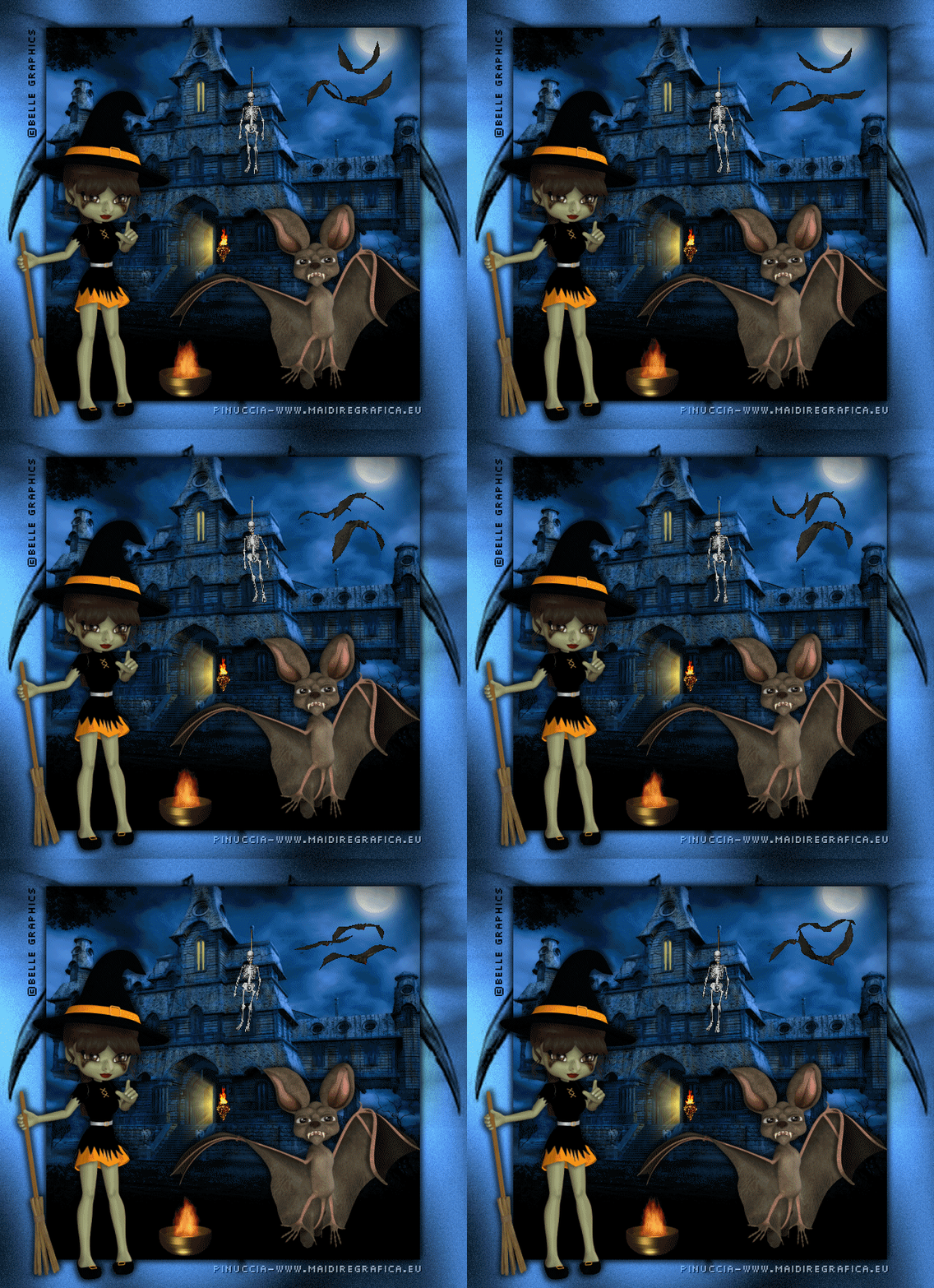

Se hai problemi o dubbi, o trovi un link non funzionante,
o anche soltanto per un saluto, scrivimi.
7 Ottobre 2010
|



