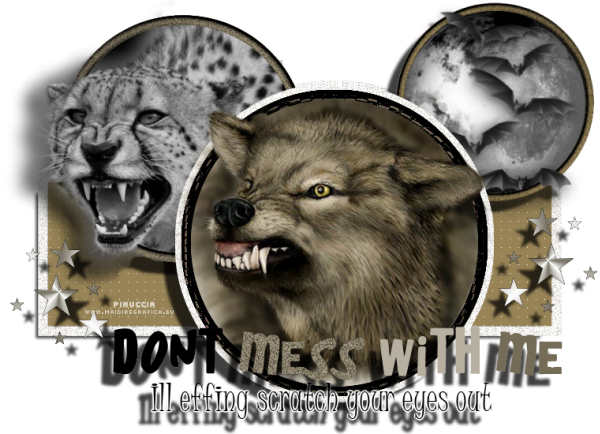
DON'T MESS WITH ME
NON SI SCHERZA CON ME
Ringrazio Martine per avermi invitato a tradurre i suoi tutorial.
Il sito è chiuso

qui puoi trovare qualche risposta ai tuoi dubbi.
Se l'argomento che ti interessa non è presente, ti prego di segnalarmelo.
Questo tutorial è stato creato con PSP Ultimate Photo X2, ma può essere eseguito anche con le altre versioni di PSP.
Per tradurlo, ho usato PSP X.
Occorrente:
Materiale qui
Il tube misted_tiger1_wisdom è di Sandra
Il template PD-Template 30 è di Paradise Designs

1. Apri il materiale in PSP.
2. Attiva lo strumento Contagocce 
Scegli due colori da uno dei tuoi tubes,
e imposta il colore di primo piano con il colore chiaro (clic con il tasto sinistro del mouse),
e il colore di sfondo con il colore scuro (clic con il tasto destro).
Prendi nota dei valori di Tonalità (H) e Saturazione (S) di entrambi i colori.
Più tardi ti serviranno.
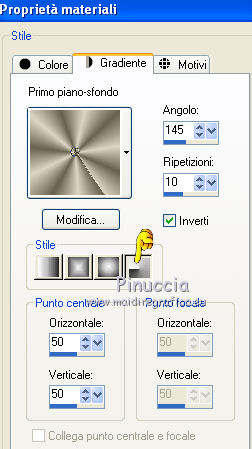
3. Passa il colore di primo piano a Gradiente Radiale.
4. Attiva il template, che sarà la base del tuo lavoro.
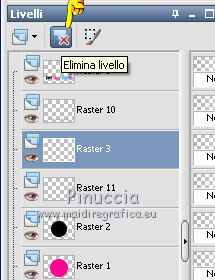
Elimina il livello superiore, il livello inferiore e i livelli Raster 3 e Raster 12.
Attiva il livello da cancellare e clicca sull'icona con la crocetta rossa.
5. Chiudi i due livelli superiori con i testi (Raster 9 e 10).
6. Attiva il livello Raster 4.
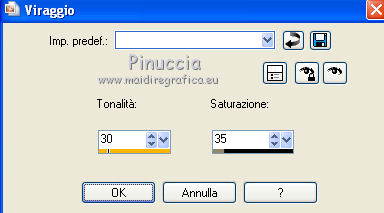
Regola>Tonalità e saturazione>Viraggio, con i valori annotati, corrisondenti al tuo colore di sfondo.
7. Ripeti il Viraggio sui livelli Raster 5, Copy of raster 5 e Raster 7.
8. Attiva il livello Raster 8.
Regola>Tonalità e saturazione>Viraggio, con i valori corrispondenti al tuo colore di primo piano.
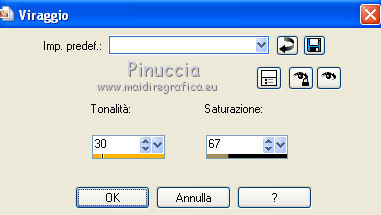
9. Attiva il livello Raster 1.
Selezione>Seleziona tutto.
Selezione>Mobile.
Selezione>Immobilizza.
10. Riempi  (assicurati che l'opacità sia impostata a 100) la selezione con il colore di sfondo. (assicurati che l'opacità sia impostata a 100) la selezione con il colore di sfondo.
11. Attiva il livello Raster 2.
Selezione>Seleziona tutto (una nuova selezione sostituisce sempre una precedente selezione attiva).
Selezione>Mobile.
Selezione>Immobilizza.
12. Riempi la selezione con il gradiente.
13. Regola>Sfocatura>Sfocatura gaussiana - raggio 10.

14. Attiva il livello Raster 1.
Premi sulla tastiera il tasto CANC.
15. Selezione>Deseleziona.
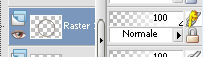
16. Clicca sul lucchetto (che si chiuderà) per bloccare la trasparenza del livello.
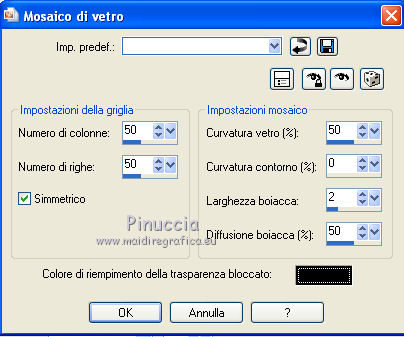
17. Effetti>Effetti di trama>Mosaico di vetro.
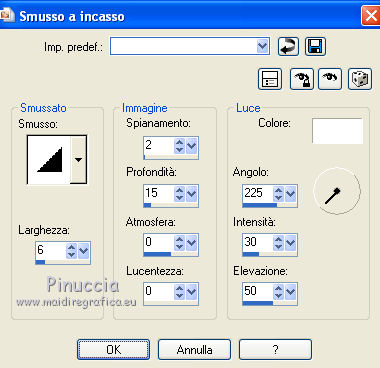
18. Effetti>Effetti 3D>Smusso a incasso.
19. Clicca nuovamente sul lucchetto per sbloccare la trasparenza.
20. Apri il tube DL_Angry wolfsm e vai a Modifica>copia.
21. Torna al tuo lavoro e attiva il livello Raster 2.
Modifica>Incolla come nuovo livello.
Lascia il tube come sta, non spostarlo.
22. Immagine>Ridimensiona, al 105%, tutti i livelli non selezionato.
23. Attiva il livello Raster 1.
Livelli>Duplica.
24. Livelli>Disponi>Sposta su - 2 volte.
25. Attiva lo strumento Gomma  con i seguenti settaggi. con i seguenti settaggi.

26. Attiva il livello del lupo e cancella la criniera al di fuori della cornice. Non cancellare le orecchie.
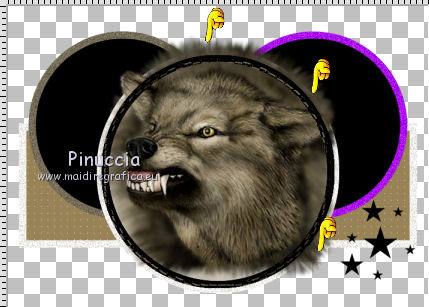
27. Attiva il livello copia di Raster 1,
e cancella la parte di cornice che copre le orecchie.
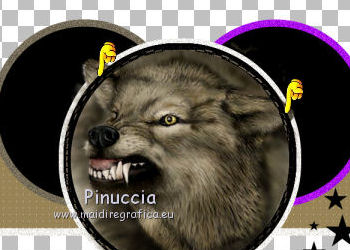 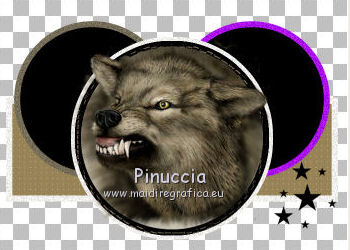
28. Livelli>Unisci>Unisci giù.
Ripeti 3 volte.
29. Chiudi momentaneamente questo livello per vedere meglio quello che farai.
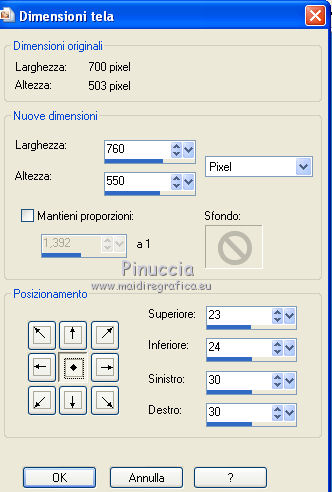
30. Immagine>Dimensione tela.
31. Attiva il livello Raster 6.
Selezione>Seleziona tutto.
Selezione>Mobile.
Selezione>Immobilizza.
32. Attiva il livello Raster 5.
Premi sulla tastiera il tasto CANC.
33. Selezione>Seleziona tutto.
Selezione>Mobile.
Selezione>Immobilizza.
34. Effetti>Effetti 3D>Smusso a incasso.
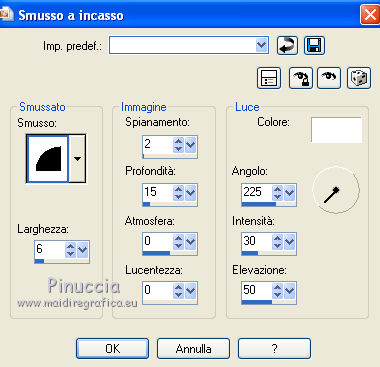
35. Selezione>Deseleziona.
36. Livelli>Duplica.
37. Livelli>Disponi>Sposta su.
38. Apri il tube misted_tiger1_wisdom design e vai a Modifica>Copia.
39. Torna al tuo lavoro.
Attiva il livello Raster 6 e vai a Modifica>Incolla come nuovo livello.
40. Immagine>Ridimensiona, una volta al 50% e una volta al 90%, tutti i livelli non selezionato.
41. Sposta  il tube sul cerchio a sinistra. il tube sul cerchio a sinistra.
42. Attiva lo strumento Gomma
e cancella la parte del tube fuori della cornice in alto e a destra.
43. Attiva il livello copy of raster 5,
e cancella la parte di cornice a sinistra, sopra il muso della tigre.
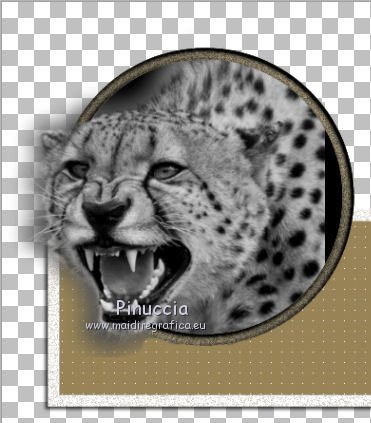
44. Livelli>Unisci>Unisci giù.
Ripeti 2 volte.
45. Attiva il livello Copy of raster 6.
Selezione>Seleziona tutto.
Selezione>Mobile.
Selezione>Immobilizza.
46. Attiva il livello Copy of raster 5.
Premi sulla tastiera il tasto CANC.
47. Selezione>Seleziona tutto.
Selezione>Mobile.
Selezione>Immobilizza.
48. Effetti>Effetti 3D>Smusso a incasso, con i settaggi precedenti.
49. Selezione>Deseleziona.
50. Livelli>Duplica.
51. Livelli>Disponi>Sposta su.
52. Apri il tube moonbats e vai a Modifica>Copia.
53. Torna al tuo lavoro.
Attiva il livello Copy of raster 6 e vai a Modifica>Incolla come nuovo livello.
54. Immagine>Ridimensiona, al 125%, tutti i livelli non selezionato.
55. Effetti>Effetti di foto>Pellicola bianco e nero, con i settaggi standard.
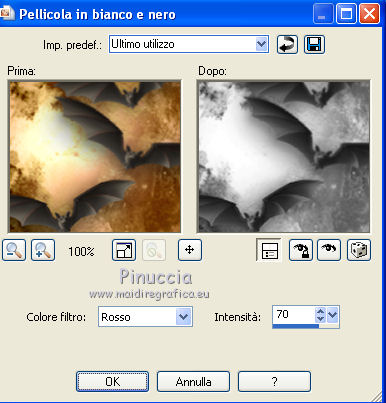
56. Sposta il tube sul cerchio a destra.
57. Attiva lo strumento Gomma
Attiva il livello Copy of raster 5 e cancella la parte di cornice che copre i pipistrelli.
58. Livelli>Unisci>Unisci giù.
Ripeti 2 volte.
59. Immagine>Rifletti.
60. Immagine>Ridimensiona, all'80%, tutti i livelli non selezionato.
61. Livelli>Visualizza>Tutto.
62. Posiziona i tre cerchi come nel mio esempio.
63. Attiva il livello superiore del testo (raster 9).
64. Regola>Tonalità e saturazione>Viraggio, con i valori corrispondenti al colore di sfondo.
65. Effetti>Effetti 3D>Sfalsa ombra:
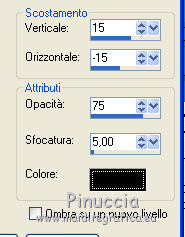
66. Attiva il livello del secondo testo (raster 10).
67. Effetti>Effetti 3D>Sfalsa ombra, con i settaggi precedenti.
68. Sposta i due testi un po' più in basso e a destra.
69. Riporta il colore di primo piano da gradiente al colore chiaro.
70. Attiva il livello Copy of raster 12.
Selezione>Seleziona tutto.
Selezione>Mobile.
Selezione>Immobilizza.
71. Riempi la selezione con il colore di sfondo.
72. Passa il colore di sfondo a Gradiente e seleziona il gradiente Bianco sfumato con i seguenti settaggi.
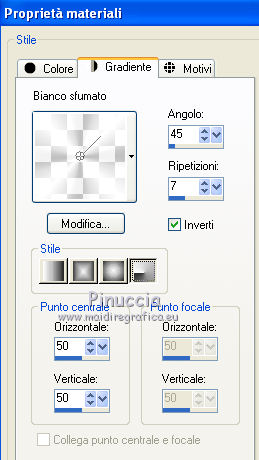
73. Livelli>Nuovo livello raster.
Riempi la selezione con il gradiente di sfondo.
74. Selezione>Deseleziona.
75. Livelli>Unisci>Unisci giù.
76. Effetti>Effetti 3D>Sfalsa ombra, con i settaggi precedenti.
77. Sposta le stelle un po' più in alto (vedi il mio esempio).
78. Livelli>Duplica.
79. Immagine>Rifletti.
Sposta questo livello un po' più in basso.
80. Attiva il livello Raster 4.
Livelli>Disponi>Sposta giù - e ripeti.
81. Livelli>Unisci>Unisci giù - e ripeti.
82. Effetti>Effetti 3D>Sfalsa ombra, con i settaggi precedenti.
83. Attiva il livello inferiore.
Effetti>Effetti 3D>Sfalsa ombra, con i settaggi precedenti.
84. Attiva il livello superiore.
Aggiungi il tuo nome e/o il tuo watermark su un nuovo livello.
85. Livelli>Unisci>Unisci visibile.
86. Immagine>Ridimensiona, a 600 pixels di larghezza, tutti i livelli selezionato.
87. File>Esporta>Ottimizzazione png.

Se hai problemi o dubbi, o trovi un link non funzionante,
o anche soltanto per un saluto, scrivimi.
30 Settembre 2010
|



