|
I SOGNI DIVENTANO POLVERE 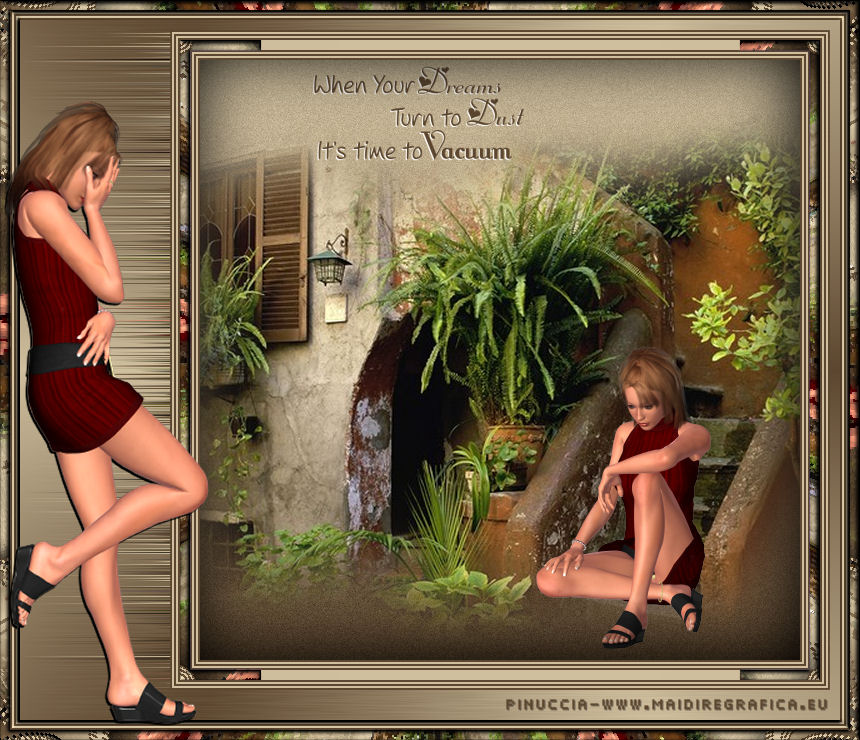 Ringrazio Martine per avermi invitato a tradurre i suoi tutorial. Il sito non è più in rete. 
qui puoi trovare qualche risposta ai tuoi dubbi. Se l'argomento che ti interessa non è presente, ti prego di segnalarmelo. Questo tutorial è stato creato con PSP Ultimate Photo X3, ma può essere eseguito anche con le altre versioni di PSP. Per tradurlo, ho usato PSP X. Occorrente: Materiale qui I poser usati VP-Alisha3 e VP-Alisha4 sono di Vinnie Filtri: VM Toolbox qui DSB Flux qui Funhouse qui  1. Apri tutto il materiale in PSP. 2. Scegli due colori dall'immagine "backhome". Imposta il colore di primo piano con il colore chiaro (il mio #cfbf9e), e il colore di sfondo con il colore scuro (il mio #5c462f). 3. Passa il colore di primo piano a Gradiente lineare: 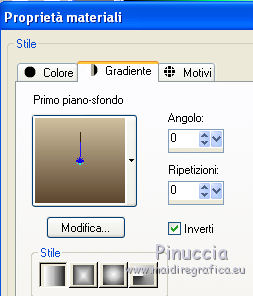 4. Apri una nuova immagine trasparente 600 x 600 pixels. 5. Riempi  l'immagine trasparente con il gradiente. l'immagine trasparente con il gradiente.6. Regola>Aggiungi/Rimuovi disturbo>Aggiungi disturbo: 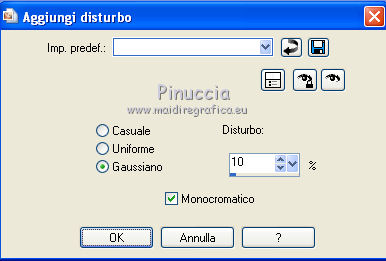 7. Apri il tube "back home" e vai a Modifica>Copia. 8. Torna al tuo lavoro e vai a Modifica>Incolla come nuovo livello. 9. Immagine>Ridimensiona, al 125%, tutti i livelli non selezionato. 10. Sposta i 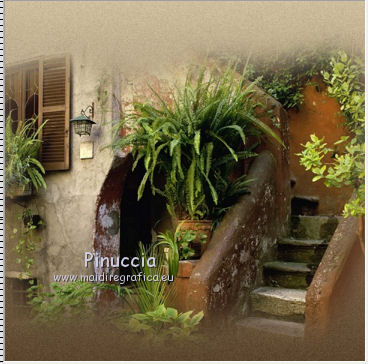 11. Apri il tube vp-Alisha4 e vai a Modifica>Copia. 12. Torna al tuo lavoro e vai a Modifica>Incolla come nuovo livello. 13. Immagine>Rifletti. 14. Posiziona  il tube a destra, sulle scale. il tube a destra, sulle scale.15. Apri il wordart Image2Time to Vacuum_L.R. 16. File>Esporta>Pennello personalizzata. Assegna un nome al pennello e clicca ok. 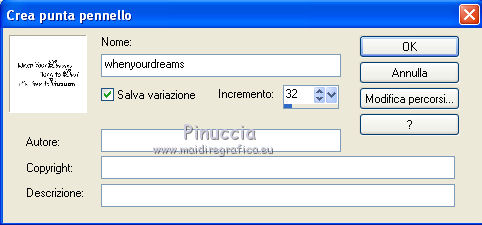 17. Attiva lo strumento Pennello  cerca e seleziona il pennello che hai appena esportato, dimensione 250. 18. Livelli>Nuovo livello raster. Applica il pennello in alto cliccando con il tasto destro del mouse per usare il colore di sfondo. Effetti>Effetti 3D>Sfalsa ombra, con il colore bianco. 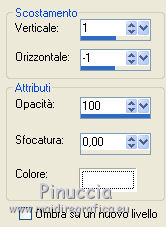 19. Immagine>Aggiungi bordatura, 2 pixels, simmetriche, con il colore di sfondo. Immagine>Aggiungi bordatura, 2 pixels, simmetriche, con il colore di primo piano. Immagine>Aggiungi bordatura, 2 pixels, simmetriche, con il colore di sfondo. Immagine>Aggiungi bordatura, 2 pixels, simmetriche, con il colore di primo piano. Immagine>Aggiungi bordatura, 2 pixels, simmetriche, con il colore di sfondo. 20. Selezione>Seleziona tutto. Selezione>Modifica>Contrai - 10 pixels. 21. Livelli>Nuovo livello raster. 22. Effetti>Effetti 3D>Ritaglio. 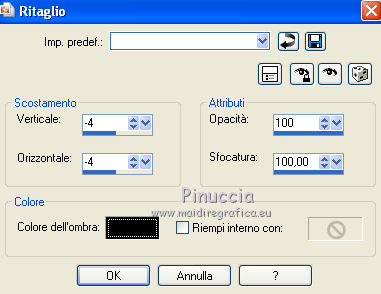 23. Selezione>Deseleziona. 24. Immagine>Aggiungi bordatura, 10 pixels, simmetriche, con il colore di primo piano. 25. Seleziona questo bordo con la bacchetta magica   26. Effetti>Plugins>VM Toolbox - Seamless Tile. 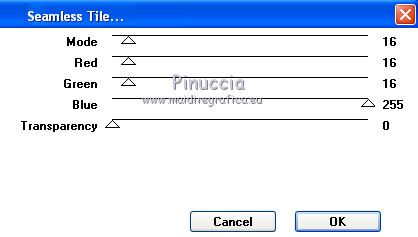 27. Selezione>Deseleziona. 28. Seleziona con la bacchetta magica le due parti blu generate dal filtro.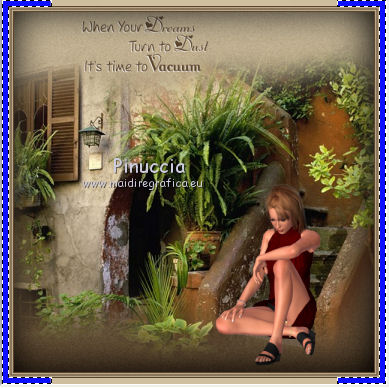 29. Effetti>Plugins>Funhouse - Tunnel Tile. 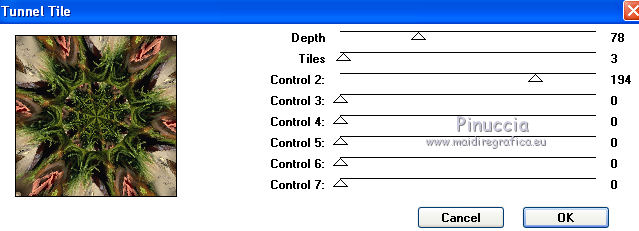 30. Effetti>Effetti 3D>Smusso a incasso. 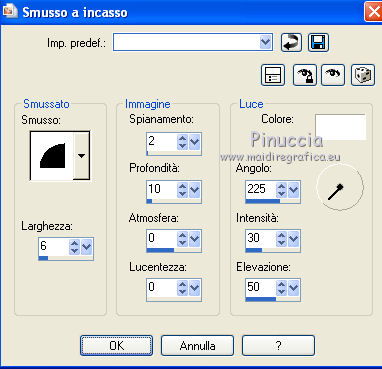 31. Immagine>Aggiungi bordatura, 2 pixels, simmetriche, con il colore di sfondo. Immagine>Aggiungi bordatura, 2 pixels, simmetriche, con il colore di primo piano. Immagine>Aggiungi bordatura, 2 pixels, simmetriche, con il colore di sfondo. Immagine>Aggiungi bordatura, 2 pixels, simmetriche, con il colore di primo piano. Immagine>Aggiungi bordatura, 2 pixels, simmetriche, con il colore di sfondo. 32. Immagine>Aggiungi bordatura, simmetriche non selezionato, con il colore di primo piano. 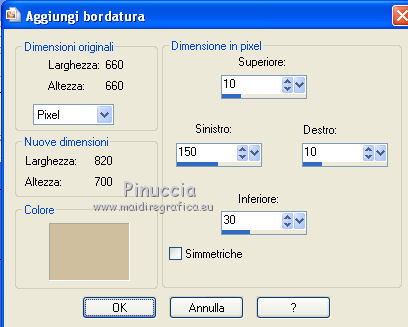 33. Seleziona questo bordo con la bacchetta magica 34. Cambia i settaggi del Gradiente. 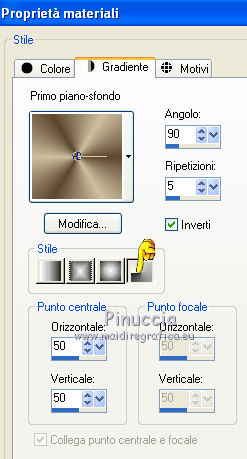 Riempi la selezione con questo gradiente.35. Effetti>Plugins>DSB Flux - Blast: 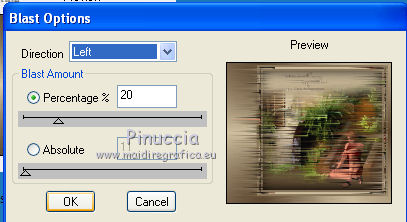 36. Selezione>Deseleziona. 37. Immagine>Aggiungi bordatura, 2 pixels, simmetriche, con il colore di sfondo. Immagine>Aggiungi bordatura, 2 pixels, simmetriche, con il colore di primo piano. Immagine>Aggiungi bordatura, 2 pixels, simmetriche, con il colore di sfondo. Immagine>Aggiungi bordatura, 2 pixels, simmetriche, con il colore di primo piano. Immagine>Aggiungi bordatura, 2 pixels, simmetriche, con il colore di sfondo. 38. Selezione>Seleziona tutto. Selezione>Modifica>Contrai - 10 pixels. Selezione>Inverti. 39. Effetti>Effetti 3D>Smusso a incasso, con i settaggi precedenti. 40. Selezione>Deseleziona. 41. Immagine>Aggiungi bordatura, 10 pixels, simmetriche, con il colore di primo piano. 42. Seleziona questo bordo con la bacchetta magica 43. Effetti>Plugins>Funhouse - Tunnel Tile, con i settaggi precedenti. 44. Effetti>Effetti 3D>Smusso a incasso, con i settaggi precedenti. Selezione>Deseleziona. 45. Apri il tube vp-Alisha3 e vai a Modifica>Copia. 46. Torna al tuo lavoro e vai a Modifica>Incolla come nuovo livello. 47. Immagine>Ridimensiona, al 120%, tutti i livelli non selezionato. 48. Sposta il tube a sinistra, contro il bordo.49. Effetti>Effetti 3D>Sfalsa ombra: 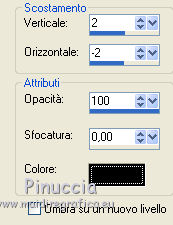 50. Aggiungi il tuo nome e/o il tuo watermark su un nuovo livello. 51. Livelli>Unisci>Unisci tutto. 52. Immagine>Ridimensiona, a 600 pixels di larghezza e salva in formato jpg.  Se hai problemi o dubbi, o trovi un link non funzionante, o anche soltanto per un saluto, scrivimi. 1 Giugno 2010 |