FAIRY TALE
RACCONTO DI FATE
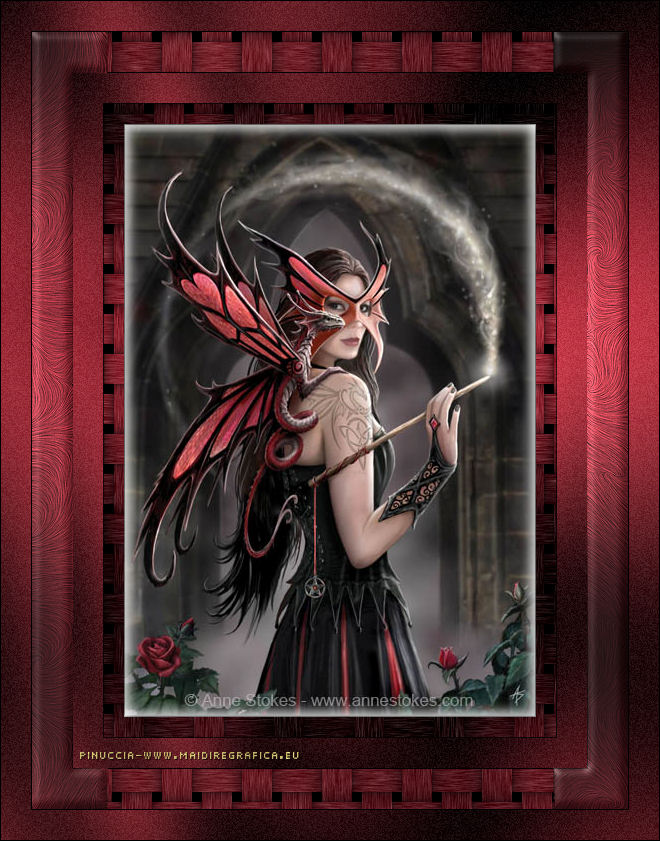
Ringrazio Martine per avermi invitato a tradurre i suoi tutorial.
Il sito è chiuso

qui puoi trovare qualche risposta ai tuoi dubbi.
Se l'argomento che ti interessa non è presente, ti prego di segnalarmelo.
Questo tutorial è stato creato con PSP Ultimate Photo X2, ma può essere eseguito anche con le altre versioni di PSP.
Per tradurlo, ho usato PSP X.
Occorrente:
Un'immagine altezza massima 500 pixels.
Un tube accessorio.
Le immagini che ho usato per i miei esempi sono di Anna Stoke.
Filtri:
Graphics Plus qui
Eye Candy 4000 qui
VM Toolbox qui

1. Apri la tua immagine.
2. Attiva lo strumento Contagocce  per scegliere due colori. per scegliere due colori.
Passa il mouse sull'immagine e quando hai scelto il colore scuro clicca con il tasto sinistro del mouse per impostarlo come colore di primo piano.
Quando hai scelto il colore chiaro clicca con il tasto destro del mouse per impostarlo come colore di sfondo.
3. Passa il colore di primo piano a Gradiente di primo piano/sfondo, con i seguenti settaggi.
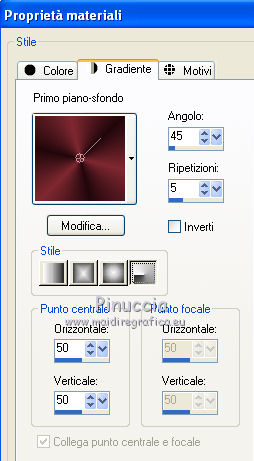
4. Immagine>Aggiungi bordatura, 1 pixel, simmetriche, con il colore nero.
Immagine>Aggiungi bordatura, 20 pixels, simmetriche, con il colore di primo piano.
5. Attiva lo strumento Bacchetta magica 

6. Clicca sul bordo da 20 pixels per selezionarlo.
7. Effetti>Plugins>Graphics Plus - Cross Shadow.

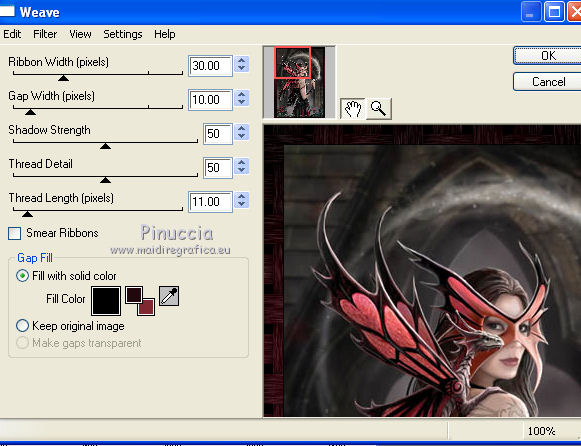
8. Effetti>Plugins>Alien Skin 4000 - Weave.
9. Selezione>Inverti.
10. Livelli>Nuovo livello raster.
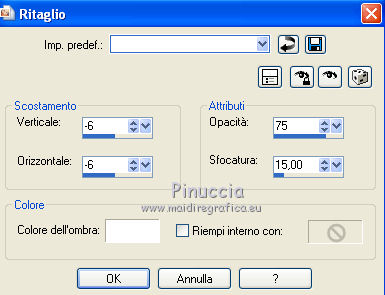
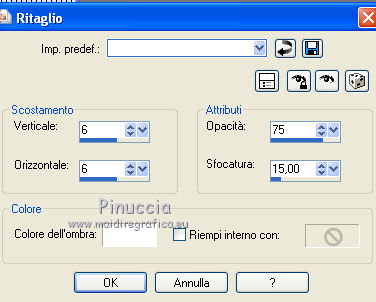
11. Effetti>Effetti 3D>Ritaglio:
12. Livelli>Nuovo livello raster.
13. Ripeti l'Effetto Ritaglio cambiando verticale e orizzontale con 6.
Selezione>Deseleziona.
14. Livelli>Unisci>Unisci tutto.
15. Immagine>Aggiungi bordatura, 1 pixel, simmetriche, con il colore nero.
16. Immagine>Aggiungi bordatura, 30 pixels, simmetriche, con il colore di sfondo.
17. Seleziona questo bordo con la bacchetta magica
18. Riempi  la selezione con il gradiente. la selezione con il gradiente.
19. Effetti>Plugins>Graphics Plus - Cross Shadow, con i settaggi precedenti.
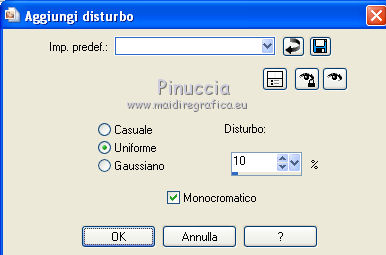
20. Regola>Aggiungi/Rimuovi disturbo>Aggiungi disturbo:
Selezione>Deseleziona.
21. Immagine>Aggiungi bordatura, 1 pixel, simmetriche, con il colore nero.
22. Immagine>Aggiungi bordatura, 40 pixels, simmetriche, con un colore qualsiasi e contrastante.
23. Seleziona questo bordo con la bacchetta magica
24. Riempi la selezione con il colore di sfondo.
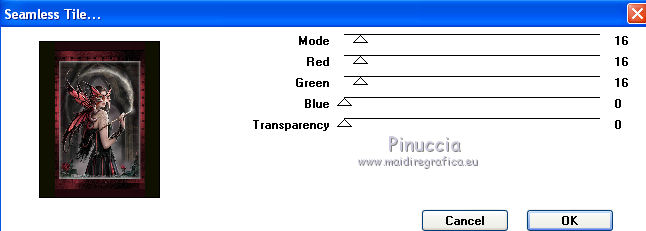
25. Effetti>Plugins>VM Toolbox - Seamless Tiles.
26. Selezione>Deseleziona.
27. Seleziona con la bacchetta magica le due sezioni nere del bordo.
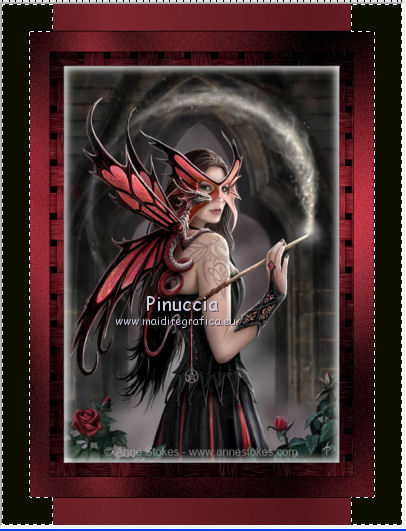
28. Riempi la selezione con il colore di sfondo.
29. Effetti>Plugins>Graphics Plus - Cross Shadow, con i settaggi precedenti.
30. Effetti>Plugins>Eye Candy 4000 - Swirl.
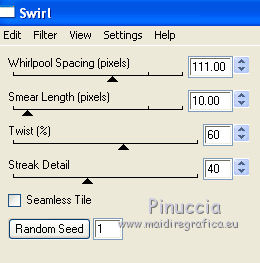
31. Effetti>Effetti di bordo>Aumenta.
32. Effetti>Effetti 3D>Smusso a incasso.
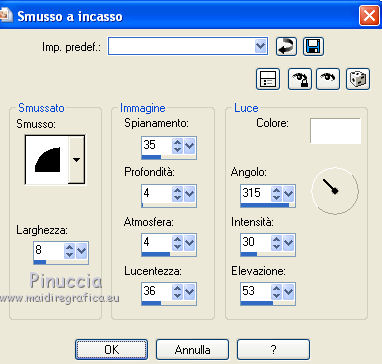
33. Selezione>Deseleziona.
34. Seleziona con la bacchetta magica le sezioni in alto e in basso.
Dovrai cliccare più volte per selezionare tutta l'area (eventualmente imposta la tolleranza intorno a 8-10).
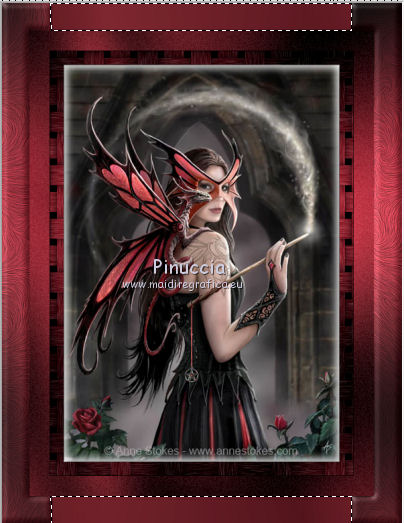
35. Effetti>Plugins>Eye Candy 4000 - Weave, con i settaggi precedenti.
36. Immagine>Aggiungi bordatura, 1 pixel, simmetriche, con il colore nero.
37. Immagine>Aggiungi bordatura, 30 pixels, simmetriche, con un colore qualsiasi e contrastante.
38. Seleziona il bordo con la bacchetta magica
39. Riempi la selezione con il gradiente.
40. Effetti>Plugins>Graphics Plus - Cross Shadow, con i settaggi precedenti.
41. Regola>Aggiungi/Rimuovi disturbo>Aggiungi disturbo, con i settaggi precedenti.
42. Immagine>Aggiungi bordatura, 1 pixel, simmetriche, con il colore nero.
43. Aggiungi il tuo nome e/o il tuo watermark su un nuovo livello.
44. Immagine>Ridimensiona, a 700 pixels di larghezza, tutti i livelli selezionato.
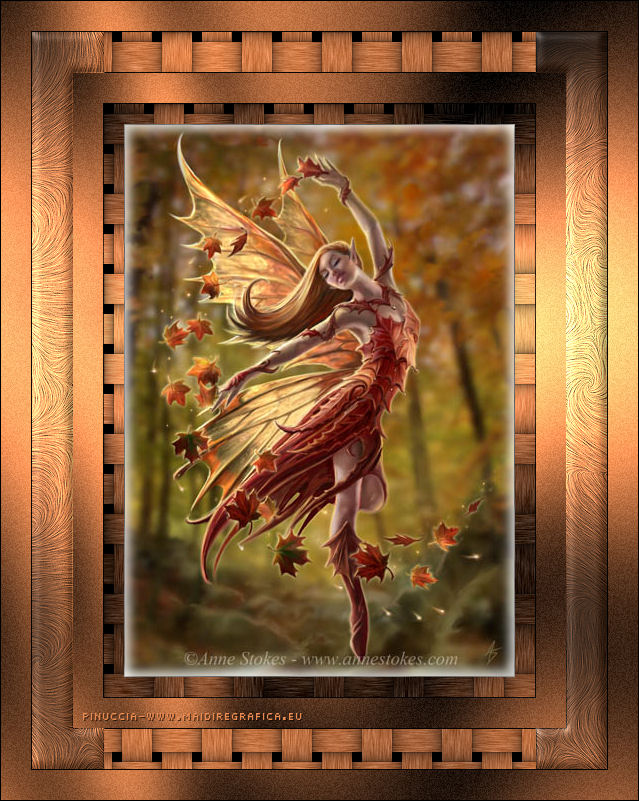
45. Livelli>Unisci>Unisci tutto e salva in formato jpg.

Se hai problemi o dubbi, o trovi un link non funzionante,
o anche soltanto per un saluto, scrivimi.
13 Ottobre 2010
|



