HARMONY
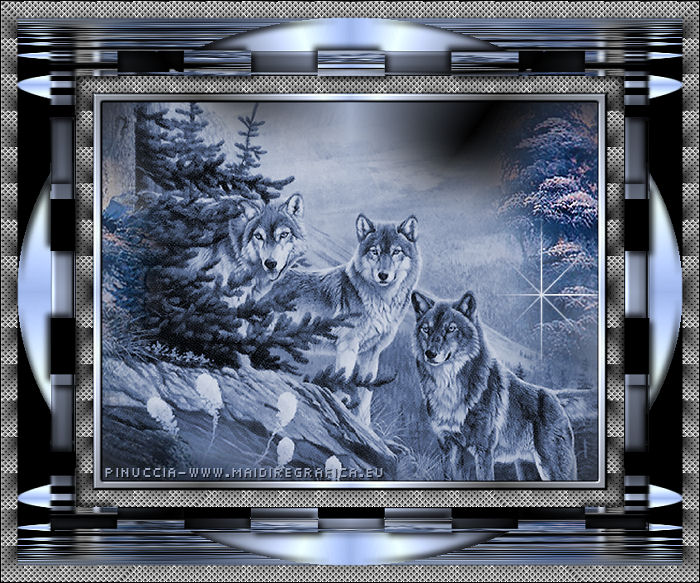 < <
Ringrazio Martine per avermi invitato a tradurre i suoi tutorial.
Il sito è chiuso

qui puoi trovare qualche risposta ai tuoi dubbi.
Se l'argomento che ti interessa non è presente, ti prego di segnalarmelo.
Questo tutorial è stato creato con PSP Ultimate Photo X2, ma può essere eseguito anche con le altre versioni di PSP.
Per tradurlo, ho usato PSP X.
Occorrente:
Un tube a scelta altezza massima 480 pixels.
Il resto del materiale qui
Se vuoi usare un tuo tube, l'immagine del paesaggio deve avere la larghezza massima di 600 pixels.
Filtri.
Flaming Pear qui
L&K - Andreas qui
L&K - Pia qui

1. Apri tutto il materiale in PSP.
2. Scegli dal tube di sfondo un colore blu e impostalo come colore di primo piano.
Imposta il colore di sfondo con il nero.
Prendi nota dei valori di Tonalità (H) e Saturazione (S) del tuo colore di primo piano.
3. Passa il colore di primo piano a Gradiente.
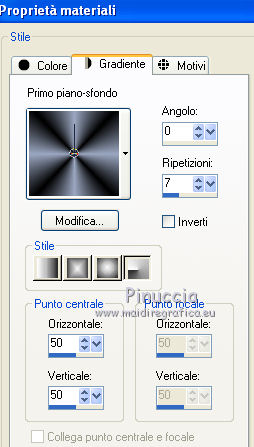
4. Apri il tube Winter_Wonders.
Duplicalo usando la combinazione di tasti maiuscola+D e chiudi l'originale.
La copia sarà la base del tuo lavoro.
5. Immagine>Ridimensiona, a 600 pixels di larghezza, tutti i livelli selezionato.
6. Livelli>Nuovo livello raster.
7. Riempi  il livello con il gradiente. il livello con il gradiente.
8. Livelli>Disponi>Sposta giù.
9. Apri il tuo tube.
Se necessario, ridimensiona.
Modifica>Copia.
10. Torna al tuo lavoro e vai a Modifica>Incolla come nuovo livello.
11. Posiziona  correttamente il tube. correttamente il tube.
12. Apri il tube accessorio f-sparkle04 e vai a Modifica>Copia.
Torna al tuo lavoro e vai a Modifica>Incolla come nuovo livello.
Regola>Tonalità e saturazione>Viraggio, e trascrivi i valori annotati corrispondenti al tuo colore di primo piano.
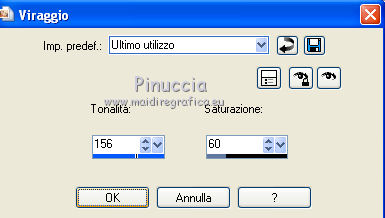
Posiziona la stella come preferisci.
Eventualmente, ridimensiona.
13. Immagine>Aggiungi bordatura, 1 pixel, simmetriche, con il colore nero.
14. Immagine>Aggiungi bordatura, 10 pixels, simmetriche, con il colore di primo piano.
15. Seleziona questo bordo con la bacchetta magica 

16. Riempi la selezione con il gradiente.
17. Effetti>Plugins>Flaming Pear - ChromaSolarize.
18. Effetti>Effetti 3D>Smusso a incasso.
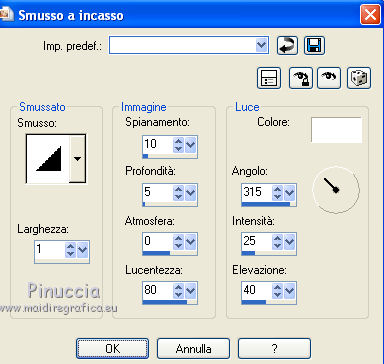
19.Selezione>Deseleziona.
20. Immagine>Aggiungi bordatura, 1 pixel, simmetriche, con il colore nero.
21. Immagine>Aggiungi bordatura, 20 pixels, simmetriche, con il colore di primo piano.
22. Seleziona questo bordo con la bacchetta magica
23. Effetti>Plugins>L&K - L&K Andreas.
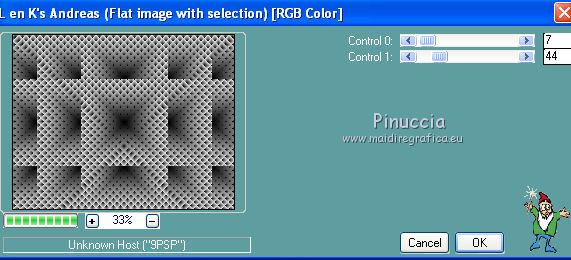
Selezione>Deseleziona.
24. Immagine>Aggiungi bordatura, 1 pixel, simmetriche, con il colore nero.
25. Immagine>Aggiungi bordatura, 30 pixels, simmetriche, con il colore di primo piano.
26. Seleziona questo bordo con la bacchetta magica
27. Riempi la selezione con il gradiente.
28. Effetti>Plugins>L&K - L&K Pia.
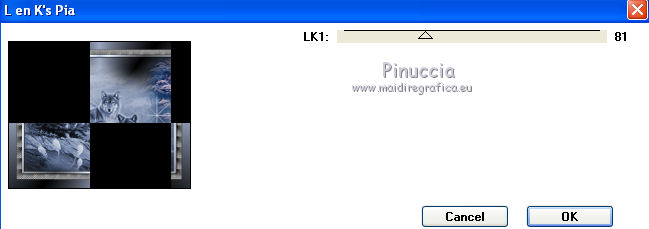
29. Effetti>Effetti 3D>Smusso a incasso.
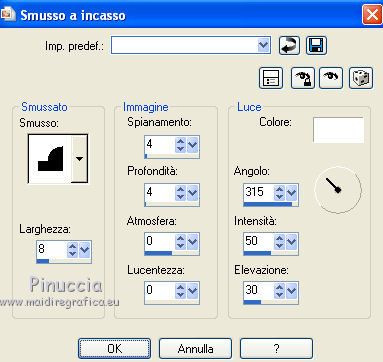
Selezione>Deseleziona.
30. Immagine>Aggiungi bordatura, 40 pixels, simmetriche, con il colore di primo piano.
31. Seleziona questo bordo con la bacchetta magica
32. Riempi la selezione con il gradiente.
33. Effetti>Plugins>Flaming Pear - ChromaSolarize.
34. Effetti>Plugins>Flaming Pear - Square to circle.
35. Selezione>Deseleziona.
36. Seleziona con la bacchetta magica gli angoli neri.
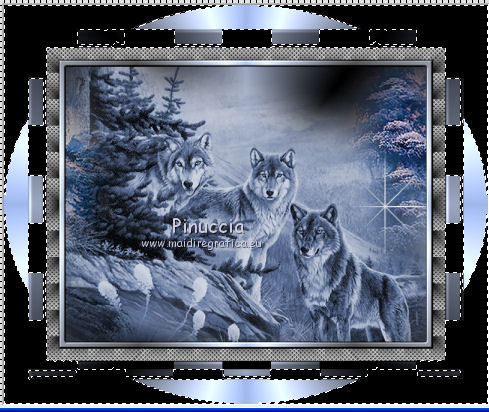
37. Effetti>Plugins>Flaming Pear - Sphere Warp A.
39. Maiuscola+D per fare una copia del lavoro.
Selezione>Deseleziona.
Modifica>Copia (minimizza per il momento la copia, che ti potrebbe essere utile se dovessi perderla dalla memoria).
40. Continua sull'originale.
41. Selezione>Inverti.
42. Livelli>Innalza livello di sfondo.
43. Premi sulla tastiera il tasto CANC.
44. Selezione>Inverti.
45. Effetti>Effetti 3D>Sfalsa ombra.
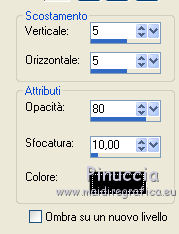
Ripeti l'Effetto Sfalsa ombra, cambiando verticale e orizzontale con -5.
46. Selezione>Deseleziona.
47. Modifica>Incolla come nuovo livello (stai incollando la copia dell'immagine minimizzata al punto 39).
49. Livelli>Disponi>Sposta giù.
50. Immagine>Aggiungi bordatura, 20 pixels, simmetriche, con il colore di primo piano.
51. Seleziona questo bordo con la bacchetta magica
52. Effetti>Plugins>L&K - L&K Andreas, con i settaggi precedenti.
Selezione>Deseleziona.
53. Immagine>Aggiungi bordatura, 1 pixel, simmetriche, con il colore nero.
55. Immagine>Ridimensiona, a 700 pixels, tutti i livelli selezionato.
56. Aggiungi il tuo nome e/o il tuo watermark su un nuovo livello.
57. Livelli>Unisci>Unisci tutto e salva in formato jpg.
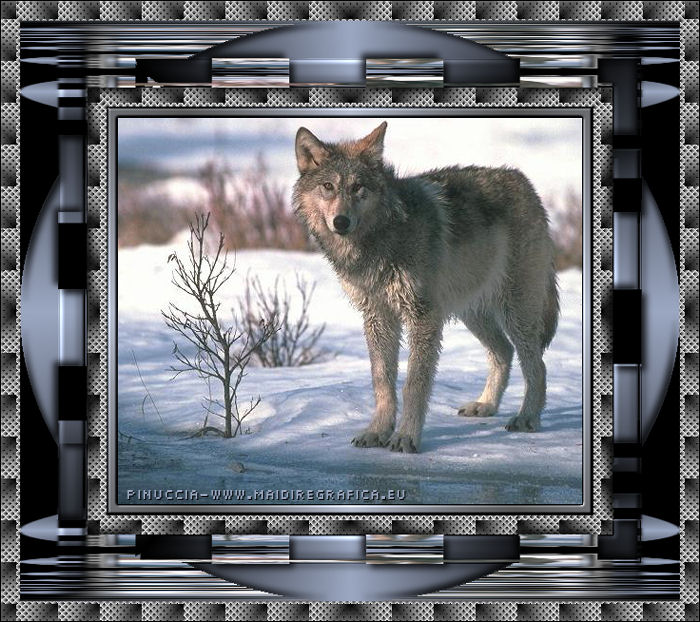
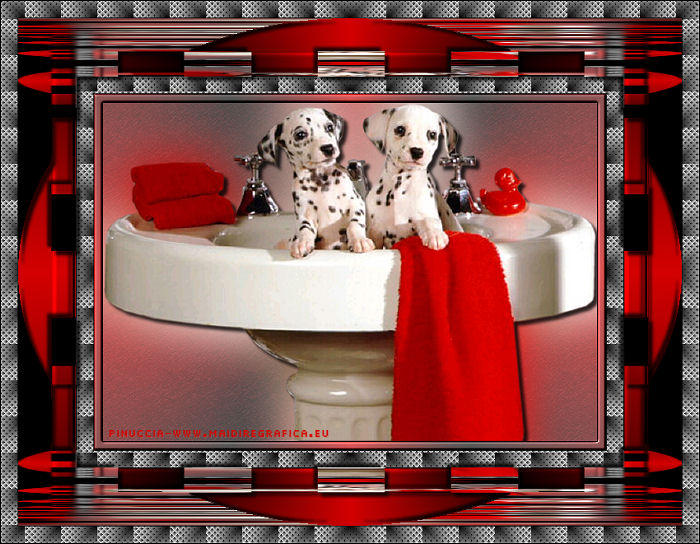

Se hai problemi o dubbi, o trovi un link non funzionante,
o anche soltanto per un saluto, scrivimi.
11 Gennaio 2011
|



