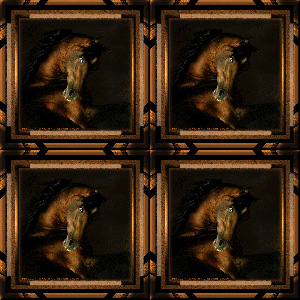
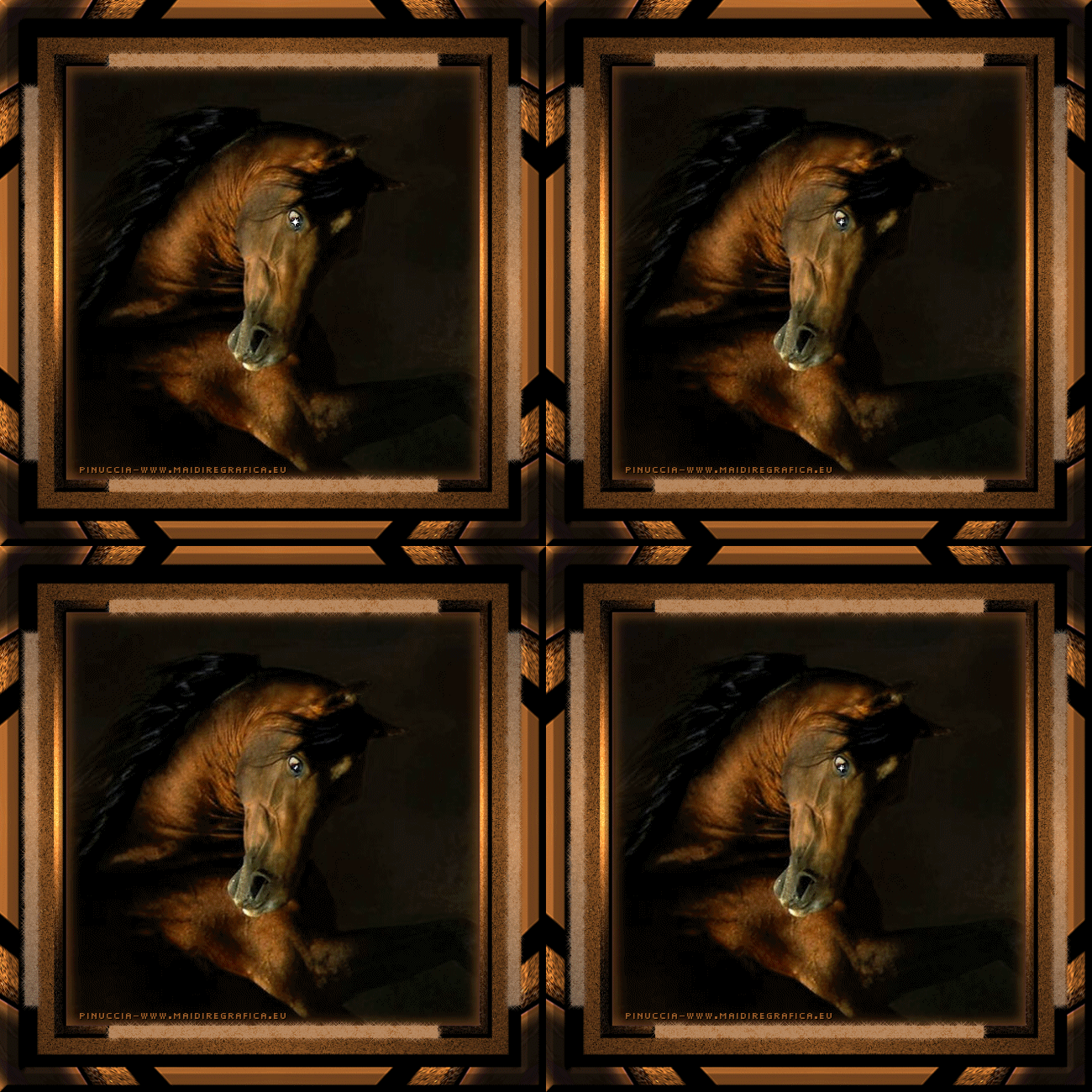
 Ringrazio Martine per avermi invitato a tradurre i suoi tutorial. Il sito è chiuso 
qui puoi trovare qualche risposta ai tuoi dubbi. Se l'argomento che ti interessa non è presente, ti prego di segnalarmelo. Questo tutorial è stato creato con PSP X2. Per tradurlo, ho usato PSP X. Occorrente: Un'immagine dell'altezza massima di 500 pixels. Animazione: Diamond. qui l'immagine e l'animazione. Filtri: Graphics Plus - Cross Shadow qui VM Toolbox qui Alien Skin Xenofex 2.0 - Constellation qui 1. Apri l'immagine in PSP. Livelli>Innalza livello di sfondo. 2. Attiva lo strumento Contagocce  e scegli dalla tua immagine un colore chiaro e un colore scuro. Passando il mouse sull'immagine, vedrai l'icona del contagocce; clicca con il tasto sinistro del mouse per impostare un colore chiaro come colore di primo piano, e con il tasto destro del mouse per impostare un colore scuro come colore di sfondo. 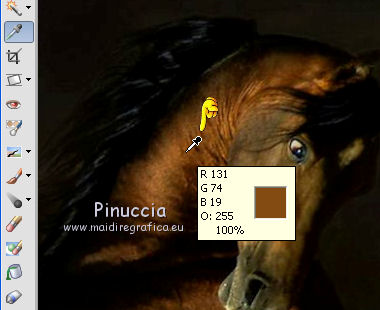 3. Passa il colore di primo piano a Gradiente, con i seguenti settaggi. 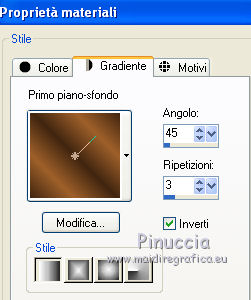 4. Immagine>Aggiungi bordatura, 15 pixels, simmetriche, con il colore di primo piano. 5. Seleziona questo bordo con la bacchetta magica   6. Effetti>Plugins>VM Toolbox - Seamless Tiles: 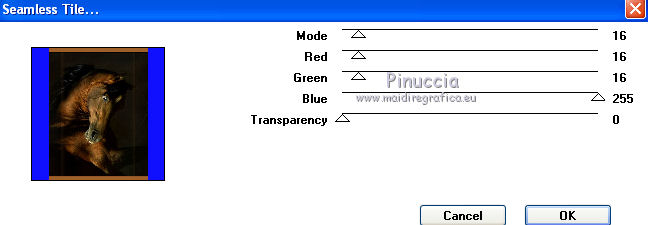 7. Selezione>Deseleziona. 8. Seleziona con la bacchetta magica i due bordi blu.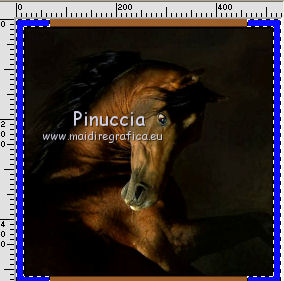 9. Riempi  le selezioni con il gradiente. le selezioni con il gradiente.10. Effetti>Plugins>Graphics Plus - Cross Shadow. 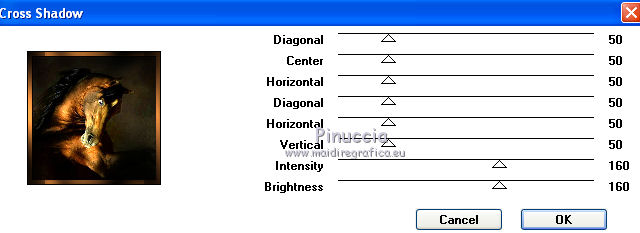 11. Regola>Aggiungi/Rimuovi disturbo>Aggiungi disturbo. 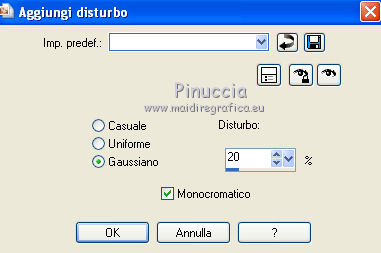 12. Effetti>Effetti 3D>Smusso a incasso. 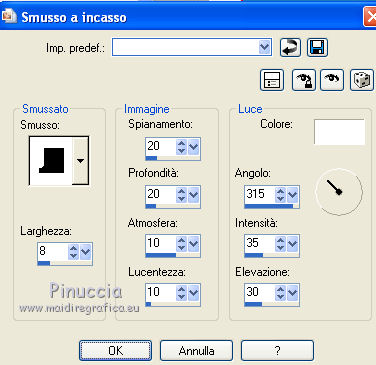 13. Selezione>Seleziona tutto. Selezione>Modifica>Contrai - 15 pixels. 14. Livelli>Nuovo livello raster. 15. Effetti>Effetti 3D>Ritaglio, con il colore di primo piano. 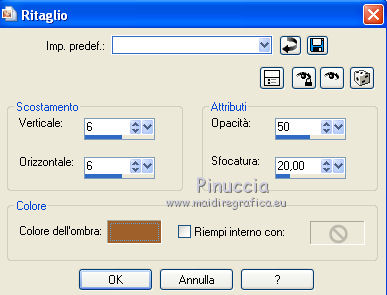 16. Livelli>Nuovo livello raster. Ripeti l'Effetto Ritaglio, cambiando verticale e orizzontale con -6. 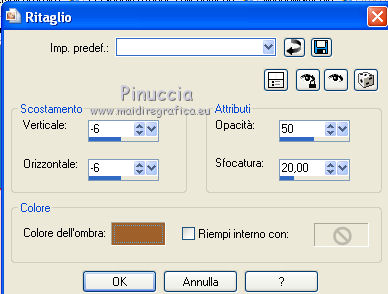 17. Livelli>Unisci>Unisci visibile. 18. Selezione>Deseleziona. 19. Immagine>Aggiungi bordatura, 20 pixels, simmetriche, con un colore dverso. 20. Seleziona questo bordo con la bacchetta magica 21. Riempi la selezione con il gradiente.22. Effetti>Plugins>VM Toolbox - Dynamic Diffusion. 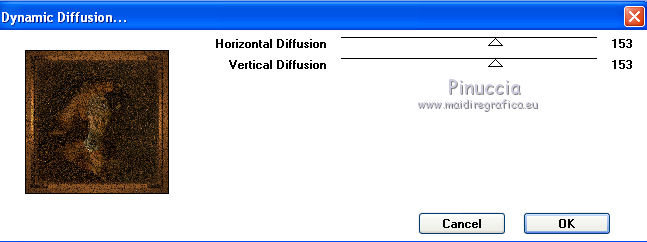 Selezione>Deseleziona. 23. Immagine>Aggiungi bordatura, 15 pixels, simmetriche, con il colore di primo piano. 24. Seleziona questo bordo con la bacchetta magica .25. Effetti>Plugins>VM Toolbox - Seamless Tiles. Imposta Mode a 255 e gioca con i colori in modo che questi si adattino al tuo lavoro. 26. Selezione>Deseleziona. 27. Seleziona con la bacchetta magica i due bordi colorati.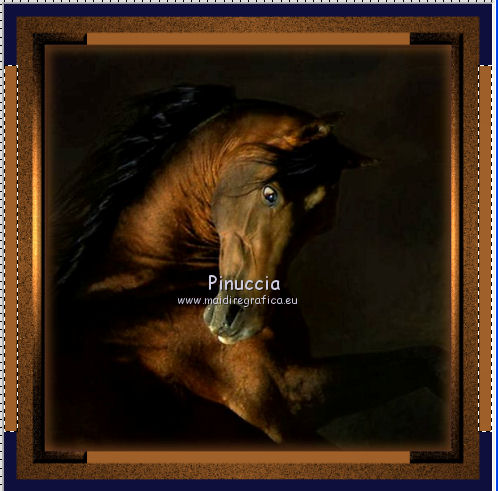 28. Riempi i due bordi con il gradiente.29. Effetti>Plugins>Graphics Plus - Cross Shadow - cambia soltanto Intensity con 0: 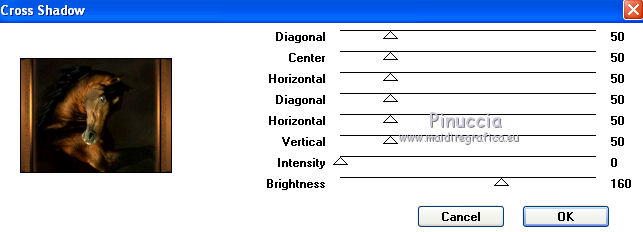 30. Regola>Aggiungi/Rimuovi disturbo>Aggiungi disturbo, con i settaggi precedenti. 31. Effetti>Effetti 3D>Smusso a incasso, con i settaggi precedenti. il risultato di questi effetti può variare a causa dei colori e dei settaggi scelti per il filtro VM Toolbox. Nel mio esempio, ho saltato lo Smusso a incasso, perchè mi arrotondava i bordi (vedi l'esempio in fondo al tutorial). 32. Selezione>Deseleziona. 33. Immagine>Aggiungi bordatura, 30 pixels, simmetriche, con un colore contrastante. 34. Seleziona questo bordo con la bacchetta magica e riempilo con il gradiente.35. Effetti>Effetti di riflesso>Caleidoscopio. 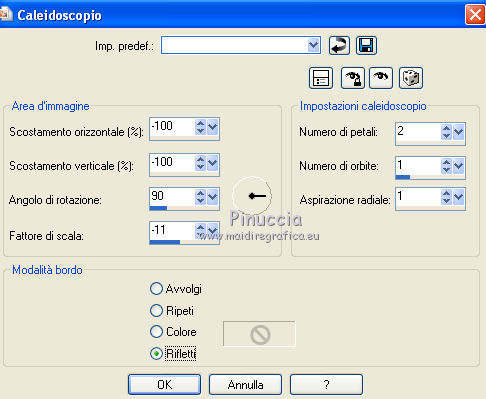 36. Regola>Messa a fuoco>Metti a fuoco. 37. Effetti>Effetti 3D>Smusso a incasso. 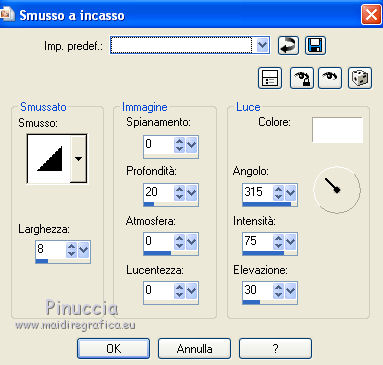 anche il risultato di questo effetto può variare a seconda dei colori utilizzati (vedi gli esempi in fondo al tutorial). 38. Selezione>Deseleziona. 39. Immagine>Ridimensiona, a 650 pixels di larghezza, tutti i livelli selezionato. 40. Aggiungi il tuo nome e/o il tuo watermark su un nuovo livello. 41. Livelli>Unisci>Unisci giù. 42. Attiva lo strumento Bacchetta magica e seleziona le quattro barre vuote nel primo e nel terzo bordo. Dovrai cliccare più volte per selezionarle completamente.  43. Effetti>Plugins>Alien Skin Xenofex 2.0 - Constellation.  Selezione>Deseleziona. 44. Modifica>Copia. Apri Animation Shop e vai a Modifica>Incolla>Incolla come nuova animazione. 45. Torna in PSP. Modifica>Annulla azione Deseleziona. Modifica>Annulla azione Constellation. Ripeti l'Effetto Constellation, cliccando su Random Seed. Selezione>Deseleziona. Modifica>Copia. Torna in Animation Shop e vai a Modifica>Incolla>Incolla dopo il fotogramma corrente. 46. Di nuovo in PSP e ripeti in passo 45 ancora due volte. 47. Alla fine avrai in Animation Shop una animazione composta da quattro fotogrammi. 48. Clicca sul primo fotogramma e vai a Modifica>Seleziona tutto. 49. Apri la piccola gif "Diamond", anche questa composta da 4 fotogrammi. Modifica>Seleziona tutto. Modifica>Copia. 50. Attiva il tuo lavoro e posiziona l'animazione sull'occhio del cavallo. Controlla il risultato cliccando su Visualizza  e salva in formato gif. e salva in formato gif.Questo è l'esempio con lo smusso a incasso del punto 31.   Se hai problemi o dubbi, o trovi un link non funzionante, o anche soltanto per un saluto, scrivimi. 21 Agosto 2010 |