LIVE LAUGH LOVE
VIVI RIDI AMA
Ringrazio Martine per avermi invitato a tradurre i suoi tutorial.
Il sito è chiuso

qui puoi trovare qualche risposta ai tuoi dubbi.
Se l'argomento che ti interessa non è presente, ti prego di segnalarmelo.
Questo tutorial è stato creato con PSP Ultimate Photo X3, ma può essere eseguito anche con le altre versioni di PSP.
Per tradurlo, ho usato PSP X.
Occorrente:
2 tubes verticali a scelta della dimensione di 500 pixels.
Materiale qui
Lo scrapkit Twilight è di Tamie di http://addictivepleasures.blogspot.com/?zx=9ce41616b18510b2 Addictive Pleasure
Filtri.
Filters Unlimited 2.0 qui
Eye Candy 4000 qui
Ti servirà anche Animation Shop qui

1. Scegli dal tuo tube due colori,
e imposta il colore chiaro come colore di primo piano,
e il colore scuro come colore di sfondo.
2. Per adattare il colore degli elementi scrap a quelli del tuo tube, prendi nota dei valori di tonalità (H) e saturazione (S) di uno dei colori scelti,
e trascrivi questi valori quando dovrai usare il Viraggio.
3. Apri una nuova immagine trasparente 600 x 600 pixels.
4. Selezione>Seleziona tutto.
5. Dallo scrapkit scegli uno degli sfondi tra Paper12, 13 o 16.
6. Modifica>Copia.
7. Torna al tuo lavoro e vai a Modifica>Incolla nella selezione.
8. Selezione>Deseleziona.
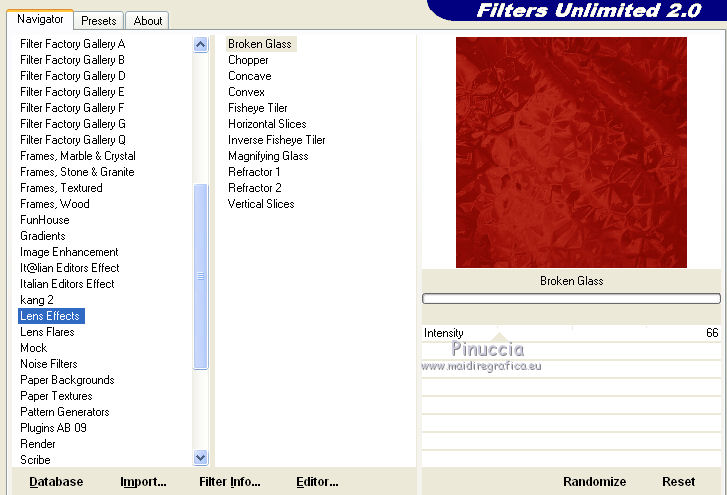
9. Effetti>Plugins>Filters Unlimited 2.0 - Lens effects - Broken Glass.
10. Dallo scrapkit apri "window" e vai a Modifica>Copia.
Torna al tuo lavoro e vai a Modifica>Incolla come nuovo livello.
Immagine>Ridimensiona, al 50%, tutti i livelli non selezionato.
11. Sposta  la finestra in alto a sinistra. la finestra in alto a sinistra.
12. Effetti>Effetti 3D>Sfalsa ombra, con il colore nero.

Ripeti l'Effetto Sfalsa ombra, cambiando verticale e orizzontale con -2.
13. Dallo scrapkit apri "background2" e vai a Modifica>Copia.
Torna al tuo lavoro e vai a Modifica>Incolla come nuovo livello.
Immagine>Ridimensiona, al 50%, tutti i livelli non selezionato.
14. Livelli>Disponi>Sposta giù.
Posiziona lo sfondo dietro la finestra.
15. Attiva lo strumento Gomma 

e cancella la parte dello sfondo all'esterno della finestra.
16. Apri uno dei tuoi tubes (o, se hai scelto un solo tube, l'ingrandimento del viso) - e vai a Modifica>Copia.
Torna al tuo lavoro e vai a Modifica>Incolla come nuovo livello.
Immagine>Ridimensiona, se e quanto necessario.
Posiziona il tube dietro la finestra,
e cancella la parte del tube all'esterno della finestra.
17. Effetti>Effetti 3D>Sfalsa ombra, con i settaggi precedenti (compresa la ripetizione a -2).
18. Attiva il livello superiore (la finestra).
Livelli>Unisci>Unisci giù - 2 volte.
19. Dallo scrapkit apri l'elemento "drapes" e vai a Modifica>Copia.
Torna al tuo lavoro e vai a Modifica>Incolla come nuovo livello.
Immagine>Rifletti.
Immagine>Ridimensiona, al 50%, tutti i livelli non selezionato.
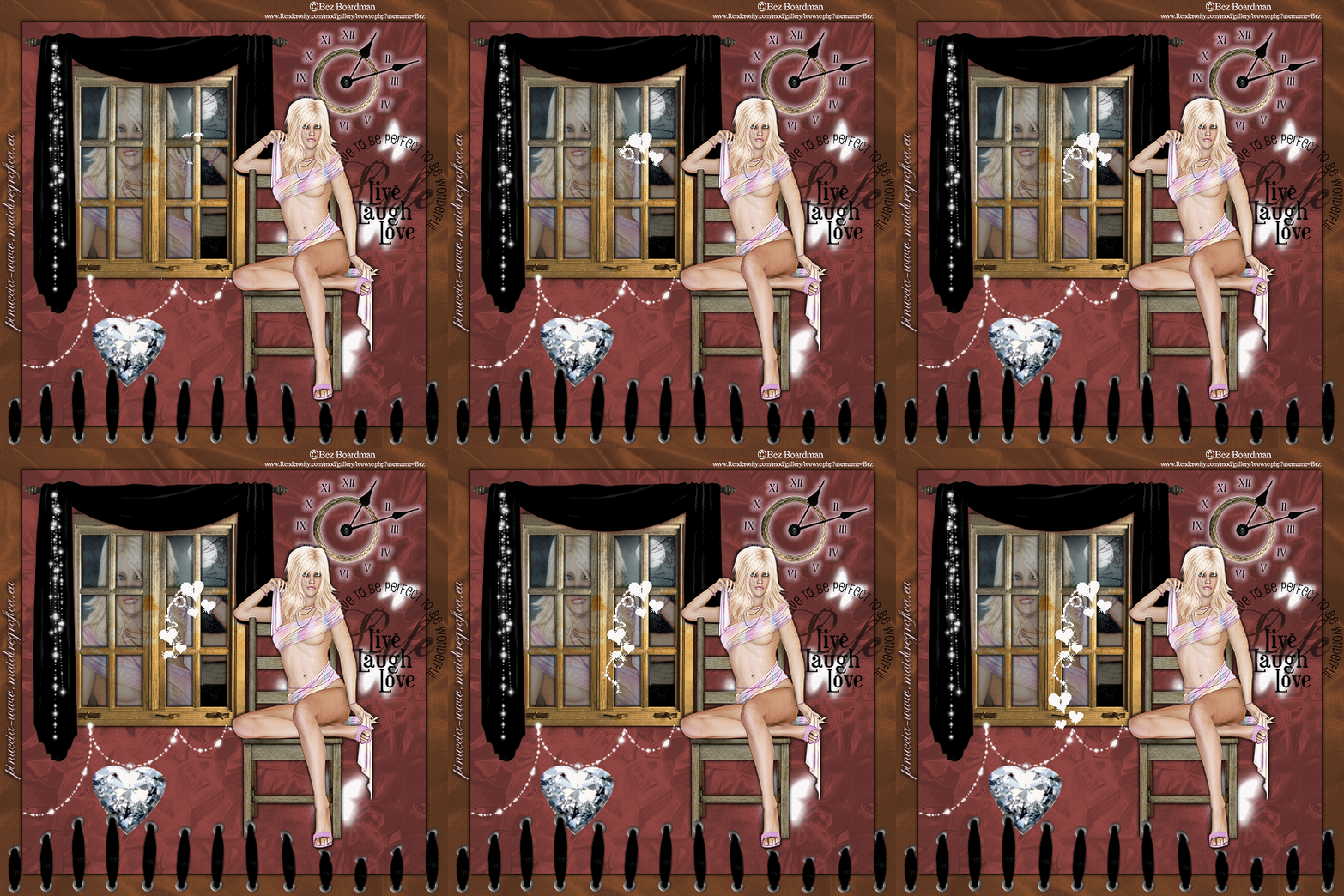
Posiziona la tenda sulla finestra (vedi il mio esempio).
20. Effetti>Effetti 3D>Sfalsa ombra, con i settaggi precedenti, ma - a tua scelta - con uno dei colori che hai scelto come colore di primo piano e sfondo.
Ripeti l'Effetto Sfalsa ombra, cambiando verticale e orizzontale con -2.
Livelli>unisci>Unisci giù.
21. Dallo scrapkit apri l'elemento "clock" e vai a Modifica>Copia.
Torna al tuo lavoro e vai a Modifica>Incolla come nuovo livello.
Immagine>Ridimensiona, 1 volta al 50% e una volta all'80%, tutti i livelli non selezionato.
22. Sposta l'orologio in alto a destra.
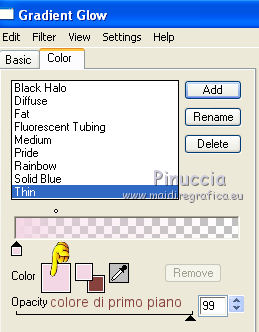
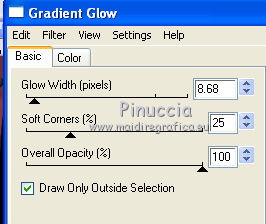
23. Effetti>Plugins>Eye Candy 4000 - Gradient Glow:
24. Dallo scrapkit apri l'elemento "sparkles" e vai a Modifica>Copia.
Torna al tuo lavoro e vai a Modifica>Incolla come nuovo livello.
25. Sposta le stelle sotto la finestra (una parte a sinistra rimarrà fuori dall'immagine, vedi il mio esempio).
26. Dallo scrapkit apri diamondheart e vai a Modifica>Copia.
Torna al tuo lavoro e vai a Modifica>Incolla come nuovo livello.
Immagine>Ridimensiona, 2 volte al 50%, tutti i livelli non selezionato.
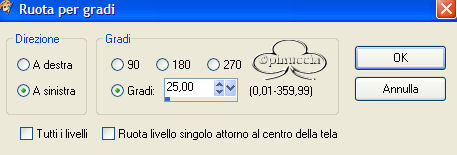
27. Immagine>Ruota per gradi - 25 gradi a sinistra.
28. Sposta il cuore in basso (vedi il mio esempio).
29. Dallo scrapkit apri l'elemento butterflys e vai a Modifica>Copia.
Torna al tuo lavoro e vai a Modifica>Incolla come nuovo livello.
30. Sposta le farfalle a destra (Vedi il mio esempio).
31. Dallo scrapkit apri l'elemento sparkkles2 e vai a Modifica>Copia.
Torna al tuo lavoro e vai a Modifica>Incolla come nuovo livello.
Immagine>Ridimensiona, al 75%, tutti i livelli non selezionato.
Sposta le stelle sulla tendina della finestra, a sinistra (vedi il mio esempio).
32. Apri il secondo tube e vai a Modifica>Copia.
Torna al tuo lavoro e vai a Modifica>Incolla come nuovo livello.
Immagine>Ridimensiona, se e quanto necessario.
33. Posiziona correttamente il tube a destra.
Effetti>Effetti 3D>sfalsa ombra, con i settaggi precedenti, ma riporta il colore dell'ombra al colore nero.
Ripeti cambiando verticale e orizzontale con -2.
34. Livelli>Unisci>Unisci visibile.
35. Immagine>Ridimensiona, al 90%, tutti i livelli non selezionato.
36. Livelli>Nuovo livello raster.
37. Selezione>Seleziona tutto.
38. Scegli dallo scrapkit una delle due carte non scelte tra paper12, 13 e 16, e vai a Modifica>Copia.
Torna al tuo lavoro e vai a Modifica>Incolla nella selezione.
Selezione>Deseleziona.
39. Livelli>Disponi>Sposta giù.
40. Attiva il livello superiore.
Ripeti l'Effetto Sfalsa ombra, con i settaggi precedenti (compresa la ripetizione a -2).
41. Dallo scrapkit apri l'elemento ribbonneyelets e vai a Modifica>Copia.
Torna al tuo lavoro e vai a Modifica>Incolla come nuovo livello.
Immagine>Ruota per gradi - 90 gradi a sinistra.

Spostalo in basso sul bordo.
42. Attiva lo strumento Distorsione con reticolo 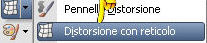

spingi i nodi in alto e in basso a seconda di come vuoi ondulare l'elemento.
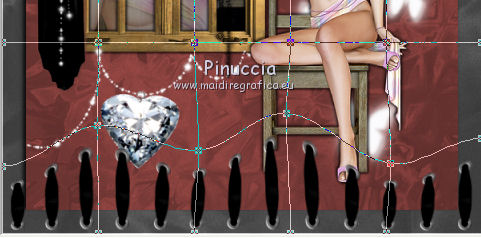
Clicca sul segno di spunta  per applicare la distorsione. per applicare la distorsione.
Clicca su uno strumento qualsiasi (la manina o lo spostamento) per liberarti del reticolo.
43. Aggiungi il tuo nome e/o il tuo watermark su un nuovo livello.
44. Apri il wordart e vai a Modifica>Copia.
Torna al tuo lavoro e vai a Modifica>Incolla come nuovo livello.
Immagine>Ridimensiona, 2 volte al 50% e una volta al 75%, tutti i livelli non selezionato.
Spostalo a destra, vedi il mio esempio.
45. Effetti>Plugins>Eye Candy 4000 - Gradient Glow, con i settaggi precedenti.
Puoi saltare questo passaggio se il tuo wordart diventa scuro.
46. Livelli>Unisci>Unisci tutto.
Modifica>Copia.
47. Apri Animation Shop e vai a Modifica>Incolla>Incolla come nuova animazione.
48. Modifica>Duplica, e ripeti finchè non avrai 24 fotogrammi.
Clicca sul primo fotogramma per selezionarlo e vai a Modifica>Seleziona tutto.
49. Apri la piccola animazione jacan_hearts1, anche questa composta da 24 fotogrammi.
Modifica>Seleziona tutto.
Modifica>Copia.
50. Attiva il tuo lavoro e vai a Modifica>Incolla>Incolla nel fotogramma selezionato.
51. Posiziona i cuori sulla finestra e, quando sei certo di aver trovato la posizione corretta, rilascia il tasto del mouse.
52. Controlla il risultato cliccando su Visualizza  e salva in formato jpg. e salva in formato jpg.
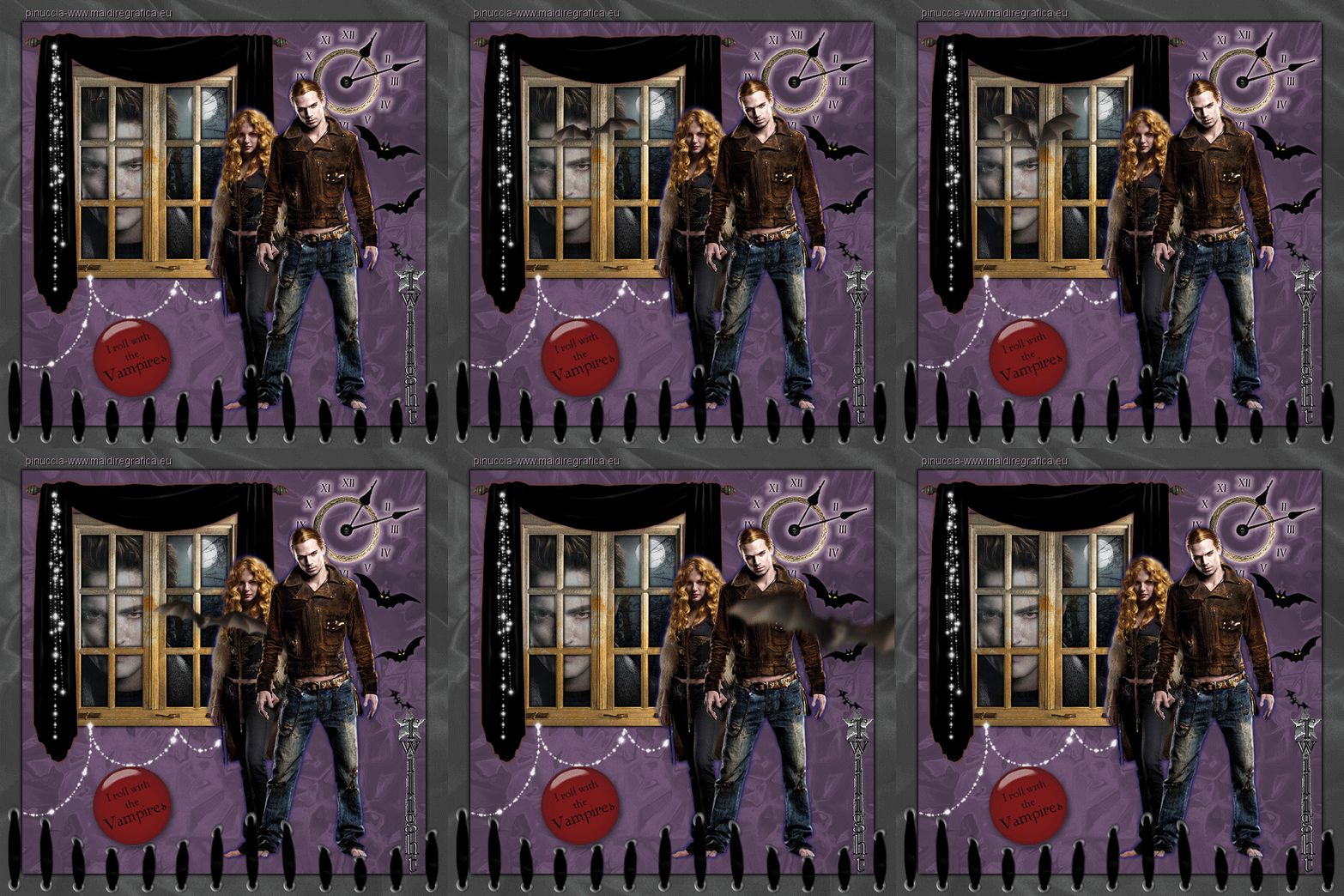
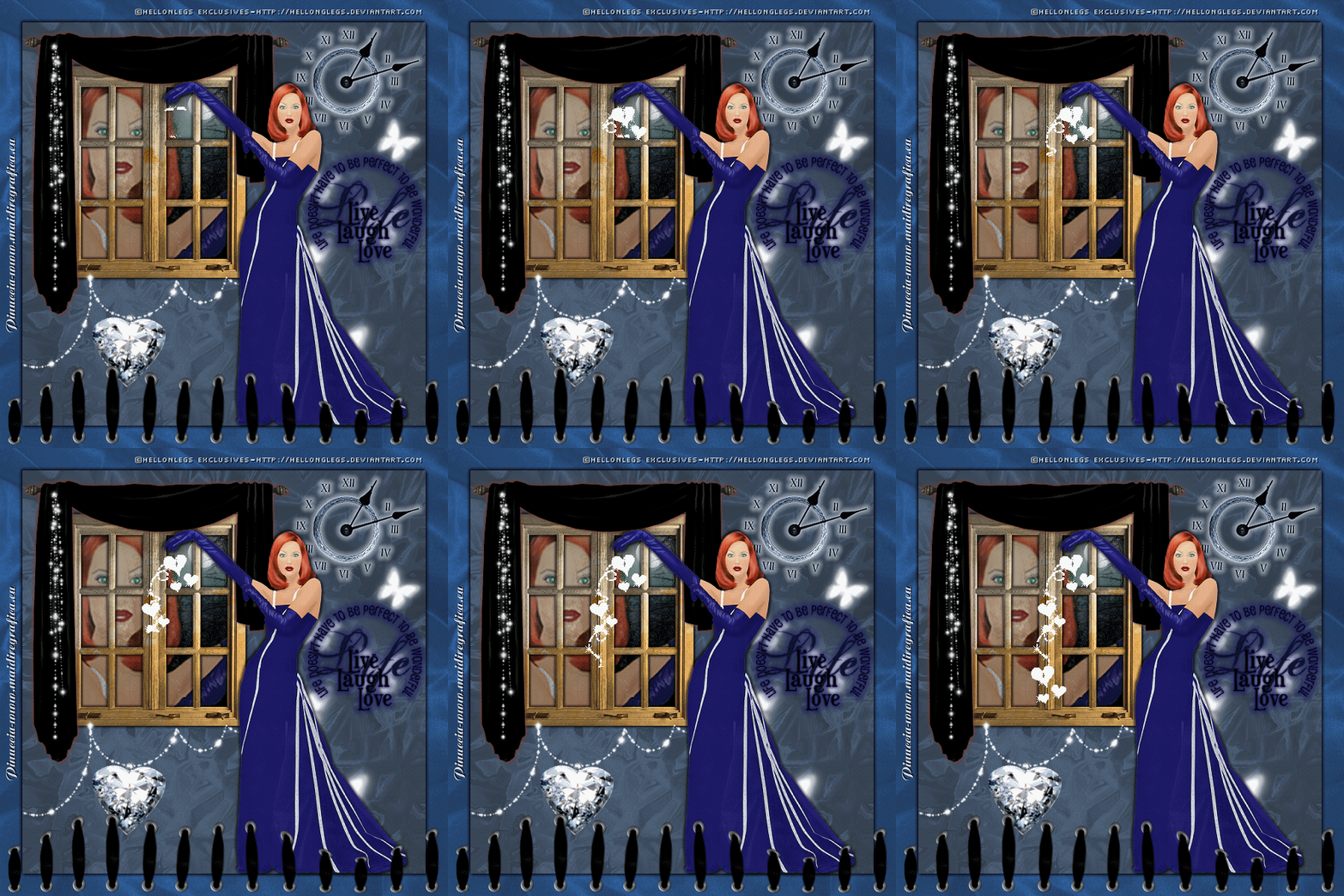

Se hai problemi o dubbi, o trovi un link non funzionante,
o anche soltanto per un saluto, scrivimi.
24 Agosto 2010
|