IT LOOKS LIKE CHRISTMAS
SEMBRA NATALE
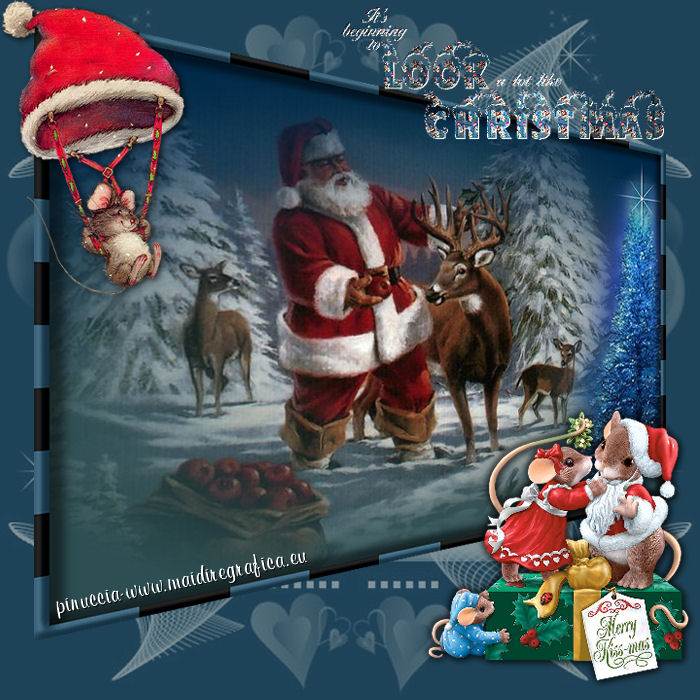
Ringrazio Martine per avermi invitato a tradurre i suoi tutorial.
Il sito è chiuso

qui puoi trovare qualche risposta ai tuoi dubbi.
Se l'argomento che ti interessa non è presente, ti prego di segnalarmelo.
Questo tutorial è stato creato con PSP Ultimate Photo X2, ma può essere eseguito anche con le altre versioni di PSP.
Per tradurlo, ho usato PSP X.
Occorrente:
Materiale qui
Il wordart è di Kimberkatt
Filtri.
Filters Unlimited 2.0 qui
Mura's Seamless qui
Graphics Plus - Cross Shadow qui

1. Metti la maschera nella cartella Maschere.
2. Apri il tube Tinnad(19).
Attiva il livello inferiore dello sfondo e vai a Modifica>Copia.
3. Apri una nuova immagine trasparente 700 x 500 pixels.
Selezione>Seleziona tutto.
Modifica>Incolla nella selezione.
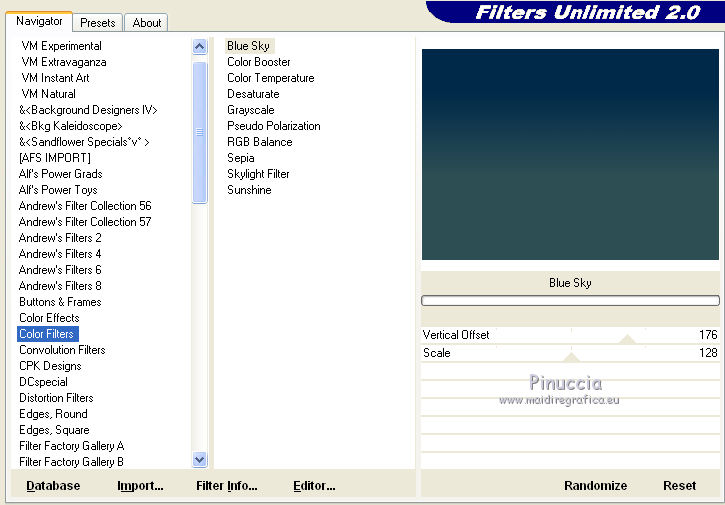
4. Effetti>Plugins>Filters Unlimited 2.0 - Color Filters - Blue Sky.
5. Selezione>Deseleziona.
6. Attiva nuovamente il tube Tinnad(19).
Attiva il livello centrale con il tube e vai a Modifica>Copia.
7. Torna al tuo lavoro e vai a Modifica>Incolla come nuovo livello.
8. Apri il tube scenary Nov Series Winter 5-2 e vai a Modifica>Copia.
9. Torna al tuo lavoro e vai a Modifica>Incolla come nuovo livello.
10. Sposta  l'albero completamente a destra, l'albero completamente a destra,
in modo che si veda soltanto una parte.

11. Attiva lo strumento Contagocce  e scegli due colori dalla tua immagine. e scegli due colori dalla tua immagine.
Scegli un colore chiaro e clicca con il tasto sinistro del mouse per impostarlo come colore di primo piano,
scegli un colore scuro e clicca con il tasto destro del mouse per impostarlo come colore di sfondo.
Prendi nota dei valori di Tonalità (H) e Saturazione (S) di questi colori.
12. Apri il tube f-sparkle04.
Regola>Tonalità e saturazione>Viraggio, e trascrivi nelle rispettive caselle i valori corrispondenti al tuo colore di sfondo.
13. Modifica>Copia.
14. Torna al tuo lavoro e vai a Modifica>Incolla come nuovo livello.
15. Immagine>Ridimensiona, al 50%, tutti i livelli non selezionato.
16. Sposta la stella sulla cima dell'albero di destra.
17. Livelli>Unisci>Unisci visibile.
18. Immagine>Aggiungi bordatura, 10 pixels, simmetriche, con il colore di sfondo.
19. Selezione>Seleziona tutto.
20. Selezione>Modifica>Contrai - 10 pixels.
21. Effetti>Effetti 3D>Ritaglio.
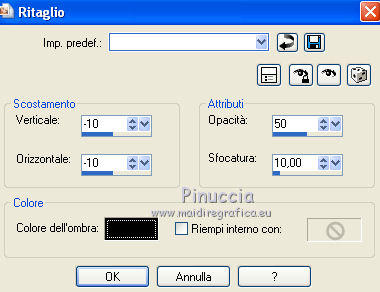
Ripeti l'Effetto Ritaglio cambiando verticale e orizzontale con 10.
22. Selezione>Inverti.
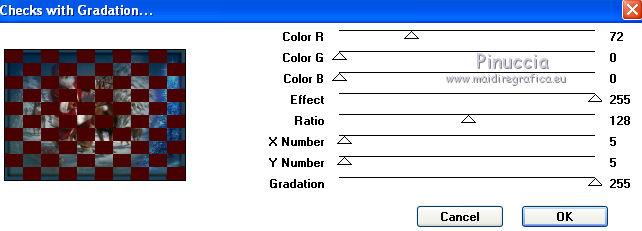
23. Effetti>Plugins>Mura's Seamless - Checks with Gradation.
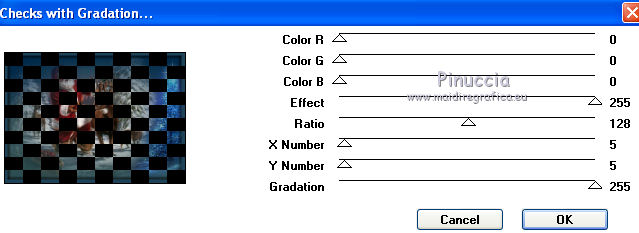
se vuoi ottenere un risultato con altri colori, come il rosso, dovrai sperimentare i settaggi delle prime tre impostazioni.
R=rosso; G=verde; B=blu. Vedi la variante in fondo al tutorial
24. Effetti>Effetti 3D>Smusso a incasso.
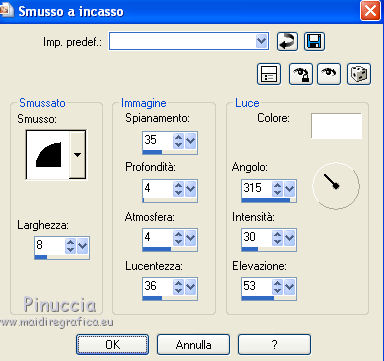
25. Selezione>Deseleziona.
26. Immagine>Ridimensiona a 720 x 720 pixels - mantieni proporzioni non selezionato, tutti i livelli selezionato:
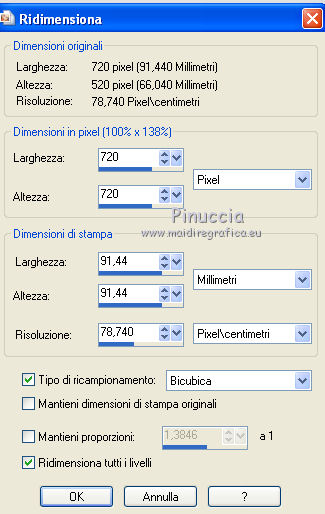
27. Livelli>Innalza livello di sfondo.
28. Effetti>Effetti geometrici>Prospettiva orizzontale.
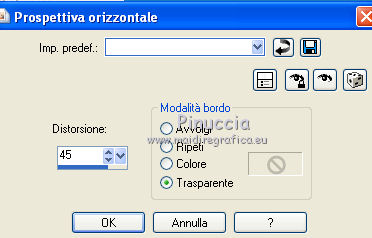
29. Immagine>Ridimensiona, a 650 x 650 pixels, tutti i livelli non selezionato.
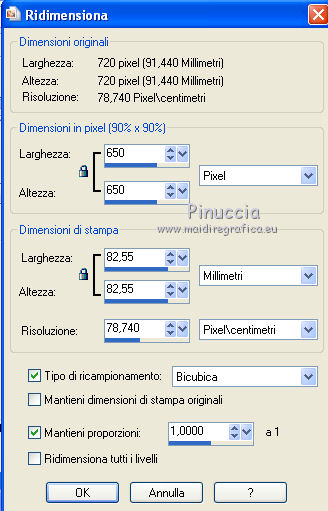
30. Sposta il quadro un po' più in alto.
31. Livelli>Nuovo livello raster.
Riempi  con il colore scuro. con il colore scuro.
32. Livelli>Nuovo livello raster.
Riempi con il colore chiaro.
33. Livelli>Carica/Salva maschera>Carica maschera da disco.
Cerca e carica la maschera 24uxmwo:
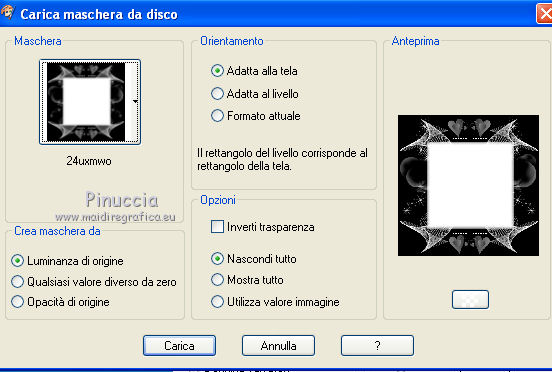
34. Livelli>Unisci>Unisci gruppo.
35. Livelli>Unisci>Unisci giù.
36. Livelli>Disponi>Sposta giù.
37. Attiva nuovamente il livello superiore.
Apri il tube AKK~CharmingTails-XMasMerryKissMas~121408 e vai a Modifica>Copia.
38. Torna al tuo lavoro e vai a Modifica>Incolla come nuovo livello.
39. Immagine>Ridimensiona, al 50%, tutti i livelli non selezionato.
40. Sposta questo tube nell'angolo in basso a destra.
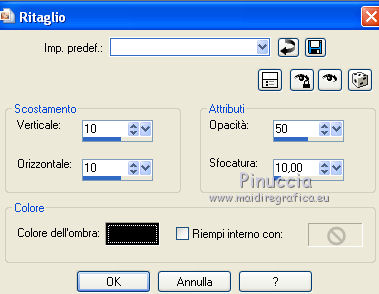
41. Effetti>Effetti 3D>Sfalsa ombra:
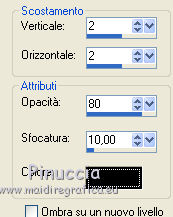
Ripeti l'Effetto Sfalsa ombra, cambiando verticale e orizzontale con -2.
42. Apri il tube mou_xmasmouse_lisi e vai a Modifica>Copia.
43. Torna al tuo lavoro e vai a Modifica>Incolla come nuovo livello.
44. Immagine>Rifletti.
45. Immagine>Ridimensiona, una volta al 75% e una volta al 90%, tutti i livelli non selezionato.
46. Effetti>Effetti 3D>Sfalsa ombra:
Ripeti l'Effetto Sfalsa ombra, cambiando verticale e orizzontale con -2.
47. Apri il wordart.
Selezione>Seleziona tutto.
Selezione>Mobile.
Selezione>Immobilizza.
48. Passa il colore di primo piano a Motivi e seleziona come motivo la tua immagine con i seguenti settaggi.
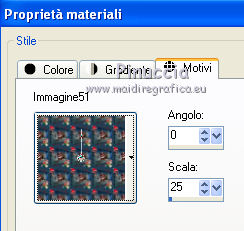
49. Riempi la selezione con questo motivo.
50. Effetti>Plugins>Graphics Plus - Cross Shadow, con i settaggi standard.

51. Selezione>Deseleziona.
52. Modifica>Copia.
53. Torna al tuo lavoro e vai a Modifica>Incolla come nuovo livello.
54. Immagine>Ridimensiona, 3 volte al 50% e una volta al 75%, tutti i livelli non selezionato.
Sposta il testo in alto a destra.
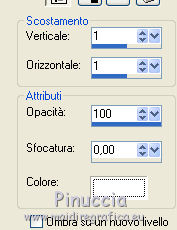
55. Effetti>Effetti 3D>Sfalsa ombra.
56. Attiva il livello inferiore.
Immagine>Ridimensiona, a 700 pixels, tutti i livelli selezionato.
57. Attiva il livello superiore.
Aggiungi il tuo nome e/o il tuo watermark su un nuovo livello.
58. Livelli>Unisci>Unisci tutto e salva in formato jpg.
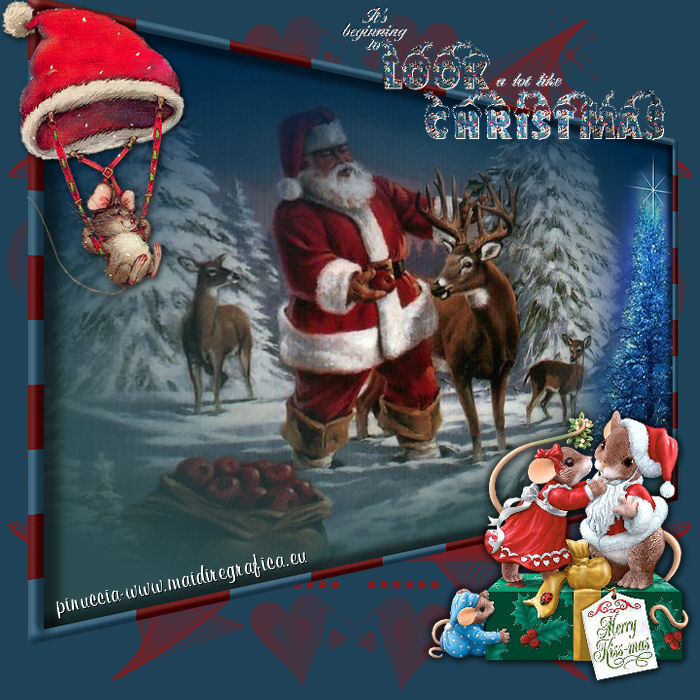
Come indicato al punto 23, per ottenere una "scacchiera" con il colore rosso, ho cambiato le impostazioni riguardanti questo colore:
Ho usato il colore rosso anche come colore di primo piano quando ho applicato la maschera,
e questo è stato il risultato.

Se hai problemi o dubbi, o trovi un link non funzionante,
o anche soltanto per un saluto, scrivimi.
3 Dicembre 2010
|



