 Ringrazio Martine per avermi invitato a tradurre i suoi tutorial. Il sito è chiuso 
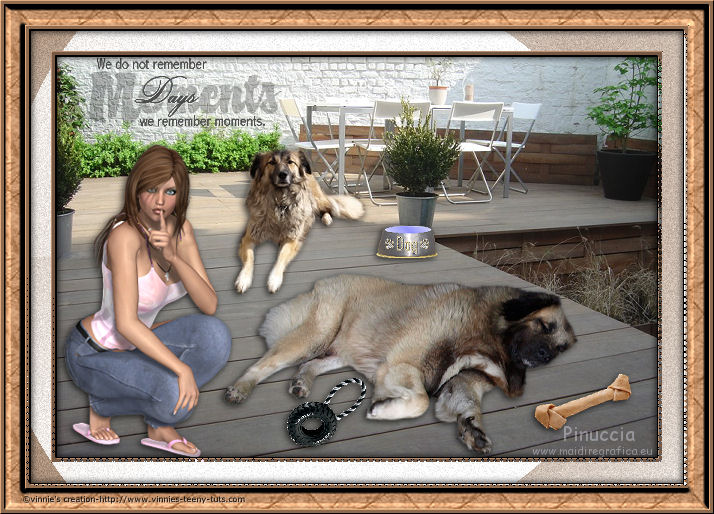
qui puoi trovare qualche risposta ai tuoi dubbi. Se l'argomento che ti interessa non è presente, ti prego di segnalarmelo. Questo tutorial è stato creato con PSP Ultimate Photo X3. Per tradurlo, ho usato PSP X. Occorrente: Materiale qui I tubes Ares_Slaapt_Martine e Sera_Martine rappresentano i cani di Martine. I poser sono di Vinnie Filtri: Filters Unlimited 2.0 qui Filter Factory Gallery N qui Filter Factory Gallery J qui I filtri Factory Gallery per essere usati devono prima essere convertiti. Come fare vedi qui Si usano importandoli in Filters Unlimited (come fare vedi qui) ma possono funzionare anche da soli 1. Apri l'immagine 3D_Terras. Questa immagine sarà la base del tuo lavoro. Immagine>Ridimensiona, a 600 pixels di larghezza. 2. Apri il tube Ares_Slaapt_Martinee vai a Modifica>Copia. Torna al tuo lavoro e vai a Modifica>Incolla come nuovo livello. 3. Immagine>Ridimensiona, 2 volte al 75%, tutti i livelli non selezionato. 4. Effetti>Effetti 3D>Sfalsa ombra. 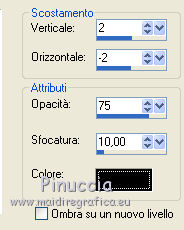 Sposta  il tube in basso a destra. il tube in basso a destra.5. Dalla cartella dei poser, apri il tube vp-shhhh. Attiva il livello del tube e vai a Modifica>Copia. Torna al tuo lavoro e vai a Modifica>Incolla come nuovo livello. 6. Immagine>Rifletti. 7. Immagine>Ridimensiona, 2 volte al 95%, tutti i livelli non selezionato. Sposta questo tube in basso a sinistra.8. Effetti>Effetti 3D>sfalsa ombra, con i settaggi precedenti. 9. Apri il tube Sera_Martine e vai a Modifica>Copia. Torna al tuo lavoro e vai a Modifica>Incolla come nuovo livello. 10. Immagine>Rifletti. 11. Immagine>Ridimensiona, 3 volte al 75%, e 1 volta al 90%, tutti i livelli non selezionato. Sposta il tube a sinistra.12. Effetti>Effetti 3D>Sfalsa ombra, con i settaggi precedenti. 13. Apri il tube Dog Bone-diz e vai a Modifica>Copia. Torna al tuo lavoro e vai a Modifica>Incolla come nuovo livello. 14. Immagine>Ruota per gradi - 25 gradi a sinistra. 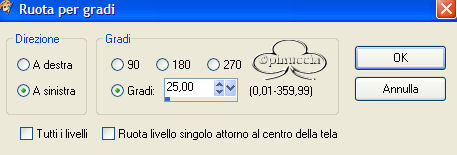 15. Immagine>Ridmensiona, 3 volte al 75%, tutti i livelli non selezionato. Sposta il tube nell'angolo in basso a destra.16. Effetti>Effetti 3D>Sfalsa ombra, con i settaggi precedenti. 17. Apri il tube Toy e vai a Modifica>Copia. Torna al tuo lavoro e vai a Modifica>Incolla come nuovo livello. 18. Immagine>Ridmensiona,al 30%, tutti i livelli non selezionato. Sposta il tube in basso al centro.19. Effetti>Effetti 3D>Sfalsa ombra, con i settaggi precedenti. 20. Apri il tube DogBow1. Attiva lo strumento Selezione a mano libera  , da punto a punto, , da punto a punto, Seleziona l'interno della ciotola come nell'esempio. 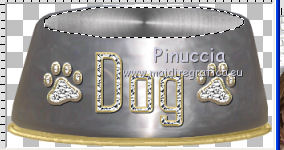 21. Imposta il colore di primo piano con il bianco, e il colore di sfondo con un colore celeste (il mio #8e8ffe). Passa il colore di primo piano a Gradiente. 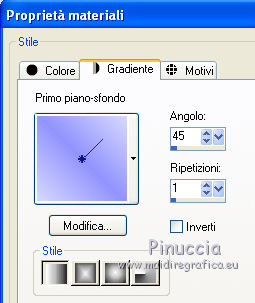 Riempi  la selezione con il gradiente. la selezione con il gradiente.22. Selezione>Deseleziona. 23. Modifica>Copia. Torna al tuo lavoro e vai a Modifica>Incolla come nuovo livello. 24. Immagine>Ridmensiona, 2 volte al 50%, e 1 volta al 75%, tutti i livelli non selezionato. Sposta la ciotola davanti alla pianta, vedi il mio esempio.25. Effetti>Effetti 3D>Sfalsa ombra, con i settaggi precedenti. 26. Apri il Wordart QB_Wordart_Moments e vai a Modifica>Copia. Torna al tuo lavoro e vai a Modifica>Incolla come nuovo livello. 27. Immagine>Ridmensiona, 1 volta al 50%, e 1 volta al 90%, tutti i livelli non selezionato. Sposta il testo in alto a sinistra.28. Livelli>Duplica. 29. Attiva lo strumento Contagocce  scegli dalla tua immagine un colore scuro e impostalo come colore di sfondo. 30. Immagine>Aggiungi bordatura, 1 pixel, simmetriche, con il colore nero. 31. Immagine>Aggiungi bordatura, 5 pixels, simmetriche, con il colore di sfondo. 32. Seleziona questo bordo con la bacchetta magica   33. Effetti>Plugins>Filters Unlimited 2.0 - Filter Factory Gallery N - Diamond Glass:  34. Effetti>Effetti 3D>Smusso a rilievo.  35. Effetti>Effetti 3D>Sfalsa ombra, con i settaggi precedenti. Ripeti l'Effetto Sfalsa ombra, invertendo verticale e orizzontale. 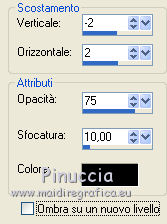 36. Immagine>Aggiungi bordatura, 20 pixels, simmetriche, con il colore nero. Seleziona questo bordo con la bacchetta magica 37. Livelli>Nuovo livello raster. Passa il colore di primo piano a Gradiente. 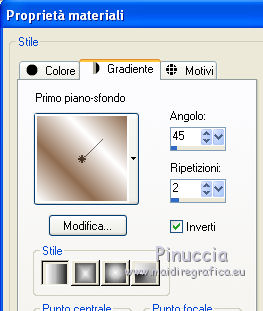 Riempi la selezione con il gradiente.38. Effetti>Plugins>Filters Unlimited - Filter Factory Gallery J - Whirl Blur. 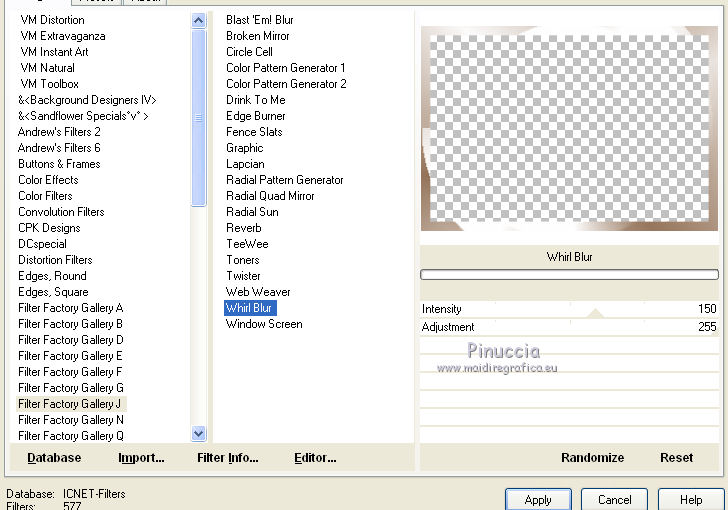 39. Regola>Aggiungi/Rimuovi disturbo>Aggiungi disturbo. 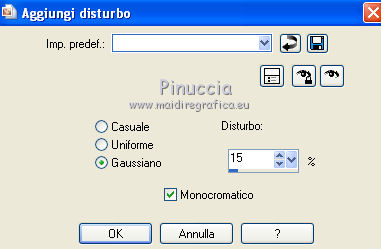 40. Immagine>Aggiungi bordatura, 1 pixel, simmetriche, con il colore nero. 41. Immagine>Aggiungi bordatura, 5 pixels, simmetriche, con il colore di sfondo. Seleziona questo bordo con la bacchetta magica 42. Effetti>Plugins>Filters Unlimited 2.0 - Filter Factory N - Diamond Glass, con i settaggi precedenti. 43. Effetti>Effetti 3D>Smusso a rilievo, con i settaggi precedenti. 44. Effetti>Effetti 3D>Sfalsa ombra, con i settaggi precedenti (compresa la ripetizione con i valori invertiti). 45. Immagine>Aggiungi bordatura, 20 pixels, simmetriche, con il colore nero. Seleziona questo bordo con la bacchetta magica 46. Livelli>Nuovo livello raster. Riempi con il colore di sfondo.47. Effetti>Plugins>Filters Unlimited - Paper Textures - Japanese Paper: 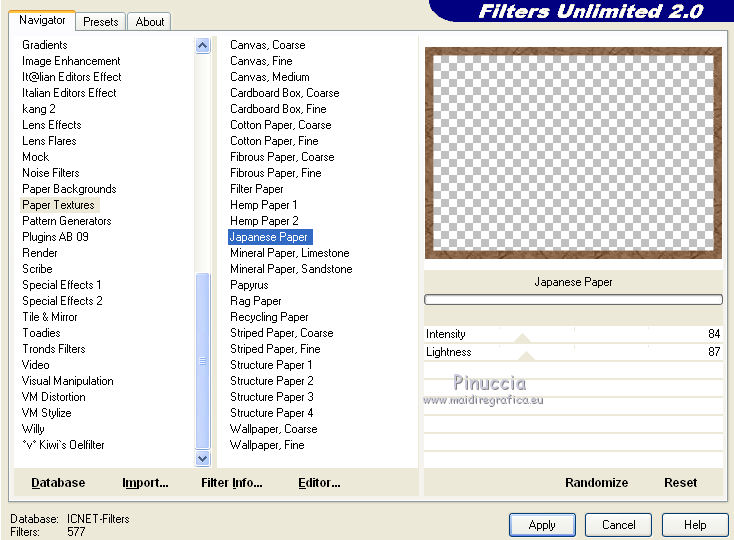 48. Effetti>Effetti 3D>Smusso a incasso. 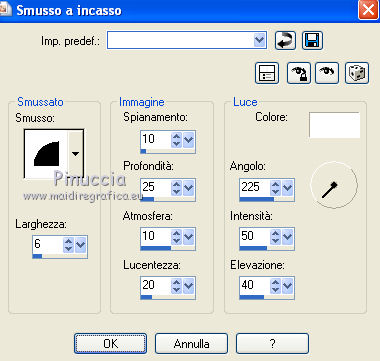 49. Immagine>Aggiungi bordatura, 5 pixels, simmetriche, con il colore dis fondo. Seleziona questo bordo con la bacchetta magica 50. Effetti>Plugins>Filters Unlimited - Filter Factory Gallery N - Diamond Glass, con i settaggi precedenti. 51. Effetti>Effetti 3D>Smusso a rilievo, con i settaggi precedenti. 52. Aggiungi il tuo nome e/o il tuo watermark su un nuovo livello. 53. Livelli>Unisci>Unisci tutto. 54. Immagine>Ridimensiona, a 600 pixels di larghezza. Salva in formato jpg.  Se hai problemi o dubbi, o trovi un link non funzionante, o anche soltanto per un saluto, scrivimi. 30 Agosto 2010 |