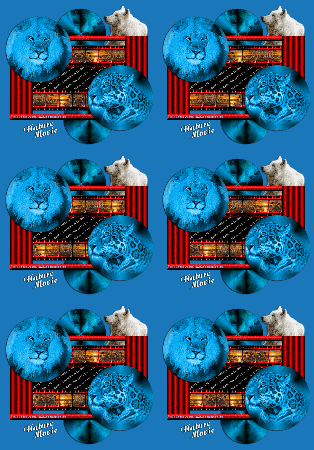
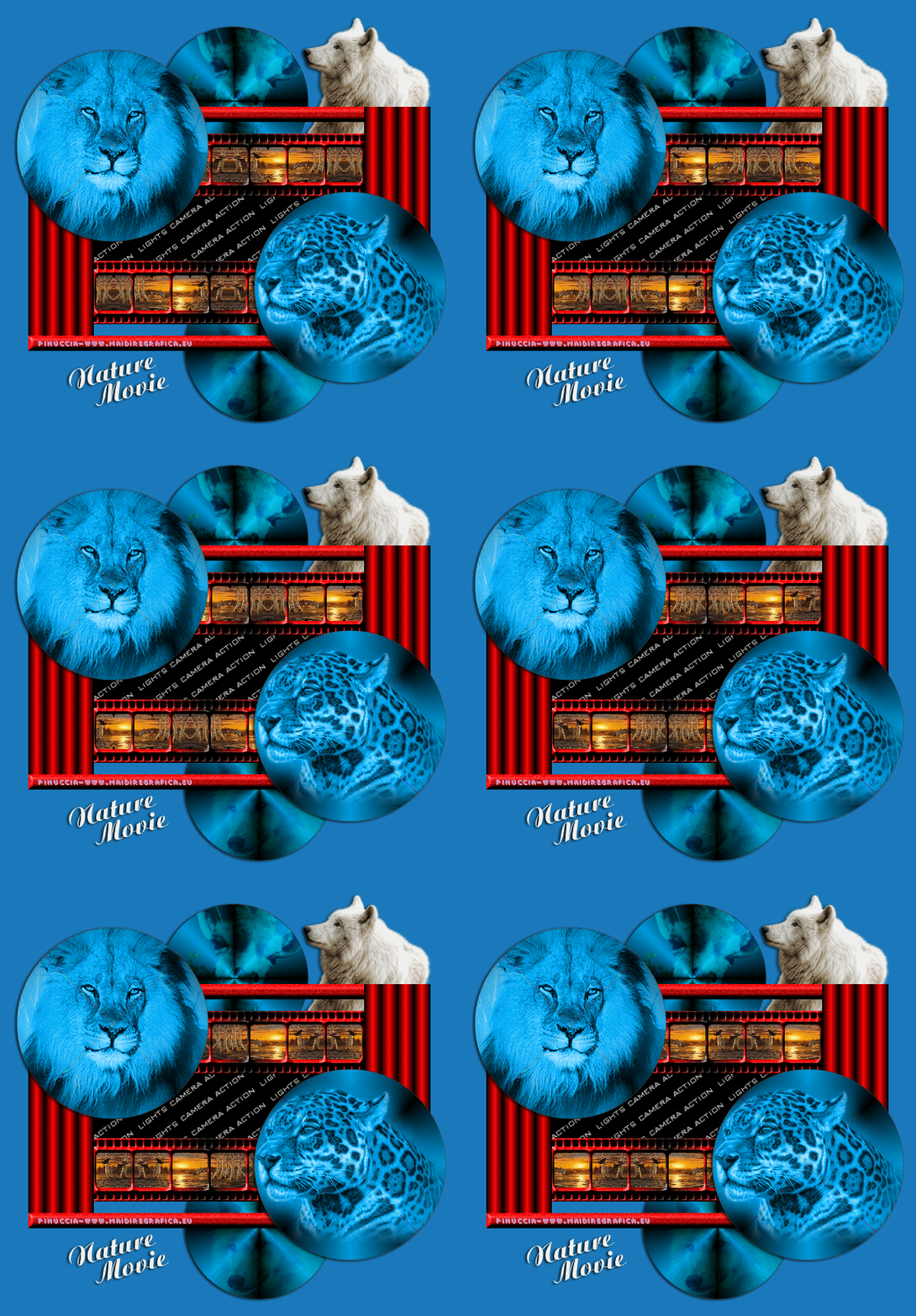
NATURE MOVIE
Ringrazio Martine per avermi invitato a tradurre i suoi tutorial.
Il sito non è più in rete

qui puoi trovare qualche risposta ai tuoi dubbi.
Se l'argomento che ti interessa non è presente, ti prego di segnalarmelo.
Questo tutorial è stato creato con PSP Ultimate Photo X3, ma può essere eseguito anche con le altre versioni di PSP.
Per tradurlo, ho usato PSP X.
Occorrente:
Materiale qui
Il template WS_template21 è di Wacky Scrap
una immagine orizzontale di circa 750 x 250 pixels (nello zip).
Cinque immagini di animali al massimo di 250 pixels di altezza (nello zip ne trovi 5, ma ovviamente puoi usare immagini tue).
Ti servirà anche Animation Shop qui

1. Apri il template WS_template_21.psp.
Elimina il livello superiore del watermark "Wacky Scraps" e il livello "camera lense" (secondo livello dal basso).
2. Imposta il colore di primo piano con #0099d9 (tonalità blu),
e il colore di sfondo con il nero.
3. Passa il colore di primo piano a Gradiente.
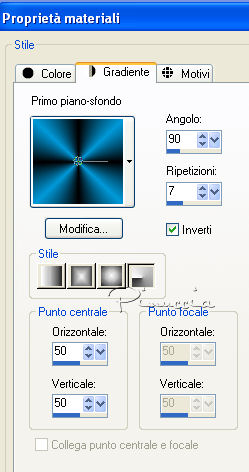
4. Attiva il livello "bottom large circle".
Selezione>Seleziona tutto.
Selezione>Mobile.
Selezione>Immobilizza.
5. Riempi  la selezione con il gradiente. la selezione con il gradiente.
6. Apri il tuo primo tube con l'immagine di un animale e vai a Modifica>Copia.
7. Torna al tuo lavoro e vai a Modifica>Incolla come nuovo livello.
8. Posiziona  correttamente il tube nell'area selezionata. correttamente il tube nell'area selezionata.
9. Selezione>Inverti.
Premi sulla tastiera il tasto CANC.
Selezione>Deseleziona.
10. Cambia la modalità di miscelatura di questo livello in Luminanza.
11. Livelli>Unisci>Unisci giù.
12. Effetti>Effetti 3D>Sfalsa ombra.
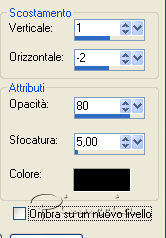
13. Attiva il livello "top large circle".
Selezione>Seleziona tutto.
Selezione>Mobile.
Selezione>Immobilizza.
14. Riempi la selezione con il gradiente.
15. Apri un altro tube con l'immagine di un animale e vai a Modifica>Copia.
16. Torna al tuo lavoro e vai a Modifica>Incolla come nuovo livello.
17. Posiziona correttamente il tube nell'area selezionata.
18. Selezione>Inverti.
Premi sulla tastiera il tasto CANC.
19. Cambia la modalità di miscelatura di questo livello in Luminanza.
Selezione>Deseleziona.
20. Livelli>Unisci>Unisci giù.
21. Effetti>Effetti 3D>Sfalsa ombra, con i settaggi precedenti.
22. Attiva il livello "Bottom small circle"
Selezione>Seleziona tutto.
Selezione>Mobile.
Selezione>Immobilizza.
23. Riempi la selezione con il gradiente.
24. Apri un altro tube di un animale e vai a Modifica>Copia.
25. Torna al tuo lavoro e vai a Modifica>Incolla come nuovo livello.
26. Per vedere il tube: Livelli>Disponi>Porta in alto.
Posiziona correttamente il tube nell'area selezionata.
27. Selezione>Inverti.
Premi sulla tastiera il tasto CANC.
28. Cambia la modalità di miscelatura di questo livello in Luce diffusa.
29. Riporta il livello sopra il livello "bottom small circle".
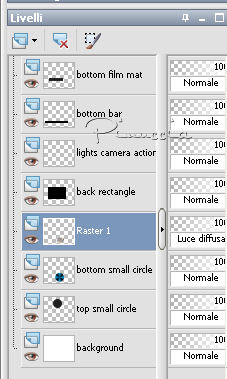
Selezione>Deseleziona.
30. Livelli>Unisci>Unisci giù.
31. Effetti>Effetti 3D>Sfalsa ombra, con i settaggi precedenti.
32. Sposta il cerchio un po' più in basso.
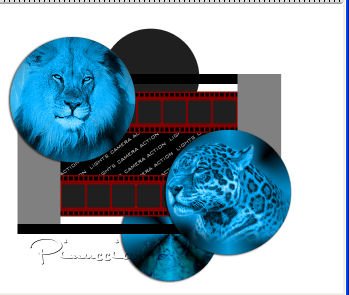
33. Attiva il livello "Top small circle".
Selezione>Seleziona tutto.
Selezione>Mobile.
Selezione>Immobilizza.
34. Riempi la selezione con il gradiente.
35. Apri un altro tube con un animale e vai a Modifica>Copia.
36. Torna al tuo lavoro e vai a Modifica>Incolla come nuovo livello.
37. Livelli>Disponi>Porta in alto.
Posiziona correttamente il tube nell'area selezionata.
38. Selezione>Inverti.
Premi sulla tastiera il tasto CANC.
39. Cambia la modalità di miscelatura di questo livello in Luce diffusa.
Selezione>Deseleziona.
40. Riporta questo livello sopra il livello "top small circle".
41. Livelli>Unisci>Unisci giù.
42. Effetti>Effetti 3D>Sfalsa ombra, con i settaggi precedenti.
43. Sposta il cerchio un po' più in alto.
44. Cambia il colore di primo piano con il rosso #ff0000.
Passa il colore di primo piano a Gradiente, con i settaggi usati al punto 3.
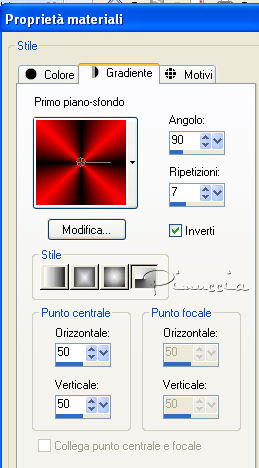
45. Attiva il livello "Top film frame".
Selezione>Seleziona tutto.
Selezione>Mobile.
Selezione>Immobilizza.
46. Riempi la selezione con il gradiente.
47. Effetti>Effetti 3D>Smusso a incasso.
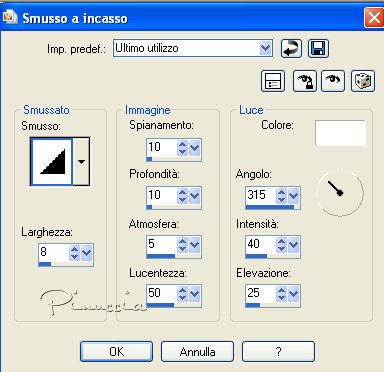
48. Attiva il livello "Bottom film frame".
Selezione>Seleziona tutto.
Selezione>Mobile.
Selezione>Immobilizza.
49. Riempi la selezione con il gradiente.
50. Effetti>Effetti 3D>Smusso a incasso, con i settaggi precedenti.
51. Cambia i settaggi del gradiente.
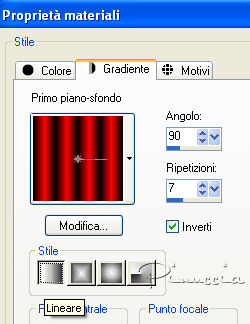
52. Attiva il livello "Right vert rec".
Selezione>Seleziona tutto.
Selezione>Mobile.
Selezione>Immobilizza.
53. Riempi la selezione con il gradiente.
54. Seleziona il livello "Left vert rec".
Selezione>Seleziona tutto.
Selezione>Mobile.
Selezione>Immobilizza.
55. Riempi la selezione con il gradiente.
56. Riporta il colore di primo piano a Colore.
57. Attiva il livello "Top bar".
Selezione>Seleziona tutto.
Selezione>Mobile.
Selezione>Immobilizza.
Riempi la selezione con il colore di primo piano.
58. Regola>Aggiungi/Rimuovi disturbo>Aggiungi disturbo.
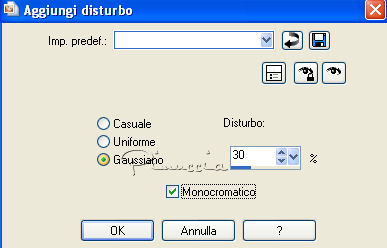
59. Effetti>Effetti 3D>Smusso a incasso.
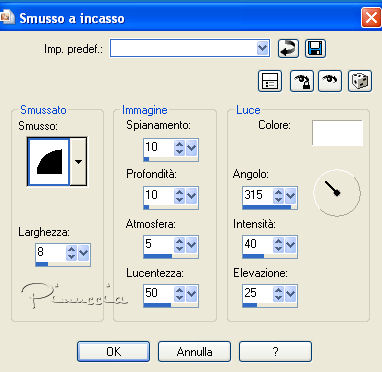
60. Attiva il livello "Bottom bar".
Selezione>Seleziona tutto.
Selezione>Mobile.
Selezione>Immobilizza.
Riempi la selezione con il colore di primo piano.
61. Regola>Aggiungi/Rimuovi disturbo>Aggiungi disturbo, con i settaggi precedenti.
62. Effetti>Effetti 3D>Smusso a incasso, con i settaggi precedenti.
Selezione>Deseleziona.
63. Immagine>Dimensione tela.
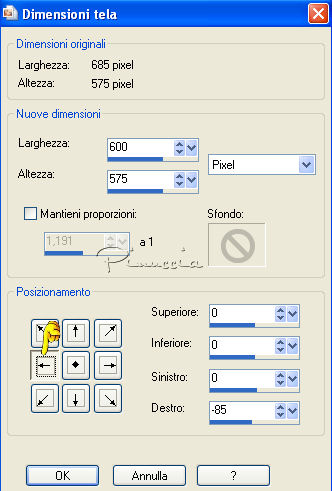
64 Attiva il livello "Bottom film mat".
Selezione>Seleziona tutto.
Selezione>Mobile.
Selezione>Immobilizza.
65. Apri l'immagine orizzontale vai a Modifica>Copia.
66. Torna al tuo lavoro e vai a Modifica>Incolla nella selezione.
67. Livelli>Duplica.
68. Attiva il livello "top film mat".
Selezione>Seleziona tutto.
Selezione>Mobile.
Selezione>Immobilizza.
69. Modifica>Incolla nella selezione (l'immagine orizzontale è ancora in memoria).
70. Livelli>Duplica.
Selezione>Deseleziona.
71. Apri l'ultimo tube con l'immagine di un animale e vai a Modifica>Copia.
72. Torna al tuo lavoro e vai a Modifica>Incolla comme nuovo livello.
Spostalo in alto a destra.
73. Effetti>Effetti 3D>Sfalsa ombra, con i settaggi precedenti.
74. Scegli un colore dall'ultimo tube e impostalo come colore di sfondo.
75. Attiva lo strumento Testo  , scegli un font, , scegli un font,
e scrivi un testo (crea come vettore).
Se vuoi, ruota leggermente il testo.
76. Livelli>Converti in livello raster.
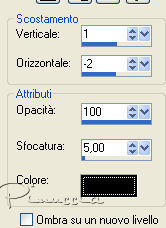
77. Effetti>Effetti 3D>Sfalsa ombra:
78. Livelli>Nuovo livello raster.
Livelli>Disponi>Porta in alto.
Aggiungi il tuo nome e/o il tuo watermark.
79. Attiva il livello di sfondo bianco.
Premi sulla tastiera il tasto CANC per eliminare il colore,
e imposta il colore di primo piano con un colore abbinato ai colori della tua immagine e impostalo come colore di primo piano.
Per il mio esempio ho usato #1c7abc.
Riempi il livello con questo colore.
80. Chiudi i due livelli "film frame", "right vert rec", "left vert rec", e i due livelli dei cerchi più grandi.
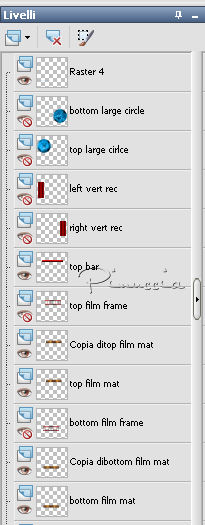
81. Attiva il livello "copia di top film mat".
Sposta l'immagine a destra del livello originale (l'immagine rimarrà in parte fuori dalla tela).
usa le frecce della tastiera per spostare il livello, in questo modo lo spostamento sarà perfettamente in linea con il livello originale.
Sull'uso delle frecce abbinato allo strumento Spostamento vedi qui
82. Livelli>Unisci>Unisci giù.
83. Attiva il livello "copia di bottom film mat".
Sposta l'immagine a sinistra del livello "bottom film mat" (anche in questo caso l'immagine rimarrà fuori).
84. Livelli>Unisci>Unisci giù.
85. Attiva lo strumento Selezione  , rettangolo, modalità aggiungi e antialias selezionato, , rettangolo, modalità aggiungi e antialias selezionato,
e seleziona le parti finali della striscia.
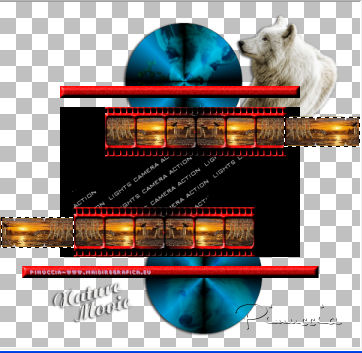
86. Livelli>Nuovo livello raster.
riempi le selezioni con lo stesso colore usato per il tuo sfondo.
87. Selezione>Deseleziona.
Livelli>Disponi>Sposta su e ripeti ancora una volta.
88. Livelli>Duplica.
Immagine>Capovolgi.
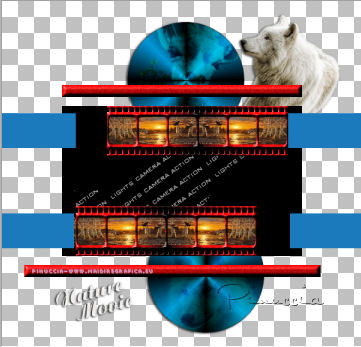
Chiudi momentanamente il livello di sfondo per assicurarti che entrambi i livelli abbiano le stesse dimensioni e si trovino correttamente sui bordi dell'immagine.
Vedi la schermata sotto per vedere cosa dovresti avere. I livelli del film si dovranno trovare sotto le selezioni colorate, quando le parti dell'animazione inizieranno a muoversi, e non dovranno essere visibili all'esterno del template.
89. Riapri tutti i livelli: Livelli>Visualizza>Tutto.
Prima di continuare, salva il tuo lavoro in formato pspimage.
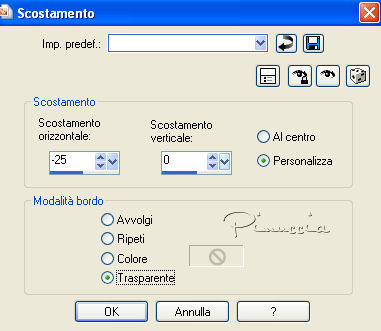
90. Attiva il livello "top film mat".
Effetti>Effetti di immagine>Scostamento.
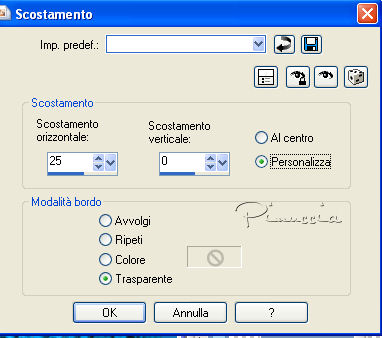
91. Attiva il livello "bottom film mat".
Effetti>Effetti di immagine>Scostamento.
92. Modifica>Copia Unione.
93. Apri Animation Shop e vai a Modifica>Incolla>Incolla come nuova animazione.
94. Torna in PSP.
95. Sei sul livello "bottom film mat".
Effetti>Effetti di immagine>Scostamento, con i settaggi già impostati.
96. Attiva il livello "top film mat".
Ripeti l'Effetto Scostamento, portando lo scostamento orizzontale a -25.
97. Modifica>Copia Unione.
98. Torna in Animation Shop e vai a Modifica>Incolla>Incolla dopo il fotogramma corrente.
99. Ripeti dal punto 94 al punto 98 ancora per 8 volte.
Fai attenzione a non confonderti.
"bottom film mat" sempre con scostamento orizzontale a 25;
"top film mat" sempre con scostamento orizzontale a -25.
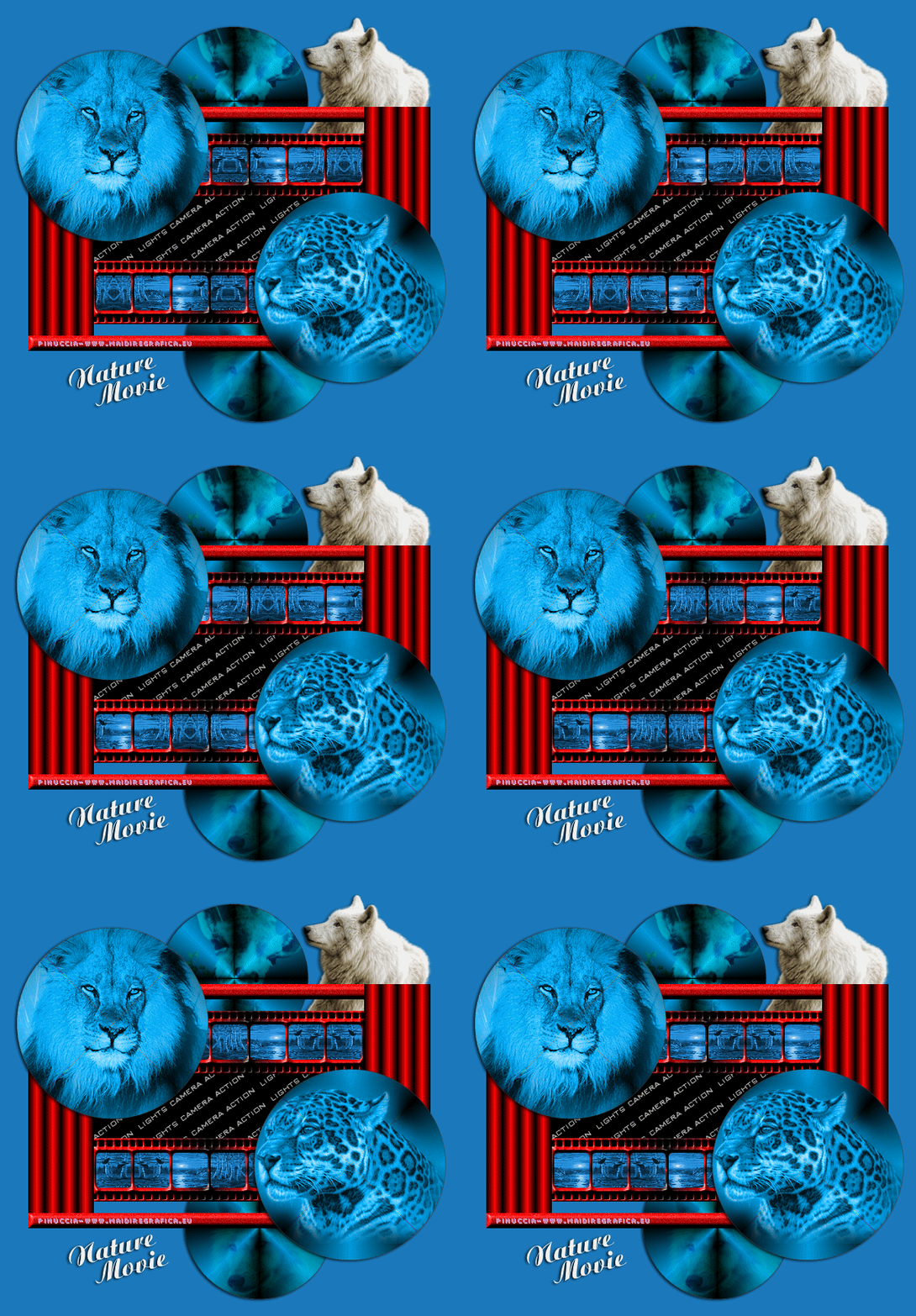
Alla fine avrai una animazione composta da 10 fotogrammi.
100. Modifica>Seleziona tutto.
Animazione>Proprietà fotogramma, e imposta la velocità a 25.

101. Controlla il risultato cliccando su Visualizza  e salva in formato jpg. e salva in formato jpg.

Se hai problemi o dubbi, o trovi un link non funzionante,
o anche soltanto per un saluto, scrivimi.
26 Giugno 2010
|