4PAWS
QUATTROZAMPE
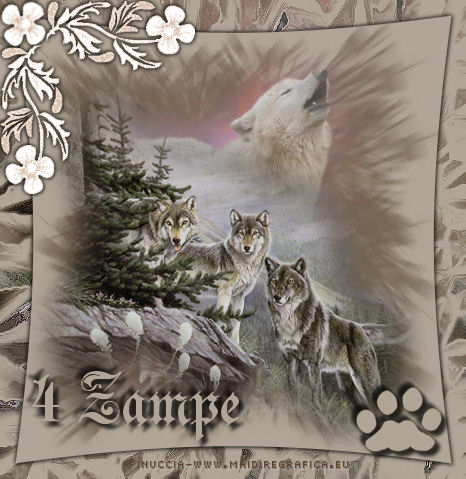
Ringrazio Martine per avermi invitato a tradurre i suoi tutorial.
Il sito è chiuso

qui puoi trovare qualche risposta ai tuoi dubbi.
Se l'argomento che ti interessa non è presente, ti prego di segnalarmelo.
Questo tutorial è stato creato con PSP Ultimate Photo X2, ma può essere eseguito anche con le altre versioni di PSP.
Per tradurlo, ho usato PSP X.
Occorrente:
Materiale qui
Un'immagine quadrata di 600 pixels (nello zip).
Un tube dell'altezza massima di 500 pixels.
Filtri:
Filters Unlimited 2.0 qui

Apri il font e minimizzalo. Lo troverai nella lista dei font disponibili quando ti servirà.
Metti la maschera nella cartella Maschere.
Metti le forme Corel_11_090 nella cartella Forme predefinite.
1. Attiva lo strumento Contagocce  . .
Scegli dalla tua immagine due colori,
e imposta il colore di primo piano con il colore chiaro,
e il colore di sfondo con il colore scuro.
2. Apri la tua immagine.
Livelli>Innalza livello di sfondo.
3. Livelli>Nuovo livello raster.
Riempi  con il colore di primo piano. con il colore di primo piano.
4. Livelli>Disponi>Sposta giù.
5. Attiva il livello superiore.
6. Livelli>Carica/Salva maschera>Carica maschera da disco.
Cerca e carica la maschera 372-kris.
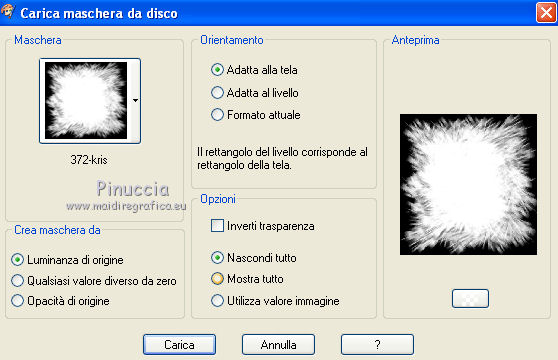
Livelli>Unisci>Unisci gruppo.
7. Abbassa l'opacità di questo livello al 60%.
8. Apri il tuo tube e vai a Modifica>Copia.
Torna al tuo lavoro e vai a Modifica>Incolla come nuovo livello.
9. Effetti>Effetti 3D>Sfalsa ombra:

10. Livelli>Unisci>Unisci tutto.
11. Livelli>Duplica.
12. Immagine>Ridimensiona, al 95%, tutti i livelli non selezionato.
13. Effetti>Effetti 3D>Sfalsa ombra, con i settaggi precedenti.
Ripeti l'Effetto Sfalsa ombra, cambiando verticale e orizzontale con -1.
14. Effetti>Effetti di distorsione>Distorsione lente.
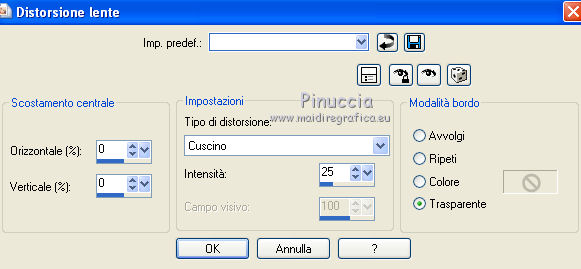
15. Attia il livello inferiore.
16. Effetti>Plugins>Filters Unlimited 2.0 - Lens effects - Broken glass.
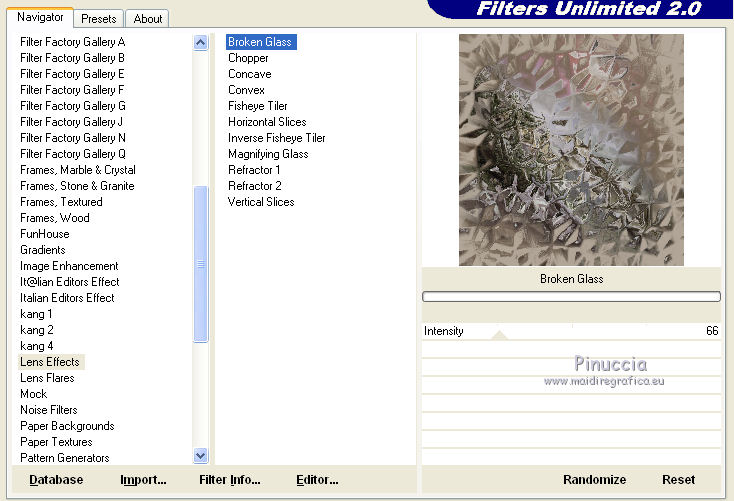
17. Regola>Messa a fuoco>Metti a fuoco.
18. Apri il tube am-corner27 e vai a Modifica>Copia.
Torna al tuo lavoro e vai a Modifica>Incolla come nuovo livello.
19. Livelli>Disponi>Porta in alto.
20. Scegli un colore dalla tua immagine.
Prendi nota dei valori di Tonalità (H) e saturazione (S) di questo colore.
Regola>Tonalità e saturazione>Viraggio e trascrivi i valori annotati nelle rispettive caselle.
21. Effetti>Effetti 3D>sfalsa ombra, con i settaggi precedenti, compresa la ripetizione a -1.
22. Sposta  l'angolo in alto a sinistra. l'angolo in alto a sinistra.
23. Attiva lo strumento Forme predefinite 
Seleziona la forma Corel 11_090 con i seguenti settaggi.

24. Inverti i valori nella paletta dei materiali, cliccando sulla freccia tra le due palette.
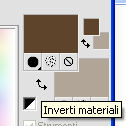
Disegna la forma in basso a destra, come nel mio esempio.
25. Livelli>Converti in livello raster.
26. Effetti>Effetti 3D>Sfalsa ombra.
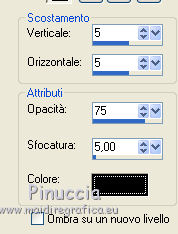
Ripeti l'Effetto Sfalsa ombra, cambiando verticale e orizzontale con -5.
27. Attiva lo strumento Testo  , seleziona il font Zenda, con i seguenti settaggi. , seleziona il font Zenda, con i seguenti settaggi.

Scrivi il tuo testo e posizionalo.
28. Livelli>Converti in livello raster.
29. Effetti>Effetti 3D>Sfalsa ombra, con i settaggi precedenti, compresa la ripetizione a -5.
30. Aggiungi il tuo nome e/o il tuo watermark su un nuovo livello.
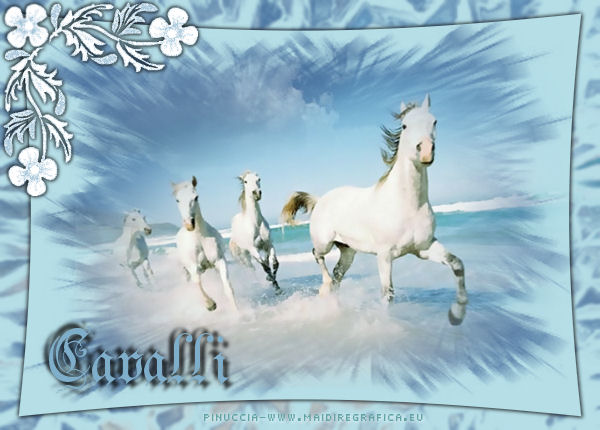
31. Livelli>Unisci>Unisci tutto e salva in formato jpg.

Se hai problemi o dubbi, o trovi un link non funzionante,
o anche soltanto per un saluto, scrivimi.
13 Settembre 2010
|



