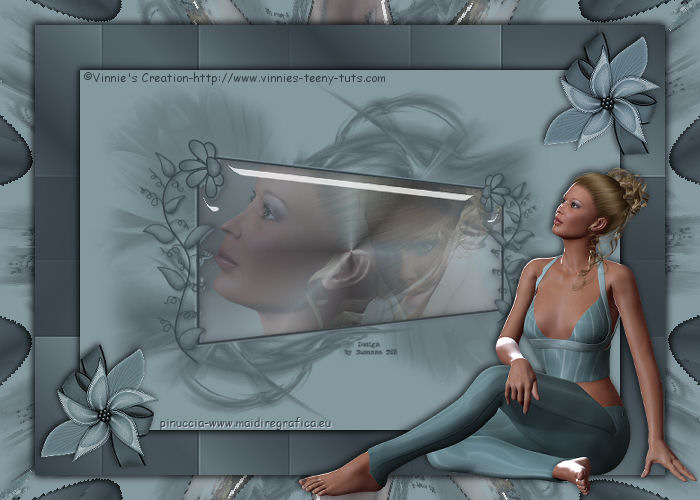
qui

1. Metti le maschere nella cartella Maschere e apri il resto del materiale in PSP.
2. Attiva lo strumento Contagocce 
scegli due colori dai tuoi tubes;
imposta il colore di primo piano con il colore chiaro,
e il colore di sfondo con il colore scuro.
Prendi nota dei valori di Tonalità (H) e Saturazione (S) di questi colori che ti serviranno più tardi.
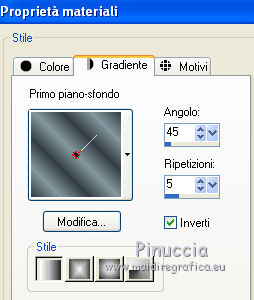
3. Passa il colore di primo piano a Gradiente con i seguenti settaggi.
4. Apri una nuova immagine trasparente 700 x 500 pixels,
e riempila  con il gradiente.
5. Livelli>Nuovo livello raster.
Riempi con il colore scuro di sfondo.
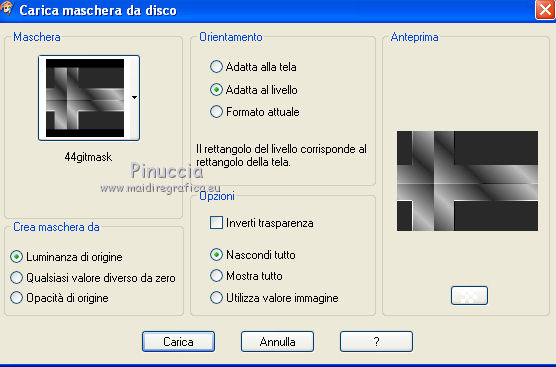
6. Livelli>Carica/Salva maschera>Carica maschera da disco.
Cerca e carica la maschera 44gitmask, con i seguenti settaggi.
Livelli>Unisci>Unisci gruppo.
7. Livelli>Duplica.
8. Immagine>Rifletti.
9. Livelli>Unisci>Unisci giù.
Ripeti Livelli>Unisci>Unisci giù.
10. Selezione>Seleziona tutto.
Selezione>Modifica>Contrai - 50 pixels.
11. Riempi il livello con il colore di sfondo.
12. Livelli>Nuovo livello raster.
13. Riporta il colore di primo piano da gradiente al colore iniziale,
e riempi il nuovo livello con il colore di primo piano.
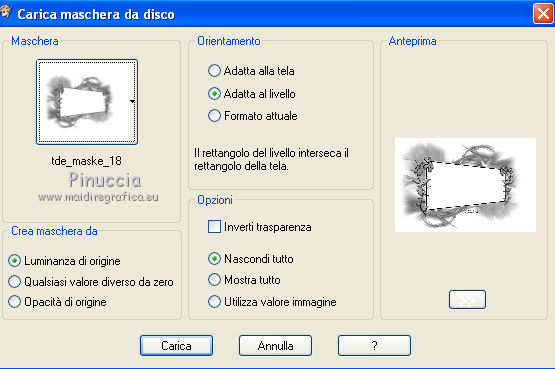
14. ivelli>Carica/Salva maschera>Carica maschera da disco.
Cerca e carica la maschera tde_maske_18, con i seguenti settaggi.
15. Livelli>Unisci>Unisci gruppo.
16. Livelli>Unisci>Unisci giù.
17. Selezione>Deseleziona.
18. Effetti>Effetti 3D>Sfalsa ombra, con i seguenti settaggi.
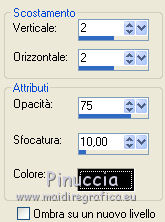
Ripeti l'Effetto Sfalsa ombra, cambiando verticale e orizzontale con -2.
19. Attiva lo strumento Bacchetta magica 

20. Clicca nel riquadro della maschera per selezionarla.
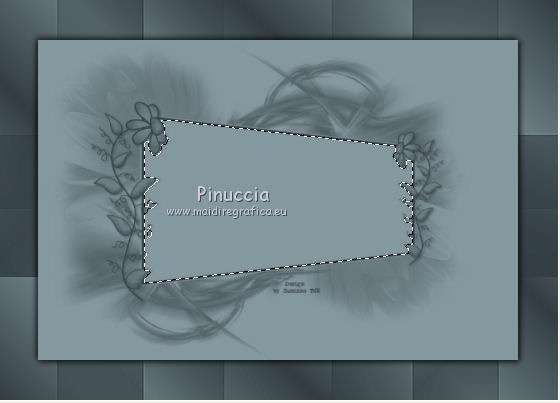
21. Livelli>Nuovo livello raster.
22. Passa nuovamente il colore di primo piano a Gradiente e cambia lo stile in Radiale.
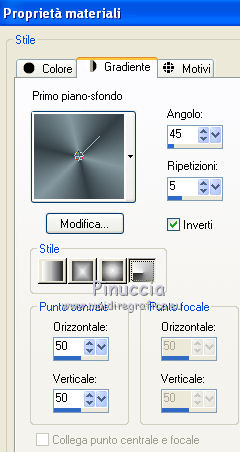
23. Riempi il livello con il gradiente.
24. Apri il tube vp-prettyis e vai a Modifica>Copia.
Torna al tuo lavoro e vai a Modifica>Incolla come nuovo livello.
25. Immagine>Ridimensiona, al 50%, tutti i livelli non selezionato.
26. Selezione>Inverti.
27. Premi sulla tastiera il tasto CANC.
28. Cambia la modalità di miscelatura di questo livello in Luce diffusa.
29. Apri il tube vp-prettyis-profile.
Immagine>Rifletti.
Modifica>Copia.
30. Torna al tuo lavoro e vai a Modifica>Incolla come nuovo livello.
31. Immagine>Ridimensiona, 1 volta al 50% e una volta al 75%, tutti i livelli non selezionato.
32. Sposta  il tube un po' più a destra nell'area selezionata, vedi il mio esempio.
33. Premi sulla tastiera il tasto CANC.
34. Cambia la modalità di miscelatura di questo livello in Luce diffusa.
35. Livelli>Unisci>Unisci giù.
Ripeti Livelli>Unisci>Unisci giù.
36. Selezione>Inverti.
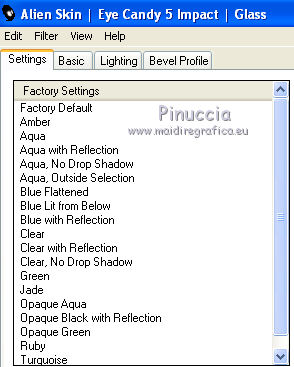
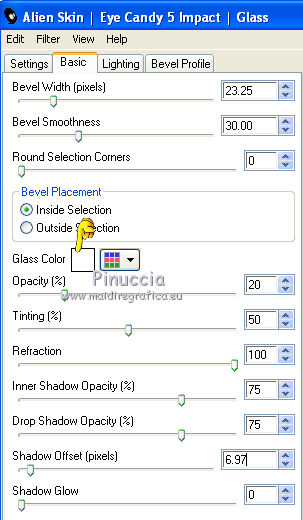
37. Effetti>Plugins>Alien Skin Eye Candy 5 Impact - Glass, con i seguenti settaggi.
38. Selezione>Deseleziona.
39. Apri il tube ko-satin-flower4.
40. Immagine>Ridimensiona, 2 volte al 50%, e una volta al 75%, tutti i livelli non selezionato.
41. Modifica>Copia.
Torna al tuo lavoro e vai a Modifica>Incolla come nuovo livello.
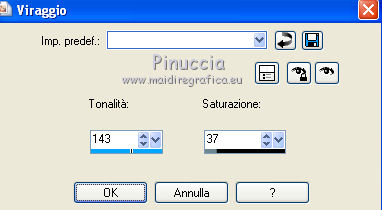
42. Regola>Tonalità e saturazione>Viraggio con i valori annotati all'inizio, corrispondenti al colore di sfondo.
I miei.
43. Spostalo nell'angolo in alto a destra.
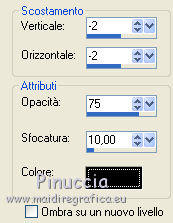
45. Effetti>Effetti 3D>Sfalsa ombra, con gli ultimi settaggi.
46. Modifica>Incolla come nuovo livello (il tube del fiocco, ridimensionato, è ancora in memoria).
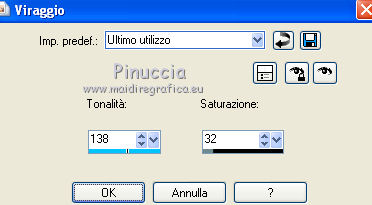
47. Regola>Tonalità e saturazione>Viraggio, con i valori annotati all'inizio, corrispondenti al colore di primo piano.
I miei.
48. Spostalo nell'angolo in basso a sinistra.
49. Effetti>Effetti 3D>Sfalsa ombra, con i settaggi precedenti.
50. Livelli>Unisci>Unisci visibil.
51. Immagine>Ridimensiona, al 90%, tutti i livelli non selezionato.
52. Attiva il livello inferiore.
53. Effetti>Plugins>Funhouse - Tunnel Tile.
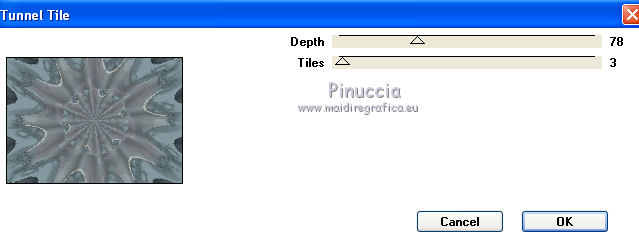
54. Attiva il livello superiore.
55. Effetti>Effetti 3D>Sfalsa ombra, i settaggi sono corretti: ok.
Ripeti l'Effetto Sfalsa ombra, cambiando verticale e orizzontale con 2.
56. Apri il tube vp-prettyis2 e vai a Modifica>Copia.
57. Torna al tuo lavoro e vai a Modifica>Incolla come nuovo livello.
58. Immagine>Ridimensiona, 2 volte al 75%, tutti i livelli non selezionato.
59. Sposta il tube in basso a destra.
60. Effetti>Effetti 3D>Sfalsa ombra.
61. Aggiungi il tuo nome e/o il tuo watermark, senza dimenticare il copyright di Vinnie per i poser usati.
62. Livelli>Unisci>Unisci tutto e salva in formato jpg.

Se hai problemi o dubbi, o trovi un link non funzionante,
o anche soltanto per un saluto, scrivimi.
1 Novembre 2010