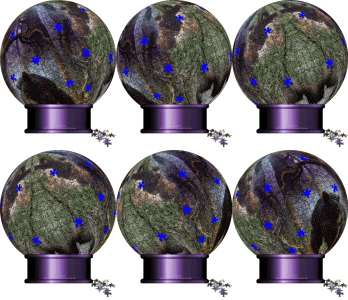
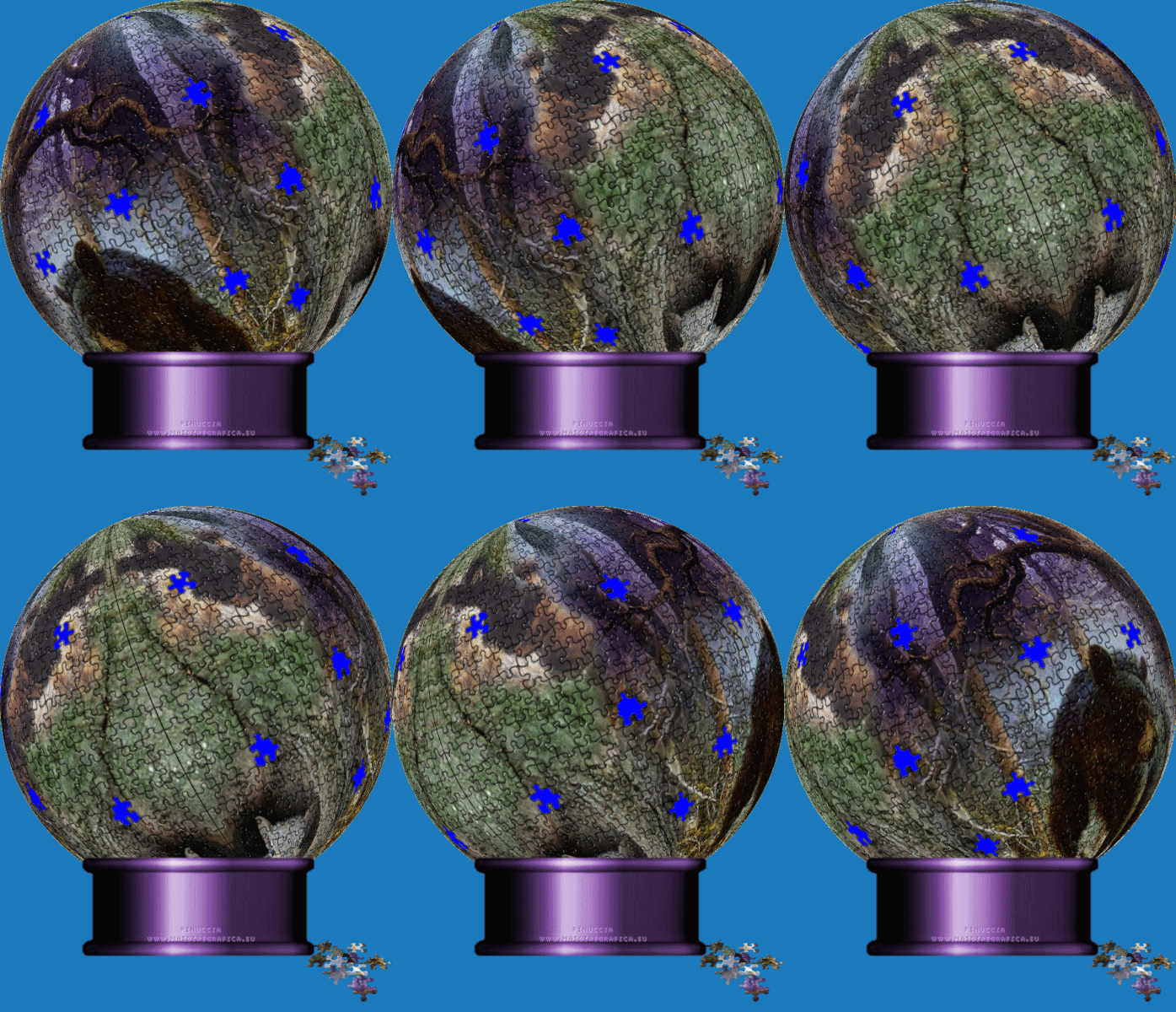
PUZZLE BALL
Ringrazio Martine per avermi invitato a tradurre i suoi tutorial.
Il sito non è più in rete

qui puoi trovare qualche risposta ai tuoi dubbi.
Se l'argomento che ti interessa non è presente, ti prego di segnalarmelo.
Questo tutorial è stato creato con PSP Ultimate Photo X3, ma può essere eseguito anche con le altre versioni di PSP.
Per tradurlo, ho usato PSP X.
Occorrente:
Materiale qui
Se vuoi usare tuo materiale, scegli colori non troppo scuri o troppo chiari, altrimenti il puzzle non sarà piacevole.
Queste le immagini e le dimensioni usate:
Misted tube 2946kbp (684x632 pixels)
Misted tube animal_4[1]3 (500 x 375 pixels)
Misted tube 0646-amlrmist-racoon[1] (384 x 417 pixels)
Misted tube Nov Series Bears 1-3 (600 x 471 pixels)
Misted tube Brenders_Carl-High_Adventure (441 x 496 pixels)
Misted tube Nov Series D (397 x 600 pixels)
Base (381 x 174 pixels)
Misted tube "boom met gat" (600 x 402 pixels)
Misted tube "boom2" (600 x 765 pixels).
Filtri:
Alien Skin Xenofex 2 qui
Ulead GifX2.0 qui
Andromeda - Perspective qui
Ti servirà anche Animation Shop qui

1. Apri tutto il materiale in PSP.
2. Apri una nuova immagine trasparente 600 x 600 pixels.
3. Imposta il colore di primo piano su Gradiente e seleziona il gradiente Bianco sfumato con i seguenti settaggi.

Imposta il colore di sfondo con #704f3a.
4. Riempi  l'immagine trasparente con il colore di sfondo (tasto destro del mouse). l'immagine trasparente con il colore di sfondo (tasto destro del mouse).
5. Livelli>Nuovo livello raster.
Riempi il nuovo livello con il gradiente.
Abbassa l'opacità di questo livello al 50%.
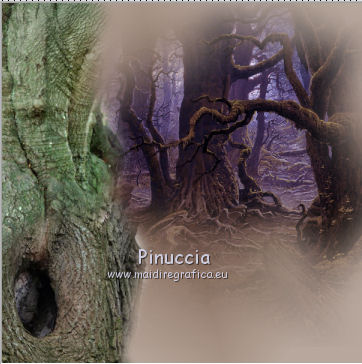
6. Apri il tube "2946kbp" e vai a Modifica>Copia.
Torna al tuo lavoro e vai a Modifica>Incolla come nuovo livello.
Spostalo  un po' più in alto e a destra. un po' più in alto e a destra.
7. Apri il tube "boom met gat" e e vai a Modifica>Copia.
Torna al tuo lavoro e vai a Modifica>Incolla come nuovo livello.
Sposta questo tube nell'angolo in basso a sinistra.
8. Apri il tube "boom2" e vai a Modifica>Copia.
Torna al tuo lavoro e vai a Modifica>Incolla come nuovo livello.
Spostalo a sinistra, sopra l'altro albero, una parte fuori dall'immagine.
9. Apri il tube "animal_4[1]3" e vai a Modifica>Copia.
Torna al tuo lavoro e vai a Modifica>Incolla come nuovo livello.
10. Immagine>Ridimensiona, 2 volte al 75%, tutti i livelli non selezionato.
Sposta lo scoiattolo nel buco dell'albero.
11. Attiva lo strumento Gomma  con i seguenti settaggi. con i seguenti settaggi.

Cancella una piccola parte del tube sotto il buco, in modo che sembri che lo scoiattolo si trovi nel buco.
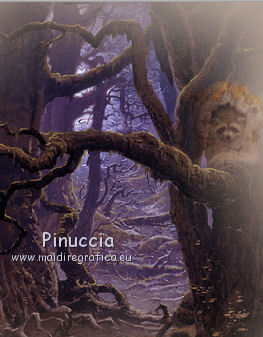
12. Apri il tube "0646-amlrmist-racoon[1]" e vai a Modifica>Copia.
Torna al tuo lavoro e vai a Modifica>Incolla come nuovo livello.
13. Immagine>Ridimensiona, 2 volte al 50%, tutti i livelli non selezionato.
14. Sposta questo tube sul tronco dell'albero.
15. Attiva lo strumento Gomma con i settaggi precedenti,
e cancella la piccola parte del tube che copre l'altro ramo.
16. Cambia la modalità di miscelatura di questo livello in Luce diffusa,
e abbassa l'opacità al 75%.
17. Apri il tube "Nov Series Bears 1-3" e vai a Modifica>Copia.
Torna al tuo lavoro.
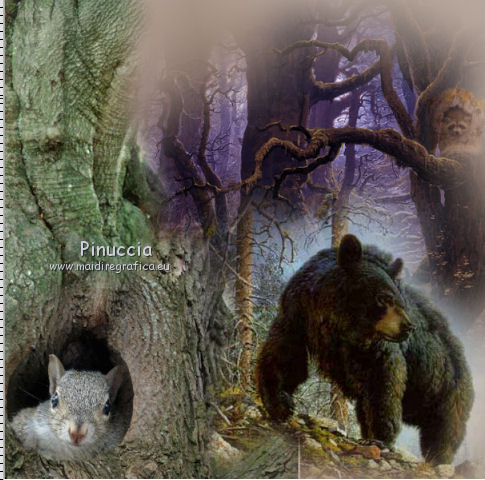
Attiva il livello Raster 3 e vai a Modifica>Incolla come nuovo livello.
18. Sposta il tube in basso a destra,
e assicurati che i tronchi dell'albero si intreccino correttamente con i precedenti.
19. Attiva nuovamente il livello superiore.
Apri il tube "Brenders_Carl-High_Adventure" e vai a Modifica>Copia.
Torna al tuo lavoro e vai a Modifica>Incolla come nuovo livello.
20. Immagine>Ridimensiona, al 50%, tutti i livelli non selezionato.
21. Sposta il tube sull'albero a sinistra.
22. Livelli>Duplica.
Livelli>Unisci>Unisci giù.
23. Apri il tube "Nov Series D".
Immagine>Rifletti.
Modifica>Copia.
24. Torna al tuo lavoro e attiva il livello raster 3.
Modifica>Incolla come nuovo livello.
Sposta l'uccello tra i due alberi.
25. Livelli>Disponi>Sposta giù.
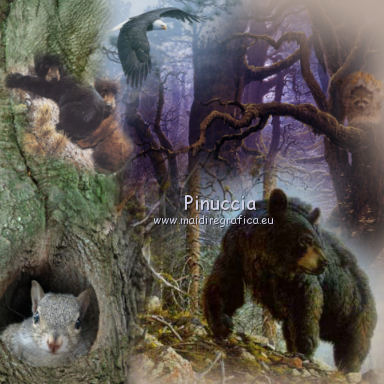
Livelli>Unisci>Unisci visibile.
26. Effetti>Plugins>Alien Skin Xenofex 2 - Puzzle:
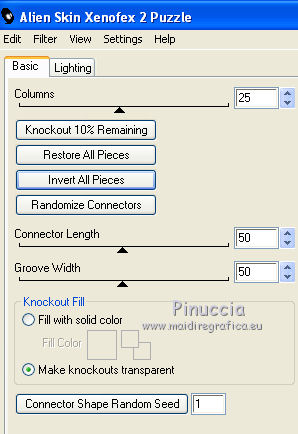
27. Livelli>Nuovo livello raster.
Imposta il colore di primo piano con il bianco,
e riempi il livello con questo colore.
28. Effetti>Plugins>Alien Skin Xenofex 2 - Puzzle, con i settaggi precedenti.
29. Attiva lo strumento Bacchetta magica 
e seleziona 10 pezzi a tua scelta.
30. Attiva il livello inferiore.
Modifica>Taglia (questo comando, oltre a tagliare, memorizza quello che viene tagliato).
Modifica>Incolla come nuova immagine, e metti da parte questa immagine che userai più tardi.
31. Torna al tuo lavoro ed elimina il livello bianco.
Selezione>Deseleziona.
32. Effetti>Plugins>Ulead Effects - GifX2.0.
Seleziona Motion e 3DMap, con i seguenti settaggi.
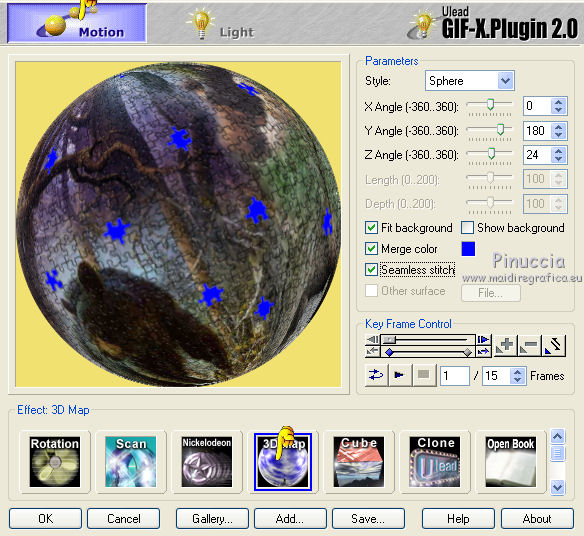
Clicca su "Save" per salvare l'animazione, assegna un nome al lavoro e ok.
33. Tornando alla finestra del filtro, premi ok,
e avrai il tuo puzzle sul tuo lavoro.
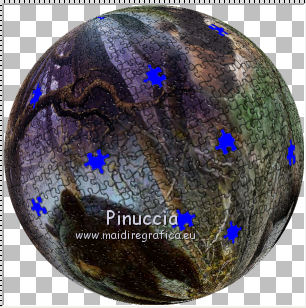
34. Immagine>Dimensione tela:
e clicca sul quadretto "freccia su" per assegnare lo spazio sotto l'immagine:

35. Apri il tube "Base" e vai a Modifica>Copia.
Torna al tuo lavoro e vai a Modifica>Incolla come nuovo livello.
36. Sposta la base sopra il puzzle.
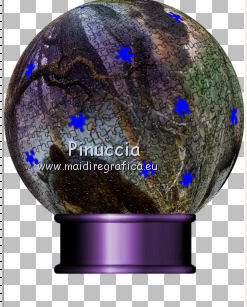
36. Attiva il livello del puzzle.
Selezione>Seleziona tutto.
Selezione>Mobile.
Selezione>Immobilizza.
37. Selezione>Modifica>Seleziona bordature selezione.
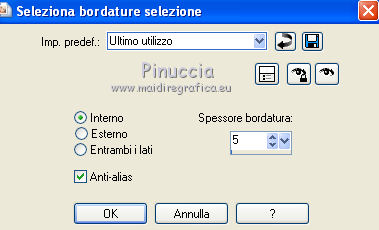
38. Livelli>Nuovo livello raster.
Scegli con il contagocce  un colore dal tube della base, un colore dal tube della base,
e clicca con il tasto sinistro del mouse per impostarlo come colore di primo piano.
Riempi la selezione con questo colore.
39. Clicca con la bacchetta magica sul puzzle per selezionarlo.
40. Attiva il livello del puzzle e premi sulla tastiera il tasto CANC.
Adesso avrai soltanto la cornice e la base.
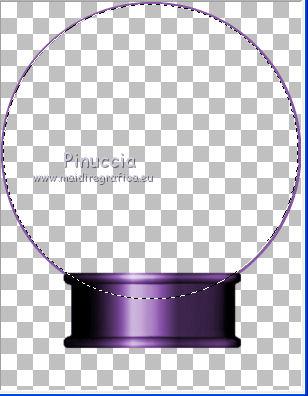
41. Selezione>Deseleziona.
42. Modifica>Copia Unione.
se stai usando PSPX2 o X3: Modifica>Copia speciale>Copia Unione
43. Apri Animation Shop e vai a Modifica>Incolla>Incolla come nuova animazione.
44. Modifica>Duplica e ripeti finchè non avrai 15 fotogrammi.
Clicca sul primo fotogramma per selezionarlo e vai a Modifica>Seleziona tutto.
45. Apri l'animazione del puzzle che hai salvato prima, anche questa composta da 15 fotogrammi.
Modifica>Seleziona tutto.
Modifica>Copia.
46. Torna al tuo lavoro e vai a Modifica>Incolla>Incolla nel fotogramma selezionato.
Posiziona il puzzle esattamente nella cornice.
Se è tutto corretto, non dovresti più vedere la cornice colorata.
47. Torna in PSP.
48. Chiudi tutti i livelli tranne il livello della base.
Aggiungi il tuo nome e/o il tuo watermark su un nuovo livello.
49. Modifica>Copia Unione.
50. Torna in Animation Shop e vai a Modifica>Incolla>Incolla come nuova animazione.
51. Modifica>Duplica e ripeti finchè non avrai 15 fotogrammi.
Modifica>Seleziona tutto.
Modifica>Copia.
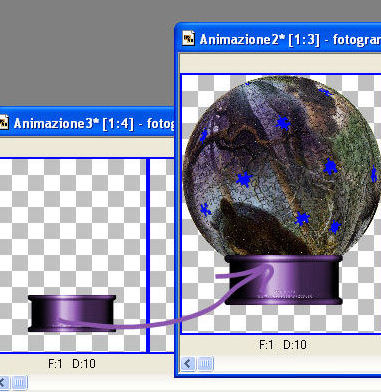
52. Trascina la base sul primo fotogramma del tuo lavoro esattamente sulla base precedente.
53. Torna ancora in PSP.
Attiva l'immagine dei pezzi di puzzle che hai messo da parte prima.
54. Immagine>Ridimensiona, al 110%, tutti i livelli selezionato.
55. Selezione>Seleziona tutto.
Selezione>Mobile.
Selezione>immobilizza.
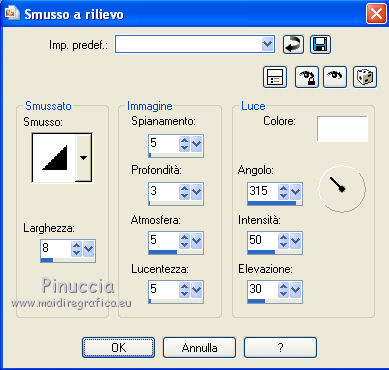
Effetti>Effetti 3D>Smusso a rilievo.
56. Attiva lo strumento Selezione  , rettangolo, , rettangolo,
sostituisci, sfumatura 0 e antialias selezionato.
57. Seleziona uno dei pezzi.
Modifica>Taglia.
Modifica>Incolla come nuovo livello.
Ripeti per tutti gli altri pezzi,
non dimenticare di attivare il livello inferiore e di deselezionare, prima di selezionare il pezzo successivo.
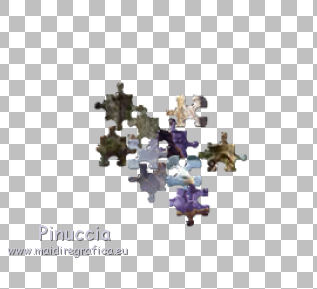
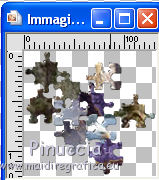
58. Quando hai finito, sposta componi i pezzi, uno sopra l'altro, pressappoco come nel mio esempio.
59. Livelli>Unisci>Unisci visibile.
Tenendo premuto il tasto sinistro del mouse sul livello Uniti,
trascina l'immagine sullo spazio vuoto:
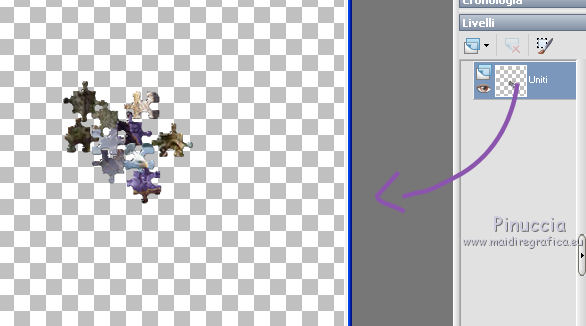
e avrai una nuova immagine senza lo spazio trasparente in eccesso.
60. Effetti>Plugins>Andromeda - Perspective.
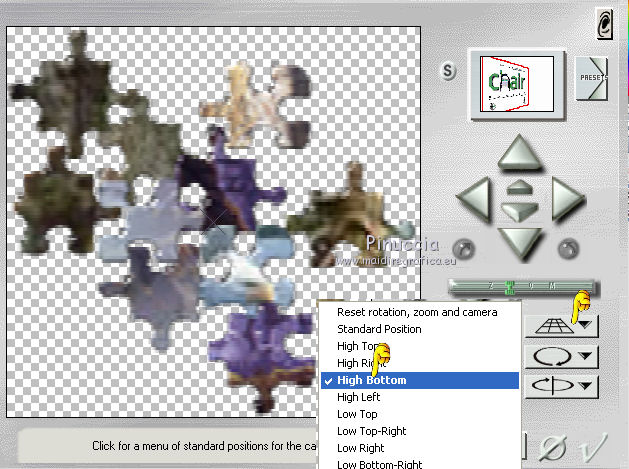
62. Modifica>Copia.
63. Torna in Animation Shop e vai a Modifica>Incolla>Incolla come nuova animazione.
64. Modifica>duplica, e ripeti finchè non avrai 15 fotogrammi.
Modifica>Seleziona tutto.
Modifica>Copia.
65. Attiva il tuo lavoro e vai a Modifica>Incolla>Incolla nel fotogramma selezionato.
Posiziona i pezzi di puzzle nell'angolo in basso a destra.
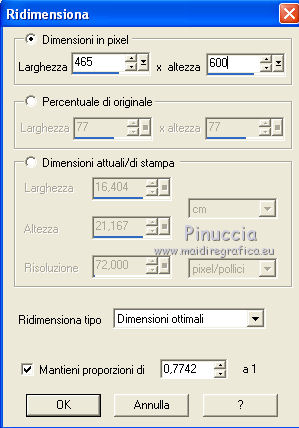
66. Animazione>Ridimensiona animazione, a 600 pixels di altezza.
67. Animazione>Proprietà fotogramma e imposta la velocità a 25.

68. Controlla il risultato cliccando su Visualizza  e salva in formato jpg. e salva in formato jpg.

Se hai problemi o dubbi, o trovi un link non funzionante,
o anche soltanto per un saluto, scrivimi.
5 Giugno 2010
|