REALITY

Ringrazio Martine per avermi invitato a tradurre i suoi tutorial.
Il sito è chiuso.

qui puoi trovare qualche risposta ai tuoi dubbi.
Se l'argomento che ti interessa non è presente, ti prego di segnalarmelo.
Questo tutorial è stato creato con PSP X2, ma può essere eseguito anche con le altre versioni di PSP.
Per tradurlo, ho usato PSP X.
Occorrente:
1 tube verticale a scelta dell'altezza massima di 500 pixels.
Il tube usato per il mio esempio è di Malvi.
Il resto del materiale qui
Filtri.
Filters Unlimited 2.0 qui
Graphics Plus - Cross Shadow qui
Rorshack Filter - Ripleyer qui.
Ti servirà anche Animation Shop qui

Metti la selezione Ster_Martine.pspSelection nella cartella Selezioni.
Metti il pennello agiBrush-2009_008 nella cartella Pennelli.
La linea di stile Corel_13_013 fornita con il materiale è standard in PSP X2, e corrisponde alla linea di stile "filo spinato" standard nella precedenti versioni di PSP.
Se non la trovi nel tuo PSP, metti nella cartella Linee di stile il file questo file fornito con il materiale.
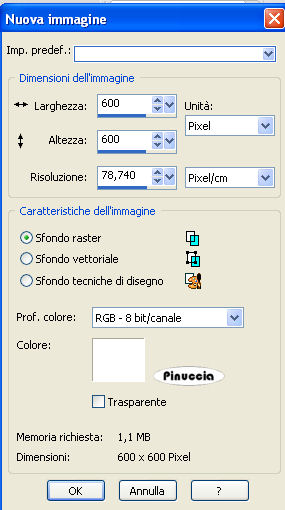
1. Apri una nuova immagine bianca 600 x 600 pixels.
2. Attiva lo strumento Contagocce 
scegli un colore dal tuo tube e impostalo come colore di sfondo.
Imposta il colore di primo piano con il nero.
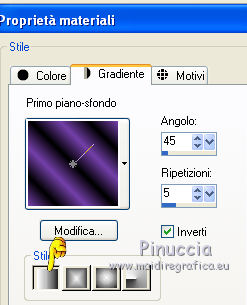
3. Passa il colore di primo piano a Gradiente.
4. Livelli>Nuovo livello raster.
Riempi  il livello con il gradiente. il livello con il gradiente.
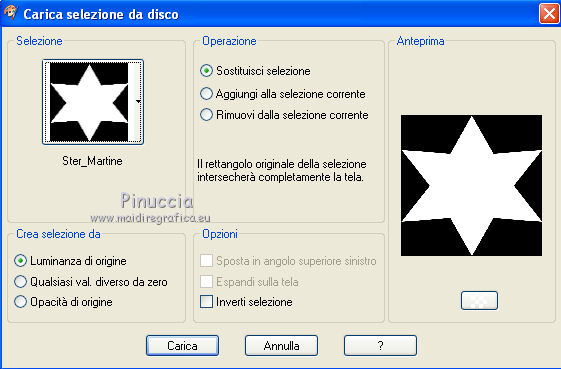
5. Selezione>Carica/Salva selezione>Carica selezione da disco.
Cerca e carica la selezione Ster_Martine.pspSelection.
6. Selezione>Inverti.
Premi sulla tastiera il tasto CANC.
7. Selezione>Inverti.
8. Livelli>Duplica.
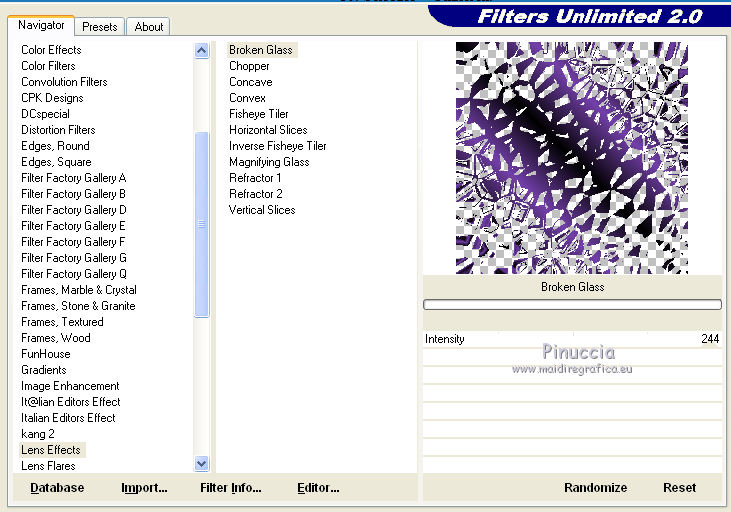
9. Effetti>Plugins>Filters Unlimited 2.0 - Lens Effects - Broken Glass.
10. Selezione>Deseleziona.
11. Livelli>Disponi>Sposta giù.
12. Attiva il livello superiore.
13. Immagine>Ridimensiona, all'80%, tutti i livelli non selezionato.
14. Effetti>Plugins>Filters Unlimited 2.0 - Image Enhancement - Color Booster.
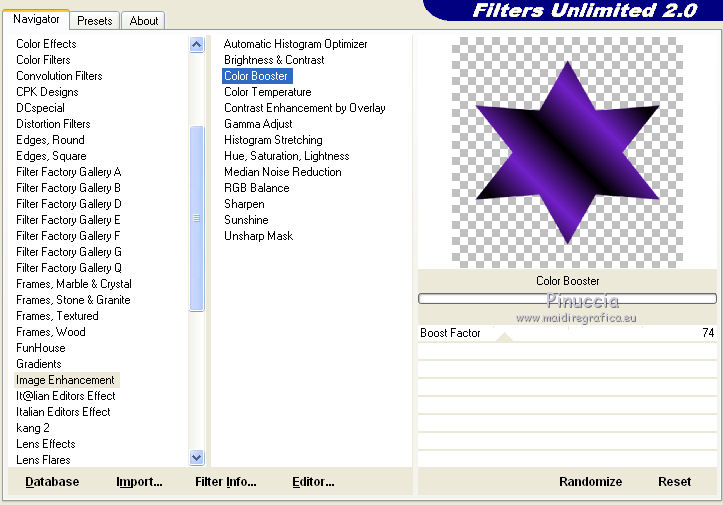
15. Selezione>Seleziona tutto.
Selezione>Mobile.
Selezione>Immobilizza.
16. Selezione>Modifica>Seleziona bordature selezione.
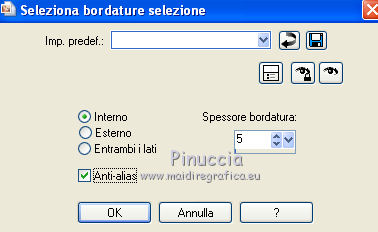
17. Effetti>Plugins>Graphics Plus - Cross Shadow.

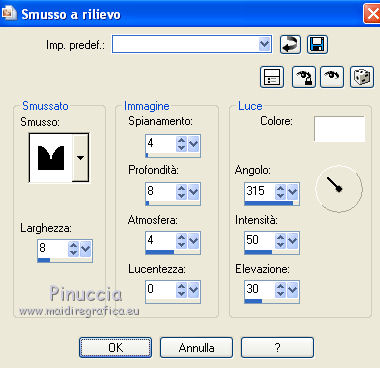
18. Effetti>Effetti 3D>Smusso a rilievo.
19. Effetti>Effetti 3D>Sfalsa ombra.
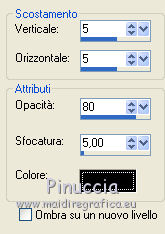
Ripeti l'Effetto Sfalsa ombra, cambiando verticale e orizzontale con -5.
20. Selezione>Deseleziona.
21. Livelli>Duplica.
Immagine>Ruota per gradi - 90 gradi a destra.

22. Livelli>Disponi>Sposta giù.
23. Attiva il livello superiore.
24. Attiva lo strumento Penna  : :
seleziona la linea di stile Corel_13_013 (o Filo spinato se stai usando PSP X):
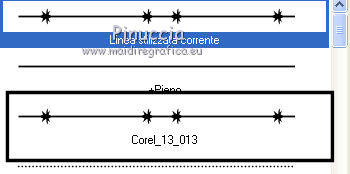 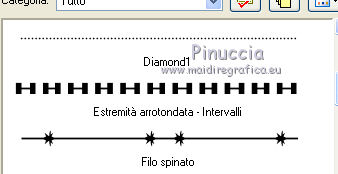
con i seguenti settaggi.

25. Passa il colore nero a colore di primo piano,
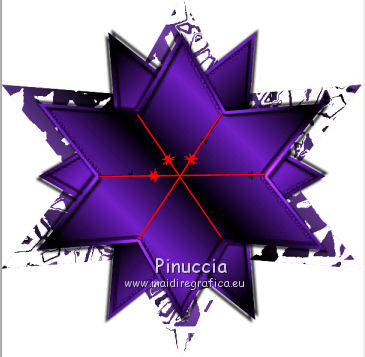
e traccia tre linee, tenendo premuto il tasto della maiuscola, come nella schermata.
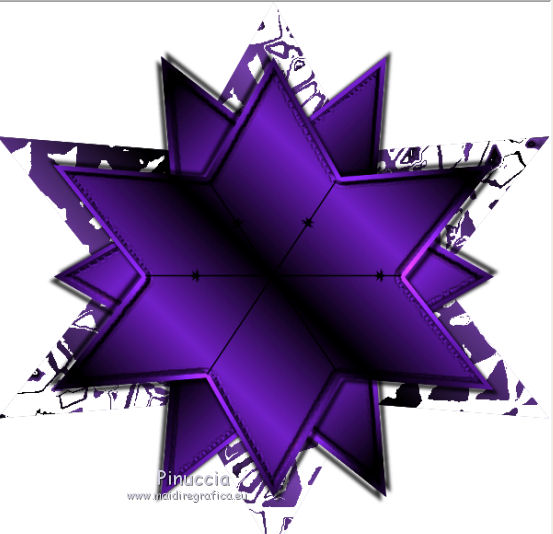
per visualizzare meglio le linee tracciate, le ho colorate di rosso.
26. Oggetti>Allinea>Centra nella tela.
27. Livelli>Converti in livello raster.
28. Livelli>Duplica.
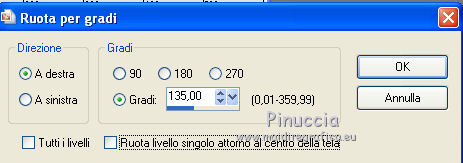
29. Immagine>Ruota per gradi - 135 gradi a destra.
30. Livelli>Duplica.
31. Immagine>Ruota per gradi - 135 gradi a destra.
32. Livelli>Duplica.
Immagine>Ruota per gradi - 135 gradi a destra.
Se necessario, sposta le linee in modo che siano esattamente concentriche.
Chiudendo momentaneamente i livelli inferiori per visualizzare le linee, dovresti avere questo.
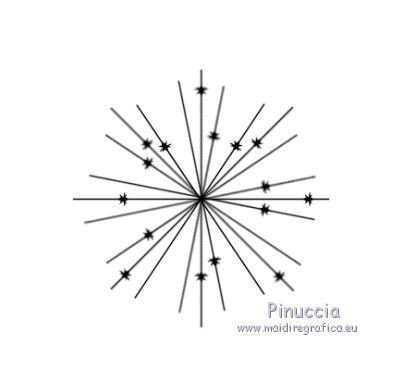
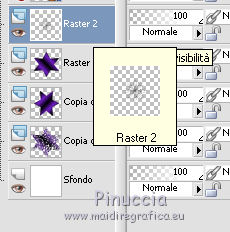
33. Livelli>Unisci>Unisci giù - 2 volte e avrai le linee su un unico livello (Raster 2).
34. Apri il tuo tube e vai a Modifica>Copia.
Torna al tuo lavoro e vai a Modifica>Incolla come nuovo livello.
35. Sposta  il tube in basso a destra. il tube in basso a destra.
36. Effetti>Effetti 3D>Sfalsa ombra:
37. Livelli>Nuovo livello raster.
38. Attiva lo strumento Pennello 
cerca e seleziona il pennello agiBrush-2009_008,
e applicalo nell'angolo in alto a sinistra, cliccando con il tasto sinistro del mouse per usare il gradiente di primo piano.
39. Effetti>Effetti 3D>Sfalsa ombra, con i settaggi precedenti.
40. Aggiungi il tuo nome e/o il tuo watermark su un nuovo livello.
41. Attiva il livello Raster 2 (il livello con le linee).
42. Effetti>Plugins>Rorshack filters – Ripleyer:

43. Modifica>Copia Unione.
44. Apri Animation Shop e vai a Modifica>Incolla>Incolla come nuova animazione.
45. Torna in PSP.
Modifica>Annulla azione Ripleyer.
46. Ripeti l'Effetto Ripleyer con i seguenti settaggi.
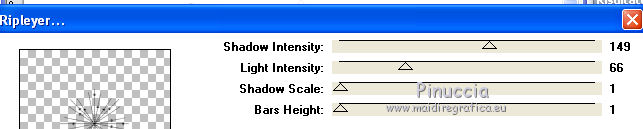
47. Modifica>Copia Unione.
Torna in Animation Shop e vai a Modifica>Incolla>Incolla dopo il fotogramma corrente.
48. Ripeti ancora 6 volte i passaggi 45-46-47, cambiando i settaggi del filtro Ripleyer con questa sequenza.
Fotogramma 3:

Fotogramma 4:

Fotogramma 5:

Fotogramma 6:
Fotogramma 7:
Fotogramma 8:

56. Alla fine, avrai pertanto un'animazione composta da 8 fotogrammi.
Modifica>Seleziona tutto.
57. Animazione>Proprietà fotogramma e imposta la velocità a 20.

52. Controlla il risultato cliccando su Visualizza  e salva in formato jpg. e salva in formato jpg.
I tubes usati per questi esempi sono di Malvi e TagginTaz25.



Se hai problemi o dubbi, o trovi un link non funzionante,
o anche soltanto per un saluto, scrivimi.
27 Agosto 2010
|