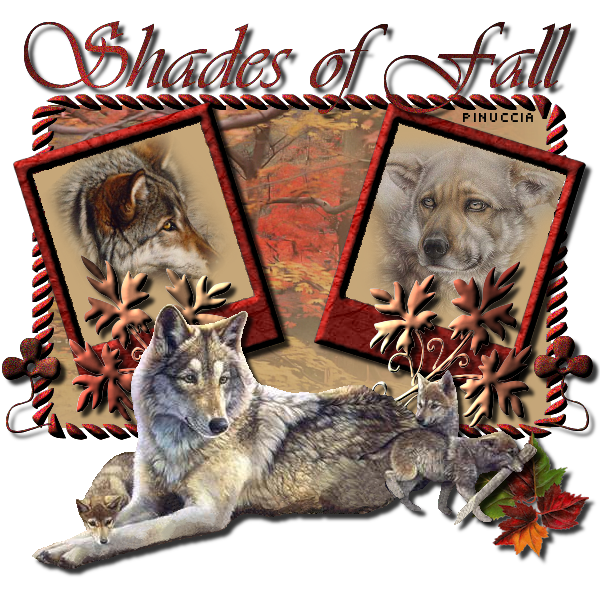
SHADES OF FALL
OMBRE D'AUTUNNO
Ringrazio Martine per avermi invitato a tradurre i suoi tutorial.
Il sito è chiuso

qui puoi trovare qualche risposta ai tuoi dubbi.
Se l'argomento che ti interessa non è presente, ti prego di segnalarmelo.
Questo tutorial è stato creato con PSP Ultimate Photo X2, ma può essere eseguito anche con le altre versioni di PSP.
Per tradurlo, ho usato PSP X.
Occorrente:
Materiale qui
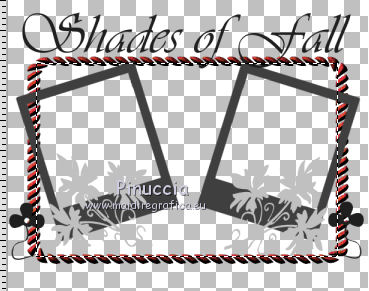
Il Template19_By_Loz (meegeleverd in zip) è di Laura's Designz
L'immagine orizzontale in tema autunnale SS_59.pspimage (nello zip).
Il piccolo tube Katz_vic_leaves.pspimage (nello zip). Se vuoi usare tuoi tubes, altezza massima 125 pixels.
A scelta, 2 tubes "misted" a scelta dell'altezza massima di 200 pixels (nello zip ne trovi alcuni).
A scelta, un tube orizzontale dell'altezza massima di 250 pixels (ne trovi uno nello zip).
Filtri:
Filters Unlimited 2.0 qui
Graphics Plus qui

1. Apri Template19 by Loz.
Elimina il livello superiore "copyright" e il livello inferiore "Raster 4".
2. Immagine>Dimensione tela.
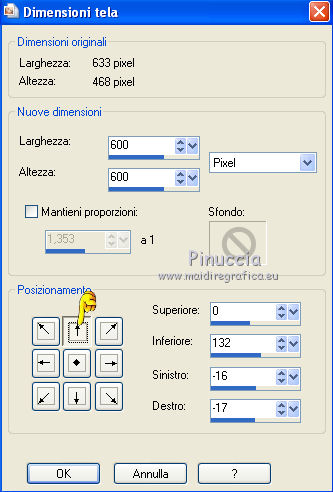
3. Attiva lo strumento Contagocce 
Scegli due colori da uno dei tuoi tubes,
e imposta il colore di primo piano con il colore chiaro,
e il colore di sfondo con il colore scuro.
4. Attiva il livello inferiore del template "Frame".
Selezione>Seleziona tutto.
Selezione>Mobile.
Selezione>Immobilizza.
5. Riempi  la selezione con il colore scuro di sfondo. la selezione con il colore scuro di sfondo.
6. Selezione>Deseleziona.
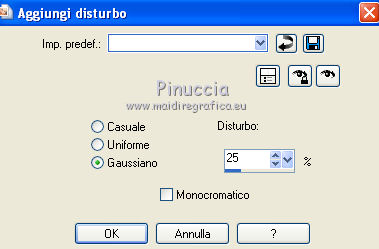
7. Regola>Aggiungi/Rimuovi disturbo>Aggiungi disturbo.
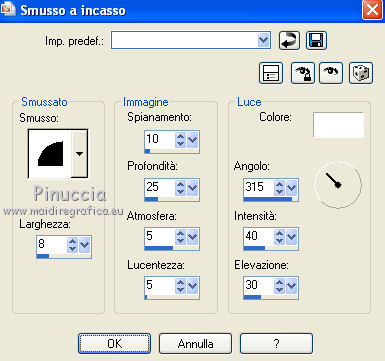
8. Effetti>Effetti 3D>Smusso a incasso.
9. Attiva lo strumento Selezione  , rettangolo, , rettangolo,
e traccia una selezione un po' più larga dell'interno della cornice.
10. Livelli>Nuovo livello raster.
Riempi la selezione con il colore di primo piano.
11. Livelli>Disponi>Sposta giù.
12. Livelli>nuovo livello raster.
13. Apri il tube SS_59.pspimage e vai a Modifica>Copia.
Torna al tuo lavoro e vai a Modifica>Incolla nella selezione.
Abbassa l'opacità di questo livello al 75%.
14. Selezione>Deseleziona.
15. Attiva il livello "R.Photo frame".
Selezione>Seleziona tutto.
Selezione>Mobile.
Selezione>Immobilizza.
16. Riempi la selezione con il colore di sfondo.
17. Selezione>Deseleziona.
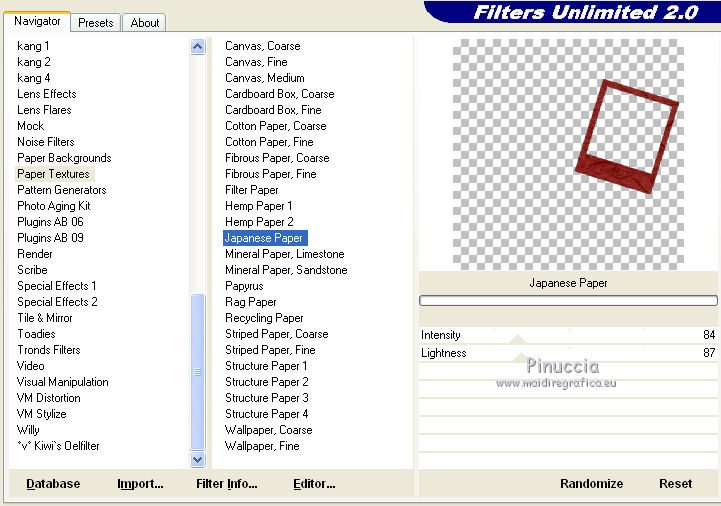
18. Effetti>Plugins>Filters Unlimited - Paper Textures - Japanese paper.
19. Effetti>Effetti 3D>Smusso a incasso, con i settaggi precedenti.
20. Attiva lo strumento Bacchetta magica 

Clicca nella cornice per selezionarla.
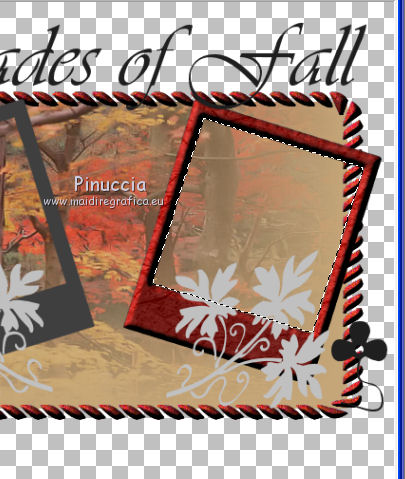
21. Livelli>Nuovo livello raster.
Riempi con il colore di primo piano.
22. Attiva il primo dei tubes "misted" e vai a Modifica>Copia.
Torna al tuo lavoro e vai a Modifica>Incolla come nuovo livello.
Posizionalo  correttamente nell'area selezionata. correttamente nell'area selezionata.
23. Selezione>Inverti.
Premi sulla tastiera il tasto CANC.
24. Selezione>Deseleziona.
25. Attiva nuovamente il livello "R.Photo Frane".
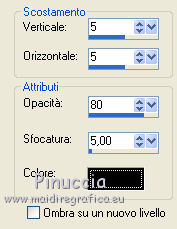
Effetti>Effetti 3D>Sfalsa ombra:
26. Attiva il livello "L.Photo frame".
Selezione>Seleziona tutto.
Selezione>Mobile.
Selezione>Immobilizza.
27. Riempi la selezione con il colore di sfondo.
28. Selezione>Deseleziona.
29. Effetti>Plugins>Filters Unlimited - Paper Texture - Japanese frame, con i settaggi precedenti.
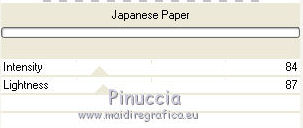
30. Effetti>Effetti 3D>Smusso a incasso con i settaggi precedenti.
31. Clicca con la bacchetta magica nella cornice per selezionarla.
32. Livelli>Nuovo livello raster.
Riempi con il colore di primo piano.
33. Apri il secondo dei tuoi tubes "misted" e vai a Modifica>Copia.
Torna al tuo lavoro e vai a Modifica>Incolla come nuovo livello.
Posiziona il tube nell'area selezionata.
34. Selezione>Inverti.
Premi sulla tastiera il tasto CANC.
35. Selezione>Deseleziona.
36. Attiva nuovamente il livello "L. photo frame".
Effetti>Effetti 3D>Sfalsa ombra, con i settaggi precedenti.
37. Attiva il livello "wordart".
Selezione>Seleziona tutto.
Selezione>Mobile.
Selezione>Immobilizza.
38. Riempi la selezione con il colore di sfondo.
39. Selezione>Deseleziona.
40. Regola>Aggiungi/Rimuovi disturbo>Aggiungi disturbo, con i settaggi precedenti.
41. Effetti>Plugins>Graphics Plus - Cross Shadow.

42. Effetti>Effetti 3D>Sfalsa ombra, con i settaggi precedenti.
43. Attiva il livello R.Leaf.
Livelli>Unisci>Unisci giù.
44. Selezione>Seleziona tutto.
Selezione>Mobile.
Selezione>Immobilizza.
45. Passa il colore di primo piano a Gradiente.
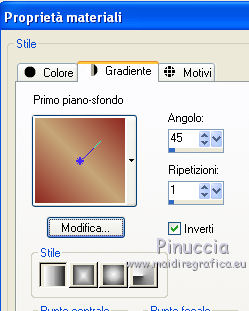
46. Riempi la selezione con il gradiente.
47. Effetti>Plugins>Graphics Plus - Cross Shadow, con i settaggi precedenti.
48. Effetti>Effetti 3D>Smusso a incasso - rispetto ai settaggi precedenti cambia soltanto Profondità:
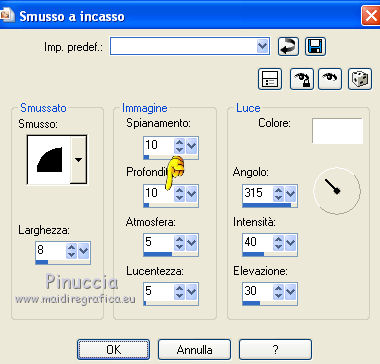
49. Effetti>Effetti 3D>Sfalsa ombra, con i settaggi precedenti.
50. Attiva il livello L.Flower.
Livelli>Unisci>Unisci giù.
51. Selezione>Seleziona tutto.
Selezione>Mobile.
Selezione>Immobilizza.
52. Riempi la selezione con il gradiente.
53. Effetti>Plugins>Graphics Plus - Cross Shadow, con i settaggi precedenti.
54. Regola>Aggiungi/Rimuovi disturbo>Aggiungi disturbo.
55. Effetti>Effetti 3D>Smusso a incasso, con i settaggi precedenti.
56. Effetti>Effetti 3D>Sfalsa ombra, con i settaggi precedenti.
57. Apri il tuo tube e vai a Modifica>Copia.
Torna al tuo lavoro e vai a Modifica>Incolla come nuovo livello.
Sposta il tube come preferisci.
58. Effetti>Effetti 3D>Sfalsa ombra, con i settaggi precedenti.
59. Apri il tube Katz_vic_leaves.pspimage e vai a Modifica>copia.
Torna al tuo lavoro e vai a Modifica>Incolla come nuovo livello.
Posiziona il tube come preferisci.
60. Effetti>Effetti 3D>Sfalsa ombra, con i settaggi precedenti.
61. Aggiungi il tuo nome e/o il tuo watermark.
Livelli>Unisci>Unisci visibile.
62. File>Esporta>Ottimizzazione Png.
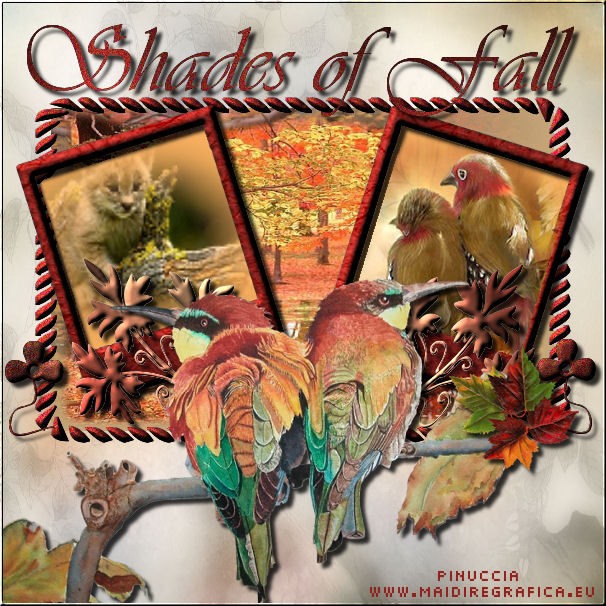

Se hai problemi o dubbi, o trovi un link non funzionante,
o anche soltanto per un saluto, scrivimi.
13 Settembre 2010
|



