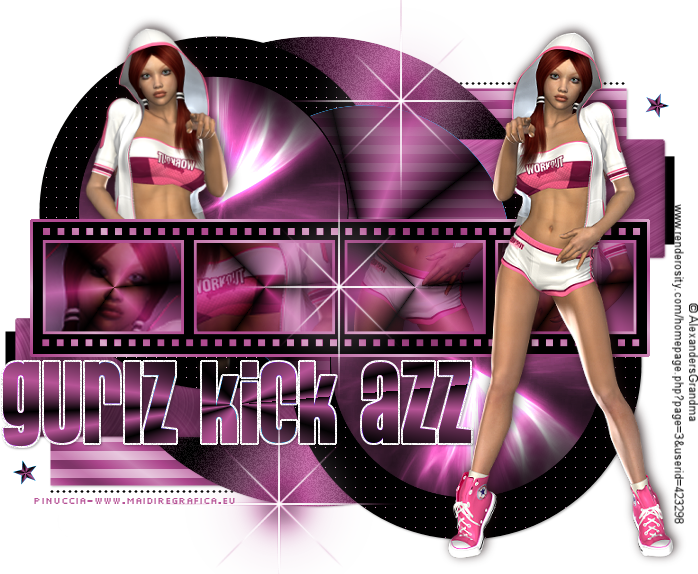
SHE IS DANGEROUS
LEI È PERICOLOSA
Ringrazio Martine per avermi invitato a tradurre i suoi tutorial.
Il sito è chiuso

qui puoi trovare qualche risposta ai tuoi dubbi.
Se l'argomento che ti interessa non è presente, ti prego di segnalarmelo.
Questo tutorial è stato creato con PSP Ultimate Photo X2, ma può essere eseguito anche con le altre versioni di PSP.
Per tradurlo, ho usato PSP X.
Occorrente:
Un tube a scelta (altezza massima 550 pixels).
Il Template374 di Missy che puoi scaricare qui
il resto del materiale qui
Il tube che ho usato è ©AlexandersGrandma
Filtri.
Graphics Plus - Cross Shadow qui
Alien Skin Eye Candy 6 qui

1. Apri i tubes e il template in PSP.
2. Attiva lo strumento Contagocce 
scegli un colore del tuo tube e impostalo come colore di sfondo.
Prendi nota dei valori di Tonalità (H) e Saturazione (S) di questo colore.
Imposta il colore di primo piano con il nero.
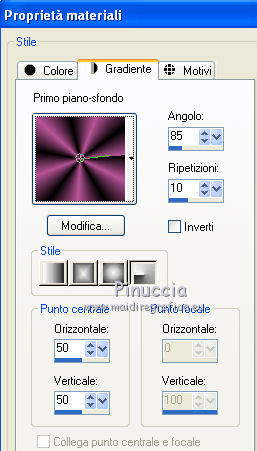
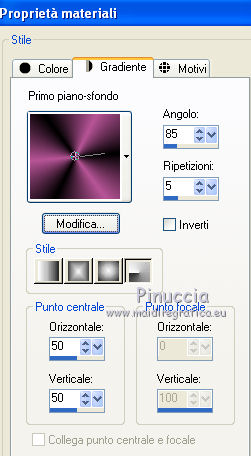
3. Passa il colore di primo piano a Gradiente con i seguenti settaggi.
4. Attiva il template, che sarà la base del tuo lavoro.
Elimina il livello superiore "by missy".
5. Attiva il livello "Wordart".
Selezione>Seleziona tutto.
Selezione>Mobile.
Selezione>Immobilizza.
6. Livelli>Nuovo livello raster.
7. Riempi  la selezione con il gradiente. la selezione con il gradiente.
8. Livelli>Unisci>Unisci giù.
Ripeti Livelli>Unisci>Unisci giù.
9. Attiva il livello "circle 6".
Selezione>Seleziona tutto.
Selezione>Mobile.
Selezione>Immobilizza.
10. Selezione>Modifica>Espandi - 2 pixels.
11. Attiva il tube "BG Sil".
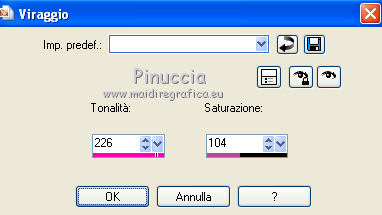
Regola>Tonalità e saturazione>Viraggio e trascrivi i valori annotati del colore di sfondo nelle rispettive caselle.
I miei.
12. Modifica>Copia.
Torna al tuo lavoro e vai a Modifica>Incolla nella selezione.
13. Effetti>Plugins>Graphics Plus - Cross Shadow, con i settaggi standard.

14. Attiva il livello "circle 5".
Selezione>Seleziona tutto.
Selezione>Mobile.
Selezione>Immobilizza.
15. Selezione>Modifica>Espandi - 2 pixels.
16. Modifica>Incolla nella selezione (il tube BG Sil) è ancora in memoria.
17. Effetti>Plugins>Graphics Plus - Cross Shadow con i settaggi standard.
18. Immagine>Capovolgi.
19. Attiva il livello "circle4".
Selezione>Seleziona tutto.
Selezione>Mobile.
Selezione>Immobilizza.
20. Riempi la selezione con il gradiente.
21. Selezione>Deseleziona.
22. Attiva il livello "transmission circle".
23. Regola>Tonalità e saturazione>Viraggio, con i settaggi precedenti.
24. Attiva il livello "rectangle4".
Selezione>Seleziona tutto.Mobile.
Selezione>Immobilizza.
25. Selezione>Modifica>Espandi - 1 pixel.
26. Riempi la selezione con il colore di sfondo.
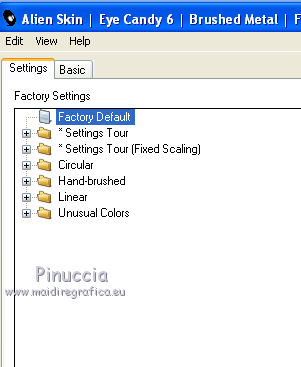
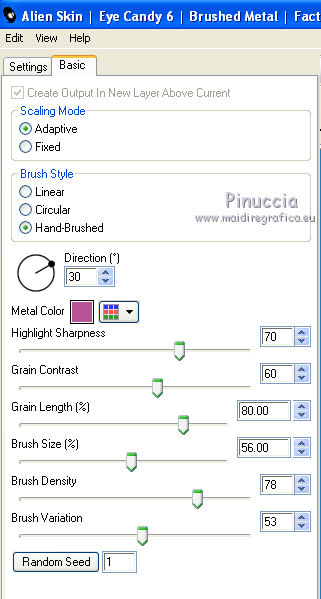
27. Effetti>Plugins>Alien Skin Eye Candy 6 Textures - Brushed metal con i seguenti settaggi.
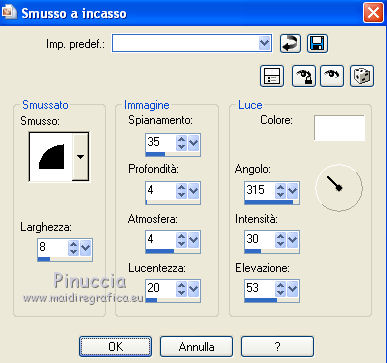
28. Effetti>Effetti 3D>Smusso a incasso.
29. Attiva il livello "rectangle 2".
Selezione>Seleziona tutto.
Selezione>Mobile.
Selezione>Immobilizza.
30. Selezione>Modifica>Espandi - 1 pixel.
31. Riempi la selezione con il colore di sfondo.
32. Effetti>Plugins>Alien Skin Eye Candy 6 Textures - Brushed metal, con i settaggi precedenti.
33. Effetti>Effetti 3D>Smusso a incasso, con i settaggi precedenti.
34. Attiva il livello "circle 1".
Selezione>Seleziona tutto.
Selezione>Mobile.
Selezione>Immobilizza.
35. Selezione>Modifica>Espandi - 1 pixel.
36. Livelli>Nuovo livello raster.
37. Riempi la selezione con il gradiente.
38. Regola>Aggiungi/Rimuovi disturbo>Aggiungi disturbo.

39. Selezione>Deseleziona.
40. Livelli>Unisci>Unisci giù.
41. Attiva il livello "square2".
42. Regola>Tonalità e saturazione>Viraggio, con i settaggi precedenti.
43. Attiva il livello "square 1".
44. Regola>Tonalità e saturazione>Viraggio, con i settaggi precedenti.
45. Attiva il livello "star 1".
Selezione>Seleziona tutto.
Selezione>Mobile.
Selezione>Immobilizza.
46. Riempi la selezione con il gradiente.
47. Attiva il livello "star 2".
Selezione>Seleziona tutto.
Selezione>Mobile.
Selezione>Immobilizza.
48. Riempi la selezione con il gradiente.
49. Selezione>Deseleziona.
50. Attiva il livello "film strip".
51. Regola>Tonalità e saturazione>Viraggio con i settaggi precedenti.
52. Ripeti il Viraggio sui livelli "circle 3" e "circle 2".
53. Sposta  il testo un po' più a sinistra. il testo un po' più a sinistra.
Sposta un po' anche le stelline (vedi il mio esempio).
54. Cambia i settaggi del gradiente portando le ripetizioni a 5.
55. Attiva lo strumento Bacchetta magica  con i seguenti settaggi. con i seguenti settaggi.

56. Attiva il livello "film strip back" il primo fotogramma a sinistra.
57. Selezione>Modifica>Espandi - 1 pixel.
58. Livelli>Nuovo livello raster.
59. Riempi la selezione con il gradiente.
60. Attiva il tuo tube e vai a Modifica>Copia.
61. Torna al tuo lavoro e vai a Modifica>Incolla come nuovo livello.
62. Posiziona il tube nell'area selezionata.
63. Selezione>Inverti.
64. Premi sulla tastiera il tasto CANC.
65. Cambia la modalità di miscelatura di questo livello in Luce diffusa.
66. Selezione>Deseleziona.
67. Attiva nuovamente il livello "film strip back",
e seleziona con la bacchetta magica il secondo fotogramma da sinistra.
68. Selezione>Modifica>Espandi - 1 pixel.
69. Livelli>Nuovo livello raster.
70. Riempi la selezione con il gradiente.
71. Modifica>Incolla come nuovo livello (il tube è ancora in memoria).
72. Posiziona il tube lasciando visibile nell'area seleziona una parte diversa dalla precedente.
73. Selezione>Inverti.
74. Premi sulla tastiera il tasto CANC.
75. Cambia la modalità di miscelatura di questo livello in Luce diffusa.
76. Selezione>Deseleziona.
77. Ripeti dal punto 67 al punto 76 per gli ultimi due fotogrammi.
78. Attiva il livello superiore.
79. Modifica>Incolla come nuovo livello.
80. Sposta il tube un po' più a destra.
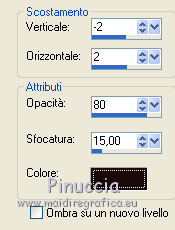
81. Effetti>Effetti 3D>Sfalsa ombra:
82. Attiva il livello "circle 6".
83. Modifica>Incolla come nuovo livello.
84. Immagine>Rifletti.
85. Posiziona il tube dietro il cerchio a sinistra (Vedi il mio esempio).
86. Effetti>Effetti 3D>Sfalsa ombra, con i settaggi precedenti.
87. Chiudi momentaneamente il livello del testo.
88. Attiva lo strumento Gomma 
e cancella la parte del tube visibile sotto la striscia.
89. Riapri il livello del testo.
90. Apri il tube f-sparkle04.
Regola>Tonalità e saturazione>Viraggio, con i settaggi precedenti.
Modifica>Copia.
91. Torna al tuo lavoro e vai a Modifica>Incolla come nuovo livello.
Lascia la stella come sta. E' già correttamente posizionata.
92. Livelli>Duplica - 2 volte.
93. Posiziona i duplicati in alto e in basso (Vedi il mio esempio).
94. Immagine>Ridimensiona, a 700 pixels di larghezza, tutti i livelli selezionato.
95. Aggiungi il tuo nome e/o il tuo watermark su un nuovo livello.
96. Livelli>Unisci>Unisci visibile.
Adesso, puoi scegliere se eliminare il livello bianco "background" e salvare il lavoro in formato png, per conservarne la trasparenza,
oppure riaprire il livello "background" e salva in formato jpg.
Naturalmente, se preferisci, puoi anche cambiare il colore del livello.



Se hai problemi o dubbi, o trovi un link non funzionante,
o anche soltanto per un saluto, scrivimi.
26 Ottobre 2010
|



