 Ringrazio Martine per avermi invitato a tradurre i suoi tutorial. Il sito è chiuso 
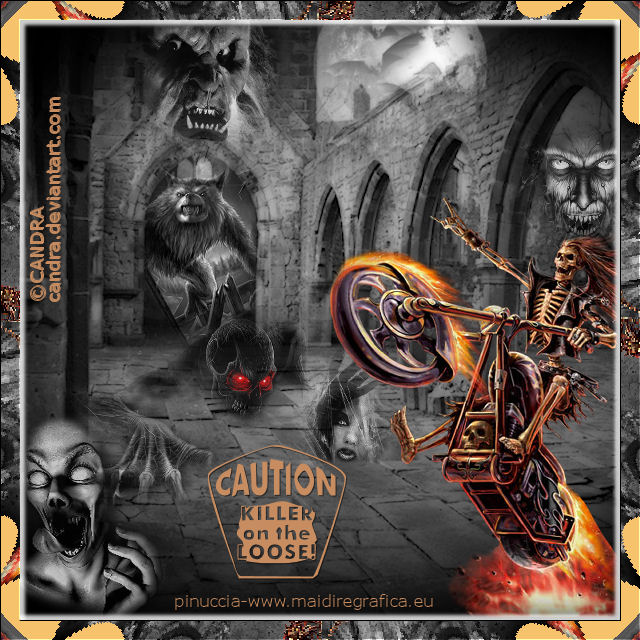
qui puoi trovare qualche risposta ai tuoi dubbi. Se l'argomento che ti interessa non è presente, ti prego di segnalarmelo. Questo tutorial è stato creato con PSP Ultimate Photo X3. Per tradurlo, ho usato PSP X. Occorrente: Un tube a scelta dell'altezza massima di 500 pixels. Un wordart a scelta. il resto del materiale qui Filtri: Filter Factory Gallery A qui I filtri Factory Gallery per essere usati devono prima essere convertiti. Come fare vedi qui Si usano importandoli in Filters Unlimited (come fare vedi qui) ma possono funzionare anche da soli 1. Apri una nuova immagine trasparente 600 x 600 pixels. 2. Scegli un colore dal tuo tube e impostalo come colore di primo piano. imposta il colore di sfondo con il nero. 3. Riempi  l'immagine trasparente con il colore nero (tasto destro del mouse). l'immagine trasparente con il colore nero (tasto destro del mouse).4. Apri il tube "CASTLE 02 MDZ MIST.psp" e vai a Modifica>Copia. Torna al tuo lavoro e vai a Modifica>Incolla come nuovo livello. 5. Cambia la modalità di miscelatura di questo livello in Luminanza (esistente), e abbassa l'opacità all'80%. 6. Apri il tube "Moonbats.psp" e vai a Modifica>Copia. Torna al tuo lavoro e vai a Modifica>Incolla come nuovo livello. 7. Spostalo  in alto a destra. in alto a destra.Livelli>Disponi>Sposta giù. 8. Cambia la modalità di miscelatura di questo livello in Luminanza (esistente). 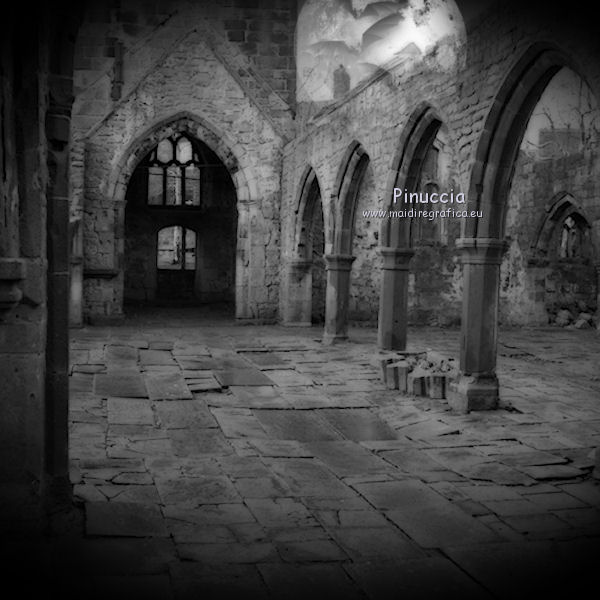 9. Apri il tube "tube160bylu.psp" Attiva lo strumento Gomma  e cancella il watermark. e cancella il watermark.Modifica>Copia. Torna al tuo lavoro e vai a Modifica>Incolla come nuovo livello. Livelli>Disponi>Porta in alto. 10. Immagine>Ridimensiona, 1 volta al 50% e una volta al 90%, tutti i livelli non selezionato. 11. Sposta il tube sullo sfondo, entro l'area della porta (vedi il mio esempio).Cambia la modalità di miscelatura di questo livello in Luminanza (esistente). 12. Attiva lo strumento Gomma e cancella la parte del tube esterna alla porta.  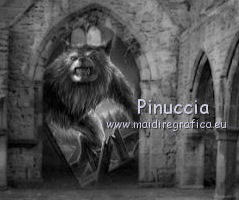 13. Apri il tube "0_09_2006_horror_01_git.psp" Modifica>Copia. Torna al tuo lavoro e vai a Modifica>Incolla come nuovo livello. 14. Immagine>Ridimensiona, al 50% , tutti i livelli non selezionato. 15. Sposta il tube sotto la porta di pietra, come nel mio esempio.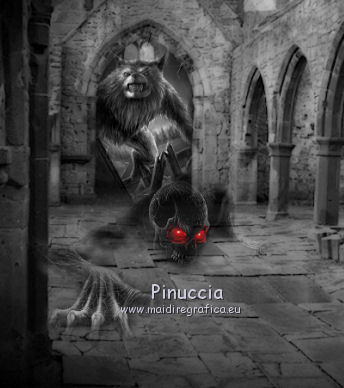 Abbassa l'opacità di questo livello al 75%. 16. Apri il tube "tube125bylu.psp". Attiva lo strumento Gomma e cancella il watermark.Modifica>Copia. Torna al tuo lavoro e vai a Modifica>Incolla come nuovo livello. 17. Immagine>Ridimensiona, 1 volta al 50% e una volta al 75%, tutti i livelli non selezionato. 18. Sposta il tube come nel mio esempio.Attiva lo strumento Gomma , e cancella l'ombra del tube sulle pietre.Cambia la modalità di miscelatura di questo livello in Luminanza (esistente), e abbassa l'opacità al 90%. 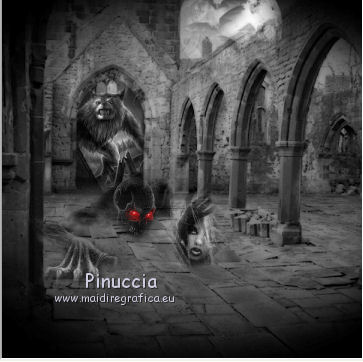 19. Apri il tube "2006_07_05_poser_horror_01_git.psp" e vai a Modifica>Copia. Torna al tuo lavoro e vai a Modifica>Incolla come nuovo livello. 20. Immagine>Ridimensiona, 1 volta al 50% e una volta al 90%, tutti i livelli non selezionato. 21. Immagine>Rifletti. Sposta il tube in basso a sinistra.Cambia la modalità di miscelatura di questo livello in Luminanza (esistente), e abbassa l'opacità al 75%. 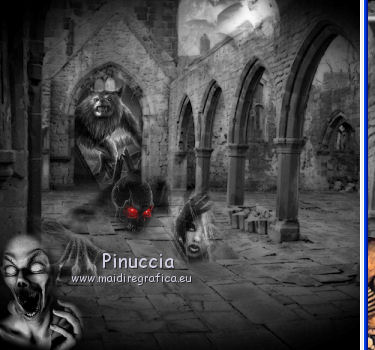 22. Apri "hjr_misted_haunted4.psp" e vai a Modifica>Copia. Torna al tuo lavoro e vai a Modifica>Incolla come nuovo livello. Livelli>Disponi>Porta in alto. 23. Immagine>Ridimensiona, 1 volta al 50% e una volta al 90%, tutti i livelli non selezionato. 24. Sposta il tube in alto, sopra l'arco della porta di pietra.Cambia la modalità di miscelatura di questo livello in Luminanza (esistente), e abbassa l'opacità all'85%. 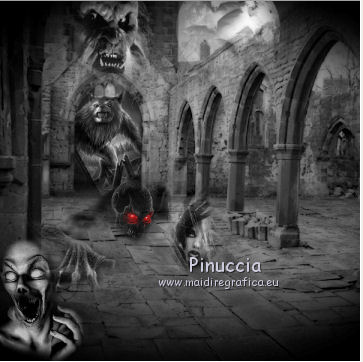 25. Apri il tube "23mm26x.psp" e vai a Modifica>Copia. Torna al tuo lavoro e vai a Modifica>Incolla come nuovo livello. Immagine>Ridimensiona, al 50%, tutti i livelli non selezionato. Sposta il tube a destra.Abbassa l'opacità di questo livello al 75%. 26. Apri il tuo tube e vai a Modifica>Copia. Torna al tuo lavoro e vai a Modifica>Incolla come nuovo livello. Sposta il tube a destra.Abbassa l'opacità di questo livello al 75% (se necessario, cambia la modalità di miscelatura in Luminanza (esistente). 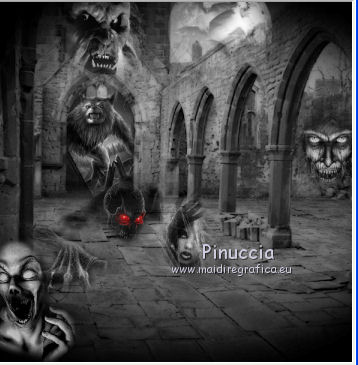 27. Immagine>Aggiungi bordatura, 20 pixels, simmetriche, con il colore di primo piano. 28. Attiva lo strumento Bacchetta magica   Clicca sul bordo per selezionarlo. 29. Effetti>Plugins>Filters Factory Gallery A - Tunnel Tile. 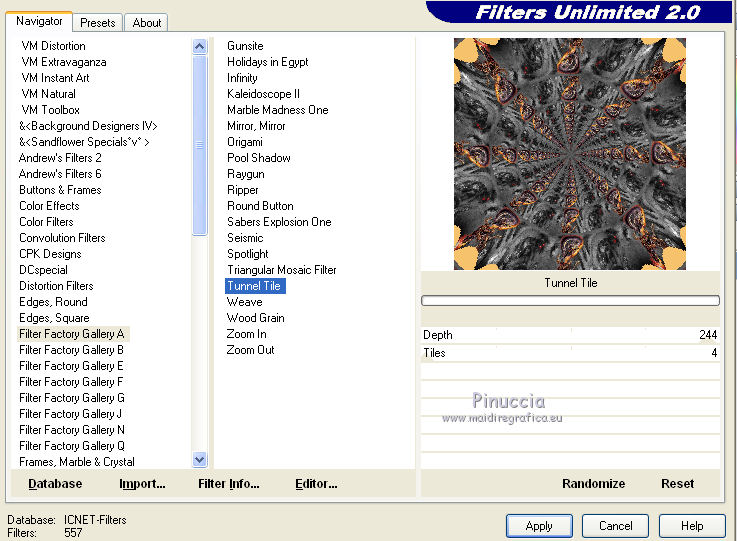 30. Effetti>Effetti 3D>Smusso a rilievo. 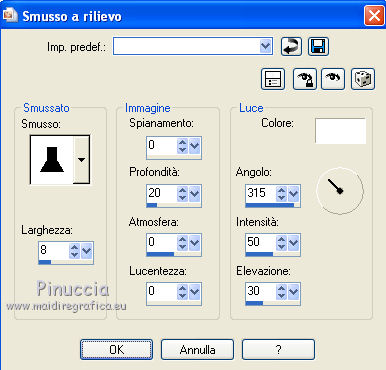 31. Effetti>Effetti 3D>Sfalsa ombra, con il colore bianco. 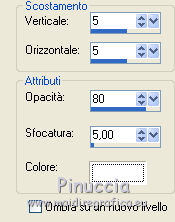 32. Ripeti l'Effetto Sfalsa ombra, cambiando verticale e orizzontale con -5. 33. Selezione>Deseleziona. 34. Apri il tuo wordart e vai a Modifica>Copia. Torna al tuo lavoro e vai a Modifica>Incolla come nuovo livello. Posiziona correttamente il testo.35. Aggiungi il tuo nome e/o il tuo watermark su un nuovo livello. 36. Livelli>Unisci>Unisci tutto e salva in formato jpg. 37. Immagine>Ridimensiona, a 600 pixels di larghezza, e salva in formato jpg. 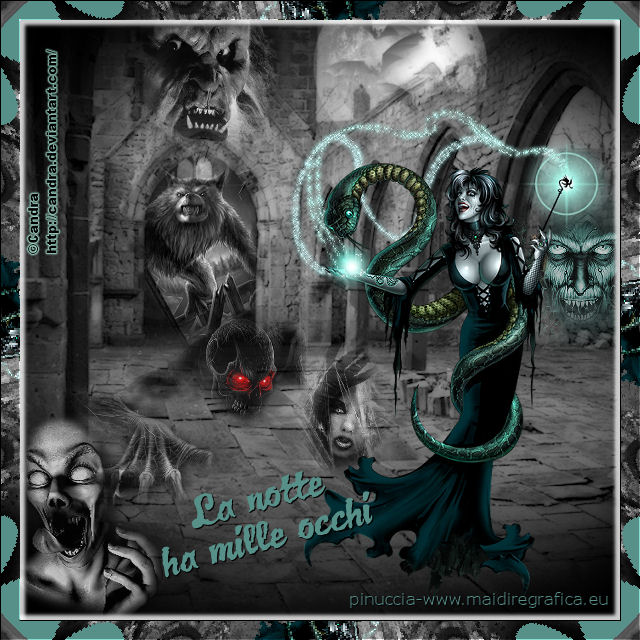  Se hai problemi o dubbi, o trovi un link non funzionante, o anche soltanto per un saluto, scrivimi. 31 Agosto 2010 |