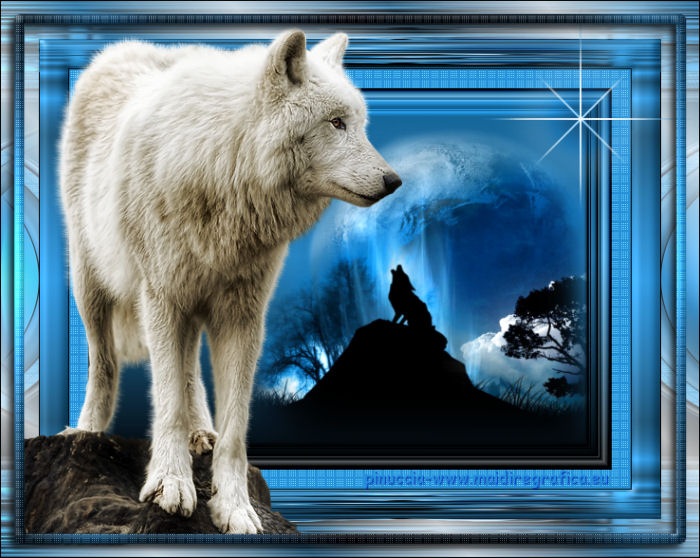
THE BLACK WOLF
IL LUPO NERO
Ringrazio Martine per avermi invitato a tradurre i suoi tutorial.
Il sito è chiuso

qui puoi trovare qualche risposta ai tuoi dubbi.
Se l'argomento che ti interessa non è presente, ti prego di segnalarmelo.
Questo tutorial è stato creato con PSP Ultimate Photo X2, ma può essere eseguito anche con le altre versioni di PSP.
Per tradurlo, ho usato PSP X.
Occorrente:
A scelta il tube di un lupo. Il mio tube è di Hjr_Designs.
Un'immagine orizzontale o il tube mds4820 o il tube mds6191 alta 550 pixels (nello zip).
Tube decorativo f-sparkle04 (nello zip).
Materiale qui
Filtri.
Flaming Pear qui
VM Toolbox qui
Penta.com qui
Graphics Plus - Cross Shadow qui

1. Apri l'immagine o il tube in PSP.
2. Attiva lo strumento Contagocce  , ,
scegli da questa immagine un colore chiaro e clicca con il tasto sinistro del mouse per impostarlo come colore di primo piano.
Prendi nota dei valori di Tonalità (H) e Saturazione (S) di questo colore.
Imposta il colore di sfondo con il nero.
3. Passa il colore di primo piano a Gradiente.
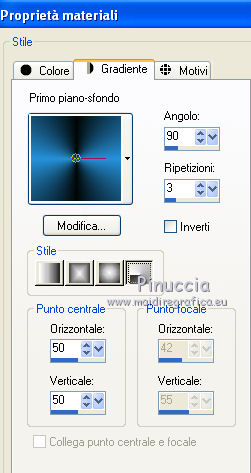
4. Attiva l'immagine o il misted tube di Mds.
Duplicala usando la combinazione di tasti maiuscola+D e chiudi l'originale.
Lavorerai sulla copia.
Elimina il livello centrale del watermark.
5. Livelli>Unisci>Unisci tutto (questo non è necessario se stai usando una immagine in jpg).
6. Immagine>Aggiungi bordatura, 1 pixel, simmetriche, con il colore nero.
7. Immagine>Aggiungi bordatura, 20 pixels, simmetriche, con il colore di primo piano.
8. Selezione>Seleziona tutto.
Selezione>Modifica>Contrai - 20 pixels.
Selezione>Inverti.
9. Effetti>Plugins>Penta.com - Dot and Cross.

Selezione>Deseleziona.
10. Immagine>Aggiungi bordatura, 1 pixel, simmetriche, con il colore nero.
11. Immagine>Aggiungi bordatura, 30 pixels, simmetriche, con il colore di primo piano.
12. Selezione>Seleziona tutto.
Selezione>Modifica>Contrai - 30 pixels.
Selezione>Inverti.
13. Riempi  la selezione con il gradiente. la selezione con il gradiente.
14. Effetti>Plugins>Flaming Pear - Sphere Warp A.
15. Effetti>Effetti 3D>Smusso a incasso.
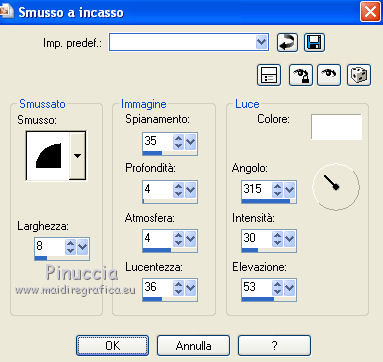
Selezione>Deseleziona.
16. Immagine>Aggiungi bordatura, 1 pixel, simmetriche, con il colore nero.
17. Immagine>Aggiungi bordatura, 40 pixels, simmetriche, con il colore di primo piano.
18. Selezione>Seleziona tutto.
Selezione>Modifica>Contrai - 40 pixels.
Selezione>Inverti.
19. Riempi la selezione con il gradiente.
20. Effetti>Plugins>Graphics Plus - Cross Shadow, con i settaggi standard.

21. Effetti>Plugins>Flaming Pear - Sphere Warp B.
22. Effetti>Plugins>VM Toolbox - Seamless Tile.
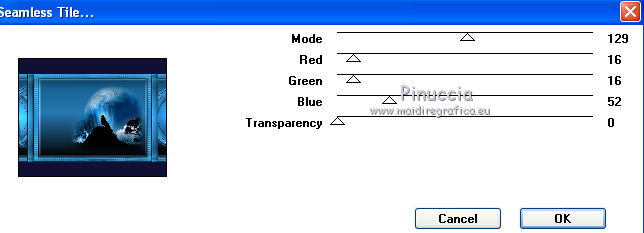
23. Selezione>Deseleziona.
24. Attiva lo strumento Bacchetta magica 

25. Clicca sulle parti scure in alto e in basso per selezionarle.
26. Riempi con il gradiente.
27. Effetti>Plugins>Graphics Plus - Cross Shadow, con i settaggi standard.
28. Effetti>Plugins>Flaming Pear - Sphere warp A.
29. Selezione>Seleziona tutto.
Selezione>Modifica>Contrai - 40 pixels.
Selezione>Inverti.
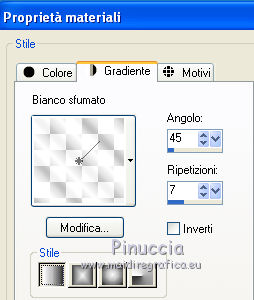
30. Passa il colore di sfondo a Gradiente e seleziona il gradiente Bianco sfumato con i seguenti settaggi.
31. Livelli>Nuovo livello raster.
Riempi la selezione con il gradiente di sfondo (Tasto destro del mouse).
32. Abbassa l'opacità di questo livello al 75%.
Selezione>Deseleziona.
33. Livelli>Unisci>Unisci tutto.
34. Immagine>Aggiungi bordatura, 1 pixel, simmetriche, con il colore nero.
35. Livelli>Innalza livello di sfondo.
36. Selezione>Seleziona tutto.
Selezione>Modifica>Contrai - 105 pixels.
37. Effetti>Effetti 3D>Smusso a incasso.
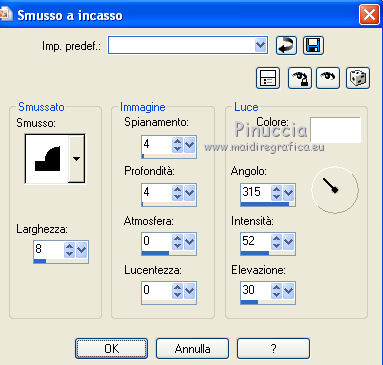
38. Selezione>Modifica>Contrai - 10.
39. Effetti>Effetti 3D>Smusso a incasso, con i settaggi precedenti.
40. Selezione>Deseleziona.
41. Apri il tuo tube del lupo e vai a Modifica>Copia.
42. Torna al tuo lavoro e vai a Modifica>Incolla come nuovo livello.
43. Immagine>Ridimensiona, se e quanto necessario, tutti i livelli non selezionato.
44. Sposta  il tube a sinistra. il tube a sinistra.
45. Apri il tube accessorio f-sparkle04.
Regola>Tonalità e saturazione>Viraggio e trascrivi nelle rispettive caselle i valori annotati al punto 1 per il tuo colore di primo piano.
46. Modifica>Copia.
47. Torna al tuo lavoro e vai a Modifica>Incolla come nuovo livello.
49. Sposta la stella nell'angolo in alto a sinistra del bordo interno.
Selezione>Seleziona tutto.
Selezione>Modifica>Contrai - 20 pixels.
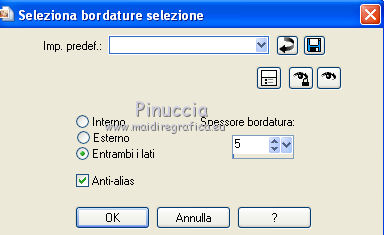
Selezione>Modifica>Seleziona bordature selezione.
50. Livelli>Nuovo livello raster.
Riempi con il gradiente di primo piano.
Livelli>Disponi>Porta in alto.
51. Effetti>Plugins>Graphics Plus, con i settaggi precedenti.
52. Effetti>Plugins>Penta.com - Dot and Cross, con i settaggi precedenti.
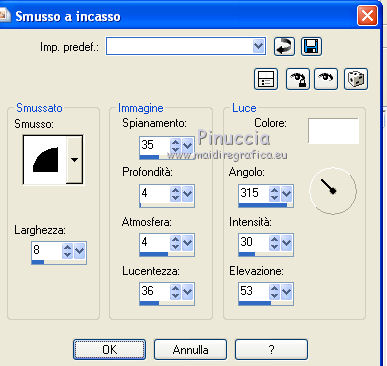
53. Effetti>Effetti 3D>Smusso a incasso:
54. Selezione>Deseleziona.
55. Effetti>Effetti 3D>Sfalsa ombra:
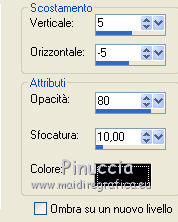
56. Aggiungi il tuo nome e/o il tuo watermark su un nuovo livello.
57. Immagine>Ridimensiona, a 700 pixels di larghezza.
58. Salva in formato jpg.


Se hai problemi o dubbi, o trovi un link non funzionante,
o anche soltanto per un saluto, scrivimi.
2 Gennaio 2011
|



