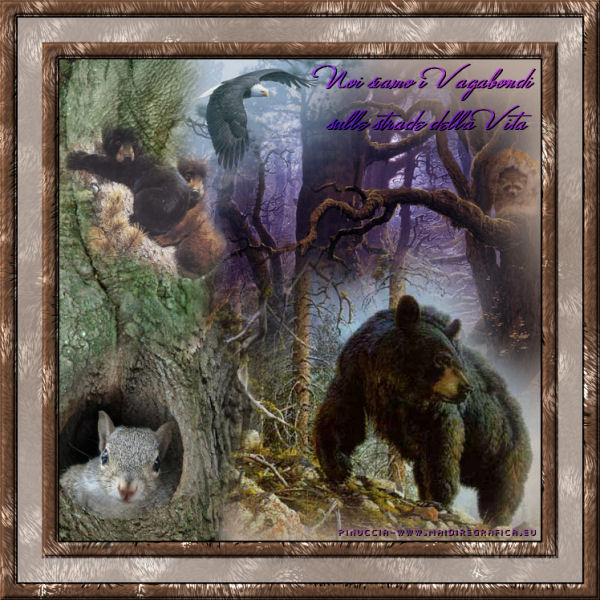
THE FOREST
Ringrazio Martine per avermi invitato a tradurre i suoi tutorial.
Il sito non è più in rete

qui puoi trovare qualche risposta ai tuoi dubbi.
Se l'argomento che ti interessa non è presente, ti prego di segnalarmelo.
Questo tutorial è stato creato con PSP Ultimate Photo X3, ma può essere eseguito anche con le altre versioni di PSP.
Per tradurlo, ho usato PSP X.
Occorrente:
Materiale qui
Se vuoi usare tuo materiale, scegli colori non troppo scuri o troppo chiari, altrimenti il puzzle non sarà piacevole.
Queste le immagini e le dimensioni usate:
Misted tube 2946kbp (684x632 pixels)
Misted tube animal_4[1]3 (500 x 375 pixels)
Misted tube 0646-amlrmist-racoon[1] (384 x 417 pixels)
Misted tube Nov Series Bears 1-3 (600 x 471 pixels)
Misted tube Brenders_Carl-High_Adventure (441 x 496 pixels)
Misted tube Nov Series D (397 x 600 pixels)
Base (381 x 174 pixels)
Misted tube "boom met gat" (600 x 402 pixels)
Misted tube "boom2" (600 x 765 pixels).
Wordart a scelta della dimensione massima di 300 pixels di larghezza.
Filtri:
Filters Unlimited 2.0 qui
Eye Candy 3.1 qui

1. Apri tutto il materiale in PSP.
2. Apri una nuova immagine trasparente 600 x 600 pixels.
3. Imposta il colore di primo piano su Gradiente e seleziona il gradiente Bianco sfumato con i seguenti settaggi.
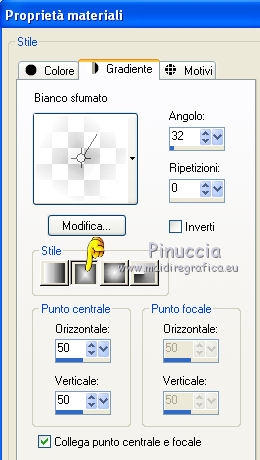
Imposta il colore di sfondo con #704f3a.
4. Riempi  l'immagine trasparente con il colore di sfondo (tasto destro del mouse). l'immagine trasparente con il colore di sfondo (tasto destro del mouse).
5. Livelli>Nuovo livello raster.
Riempi il nuovo livello con il gradiente.
Abbassa l'opacità di questo livello al 50%.
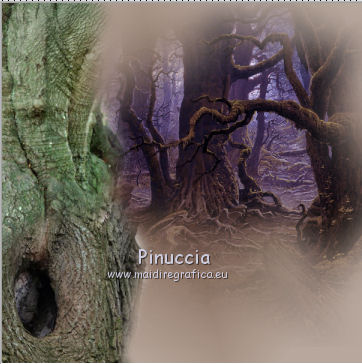
6. Apri il tube "2946kbp" e vai a Modifica>Copia.
Torna al tuo lavoro e vai a Modifica>Incolla come nuovo livello.
Spostalo  un po' più in alto e a destra. un po' più in alto e a destra.
7. Apri il tube "boom met gat" e e vai a Modifica>Copia.
Torna al tuo lavoro e vai a Modifica>Incolla come nuovo livello.
Sposta questo tube nell'angolo in basso a sinistra.
8. Apri il tube "boom2" e vai a Modifica>Copia.
Torna al tuo lavoro e vai a Modifica>Incolla come nuovo livello.
Spostalo a sinistra, sopra l'altro albero, una parte fuori dall'immagine.
9. Apri il tube "animal_4[1]3" e vai a Modifica>Copia.
Torna al tuo lavoro e vai a Modifica>Incolla come nuovo livello.
10. Immagine>Ridimensiona, 2 volte al 75%, tutti i livelli non selezionato.
Sposta lo scoiattolo nel buco dell'albero.
11. Attiva lo strumento Gomma  con i seguenti settaggi. con i seguenti settaggi.

Cancella una piccola parte del tube sotto il buco, in modo che sembri che lo scoiattolo si trovi nel buco.
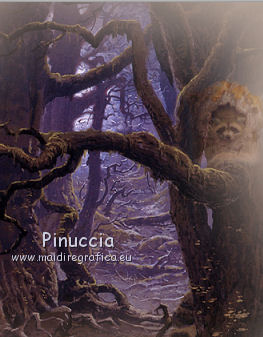
12. Apri il tube "0646-amlrmist-racoon[1]" e vai a Modifica>Copia.
Torna al tuo lavoro e vai a Modifica>Incolla come nuovo livello.
13. Immagine>Ridimensiona, 2 volte al 50%, tutti i livelli non selezionato.
14. Sposta questo tube sul tronco dell'albero.
15. Attiva lo strumento Gomma con i settaggi precedenti,
e cancella la piccola parte del tube che copre l'altro ramo.
16. Cambia la modalità di miscelatura di questo livello in Luce diffusa,
e abbassa l'opacità al 75%.
17. Apri il tube "Nov Series Bears 1-3" e vai a Modifica>Copia.
Torna al tuo lavoro.
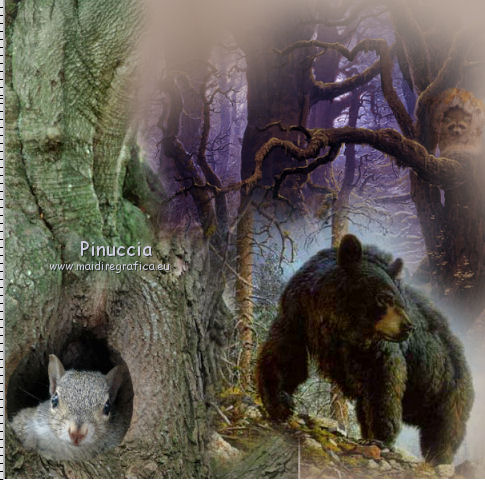
Attiva il livello Raster 3 e vai a Modifica>Incolla come nuovo livello.
18. Sposta il tube in basso a destra,
e assicurati che i tronchi dell'albero si intreccino correttamente con i precedenti.
19. Attiva nuovamente il livello superiore.
Apri il tube "Brenders_Carl-High_Adventure" e vai a Modifica>Copia.
Torna al tuo lavoro e vai a Modifica>Incolla come nuovo livello.
20. Immagine>Ridimensiona, al 50%, tutti i livelli non selezionato.
21. Sposta il tube sull'albero a sinistra.
22. Livelli>Duplica.
Livelli>Unisci>Unisci giù.
23. Apri il tube "Nov Series D".
Immagine>Rifletti.
Modifica>Copia.
24. Torna al tuo lavoro e attiva il livello raster 3.
Modifica>Incolla come nuovo livello.
Sposta l'uccello tra i due alberi.
25. Livelli>Disponi>Sposta giù.
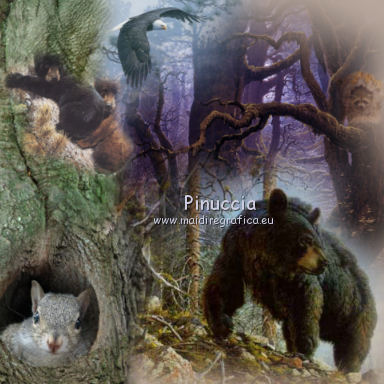
Livelli>Unisci>Unisci visibile.
26. Apri il wordart e vai a Modifica>Copia.
Torna al tuo lavoro e vai a Modifica>Incolla come nuovo livello.
Posiziona il testo come preferisci.
27. Immagine>Aggiungi bordatura, 2 pixels, simmetriche, con il colore nero.
28. Immagine>Aggiungi bordatura, 20 pixels, simmetriche, con il colore di sfondo.
29. Seleziona questo bordo con la Bacchetta magica 

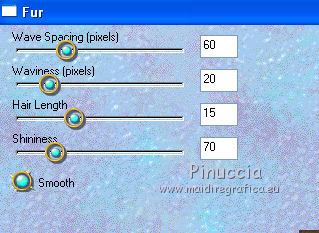
30. Effetti>Plugins>Eye Candy 3.1 - Fur:
31. Effetti>Effetti 3D>Smusso a incasso.

Selezione>Deseleziona.
32. Immagine>Aggiungi bordatura, 30 pixels, simmetriche, con il colore di sfondo.
33. Seleziona questo bordo con la bacchetta magica
34. Effetti>Plugins>Eye Candy 3.1 - Fur, con i settaggi precedenti.
Mantieni selezionato.
35. Livelli>Nuovo livello raster.
Riempi con il gradiente.
Abbassa l'opacità di questo livello al 50%.
Selezione>Deseleziona.
36. Immagine>Aggiungi bordatura, 2 pixels, simmetriche, con il colore nero.
37. Immagine>Aggiungi bordatura, 20 pxiels, simmetriche, con il colore di sfondo.
38. Seleziona questo bordo con la bacchetta magica
39. Effetti>Plugins>Eye Candy 3.1 - Fur, con i settaggi precedenti.
40. Effetti>Effetti 3D>Smusso a incasso, con i settaggi precedenti.
41. Selezione>Deseleziona.
42. Immagine>Ridimensiona, a 600 pixels di larghezza, tutti i livelli selezionato.
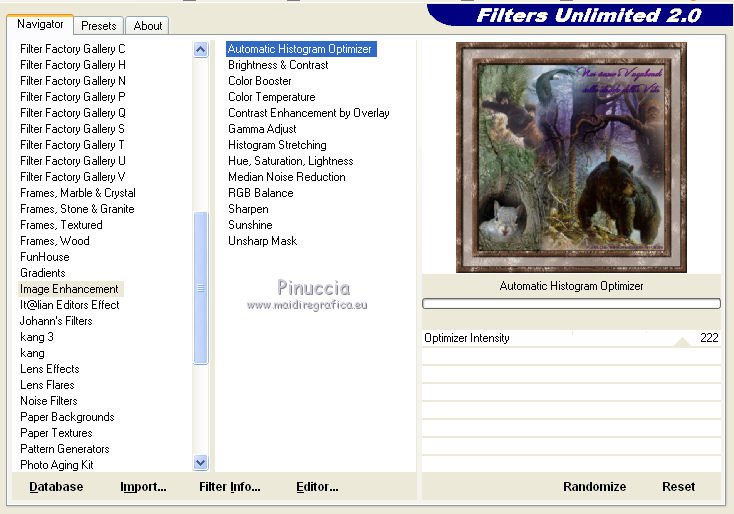
43. Effetti>Plugins>Filters Unlimited 2.0 - Image enhancement - Automatic histogram optimizer.
Salva in formato jpg.

Se hai problemi o dubbi, o trovi un link non funzionante,
o anche soltanto per un saluto, scrivimi.
5 Giugno 2010
|