THE ONLY WAY

Ringrazio Martine per avermi invitato a tradurre i suoi tutorial.
Il sito è chiuso

qui puoi trovare qualche risposta ai tuoi dubbi.
Se l'argomento che ti interessa non è presente, ti prego di segnalarmelo.
Questo tutorial è stato creato con PSP Ultimate Photo X2, ma può essere eseguito anche con le altre versioni di PSP.
Per tradurlo, ho usato PSP X.
Occorrente:
Due tubes a scelta (personaggio e scenario) dell'altezza massima di 550 pixels.
(con il materiale hai una scelta alternativa).
Un altro tube a scelta.
Template 6 di Linda (nello zip).
Materiale qui
Filtri.
Graphics Plus - Cross Shadow qui
Adjust - Variations qui

Metti la maschera nella cartella Maschere.
1. Apri il tuo tube.
Modifica>Copia.
2. Apri il tube del paesaggio e vai a Modifica>Incolla come nuovo livello.
3. Livelli>Unisci>Unisci visibile.
4. Livelli>Carica/Salva maschera>Carica maschera da disco.
Cerca e carica la maschera CS_Mask01:
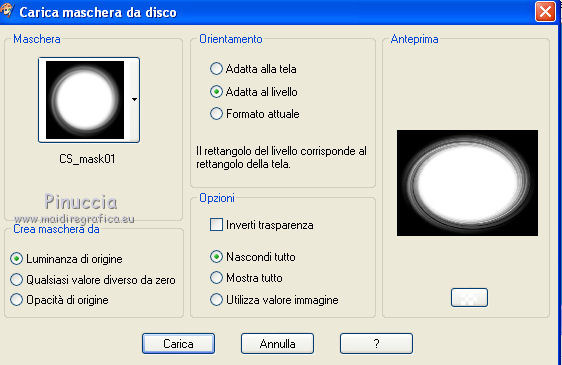
5. Livelli>unisci>Unisci gruppo.
6. Modifica>Copia.
7. Apri Template6 di Linda.
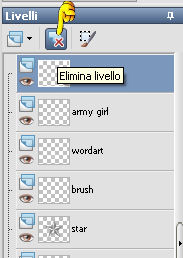
Elimina i tre livelli superiori: "Linda", "army girl" e "wordart".
e i livelli "star" e "shape2".
Attiva il livello da cancellare e clicca sull'icona con la crocetta rossa.
8. Attiva il livello "shape".
Attiva lo strumento bacchetta magica 

Clicca sul cerchio nero per selezionarlo.
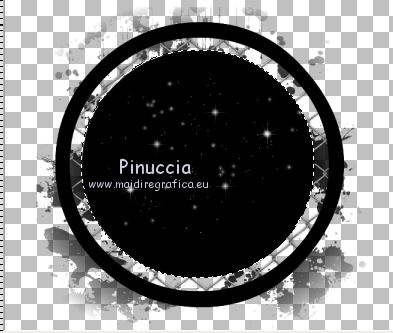
9. Modifica>Incolla come nuovo livello.
Posiziona  correttamente l'immagine nell'area selezionata. correttamente l'immagine nell'area selezionata.
10. Selezione>Inverti.
Premi sulla tastiera il tasto CANC.
11. Selezione>Inverti.
12. Effetti>Effetti 3D>Smusso a incasso.
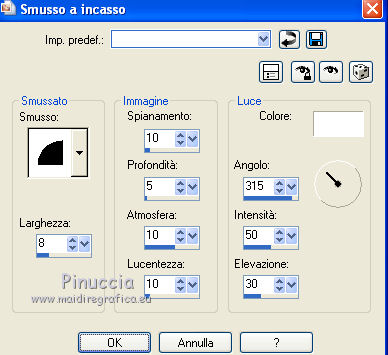
13. Selezione>Deseleziona.
14. Passa il colore di sfondo a Motivi:
nella lista dei motivi, trovi anche le immagini aperte.
Seleziona il tuo tube uniti, angolo 0 ripetizioni 100.
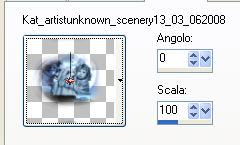
Un piccolo consiglio.
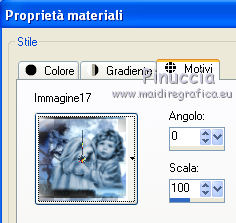
Dipende dai tubes che hai usato. Se, come in questo caso, il livello Uniti ha molto spazio trasparente, ritaglia l'immagine, eliminando questo spazio.
e Imposta il motivo con questa immagine.
15. Attiva il livello "shape".
Seleziona con la bacchetta magica , con gli stessi settaggi, il bordo nero.
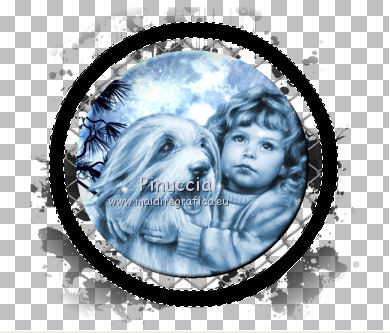
16. Riempi  la selezione con il motivo di sfondo. la selezione con il motivo di sfondo.
17. Effetti>Plugins>Graphics Plus - Cross Shadow, con i settaggi standard.

18. Effetti>Effetti 3D>Smusso a incasso, con i settaggi precedenti.
19. Selezione>Deseleziona.
20.Attiva il livello "wire".
Selezione>Seleziona tutto.
Selezione>Mobile.
Selezione>Immobilizza.
Riempi la selezione con il motivo di sfondo.
21. Selezione>Deseleziona.
22. Effetti>Plugins>Graphics Plus - Cross Shadow, con i settaggi precedenti.
(se il tuo colore diventa troppo chiaro, puoi saltare questo passaggio).
23. Attiva lo strumento Contagocce  e scegli un colore chiaro dalla tua immagine, e scegli un colore chiaro dalla tua immagine,
quando hai scelto clicca con il tasto sinistro del mouse e sarà impostato come colore di primo piano.
24. Attiva il livello "splatter".
Selezione>Seleziona tutto.
Selezione>Mobile.
Selezione>Immobilizza.
Riempi la selezione con il colore chiaro.
25. Selezione>Deseleziona.
26. Effetti>Plugins>Graphics Plus - Cross Shadow, con i settaggi precedenti.
27. Livelli>Unisci>Unisci visibile.
28. Immagine>Ridimensona, a 600 pixels di larghezza, tutti i livelli non selezionato.
29. Immagine>Dimensione tela:

30. Apri il tuo tube e vai a Modifica>copia.
Torna al tuo lavoro e vai a Modifica>Incolla come nuovo livello.
31. Immagine>Ridimensiona, se e quanto necessario.
Posiziona correttamente il tube.
32. Effetti>Plugins>Adjust - Variations.
Sperimenta il settaggio più adatto al tuo lavoro.
33. Effetti>Effetti 3D>Sfalsa ombra.
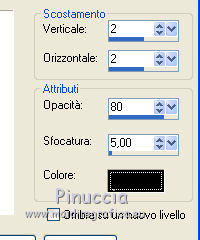
34. Apri il wordart Be one e vai a Modifica>Copia.
Torna al tuo lavoro e vai a Modifica>Incolla come nuovo livello.
35. Cambia i settaggi del motivo di sfondo.
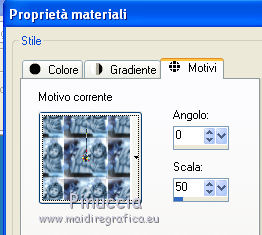
36. Selezione>Seleziona tutto.
Selezione>Mobile.
Selezione>Immobilizza.
Riempi la selezione con il motivo di sfondo.
37. Selezione>Deseleziona.
38. Posiziona correttamente il testo.
39. Aggiungi il tuo nome e/o il tuo watermark su un nuovo livello.
40. Livelli>Unisci>Unisci tutto.
41. File>Esporta>Ottimizzazione png.

Se hai problemi o dubbi, o trovi un link non funzionante,
o anche soltanto per un saluto, scrivimi.
30 Settembre 2010
|



