WATERMARK 1

Ringrazio Martine per avermi invitato a tradurre i suoi tutorial.
Il sito è chiuso

qui puoi trovare qualche risposta ai tuoi dubbi.
Se l'argomento che ti interessa non è presente, ti prego di segnalarmelo.
Questo tutorial è stato creato con PSP Ultimate Photo X2, ma può essere eseguito anche con le altre versioni di PSP.
Per tradurlo, ho usato PSP X.
Occorrente:
1 font a scelta.

1. Apri il font e minimizzalo.
In questo modo lo avrai disponibile nella lista dei font quando ti servirà e non dovrai appesantire la cartella dei font di Windows.
2. Imposta il colore di sfondo con il colore nero (il colore di primo è piano è ininfluente; se vuoi, puoi anche chiuderlo).
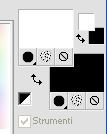
3. Apri una nuova immagine trasparente 500 x 200 pixels.

4. Attiva lo strumento Testo  e seleziona il tuo font. e seleziona il tuo font.
Per il mio esempio ho usato il font Be-safe con i seguenti settaggi.

5. Scrivi il tuo nome al centro dell'immagine.
6. Nella paletta dei livelli elimina il livello della selezione.
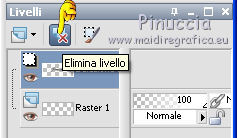
E avrai questo.
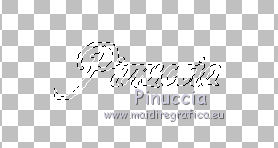
Mantieni selezionato.
7. Effetti>Effetti 3D>Sfalsa ombra:
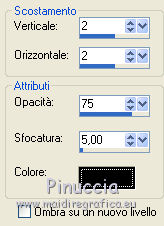
Ripeti l'Effetto Sfalsa ombra, cambiando verticale e orizzontale con -2.
8. Selezione>Deseleziona.
9. Modifica>Copia.
10. Modifica>Incolla come nuova immagine.
E avrai l'immagine senza spazio superfluo.

11. File>Esporta>Come pennello personalizzato.
Assegna un nome al pennello e ok.
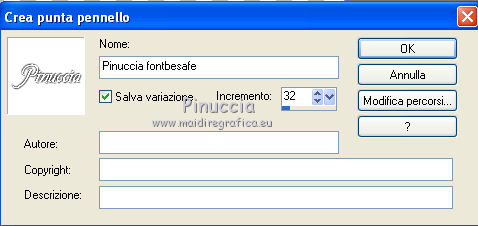
12. Attiva lo strumento Pennello 
cerca e seleziona il pennello che hai appena esportato:
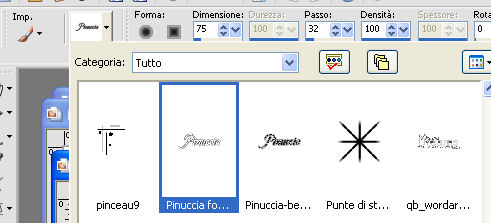
e imposta i seguenti settaggi.

13. Quando vorrai usarlo, aggiungi primo un Nuovo livello raster.
In questo modo, una volta applicato il pennello, potrai spostarlo come preferisci.
Per applicare il pennello clicca con il tasto sinistro del mouse per applicarlo con il colore di primo piano,
o con il tasto destro per applicarlo con il colore di sfondo.

Se hai problemi o dubbi, o trovi un link non funzionante,
o anche soltanto per un saluto, scrivimi.
1 Ottobre 2010
|



