WAY TO MY HEART
LA STRADA PER IL MIO CUORE

Ringrazio Martine per avermi invitato a tradurre i suoi tutorial.
Il sito è chiuso

qui puoi trovare qualche risposta ai tuoi dubbi.
Se l'argomento che ti interessa non è presente, ti prego di segnalarmelo.
Questo tutorial è stato creato con PSP Ultimate Photo X2, ma può essere eseguito anche con le altre versioni di PSP.
Per tradurlo, ho usato PSP X.
Occorrente:
Template AS_TagTemp9 di Annu (nello zip).
A scelta il tube di un muso di animale, altezza massima di 300 pixels (un tube nello zip).
Un altro tube a scelta dell'altezza massima di 400 pixels (un tube nello zip).
Materiale qui
Filtri.
Alien Skin Eye Candy 5 Impact qui
Filters Unlimited 2.0 qui

1. Apri tutto il materiale in PSP.
2. Attiva lo strumento Contagocce 
e scegli due colori dai tuoi tube.
Imposta il colore di primo piano con il colore chiaro e il colore di sfondo con il colore scuro.
3. Apri il template AS_TagTemp9.psp.
4. Chiudi i livelli Layer 7 (il wordart) e i livelli Layer 5 e Layer 5 copy.
5. Attiva il livello Layer 4 (il cuore).
Selezione>Seleziona tutto.
Selezione>Mobile.
Selezione>Immobilizza.
6. Riempi  il cuore con il colore di primo piano. il cuore con il colore di primo piano.
7. Apri il tube con il muso e vai a Modifica>Copia.
Torna al tuo lavoro e vai a Modifica>Incolla come nuovo livello.
Posiziona  il tube nell'area del cuore. il tube nell'area del cuore.
8. Selezione>Inverti.
Premi sulla tastiera il tasto CANC.
9. Selezione>Inverti.
10. Livelli>Unisci>Unisci giù.
11. Effetti>Plugins>Alien Skin Eye Candy 5 Impact - Glass.
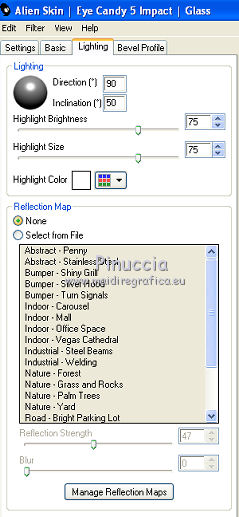 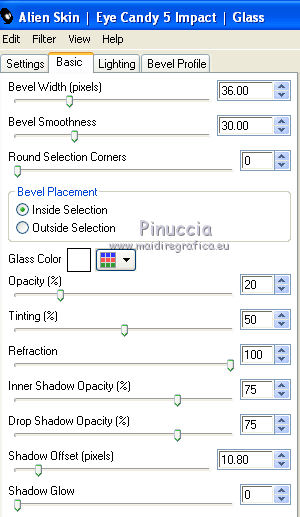
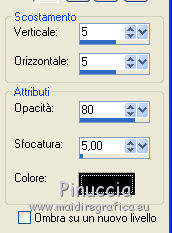
12. Effetti>Effetti 3D>Sfalsa ombra.
13. Attiva il livello Layer 6.
Selezione>Seleziona tutto.
Selezione>Mobile.
Selezione>Immobilizza.
14. Riempi con il colore scuro di sfondo.
15. Effetti>Plugins>Filters Unlimited 2.0 - Paper Textures - Japanese paper.
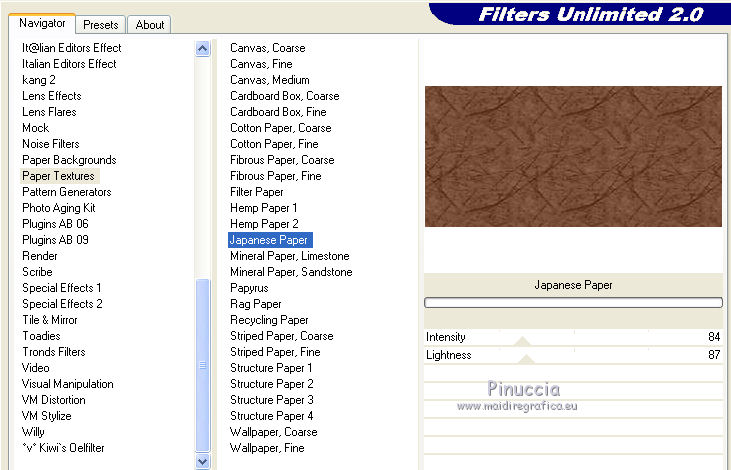
16. Effetti>Effetti 3D>Smusso a incasso.
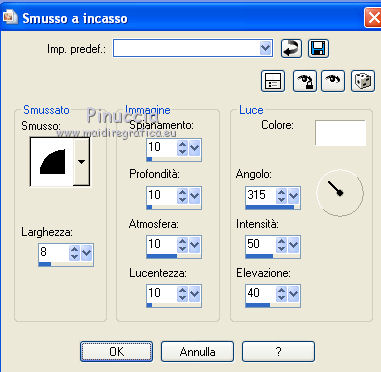
17. Imposta il colore di primo piano con il nero, e passa il colore di sfondo a Gradiente.
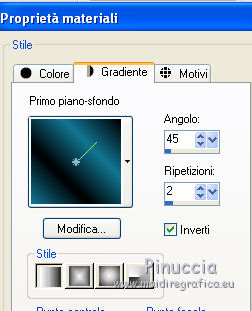
18. Attiva il livello Layer 5 (attenzione, un piccolo errore nel template - due livelli con lo stesso nome: questo Layer5 è il secondo dal basso).
Selezione>Seleziona tutto.
Selezione>Mobile.
Selezione>Immobilizza.
19. Riempi la selezione con il gradiente.
Effetti>Effetti 3D>Smusso a incasso, con i settaggi precedenti.
Effetti>Effetti 3D>Sfalsa ombra, con i settaggi precedenti.
20. Attiva il livello Layer 8.
Selezione>Seleziona tutto.
Selezione>Mobile.
Selezione>Immobilizza.
21. Riempi la selezione con il gradiente.
Effetti>Effetti 3D>Smusso a incasso, con i settaggi precedenti.
Effetti>Effetti 3D>Sfalsa ombra, con i settaggi precedenti.
22. Apri e attiva il livello Layer 5.
Selezione>Seleziona tutto.
Selezione>Mobile.
Selezione>Immobilizza.
23. Riempi la selezione con il gradiente.
24. Regola>Aggiungi/Rimuovi disturbo>Aggiungi disturbo.
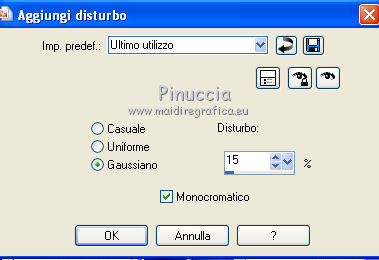
Effetti>Effetti 3D>Smusso a incasso, con i settaggi precedenti.
Effetti>Effetti 3D>Sfalsa ombra, con i settaggi precedenti.
25. Apri e attiva il livello Layer 5 Copy.
Selezione>Seleziona tutto.
Selezione>Mobile.
Selezione>Immobilizza.
Riempi la selezione con il gradiente.
Regola>Aggiungi/Rimuovi disturbo>Aggiungi disturbo, con i settaggi precedenti.
Effetti>Effetti 3D>Smusso a incasso, con i settaggi precedenti.
Effetti>Effetti 3D>Sfalsa ombra, con i settaggi precedenti.
Selezione>Deseleziona.
26. Sposta la freccia un po' più a sinistra in modo che il cuore si veda meglio.
27. Riporta il colore di sfondo a Colore.
28. Apri e attiva il livello Layer 7 (il wordart).
Selezione>Seleziona tutto.
Selezione>Mobile.
Selezione>Immobilizza.
Riempi la selezione con il colore di sfondo.
Effetti>Effetti 3D>Smusso a incasso, con i settaggi precedenti.
Effetti>Effetti 3D>Sfalsa ombra, con i settaggi precedenti.
29. Selezione>Deseleziona.
30. Sposta il testo in alto a destra.
31. Livelli>Unisci>Unisci visibile.
Sposta il template in alto a destra.
32. Apri l'altro tube e vai a Modifica>Copia.
Torna al tuo lavoro e vai a Modifica>Incolla come nuovo livello.
Sposta il tube in basso a sinistra.
Effetti>Effetti 3D>sfalsa ombra, con i settaggi precedenti.
33. Aggiungi il tuo nome e/o il tuo watermark su un nuovo livello.
Livelli>Unisci>Unisci visibile.
Salva in formato png.


Se hai problemi o dubbi, o trovi un link non funzionante,
o anche soltanto per un saluto, scrivimi.
9 Settembre 2010
|



