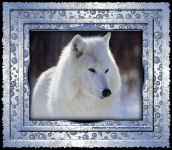
Ringrazio Martine per avermi invitato a tradurre i suoi tutorial. Il sito è chiuso 
qui puoi trovare qualche risposta ai tuoi dubbi. Se l'argomento che ti interessa non è presente, ti prego di segnalarmelo. Questo tutorial è stato creato con PSP X2. Per tradurlo, ho usato PSP X. Occorrente: Un'immagine della larghezza massima di 500 pixels. qui l'immagine usata per l'esempio del tutorial. Filtri: Alien Skin Eye Candy 5 Impact qui 1. Apri l'immagine in PSP. 2. Effetti>Effetti di foto>Pellicola e filtri. 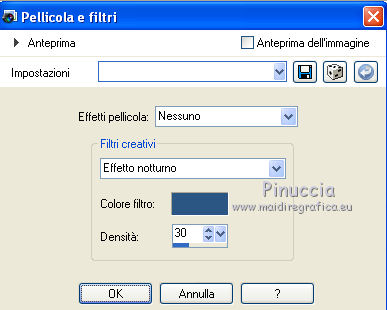 se stai usando la versione 9 o X di PSP, non trovi questo effetto. Puoi saltare il passaggio o iniziare da qui usando l'immagine con l'effetto già applicato qui 3. Attiva lo strumento Contagocce  e scegli dalla tua immagine un colore chiaro e un colore scuro. Passando il mouse sull'immagine, vedrai l'icona del contagocce; clicca con il tasto sinistro del mouse per impostare un colore chiaro come colore di primo piano, e con il tasto destro del mouse per impostare un colore scuro come colore di sfondo.  4. Passa il colore di primo piano a Gradiente, con i seguenti settaggi. 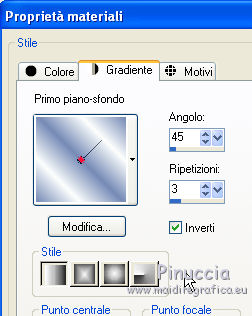 5. Immagine>Aggiungi bordatura, 2 pixels, simmetriche, con il colore nero. 6. Immagine>Aggiungi bordatura, 25 pixels, simmetriche, con il colore di sfondo. 7. Attiva lo strumento Bacchetta magica  con i seguenti settaggi. con i seguenti settaggi. clicca sul bordo da 25 pixels per selezionarlo. 8. Livelli>Nuovo livello raster. 9. Attiva lo strumento Riempimento  , opacità 100, , opacità 100, e riempi la selezione con il colore di sfondo (tasto destro del mouse). 10. Effetti>Effetti di trama>Nappa. 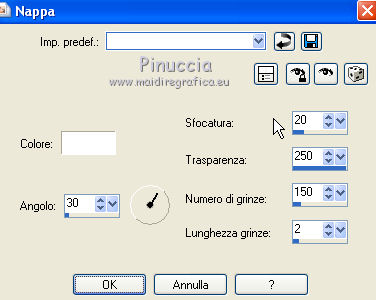 11. Effetti>Effetti di distorsione>Coordinate polari.  12. Selezione>Deseleziona. 13. Clicca con la bacchetta magica sugli angoli neri per selezionarli. 14. Selezione>Modifica>Espandi - 5 pixels. 15. Livelli>Nuovo livello raster. 16. Riempi le selezioni con il gradiente.impostando lo strumento in Modalità Nessuno, ti basterà un solo clic  17. Effetti>Effetti artistici>Sfere e bolle. Forma:  Superficie.  Mappe: 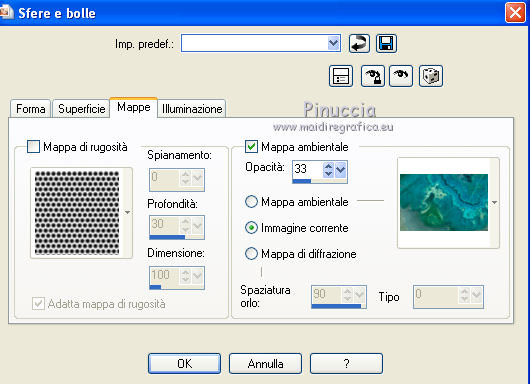 Illuminazione. 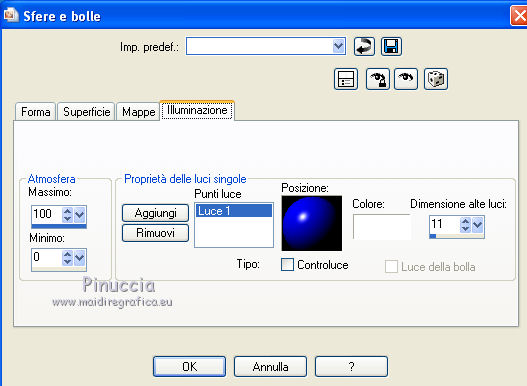 18. Attiva il livello inferiore. 19. Selezione>Seleziona tutto. Selezione>Modifica>Contrai - 25 pixels. 20. Livelli>Nuovo livello raster. 21. Effetti>Effetti 3D>Ritaglio. 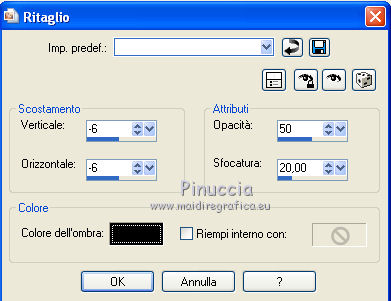 22. Livelli>Nuovo livello raster. Ripeti l'Effetto Ritaglio cambiando verticale e orizzontale con i valori positivi. 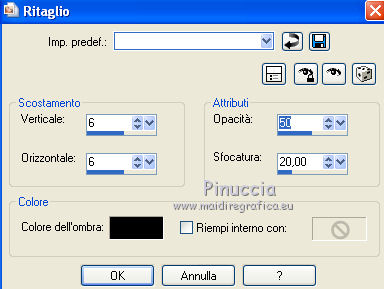 23. Livelli>Unisci>Unisci giù - 2 volte. 24. Effetti>Plugins>Alien Skin Eye Candy 5 Impact - Glass. Imposta il preset Clear e, prima di applicare il filtro....  .... abbassa il settaggio di "bevel width", controllando il risultato dell'effetto nella finestra di anteprima, finchè non ti soddisfa.  25. Selezione>Deseleziona. 26. Livelli>Unisci>Unisci tutto. 27. Immagine>Aggiungi bordatura, 1 pixel, simmetriche, con il colore nero. 28. Immagine>Aggiungi bordatura, 25 pixels, simmetriche, con il colore di sfondo. 29. Seleziona questo bordo con la bacchetta magica. 30. Riempi la selezione con il gradiente.31. Effetti>Effetti di trama>Nappa, con i settaggi precedenti. 32. Effetti>Effetti 3D>Smusso a incasso.  Selezione>Deseleziona. 33. Immagine>Aggiungi bordatura, 1 pixel, simmetriche, con il colore nero. 34. Immagine>Aggiungi bordatura, 35 pixels, simmetriche, con il colore di sfondo. 35. Seleziona questo bordo con la bacchetta magica 36. Riempi la selezione con il gradiente.37. Effetti>Effetti artistici>Sfere e bolle, con i settaggi precedenti. Selezione>Deseleziona. 38. Immagine>Aggiungi bordatura, 1 pixel, simmetriche, con il colore nero. 39. Immagine>Aggiungi bordatura, 45 pixels, simmetriche, con il colore di sfondo. 40. Seleziona questo bordo con la bacchetta magica .41. Riempi la selezione con il gradiente.42. Effetti>effetti di trama>Nappa, con i settaggi precedenti. 43. Effetti>Effetti 3D>Smusso a incasso, con i settaggi precedenti. Selezione>Deseleziona. 44. Immagine>Aggiungi bordatura, 1 pixel, simmetriche, con il colore nero. 45. Immagine>Ridimensiona, a 650 pixels di larghezza. 46. Regola>Messa a fuoco>Metti a fuoco. 47. Aggiungi il tuo nome e/o il tuo watermark su un nuovo livello. 48. Livelli>Unisci>Unisci tutto. 49. Effetti>Plugins>Filters Unlimited - Edges Square - Square edge 17.  Salva in formato jpg. se vuoi ottenere il bordo trasparente, come nell'esempio in fondo al tutorial, prima di applicare il filtro Unlimited, invece di "Unisci Tutto", devi usare il comando "Unisci visibile", ed esportare in formato png. 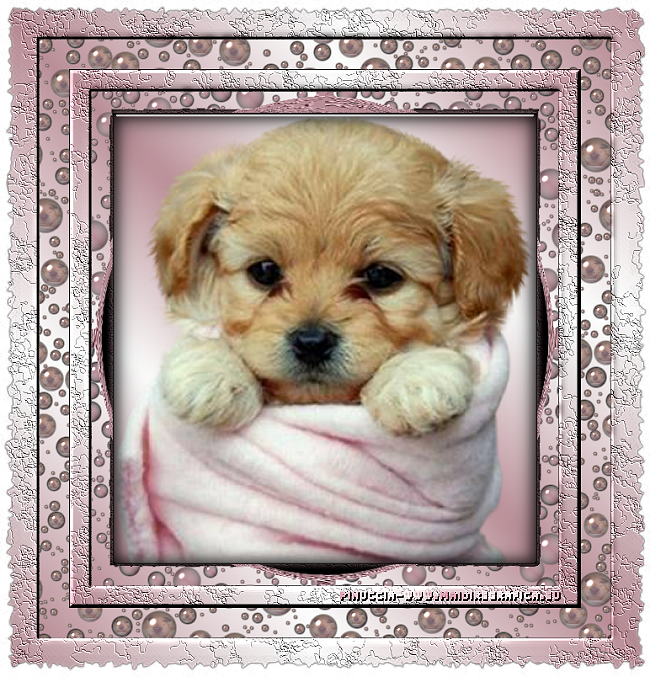 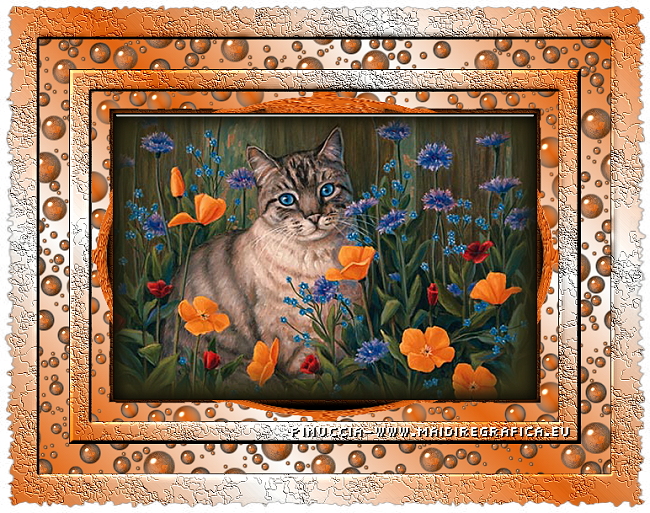  Se hai problemi o dubbi, o trovi un link non funzionante, o anche soltanto per un saluto, scrivimi. 20 Agosto 2010 |