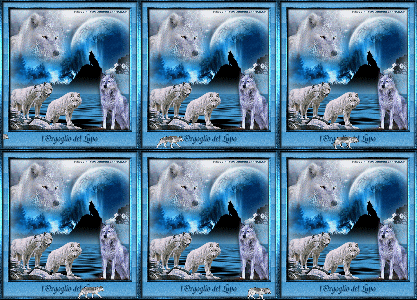
WOLF'S PRIDE
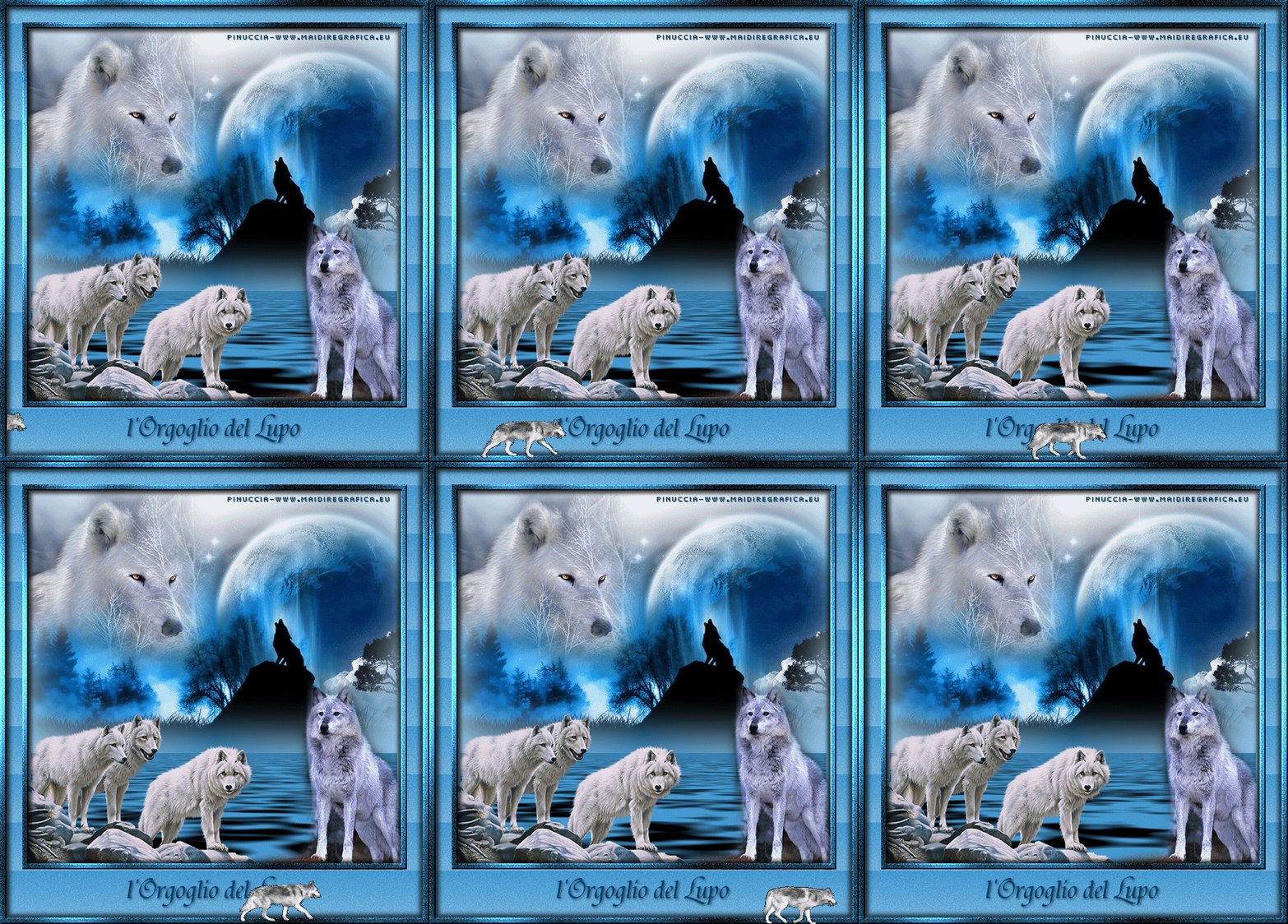
L'ORGOGLIO DEL LUPO
Ringrazio Martine per avermi invitato a tradurre i suoi tutorial
Il sito è chiuso

qui puoi trovare qualche risposta ai tuoi dubbi.
Se l'argomento che ti interessa non è presente, ti prego di segnalarmelo.
Questo tutorial è stato creato con PSP Ultimate Photo X2, ma può essere eseguito anche con le altre versioni di PSP.
Per tradurlo, ho usato PSP X.
Occorrente:
Materiale qui
Filtri.
Graphics Plus - Cross Shadow qui
Flaming Pear - Flood qui
Ti servirà anche Animation Shop.
Questo è il link per una versione free di Animation Shop fornita dalla Jasc.
Non sono richiesti codici o registrazioni. E' una versione completa.
Approfittane, perchè non so per quanto tempo il link sarà valido.
qui

1. Apri tutto il materiale in PSP, tranne "lopende_wolf", che ti servirà in Animation Shop.
2. Attiva lo strumento Contagocce 
e scegli un colore blu dal tube August Serie I Wolves 3-1.
Imposta il colore di primo piano con il bianco e il colore scelto come colore di sfondo.
3. Passa il colore di primo piano a Gradiente.

4. Apri una nuova immagine trasparente 650 x 650 pixels,
e riempila  con il gradiente. con il gradiente.
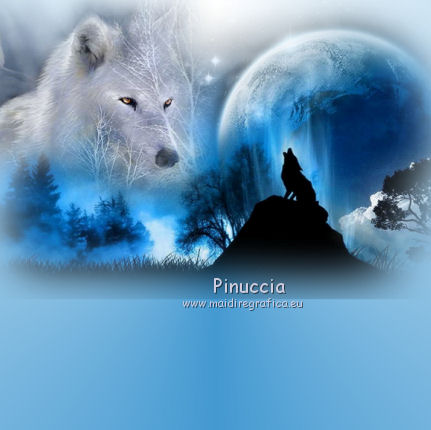
5. Apri il tube August Series I Wolves 3-1 e vai a Modifica>Copia.
Torna al tuo lavoro e vai a Modifica>Incolla come nuovo livello.
Sposta  il tube in alto a destra. il tube in alto a destra.
6. Apri il tube June Series CarolCavalaris 4-4 e vai a Modifica>Copia.
Torna al tuo lavoro e vai a Modifica>Incolla come nuovo livello.
Immagine>Ridimensiona, all'80%, tutti i livelli non selezionato.
Sposta il tube nell'angolo in alto a sinistra.
7. Apri il tube 1944 wolf AR 741®Alejandra Rosales misted-28-1-07, e vai a Modifica>Copia.
Torna al tuo lavoro e vai a Modifica>Incolla come nuovo livello.
Immagine>Ridimensiona, all'80%, tutti i livelli non selezionato.
Sposta questo tube nell'angolo in basso a destra.
8. Apri il tube LU_GD_White_Wolves1_01, e vai a Modifica>Copia.
Torna al tuo lavoro e vai a Modifica>Incolla come nuovo livello.
Sposta il tube nell'angolo in basso a sinistra.
9. Attiva il livello inferiore (il livello con il gradiente).
Selezione>Seleziona tutto.
Selezione>Modifica>Contrai - 10 pixels.
Selezione>Inverti.
10. Livelli>Nuovo livello raster.
11. Riempi con il colore di sfondo.
12. Livelli>Disponi>Porta in alto.
13. Effetti>Plugins>Graphics Plus - Cross Shadow, con i settaggi standard.

14. Regola>Aggiungi/Rimuovi disturbo>Aggiungi disturbo.

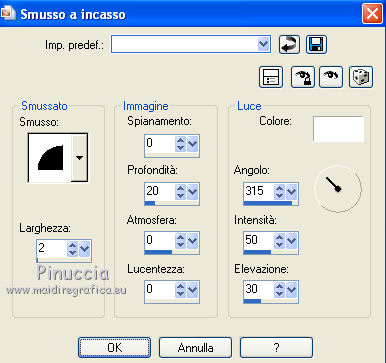
15. Effetti>Effetti 3D>Smusso a incasso.
16. Selezione>Deseleziona.
17. Effetti>Effetti 3D>Sfalsa ombra:
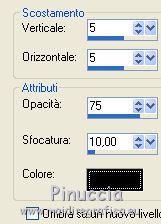
Ripeti l'Effetto Sfalsa ombra, cambiando verticale e orizzontale con -5.
18. Attiva il livello inferiore.
Selezione>Seleziona tutto.
Immagine>Ritaglia la selezione.
19. Immagine>Ridimensiona, a 600 pixels, tutti i livelli selezionato.
20. Immagine>Dimensione tela.
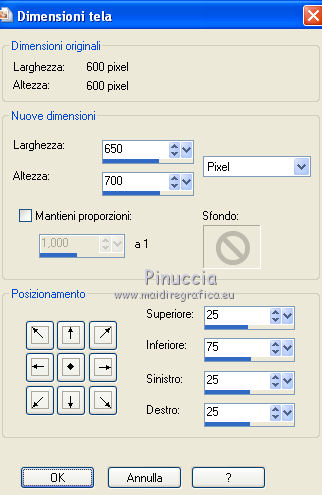
21. Livelli>Nuovo livello raster.
22. Riempi questo livello con il colore di sfondo.
23. Livelli>Disponi>Sposta giù.
24. Effetti>Effetti di trama>Veneziana.
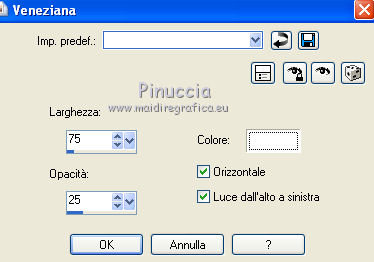
25. Regola>Aggiungi/Rimuovi disturbo>Aggiungi disturbo
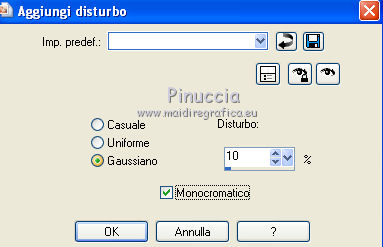
26. Immagine>Dimensione tela.
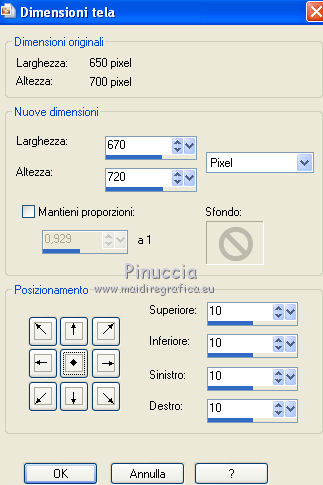
27. Selezione>Seleziona tutto.
Selezione>Modifica>Contrai - 10 pixels.
Selezione>Inverti.
28. Livelli>Nuovo livello raster.
Riempi il livello con il colore di sfondo.
29. Effetti>Plugins>Graphics Plus - Cross Shadow, con i settaggi precedenti.
30. Regola>Aggiungi/Rimuovi disturbo>Aggiungi disturbo:
31. Effetti>Effetti 3D>Smusso a incasso, con i settaggi precedenti.
32. Selezione>Deseleziona.
33. Effetti>Effetti 3D>Sfalsa ombra, con i settaggi precedenti (compresa la ripetizione).
34. Immagine>Ridimensiona, a 700 pixels di altezza, tutti i livelli selezionato.
35. Attiva lo strumento Testo  , scegli un font, crea come vettore, , scegli un font, crea come vettore,
e scrivi un testo sulla striscia inferiore.
36. Aggiungi il tuo nome e/o il tuo watermark su un nuovolivello.
37. Chiudi i cinque livelli superiori, il livello del bordo centrale, i livelli dei due lupi in basso, e quelli del watermark e del testo.
38. Attiva il livello Raster 1 (il livello con il gradiente).
39. Attiva lo strumento Selezione  , rettangolo, sfumatura 0, , rettangolo, sfumatura 0,
e traccia una selezione, come nell'esempio.
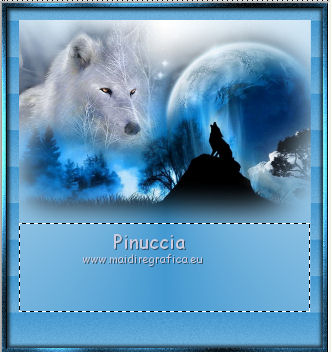
Livelli>Nuovo livello raster.
Riempi con il colore di sfondo.
40. Livelli>Visualizza>Tutto e rimani posizionato sul nuovo livello che hai riempito con il colore di sfondo.
41. Effetti>Plugins>Flaming Pear - Flood.

42. Selezione>Deseleziona.
43. Modifica>Copia Unione.
Apri Animation shop e vai a Modifica>Incolla>Incolla come nuova animazione.
44. Torna in PSP.
Modifica>Annulla azione Deseleziona.
Modifica>Annulla azione Flood.
Ripeti l'Effetto Flood, cliccando soltanto sull'icona dell'onda verde.
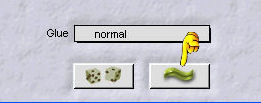
45. Selezione>Deseleziona.
Modifica>Copia Unione.
Torna in Animation Shop e vai a Modifica>Incolla>Incolla dopo il fotogramma corrente.
46. Di nuovo in PSP.
Ripeti i punti 44 e 45 ancora 3 volte,
e alla fine avrai in Animation Shop un'animazione composta da 5 fotogrammi.
47. Modifica>Seleziona tutto.
Modifica>Copia.
Clicca sull'ultimo fotogramma per selezionarlo; soltanto questo fotogramma deve essere selezionato e avere la cornice blu.
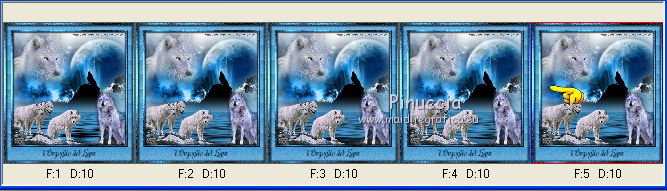
Modifica>Incolla>Incolla dopo il fotogramma corrente.
Ripeti ancora 5 volte Modifica>Incolla>Incolla dopo il fotogramma corrente,
e alla fine avrai una animazione composta da 35 fotogrammi.
48. Clicca sul primo fotogramma per selezionarlo e vai a Modifica>Seleziona tutto.
49. Apri l'animazione "lopende_wolf".
Clicca sul primo fotogramma con il watermark e premi sulla tastiera il tasto CANC.
Modifica>Seleziona tutto.
Modifica>Copia.
50. Torna al tuo lavoro e vai a Modifica>Incolla>Incolla nel fotogramma selezionato.
Posiziona il lupo sulla striscia in basso e, quando sei certo di aver trovato la posizione corretta, rilascia il tasto del mouse.
Modifica>Seleziona tutto.
Animazione>Proprietà fotogramma e imposta la velocità a 20.

51. Controlla il risultato cliccando su Visualizza  e salva in formato jpg. e salva in formato jpg.

Se hai problemi o dubbi, o trovi un link non funzionante,
o anche soltanto per un saluto, scrivimi.
31 Agosto 2010
|