|
ANAIAH 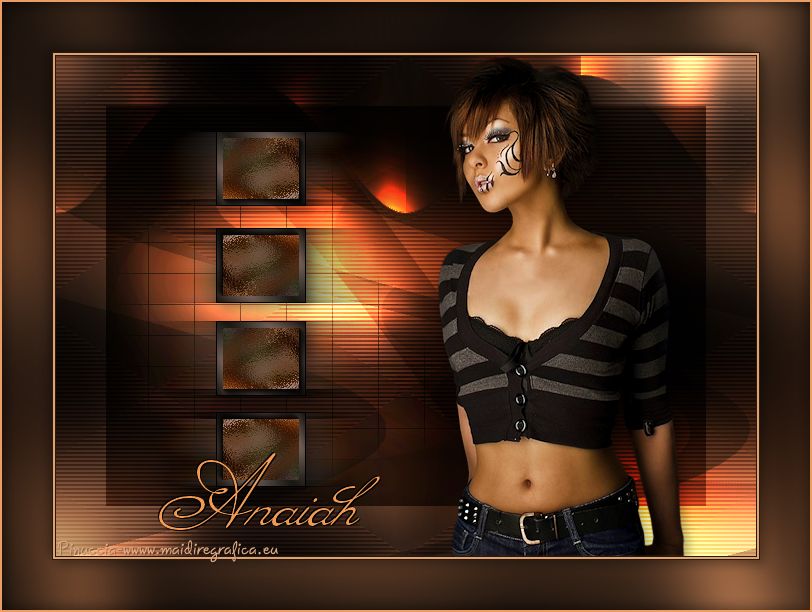 
qui puoi trovare qualche risposta ai tuoi dubbi. Se l'argomento che ti interessa non è presente, ti prego di segnalarmelo. Questo tutorial è una creazione ©Meetjesplekje e non può essere copiato su altri siti nè essere offerto per il download. Lo stesso vale per la mia traduzione. Il materiale viene da vari gruppi di condivisione. Il copyright appartiene ai rispettivi autori. Grazie ai creatori dei tubes che mettono a disposizione il loro lavoro in vari gruppi di condivisione. Per tradurre questo tutorial ho usato CorelX, ma può essere realizzato anche con le altre versioni di PSP. Dalla versione X4, il comando Immagine>Rifletti è stato sostituito con Immagine>Capovolgi in orizzontale, e il comando Immagine>Capovolgi con Immagine>Capovolgi in verticale. Nelle versioni X5 e X6, le funzioni sono state migliorate rendendo disponibile il menu Oggetti. Vedi la scheda sull'argomento qui Occorrente: Materiale qui Per il tube della donna grazie Annelies Filtri: consulta, se necessario, la mia sezione filtri qui Filters Unlimited 2.0 qui &<Bkg Kaleidoscope> - Cake Mix (da importare in Unlimited) qui Dragonfly - Shear qui Transparency - Eliminate white qui Toadies - Ommadawn qui VM Extravaganza - Transmission qui Mura's Meister - Copies qui Graphics Plus - Cross Shadow qui AAA Frames - Foto Frame qui I filtri Toadies, Transparency, VM Extravaganza e Graphics Plus si possono usare da soli o importati in Filters Unlimited (come fare vedi qui) Se un filtro fornito appare con questa icona  deve necessariamente essere importato in Filters Unlimited. deve necessariamente essere importato in Filters Unlimited. Se stai usando altri colori puoi sperimentare le modalità di miscelatura e le opacità più adatte ai tuoi colori. Apri il font e minimizzalo. Lo troverai nella lista dei font disponibili quando ti servirà. Con i nuovi sistemi operativi questo non è più possibile. Per usare un font, occorre copiarlo nella cartella Font di Windows. Metti le selezioni nella cartella Selezioni. Imposta il colore di primo piano con #1e1d19, e il colore di sfondo con #8a7873. 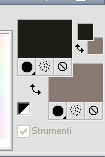 Passa il colore di primo piano a Gradiente di primo piano/sfondo, stile Sprazzo di luce. 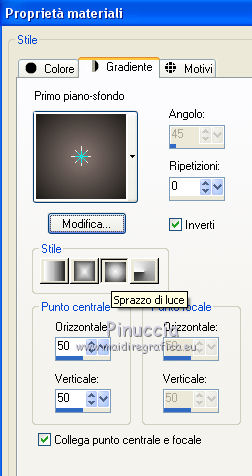 1. Apri una nuova immagine trasparente 700 x 500 pixels, e riempila  con il gradiente. con il gradiente.Selezione>Seleziona tutto. Apri il tube Alies 443-vrouw-18032011 e vai a Modifica>Copia. non chiuderlo perchè ti servirà ancora Torna al tuo lavoro e vai a Modifica>Incolla nella selezione. Selezione>Deseleziona. Effetti>Effetti di immagine>Motivo unico, con i settaggi standard.  Regola>Sfocatura>Sfocatura gaussiana, raggio 50.  Livelli>Duplica. 2. Effetti>Plugins>Filters Unlimited 2.0 - &<Bkg Kaleidoscope> - Cake Mix. 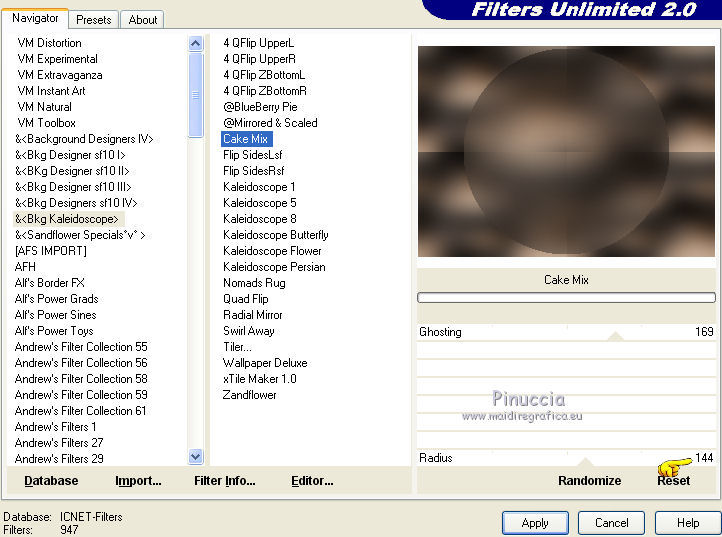 Selezione>Carica/Salva selezione>Carica selezione da disco. Cerca e carica la selezione Msb_Anaiah_01. 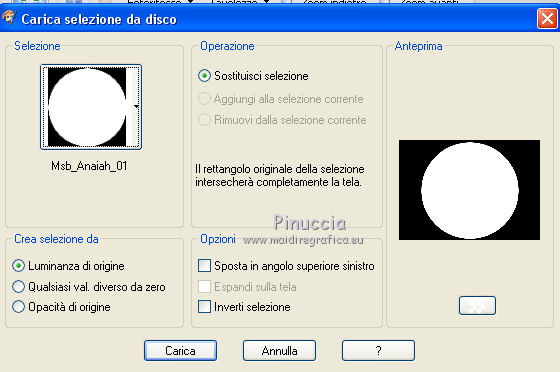 Selezione>Innalza selezione a livello. Selezione>Deseleziona. Modifica>Taglia (il comando oltre a tagliare tiene anche in memoria). Modifica>Incolla come nuova IMMAGINE. Salva, per precauzione, l'immagine in formato PSP e minimizzala. Ti servirà dopo. Torna al tuo lavoro. Elimina il livello rimasto vuoto. 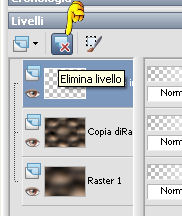 Ed elimina anche il livello sottostante. 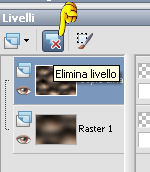 Ti troverai soltanto con il livello di sfondo. 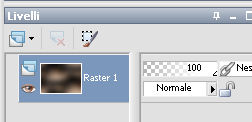 Livelli>Duplica. 3. Livelli>Nuovo livello raster. Selezione>Carica/Salva selezione>Carica selezione da disco. Cerca e carica la selezione Msb_ Anaiah _02. 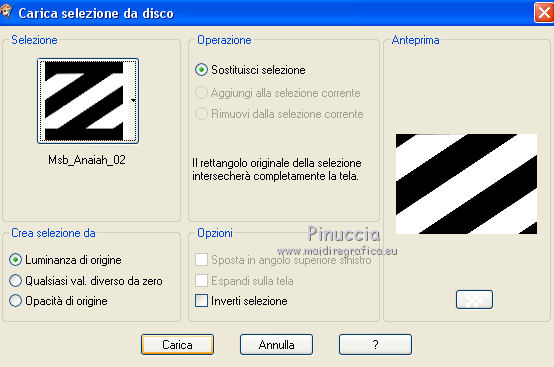 Riempi la selezione con il colore di sfondo.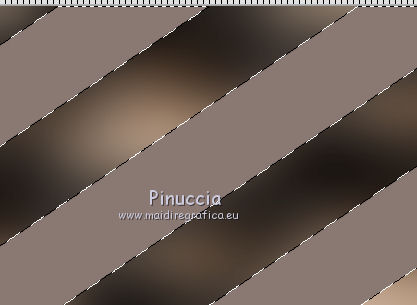 Effetti>Plugins>Filters Unlimited 2.0 – VM Extravaganza – Transmission. 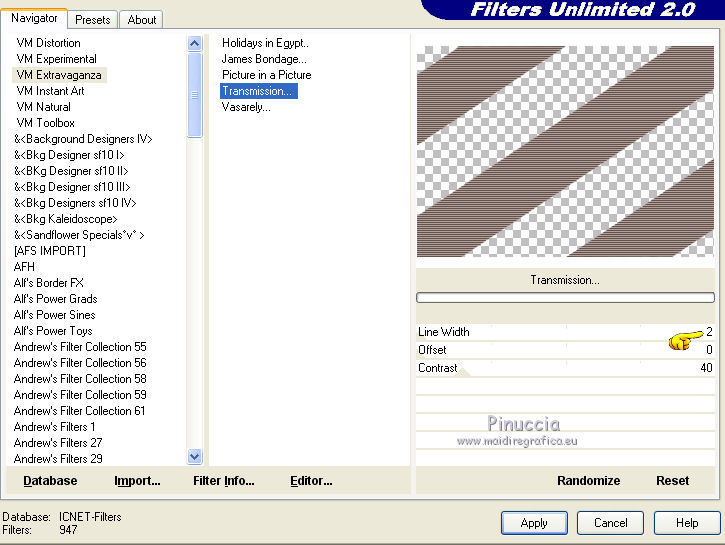 Effetti>Plugins>Transparency – Eliminate White. Selezione>Deseleziona. Livelli>Duplica. Immagine>Rifletti. Livelli>Unisci>Unisci giù. Cambia la modalità di miscelatura di questo livello Luce diffusa. Regola>Messa a fuoco>Metti a fuoco. 4. Livelli>Nuovo livello raster. Attiva lo strumento Selezione  clicca sull'icona selezione personalizzata  e imposta i seguenti settaggi. 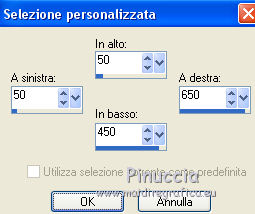 Riporta il colore di primo piano a Colore, e riempi la selezione con il colore di primo piano.Cambia la modalità di miscelatura di questo livello in Luce diffusa. Mantieni selezionato. 5. Livelli>Nuovo livello raster. Riporta il colore di primo piano al gradiente iniziale, e riempi la selezione con il gradiente.Selezione>Deseleziona. Effetti>Plugins>DragonFly – Shear. 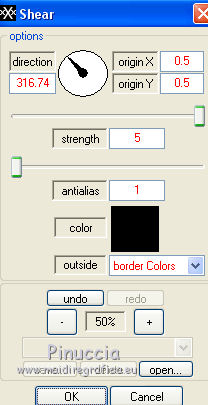 Effetti>Effetti di distorsione>Onda. 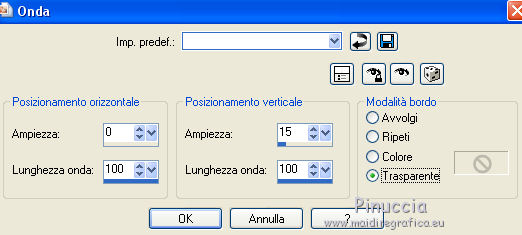 Cambia la modalità di miscelatura di questo livello in Sovrapponi, e abbassa l'opacità al 50%. 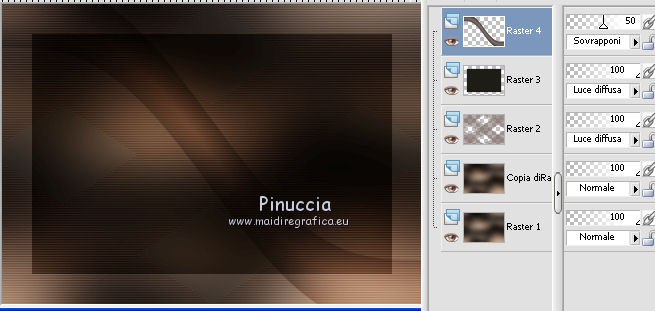 6. Mantieni il colore di primo piano con #1e1d19, e cambia il colore di sfondo con #f0ebe4. 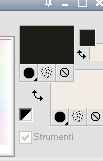 Passa il colore di primo piano a Gradiente, e seleziona il gradiente di sfondo sfumato (o Corel_06_025), stile Lineare. 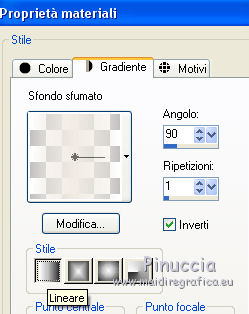 Livelli>Nuovo livello raster. Selezione personalizzata 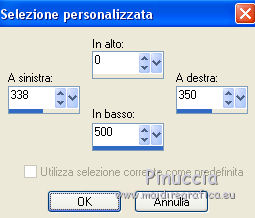 Riempi la selezione con il gradiente.Selezione>Deseleziona. Effetti>Effetti di distorsione>Vento - da destra, intensità 100.  Ripeti Effetti>Effetti di distorsione>Vento, questa volta da sinistra.  Effetti>Effetti di distorsione>Distorsione. 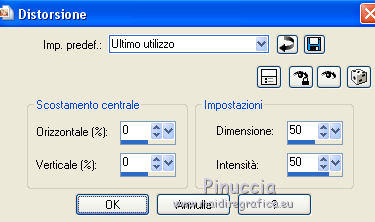 Cambia la modalità di miscelatura di questo livello Sovrapponi. Effetti>Plugins>MuRa’s Meister – Copies 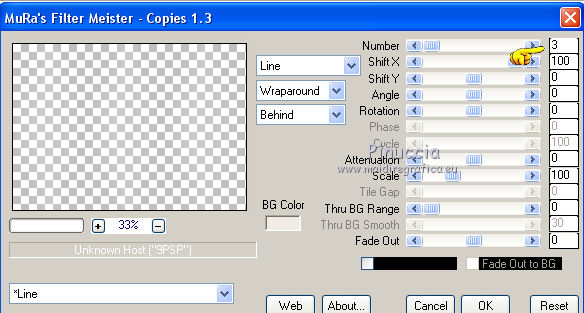 7. Livelli>Nuovo livello raster. Selezione personalizzata con i settaggi precedentiRiempi la selezione ancora con il gradiente.Selezione>Deseleziona. Di nuovo: Effetti>Effetti di distorsione>Vento - da destra, intensità 100. Ripeti Effetti>Effetti di distorsione>Vento, questa volta da sinistra. Effetti>Effetti di distorsione>Onda. 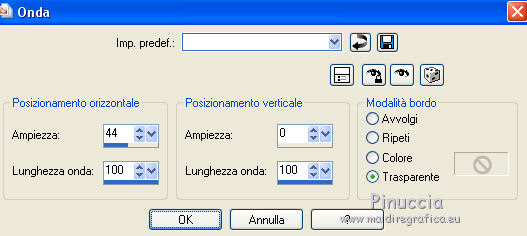 Cambia la modalità di miscelatura di questo livello Indebolisci. 8. Livelli>Nuovo livello raster. Selezione>Carica/Salva selezione>Carica selezione da disco. Cerca e carica la selezione Msb_ Anaiah _03. 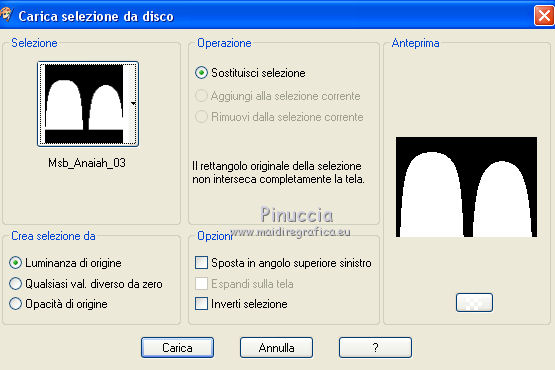 Riporta il colore #8a7873 a colore di sfondo. Riempi la selezione con il colore di sfondo #8a7873.Selezione>Deseleziona. Effetti>Effetti di distorsione>Onda, con i settaggi precedenti. Cambia la modalità di miscelatura di questo livello in Indebolisci, e abbassa l'opacità al 60%. 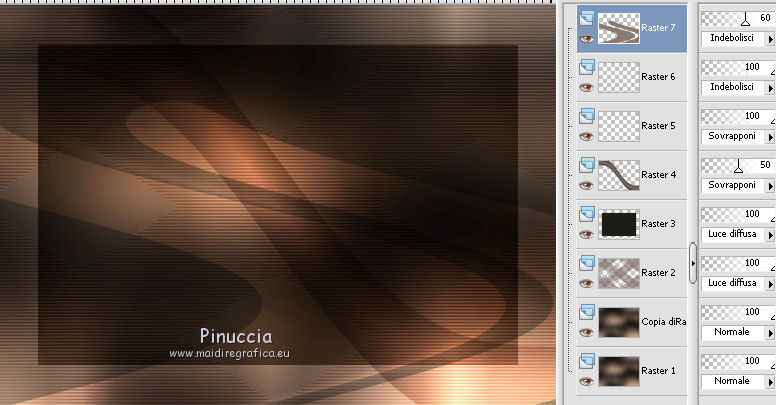 9. Apri il tube con il cerchio che hai salvato e minimizzato al punto 2. 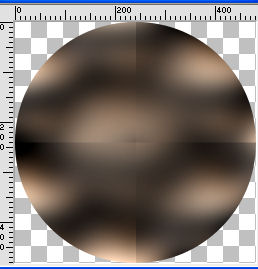 Modifica>Copia. Torna al tuo lavoro e vai a Modifica>Incolla come nuovo livello. 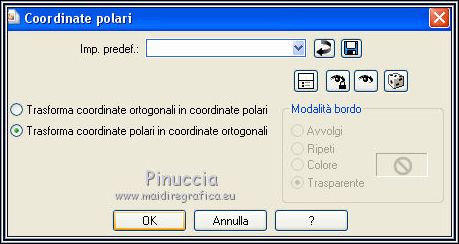 Effetti>Effetti di immagine>Scostamento. 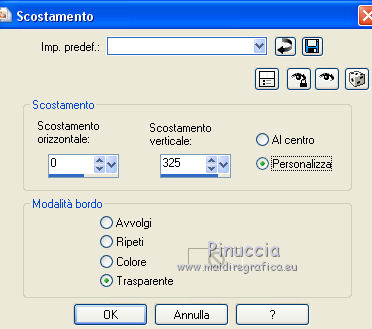 Selezione>Seleziona tutto. Selezione>Mobile. Selezione>Immobilizza. Selezione>Inverti. Premi sulla tastiera il tasto CANC  Selezione>Deseleziona. Cambia la modalità di miscelatura di questo livello in Indebolisci. 10. Livelli>Nuovo livello raster. Selezione>Carica/Salva selezione>Carica selezione da disco. Cerca e carica la selezione Msb_ Anaiah _04. 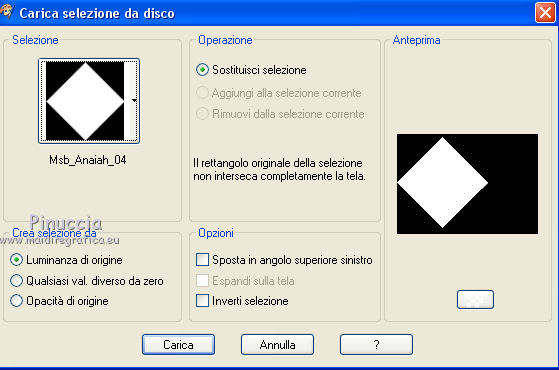 Riempi la selezione con il colore di sfondo #8a7873.Selezione>Deseleziona. Effetti>Effetti di distorsione>Coordinate polari. 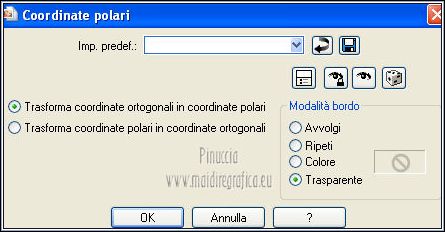 Effetti>Effetti di immagine>Scostamento. 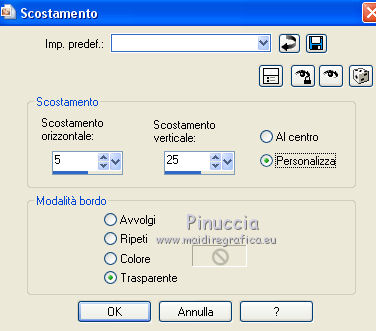 Cambia la modalità di miscelatura di questo livello in Indebolisci. Livelli>Duplica. Attiva il livello sottostante dell'originale. Effetti>Plugins>Toadies – Ommadawn, con i settaggi standard. 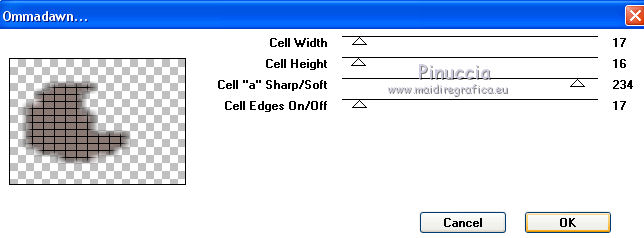 Attiva il livello superiore. Abbassa l'opacità di questo livello al 28%. 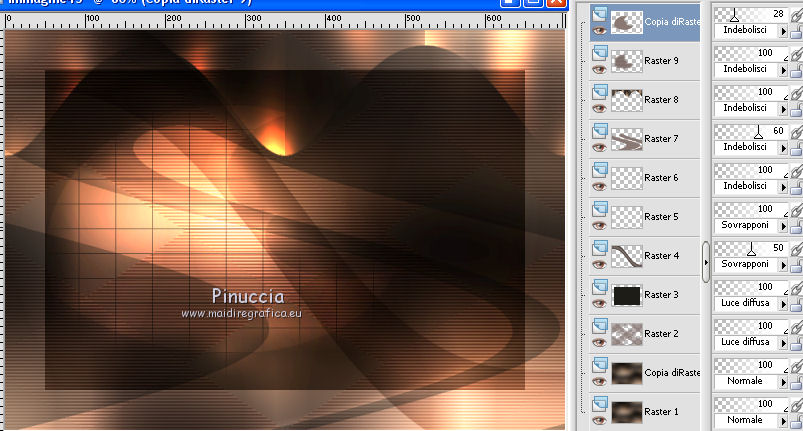 11. Livelli>Nuovo livello raster. Colore di primo piano #1e1d19. Colore di sfondo #8a7873. Passa il colore di primo piano a Gradiente di primo piano/sfondo, stile Lineare. 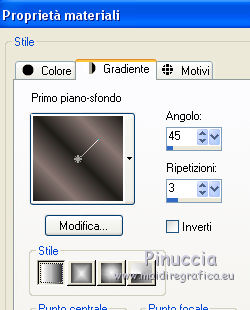 Selezione personalizzata 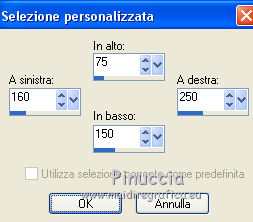 Riempi la selezione con il gradiente.Effetti>Plugins>AAA Frames – Foto Frame. 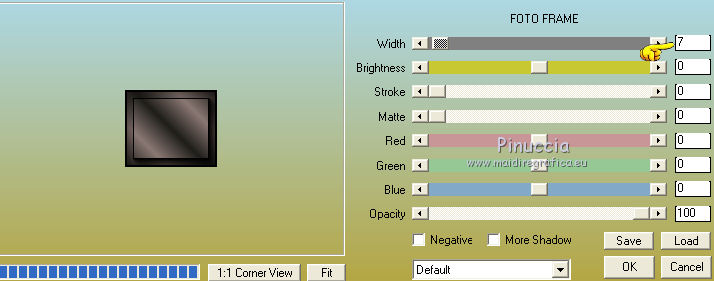 Selezione>Modifica>Contrai - 7 pixels. Livelli>Nuovo livello raster. Apri lo sfondo "7" e vai a Modifica>Copia. Torna al tuo lavoro e vai a Modifica>Incolla nella selezione. Selezione>Deseleziona. Livelli>Unisci>Unisci giù. Livelli>Duplica. Immagine>Rifletti. Immagine>Capovolgi. Sposta  il quadretto sotto il precedente. il quadretto sotto il precedente.Livelli>Duplica. Immagine>Rifletti. Immagine>Capovolgi. Sposta questo quadretto sotto il precedente.Livelli>Duplica. Immagine>Rifletti. Immagine>Capovolgi. Sposta il quadretto sotto il precedente.Controlla che i quadretti siano correttamente posizionati, e quando sei soddisfatto, attiva il livello superiore. Livelli>Unisci>Unisci giù, e ripeti due volte per avere i quadretti su un unico livello. Livelli>Duplica - 2 volte (per un totale di tre livelli). Attiva il livello originale. Effetti>Effetti di distorsione>Vento - da sinistra, intensità 100. Abbassa l'opacità di questo livello al 70%. Attiva il livello soprastante della prima copia. Effetti>Effetti di distorsione>Vento - da destra, intensità 100. Abbassa l'opacità di questo livello al 70%. Attiva il livello superiore. Effetti>Effetti 3D>Sfalsa ombra, con il colore nero. 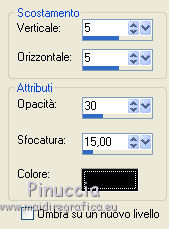 Regola>Tonalità e Saturazione>Vivacità - intensità 40  non trovi questo effetto nelle versioni meno recenti di PSP. Eventualmente, puoi sostituirlo con Regola>Luminosità e contrasto>Nitidezza. Per regolarti, questo il risultato ottenuto con Vivacità.  12. Apri il tube Alies 443-vrouw-18032011 e vai a Modifica>Copia. Torna al tuo lavoro e vai a Modifica>Incolla come nuovo livello. Immagine>Ridimensiona, al 68%, tutti i livelli non selezionato. Effetti>Effetti di immagine>Scostamento. 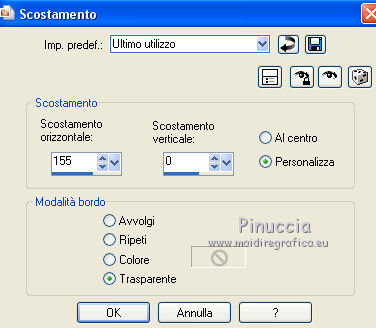 Regola>Messa a fuoco>Metti a fuoco. Regola>Tonalità e Saturazione>Vivacità - intensità 80.  Vale quanto scritto sopra. Questo il risultato.  Livelli>Duplica. Attiva il livello sottostante dell'originale. Regola>Sfocatura>Sfocatura gaussiana, raggio 50. Cambia la modalità di miscelatura di questo livello in Sovrapponi. Attiva il livello superiore. Effetti>Effetti 3D>Sfalsa ombra, con il colore nero. Attiva il secondo livello dal basso. Cambia la modalità di miscelatura di questo livello in Sovrapponi. se la paletta dei livelli ti appare così, per cambiare la modalità non occorre attivare il livello 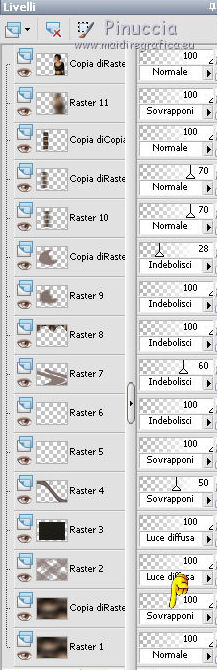 Attiva nuovamente il livello superiore. 13. Aggiungi il tuo nome e/o il tuo watermark su un nuovo livello. 14. Il colore di primo piano è sempre #1e1d19. Imposta il colore di sfondo con #dba881. 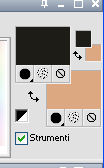 Attiva lo strumento Testo  , font Angelica , font Angelica Scrivi il tuo testo e posizionalo. Livelli>Converti in livello raster. Effetti>Effetti 3D>Sfalsa ombra, con il colore nero.  Ripeti l'Effetto Sfalsa ombra, cambiando verticale e orizzontale con -1. Regola>Tonalità e Saturazione>Vivacità - intensità 50. Ripeti Regola>Tonalità e Saturazione>Vivacità - intensità 17.  Controlla che tutto sia a posto. Attiva il livello inferiore e vai a Modifica>Copia. Livelli>Unisci>Unisci tutto. 15. Immagine>Aggiungi bordatura, 1 pixel, simmetriche, con il colore di primo piano. Selezione>Seleziona tutto. Immagine>Aggiungi bordatura, 2 pixels, simmetriche, con il colore di sfondo. Selezione>Inverti. Regola>Tonalità e Saturazione>Vivacità - intensità 50. Selezione>Deseleziona. Immagine>Aggiungi bordatura, 1 pixel, simmetriche, con il colore di primo piano. Selezione>Seleziona tutto. Immagine>Aggiungi bordatura, 50 pixels, simmetriche, con il colore di sfondo. Selezione>Inverti. Livelli>Nuovo livello raster. Modifica>Incolla nella selezione. Cambia la modalità di miscelatura di questo livello in Moltiplica. Effetti>Plugins>Graphic Plus - Cross Shadow, con i settaggi standard.  Mantieni selezionato. Livelli>Unisci>Unisci tutto. Effetti>Effetti 3D>Ritaglio. 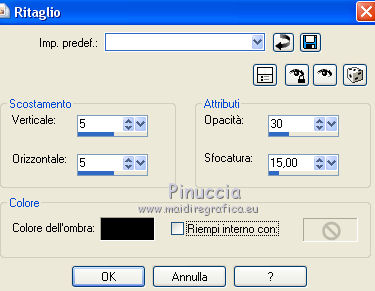 Livelli>Nuovo livello raster. Ripeti Effetti>Effetti 3D>Ritaglio, ma cambiando verticale e orizzontale con -5. Selezione>Deseleziona. Livelli>Unisci>Unisci tutto. Selezione>Seleziona tutto. Immagine>Aggiungi bordatura, 2 pixels, simmetriche, con il colore di sfondo. Selezione>Inverti. Regola>Tonalità e Saturazione>Vivacità - intensità 50. Selezione>Deseleziona. Salva in formato jpg. Per questo esempio ho usato un tube di Azalée. 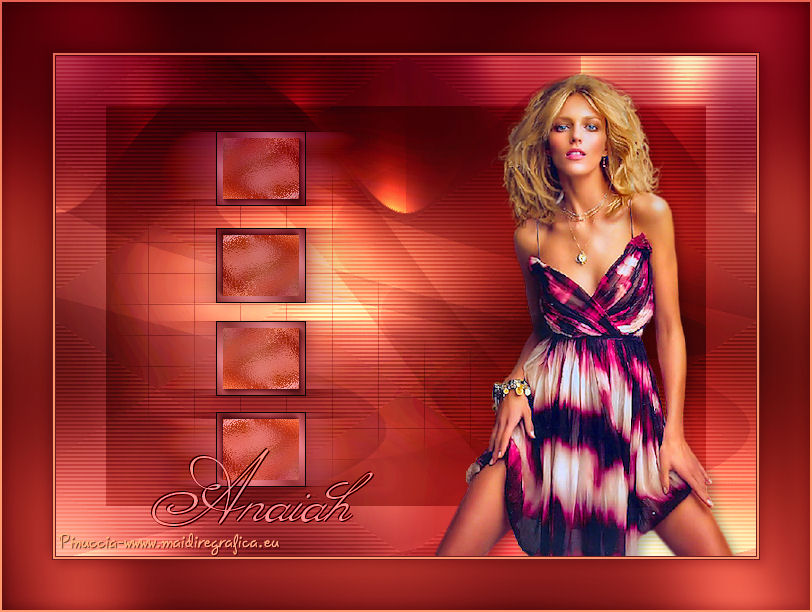 Le vostre versioni. Grazie 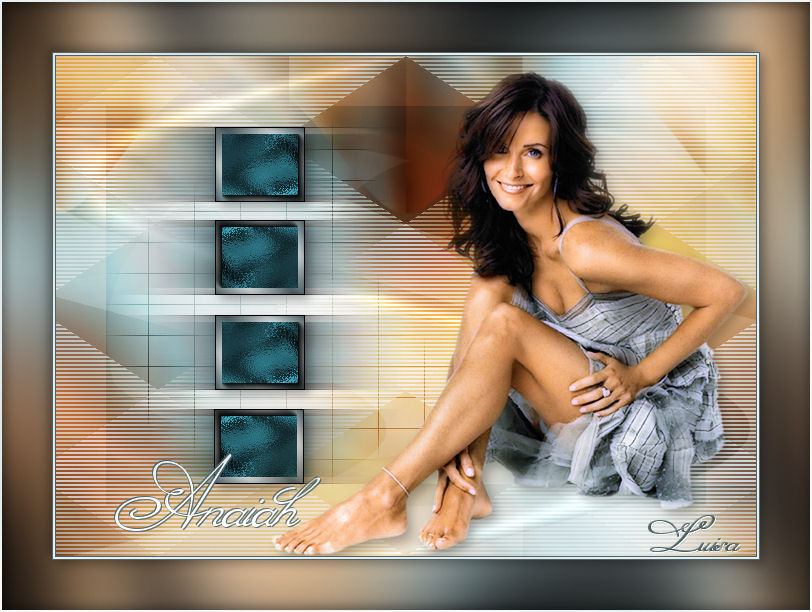 Luisa Se hai problemi o dubbi, o trovi un link non funzionante, o anche soltanto per un saluto, scrivimi. 22 Gennaio 2014 |