|
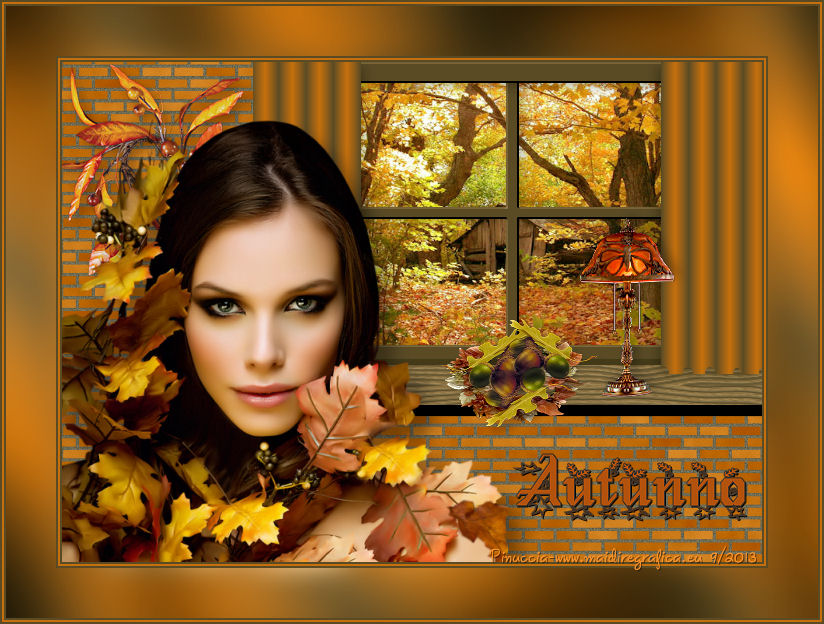
AUTUMN
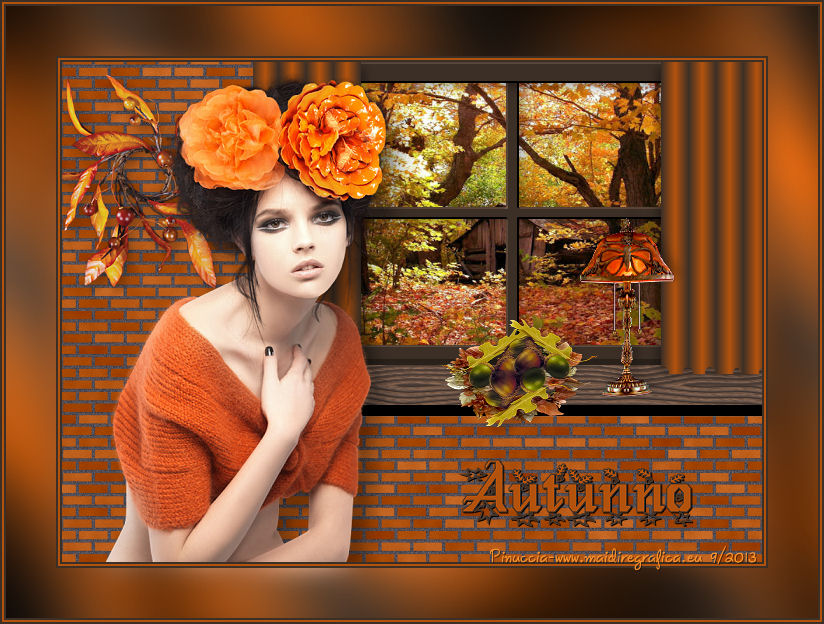
Ringrazio Meta per avermi permesso di tradurre i suoi tutorial.

qui puoi trovare qualche risposta ai tuoi dubbi.
Se l'argomento che ti interessa non è presente, ti prego di segnalarmelo.
Questo tutorial è una creazione ©Meetjesplekje e non può essere copiato su altri siti nè essere offerto per il download.
Lo stesso vale per la mia traduzione.
Il materiale viene da vari gruppi di condivisione. Il copyright appartiene ai rispettivi autori.
Grazie ai creatori dei tubes che mettono a disposizione il loro lavoro in vari gruppi di condivisione.
Per tradurre questo tutorial ho usato PSP X.

Occorrente:
Materiale qui
Per il tube della donna grazie Alies
Per i tubes autunnali grazie Maxyran
Per il tube della lampada grazie Lux.
Filtri:
consulta, se necessario, la mia sezione filtri qui
Filters Unlimited 2.0 qui
Mock - Windo qui
Alien Skin Eye Candy 5 Texture - Wood, Brick Wall qui
Graphics Plus - Cross Shadow qui
Alien Skin Eye Candy 5 Impact - Glass qui
I filtri Mock e Graphics Plus si possono usare da soli o importati in Filters Unlimited.
come fare vedi qui)
Se un filtro fornito appare con questa icona  deve necessariamente essere importato in Filters Unlimited. deve necessariamente essere importato in Filters Unlimited.
Se stai usando le nuove versioni X14 X15 e X16 le funzioni Immagine>Rifletti/Capovolgi hanno cambiato denominazione e comportamento.
Vedi la mia scheda sull'argomento qui
Se stai usando altri colori e tubes, sperimenta le modalità di miscelatura e le opacità più adatte
Apri il font e minimizzalo. Lo troverai nella lista dei font disponibili quando ti servirà.
Metti le selezioni nella cartella Selezioni.
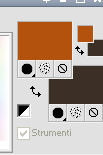
Imposta il colore di primo piano con #b3520d,
e il colore di sfondo con #3c2f26.
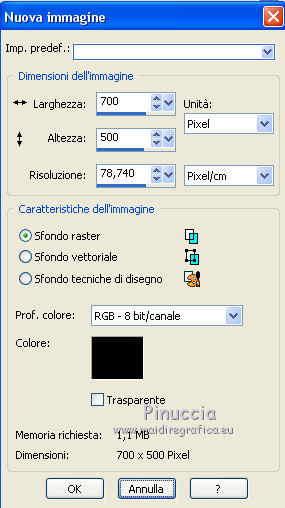
1. Apri una nuova immagine nera 700 x 500 pixels.
Livelli>Nuovo livello raster.
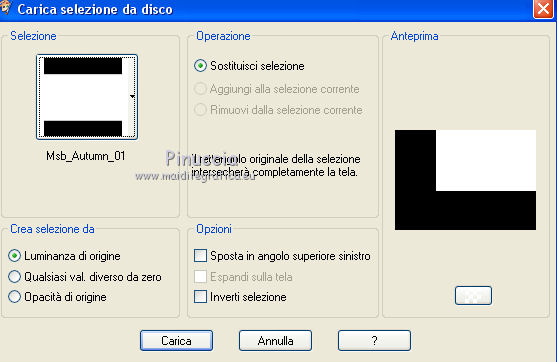
Selezione>Carica/Salva selezione>Carica selezione da disco.
Cerca e carica la selezione Msb_Autumn_01.
Riempi  la selezione con il colore di primo piano. la selezione con il colore di primo piano.
Effetti>Plugins>Filters Unlimited 2.0 – Mock – Windo.
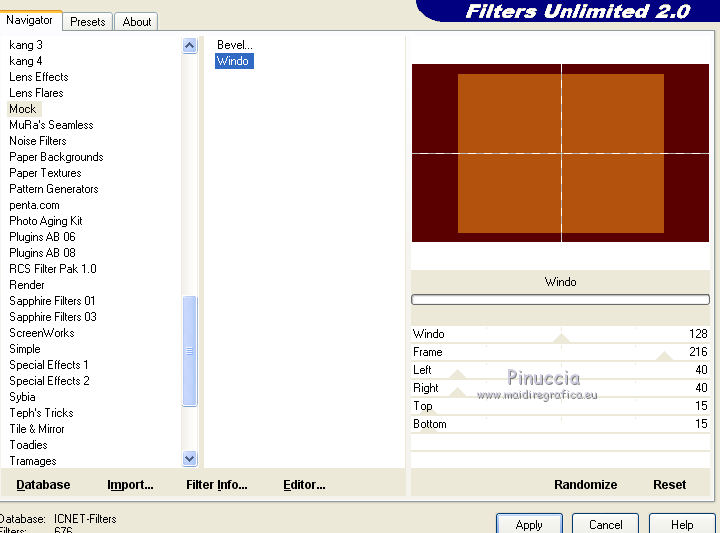
Selezione>Deseleziona.
Livelli>Unisci>Unisci giù.
Livelli>Innalza livello di sfondo.
2. Selezione>Carica/Salva selezione>Carica selezione da disco.
Cerca e carica la selezione Msb_Autumn_02.
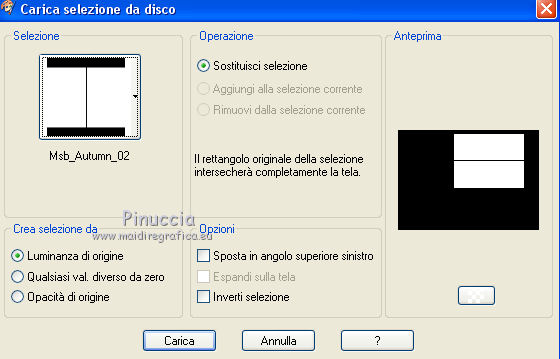
Premi sulla tastiera il tasto CANC 
Selezione>Deseleziona.
Selezione>Carica/Salva selezione>Carica selezione da disco.
Cerca e carica la selezione Msb_Autumn_03.
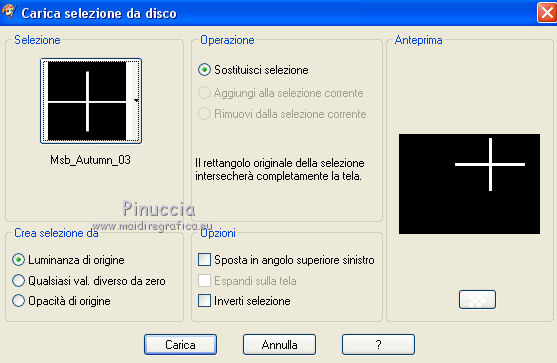
Riempi la selezione con il colore di sfondo #3c2f26.
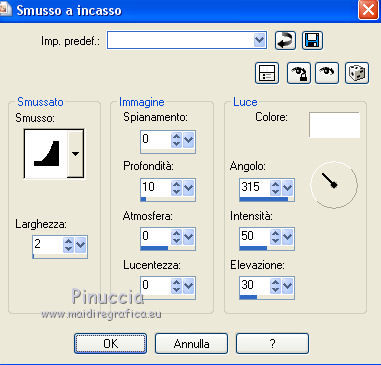
Effetti>Effetti 3D>Smusso a incasso.
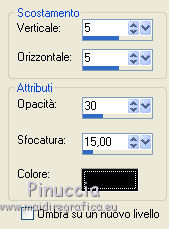
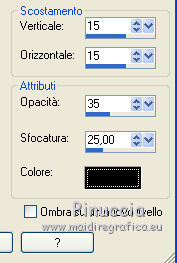
Effetti>Effetti 3D>Sfalsa ombra, colore nero.
Selezione>Deseleziona.
3. Livelli>Nuovo livello raster.
Selezione>Carica/Salva selezione>Carica selezione da disco.
Cerca e carica la selezione Msb_Autumn_04.
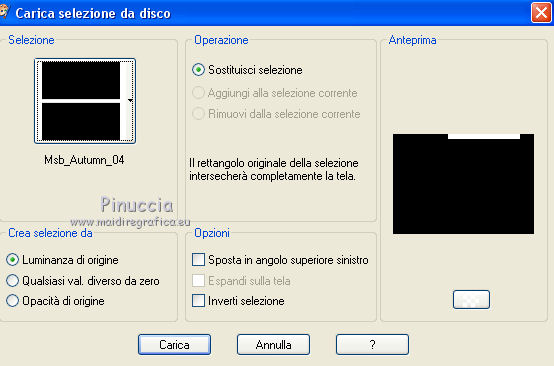
Riempi la selezione con il colore di sfondo #3c2f26.
Effetti>Effetti 3D>Smusso a incasso, con i settaggi precedenti.
Effetti>Effetti 3D>Sfalsa ombra, con il colore nero.
Selezione>Deseleziona.
Livelli>Duplica.
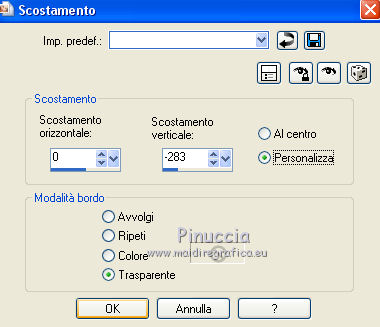
Effetti>Effetti di immagine>Scostamento.
Livelli>Unisci>Unisci visibile.
4. Livelli>Nuovo livello raster.
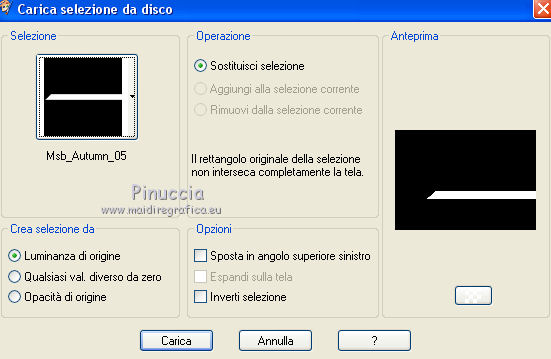
Selezione>Carica/Salva selezione>Carica selezione da disco.
Cerca e carica la selezione Msb_Autumn_05.
Effetti>Plugins>Alien Skin Eye candy 5 – Texture – Wood:
Settings: Ebony - Basic:
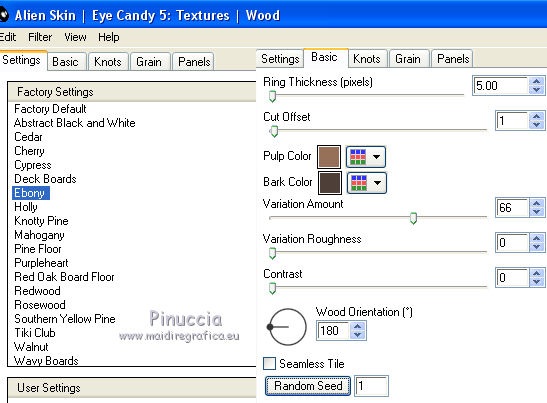
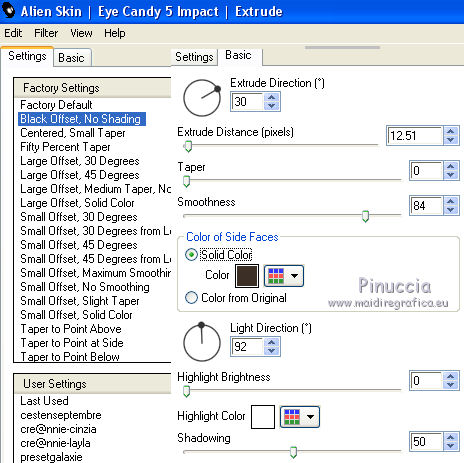
Effetti>Plugins>Alien Skin Eye candy 5 – Impact – Extrude.
Settings: Black Offset,No Shading.
Basic - imposta il colore #3c2f26, con i seguenti settaggi.
Selezione>Deseleziona.
5. Con i colori iniziali: primo piano #b3520d.
colore di sfondo #3c2f26.
Passa il colore di primo piano a Gradiente, stile Lineare.
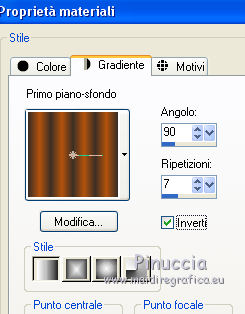
Livelli>Nuovo livello raster.
Selezione>Carica/Salva selezione>Carica selezione da disco.
Cerca e carica la selezione Msb_Autumn_06.
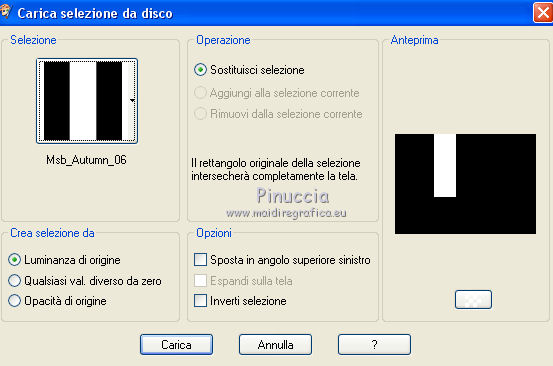
Riempi la selezione con il gradiente.
Selezione>Deseleziona.
Selezione>Carica/Salva selezione>Carica selezione da disco.
Cerca e carica la selezione Msb_Autumn_07.
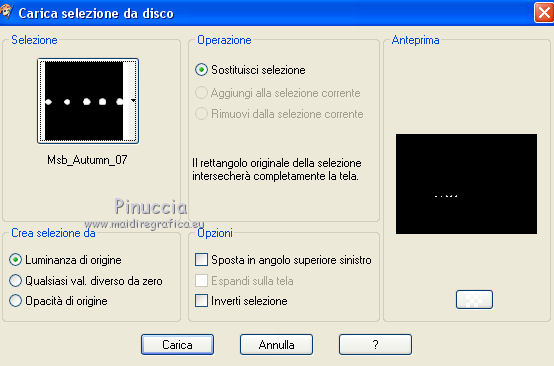
Premi sulla tastiera il tasto CANC
Selezione>Deseleziona.
Effetti>Effetti 3D>Sfalsa ombra, con il colore nero.
Livelli>Duplica.
Immagine>Rifletti.
Effetti>Effetti di immagine>Scostamento.
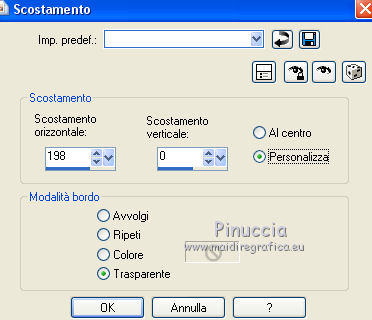
Livelli>Unisci>Unisci visibile.
6. Livelli>Nuovo livello raster.
Selezione>Carica/Salva selezione>Carica selezione da disco.
Cerca e carica la selezione Msb_Autumn_08.
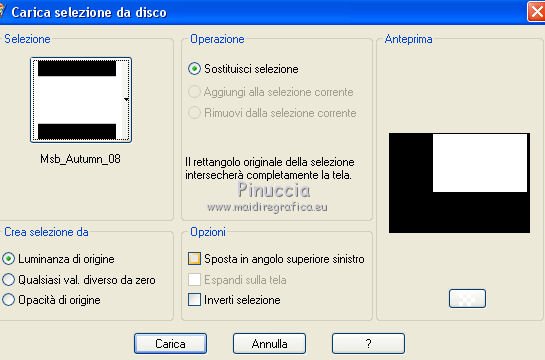
Apri l'immagine www_PicsDesktop_com54 e vai a Modifica>Copia.
Torna al tuo lavoro e vai a Modifica>Incolla nella selezione.
Selezione>Deseleziona.
Livelli>Disponi>Sposta giù.
Livelli>Unisci>Unisci visibile.
7. Selezione>Carica/Salva selezione>Carica selezione da disco.
Cerca e carica la selezione Msb_Autumn_09.
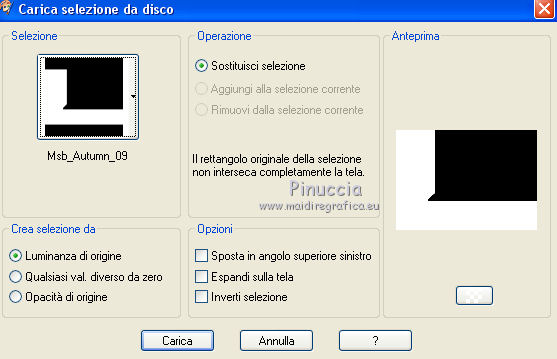
Premi sulla tastiera il tasto CANC.
Livelli>Nuovo livello raster.
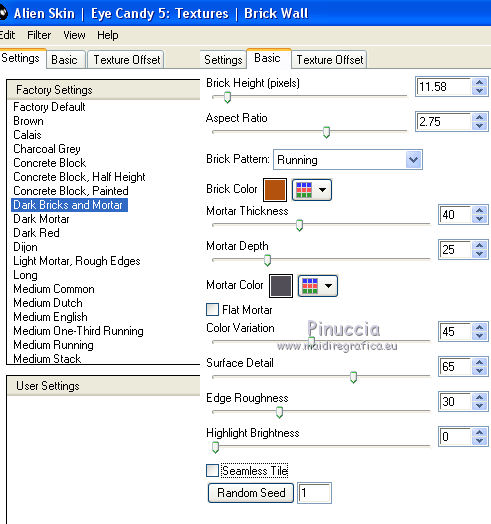
Effetti>Plugins>Alien Skin Eye candy 5 – Texture – Brick Wall:
Settings: Dark Bricks and Mortar.
Basic: Brick colore #b3520d; Mortar Color #514e57.
Selezione>Deseleziona.
Livelli>Disponi>Sposta giù.
Livelli>Unisci>Unisci visibile.
8. Apri il tube tube Maxyran_07_09_10 Deco Herfst e vai a Modifica>Copia.
Torna al tuo lavoro e vai a Modifica>Incolla come nuovo livello.
Immagine>Ridimensiona, al 30%, tutti i livelli non selezionato.
Premi il tasto K per attivare lo strumento Puntatore 
se stai usando PSP 9 il tasto D (valido per tutte le versioni)
per attivare lo strumento Deformazione 
In modalità Scala usa i nodi centrali per adattare il tube sopra il "davanzale",
pressappoco come nel mio esempio.
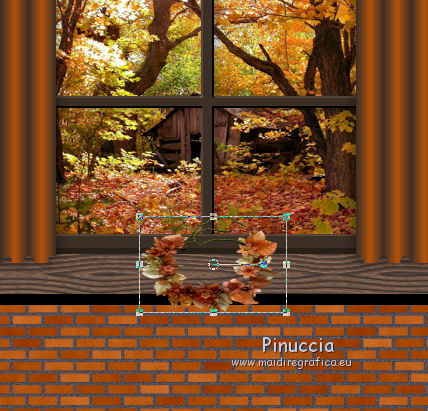
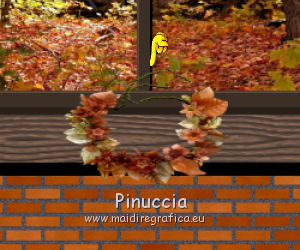
Attiva lo strumento Gomma 
e cancella i rametti.
 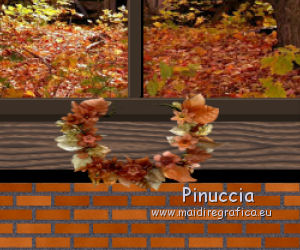
Regola>Messa a fuoco>Metti a fuoco.
9. Apri il tube Maxyran_08_09_10 Deco Herfst e vai a Modifica>Copia.
Torna al tuo lavoro e vai a Modifica>Incolla come nuovo livello.
Immagine>Ridimensiona, al 10%, tutti i livelli non selezionato.
Spostalo  sul "davanzale". sul "davanzale".
Regola>Messa a fuoco>Metti a fuoco.
Effetti>Effetti 3D>Sfalsa ombra, con il colore nero.
Livelli>Duplica - 2 volte.
Posiziona i tubes a tuo piacimento.
Eventualmente rifletti o capovolgi.
Sistema i tubes nella ghirlanda.
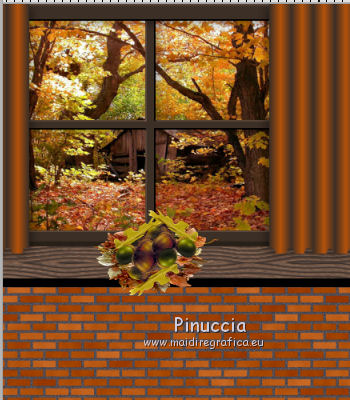
Attiva il livello superiore .
Livelli>Unisci>Unisci giù.
Ripeti due volte Livelli>Unisci>Unisci giù.
E avrai ghiande e ghirlanda in un unico livello.
Effetti>Effetti 3D>Sfalsa ombra, con il colore nero.
10. Apri il tube Maxyran_10_09_10 Deco Herfst e vai a Modifica>Copia.
Torna al tuo lavoro e vai a Modifica>Incolla come nuovo livello.
Immagine>Ridimensiona, 2 volte al 60%, tutti i livelli non selezionato.
Effetti>Effetti 3D>Sfalsa ombra, con il colore nero.
Regola>Messa a fuoco>Metti a fuoco.
Sposta in alto a sinistra.
11. Apri il tube Alies 304-vrouwen-01092010 e vai a Modifica>Copia.
Torna al tuo lavoro e vai a Modifica>Incolla come nuovo livello.
Immagine>Ridimensiona, al 70%, tutti i livelli non selezionato.
Effetti>Effetti 3D>Sfalsa ombra, con il colore nero.
Regola>Messa a fuoco>Metti a fuoco.
Sposta il tube in basso a sinistra.
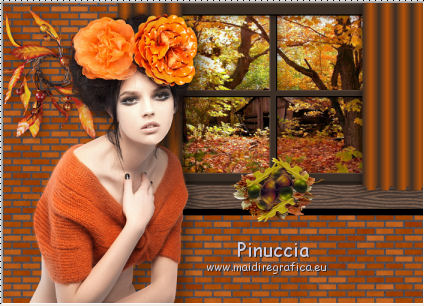
12. Apri il tube Alies Tiffany Lamp bij Lux e vai a Modifica>Copia.
Torna al tuo lavoro e vai a Modifica>Incolla come nuovo livello.
Sposta il tube sul "davanzale".
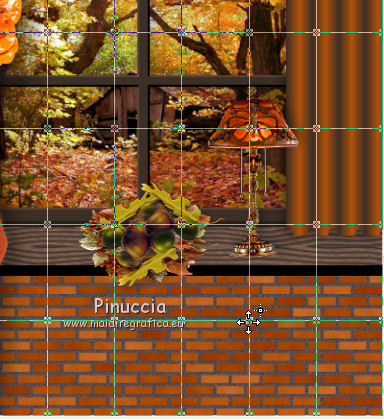
Attiva lo strumento Deformazione con reticolo 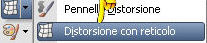
con i seguenti settaggi.

Tira i due punti indicati nella schermata verso il basso,
in modo da dare alla lampada un aspetto più arrotondato.
Regola>Messa a fuoco>Metti a fuoco.
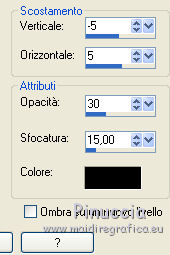
Effetti>Effetti 3D>Sfalsa ombra, con il colore nero.
13. Colore di primo piano #3c2f26.
Colore di sfondo #b3520d.

Attiva lo strumento Testo  , font Autumn, , font Autumn,
con i seguenti settaggi.

Scrivi il testo e posizionalo.
Livelli>Converti in livello raster.
Effetti>Effetti 3D>Sfalsa ombra, con il colore nero.

Regola>Messa a fuoco>Metti a fuoco.
Livelli>Unisci>Unisci tutto.
14. Colore di primo piano #3c2f26.
Colore di sfondo #b3520d.
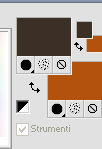
Passa il colore di primo piano a Gradiente, stile Lineare.
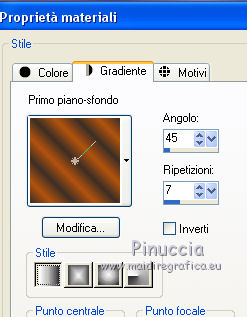
Immagine>Aggiungi bordatura, 2 pixels, simmetriche, con il colore di primo piano.
Immagine>Aggiungi bordatura, 2 pixels, simmetriche, con il colore di sfondo.
Immagine>Aggiungi bordatura, 2 pixels, simmetriche, con il colore di primo piano.
Immagine>Aggiungi bordatura, 50 pixels, simmetriche, con il colore di sfondo.
Immagine>Aggiungi bordatura, 2 pixels, simmetriche, con il colore di primo piano.
Immagine>Aggiungi bordatura, 2 pixels, simmetriche, con il colore di sfondo.
Immagine>Aggiungi bordatura, 2 pixels, simmetriche, con il colore di primo piano.
Attiva lo strumento Bacchetta magica 

Riempi la selezione con il gradiente.
Regola>Sfocatura>Sfocatura gaussiana - raggio 15.

Effetti>Plugins>Graphic Plus - CrossShadow, con i settaggi standard.

Selezione>Deseleziona.
15. Aggiungi il tuo nome e/o il tuo watermark su un nuovo livello.
Livelli>Unisci>Unisci tutto.
Immagine>Ridimensiona, a 700 pixels di larghezza, o come preferisci, tutti i livelli selezionato.
Salva in formato jpg.
Per questo esempio ho usato un tube di K@rine
Se hai problemi o dubbi, o trovi un link non funzionante,
o anche soltanto per un saluto, scrivimi.
9 Ottobre 2013
|



