|
BACK IN TIME 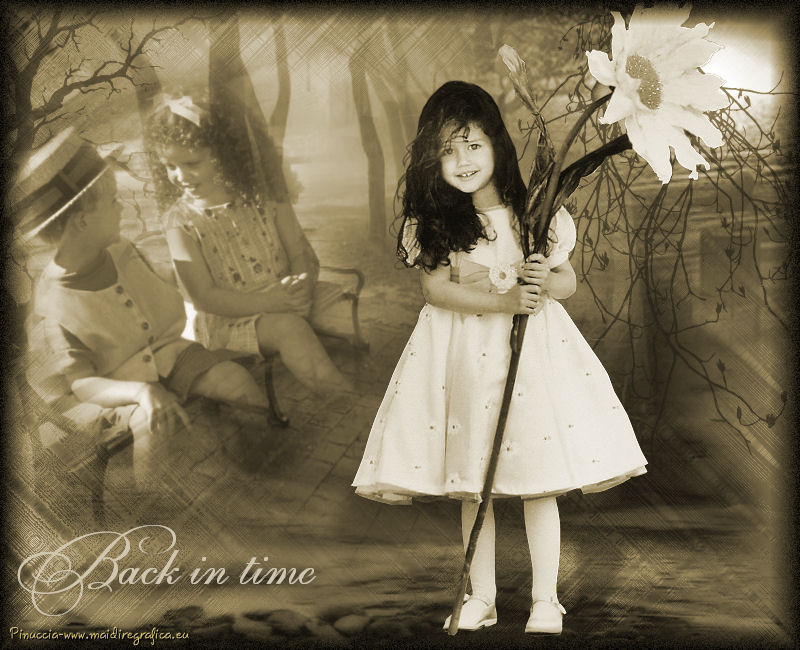  Questo tutorial è stato scritto da Meta nel 2011. Meta ci ha lasciati il 7 novembre 2013 e il suo sito non è più in linea. Nella sua memoria tradurrò i suoi vecchi tutorial registrati prima della chiusura del sito.
qui puoi trovare qualche risposta ai tuoi dubbi. Se l'argomento che ti interessa non è presente, ti prego di segnalarmelo. Questo tutorial è una creazione ©Meetjesplekje e non può essere copiato su altri siti nè essere offerto per il download. Lo stesso vale per la mia traduzione. Il materiale viene da vari gruppi di condivisione. Il copyright appartiene ai rispettivi autori. Grazie ai creatori dei tubes che mettono a disposizione il loro lavoro in vari gruppi di condivisione. Per tradurre questo tutorial ho usato CorelX, ma può essere realizzato anche con le altre versioni di PSP. Dalla versione X4, il comando Immagine>Rifletti è stato sostituito con Immagine>Capovolgi in orizzontale, e il comando Immagine>Capovolgi con Immagine>Capovolgi in verticale. Nelle versioni X5 e X6, le funzioni sono state migliorate rendendo disponibile il menu Oggetti. Con la versione X7 sono tornati i comandi Immagine>Rifletti e Immagine>Capovolgi, ma con nuove funzioni. Vedi la scheda sull'argomento qui traduzione in francese/traduction en français qui/ici Occorrente: Materiale qui Per i tubes grazie Stephane, Hanne, Patry, Mary, Suzi Sgai e Silvie. I pennelli sono di Meta. Filtri: consulta, se necessario, la mia sezione filtri qui Filters Unlimited 2.0 qui &<Bkg Designer sf10IV> - @Instant Tile, &@64;FFG Xaggerate (da importare in Unlimited) qui &<Bkg Kaleidoscope - xTile Maker 1.0 qui Photo Aging Kit - Old color (da importare in Unlimited) qui Alien Skin Eye Candy 5 Impact - Perspective Shadow qui  Se stai usando altri colori puoi sperimentare le modalità di miscelatura e le opacità più adatte ai tuoi colori. Nelle ultime versioni di PSP non c'è il gradiente di primo piano/sfondo (Corel_06_029) Trovi i gradienti delle versioni precedenti qui Apri i font e minimizzali. Li troverai nella lista dei font disponibili quando ti serviranno. Con i nuovi sistemi operativi questo non è più possibile. Per usare un font, occorre copiarlo nella cartella Font di Windows. Metti la maschera nella cartella Maschere. 1. Imposta il colore di primo piano con #2a160e, e il colore di sfondo con #d7c279. 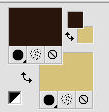 Passa il colore di primo piano a Gradiente di primo piano/sfondo, stile Lineare. 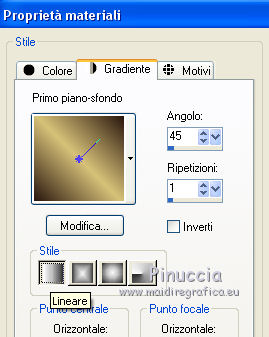 2. Apri una nuova immagine trasparente 800 x 650 pixels, e riempila  con il gradiente. con il gradiente.3. Livelli>Nuovo livello raster. Selezione>Seleziona tutto. 4. Apri tube_by _stephane_ Marguerite e vai a Modifica>Copia. Torna al tuo lavoro e vai a Modifica>Incolla nella selezione. Selezione>Deseleziona. 5. Livelli>Unisci>Unisci tutto. 6. Effetti>Plugins>Filters Unlimited 2.0 - &<Bkg Kaleidoscope - X Tile Maker 1.0, con i settaggi standard. 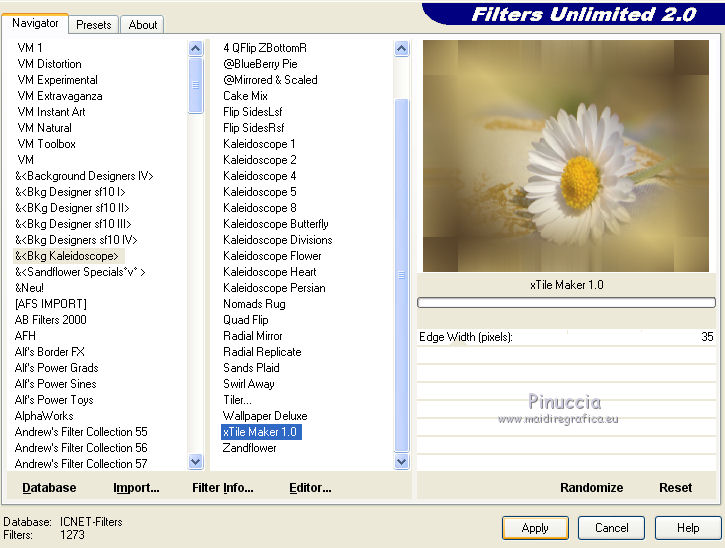 7. Effetti>Plugins>Filters Unlimited 2.0 - &<Bkg Designer sf10IV> - @Instant Tile, con i settaggi standard. 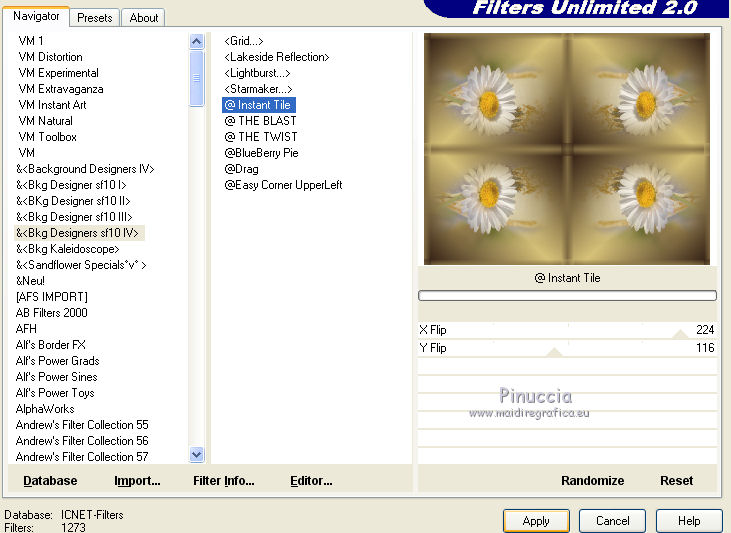 8. Effetti>Plugins>Filters Unlimited 2.0 - &<Bkg Designer sf10IV> - @FFG Xaggerate, con i settaggi standard. 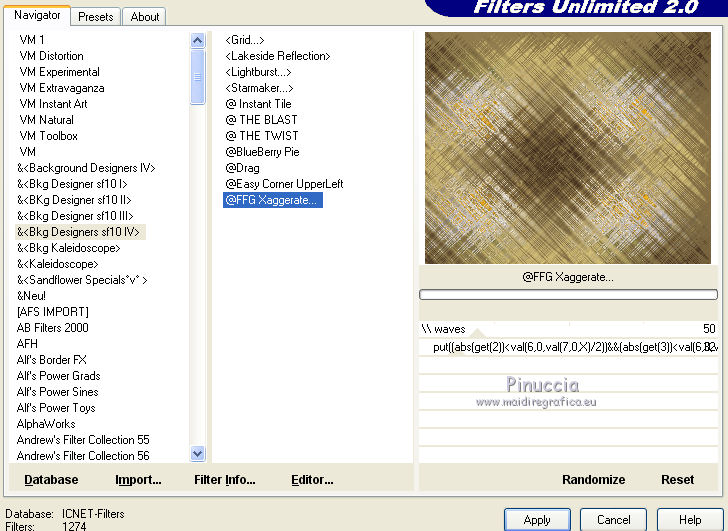 9. Livelli>Nuovo livello raster. Selezione>Seleziona tutto. 10. Apri il tube SS_Exclusive_173 e vai a Modifica>Copia. Torna al tuo lavoro e vai a Modifica>Incolla nella selezione. Selezione>Deseleziona. 11. Attiva lo strumento Puntatore  se stai usando PSP 9 lo strumento Deformazione  in modalità Scala  , ,usa i nodi centrali per allargare il tube, pressappoco come nell'esempio. 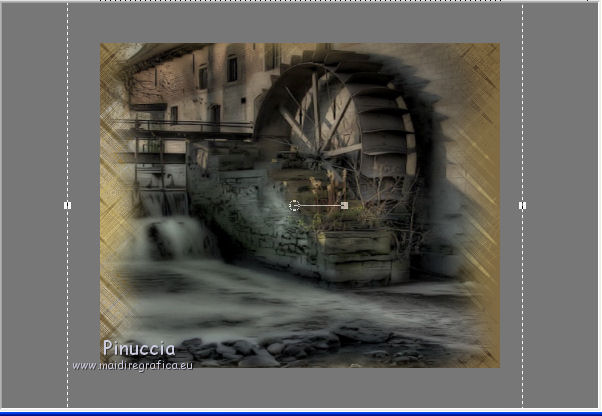 Cambia la modalità di miscelatura di questo livello in Luminanza esistente, e abbassa l'opacità all'80%. 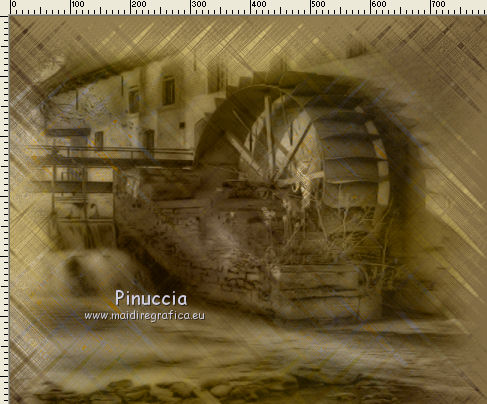 12. Livelli>Nuovo livello raster. Selezione>Seleziona tutto. 13. Apri il tube R.L_Misty Day e vai a Modifica>Copia. Torna al tuo lavoro e vai a Modifica>Incolla nella selezione. Selezione>Deseleziona. 14. Livelli>Carica/Salva maschera>Carica maschera da disco. Cerca e carica la maschera 20-20.  Posiziona  il tube come nell'esempio il tube come nell'esempio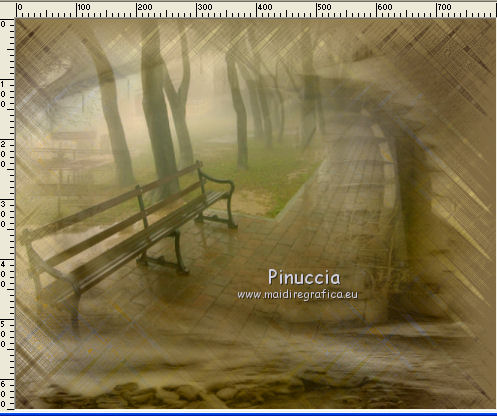 Livelli>Unisci>Unisci gruppo. 15. Livelli>Nuovo livello raster. Selezione>Seleziona tutto. 16. Apri il tube Romantic_2_07_2007 e vai a Modifica>Copia. Torna al tuo lavoro e vai a Modifica>Incolla nella selezione. Selezione>Deseleziona. 17. Sposta il tube in alto a destra.Livelli>Disponi>Sposta giù. Cambia la modalità di miscelatura di questo livello in Luminanza esistente. 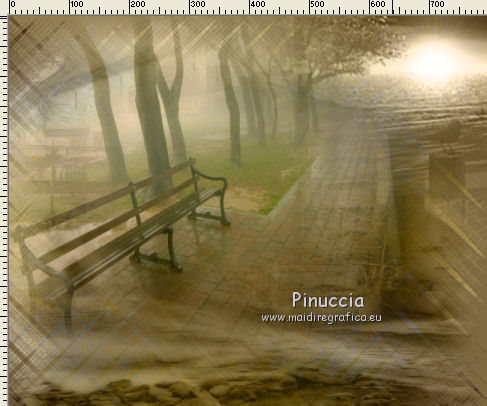 18. Attiva il livello superiore. 19. Livelli>Nuovo livello raster. 20. Apri il pennello Takken 2. File>Esporta>Pennello personalizzato, assegna un nome al pennello e ok.  Attiva lo strumento Pennello  Cerca e seleziona il pennello che hai appena esportato  Riporta il colore di primo piano a Colore, e applica il pennello in alto a destra, cliccando con il tasto sinistro del mouse per usare il colore di primo piano. Abbassa l'opacità di questo livello al 68%.  21. Livelli>Nuovo livello raster. Apri il pennello "brush meet boom". File>Esporta>Pennello personalizzato, assegna un nome al pennello e ok. Attiva lo strumento Pennello cerca e seleziona il pennello esportato  e applicalo a sinistra, cliccando con il tasto sinistro del mouse, per usare il colore di primo piano. 22. Attiva lo strumento Gomma  con i seguenti settaggi con i seguenti settaggi e cancella le tracce del pennello sulla spalliera della panca. 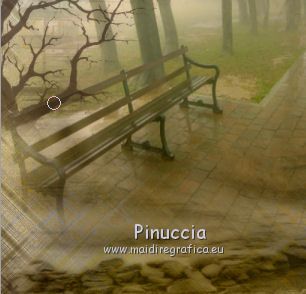 Abbassa l'opacità di questo livello al 68%. 23. Apri il tube Children_09 e vai a Modifica>Copia. Torna al tuo lavoro e vai a Modifica>Incolla come nuovo livello. Immagine>Rifletti. 24. Immagine>Ruota per gradi - 20 gradi a sinistra. 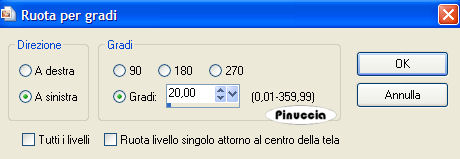 Sposta il tube sulla panchina.Cambia la modalità di miscelatura di questo livello in Luminanza esistente. 25. Regola>Tonalità e saturazione>Viraggio.  26. Apri il tube AH_Children _3107_08 e vai a Modifica>Copia. Torna al tuo lavoro e vai a Modifica>Incolla come nuovo livello. Posiziona il tube a destra,in modo che il fiore tocchi il bordo superiore. 27. Effetti>Plugins>Alien Skin Eye Candy 5 Impact - Perspective Shadow. Seleziona il preset Wide Perspective Shadow in Back, colore #2b1d00. 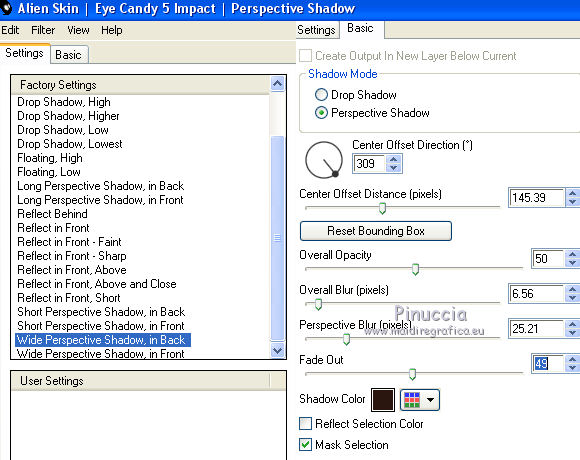 28. Attiva il livello dell'albero a sinistra, e cancella le tracce sul viso dei ragazzi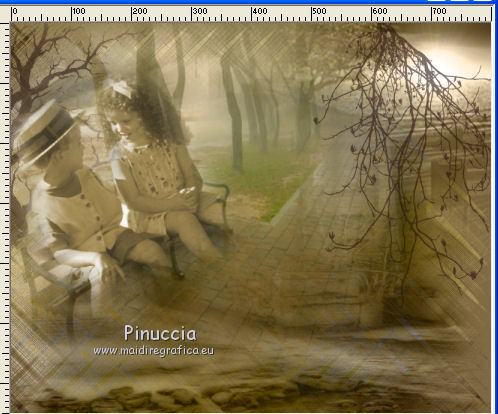 29. Livelli>Unisci>Unisci tutto. 30. Effetti>Plugins>Filters Unlimited 2.0 - Alf's Border FX-Border Fade III.  31. Effetti>Plugins>Filters Unlimited 2.0 - Photo Aging Kit - Old Color, con i settaggi standard. 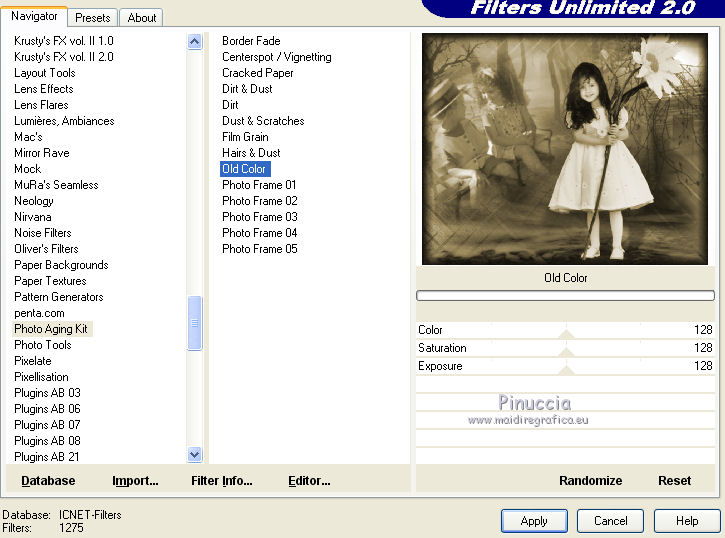 32. Firma il tuo lavoro su un nuovo livello. 33. Attiva lo strumento Testo  , ,font Bickham script  Scrivi la lettera B Livelli>Converti in livello raster. 34. Seleziona il font Beatrice, dimensione 56, e scrivi il resto del testo "ack in time". Livelli>Converti in livello raster. Posiziona correttamente i testi35. Assicurati di essere posizionato sul livello superiore. Livelli>Unisci>Unisci giù. 36. Effetti>Plugins>Filters Unlimited 2.0 - Photo Aging Kit - Old Color, con i settaggi standard. Firma il tuo lavoro. Livelli>Unisci>Unisci tutto e salva in formato jpg. Versione di Meta 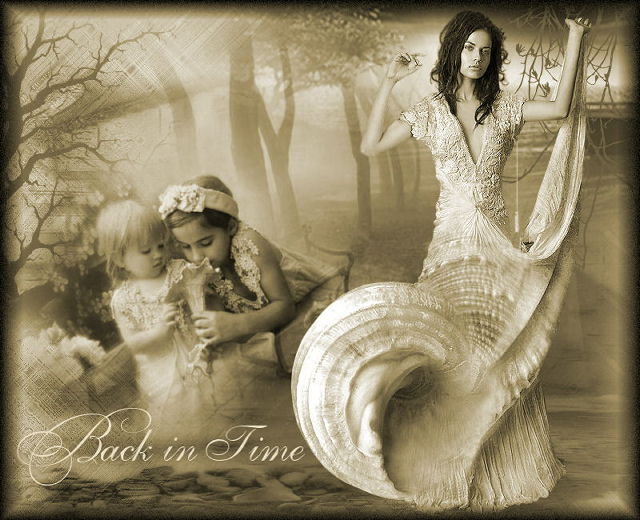 Versione di Grace  Le vostre versioni. Grazie  Rom Se hai problemi o dubbi, o trovi un link non funzionante, o anche soltanto per dirmi che ti è piaciuto, scrivimi. 22 Luglio 2016 |



