|
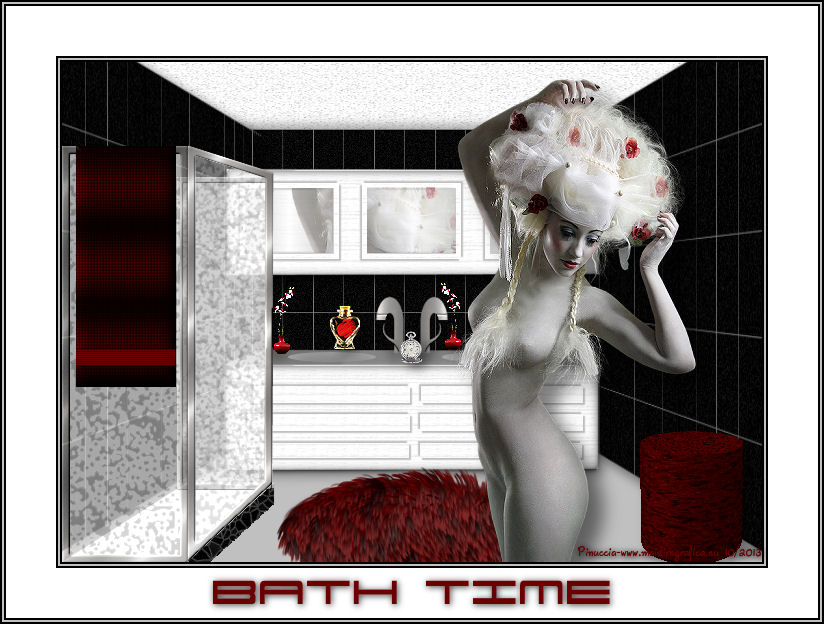
BATH TIME
Ringrazio Meta per avermi permesso di tradurre i suoi tutorial.

qui puoi trovare qualche risposta ai tuoi dubbi.
Se l'argomento che ti interessa non è presente, ti prego di segnalarmelo.
Questo tutorial è una creazione ©Meetjesplekje e non può essere copiato su altri siti nè essere offerto per il download.
Lo stesso vale per la mia traduzione.
Il materiale viene da vari gruppi di condivisione. Il copyright appartiene ai rispettivi autori.
Grazie ai creatori dei tubes che mettono a disposizione il loro lavoro in vari gruppi di condivisione.
Per tradurre questo tutorial ho usato PSP X.

Occorrente:
Materiale qui
Per il tube della donna grazie Annelies
Per i tubes del profumo e dei fiori grazie Gini e Jet.
Filtri:
consulta, se necessario, la mia sezione filtri qui
Filters Unlimited 2.0 qui
Alien Skin Eye Candy 5 Impact qui
Alien Skin Eye Candy 5 Nature qui
Alien Skin Eye Candy 5 Textures qui
Vizros qui
Se stai usando le nuove versioni X14 X15 e X16 le funzioni Immagine>Rifletti/Capovolgi hanno cambiato denominazione e comportamento.
Vedi la mia scheda sull'argomento qui
Se stai usando altri colori e tubes, sperimenta le modalità di miscelatura e le opacità più adatte
Apri il font e minimizzalo. Lo troverai nella lista dei font disponibili quando ti servirà.
Con i più recenti sistemi operativi, questo non è più possibile.
Per avere disponibile un font in PSP, occorre copiarlo nella cartella Fonts di Windows.
La trama Trottoir corrisponde alla trama standard in PSP Marciapiede (nelle versioni più recenti Corel_15_044)
La trama Houtnerf corrisponde alla trama standard in PSP Venature del legno (nelle versioni più recenti Corel_15_049
Se non le trovi nel tuo PSP, metti quelle fornite nella cartella Trame.
Metti le selezioni nella cartella Selezioni.
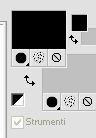
1. Imposta il colore di primo piano con il colore nero,
e il colore di sfondo con #c0c0c0.
Apri una nuova immagine trasparente 700 x 500 pixels,
e riempila  con il colore di sfondo. con il colore di sfondo.
Livelli>Nuovo livello raster.
Riempi con il colore nero.
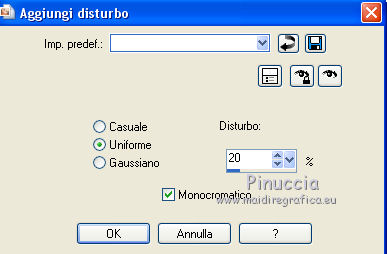
Regola>Aggiungi/Rimuovi disturbo>Aggiungi disturbo.
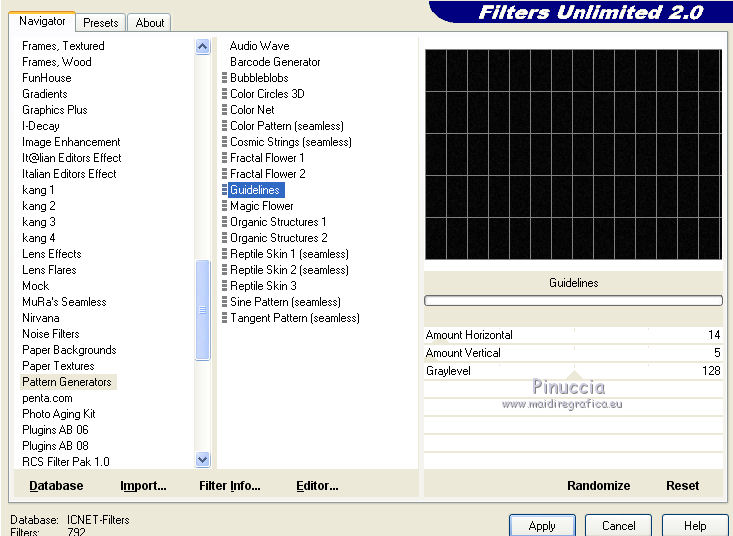
Effetti>Plugins>Filters Unlimited 2.0 - Pattern Generators - Guidelines.
ho inserito l'effetto nel materiale, nel caso non lo trovassi nel tuo Unlimited
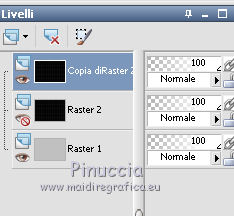
Livelli>Duplica.
Chiudi il livello originale e rimani posizionato sulla copia.
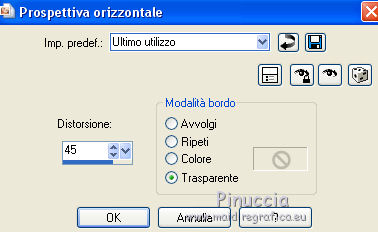
Effetti>Effetti geometrici>Prospettiva orizzontale.
Premi il tasto K per attivare lo strumento Puntatore 
se stai usando PSP 9 il tasto D (valido per tutte le versioni) per attivare lo strumento Deformazione 
in modalità Scala, spingi il nodo centrale a destra fino a 200 pixels.
(se non visualizzi i Righelli, vai a Visualizza>Righelli)
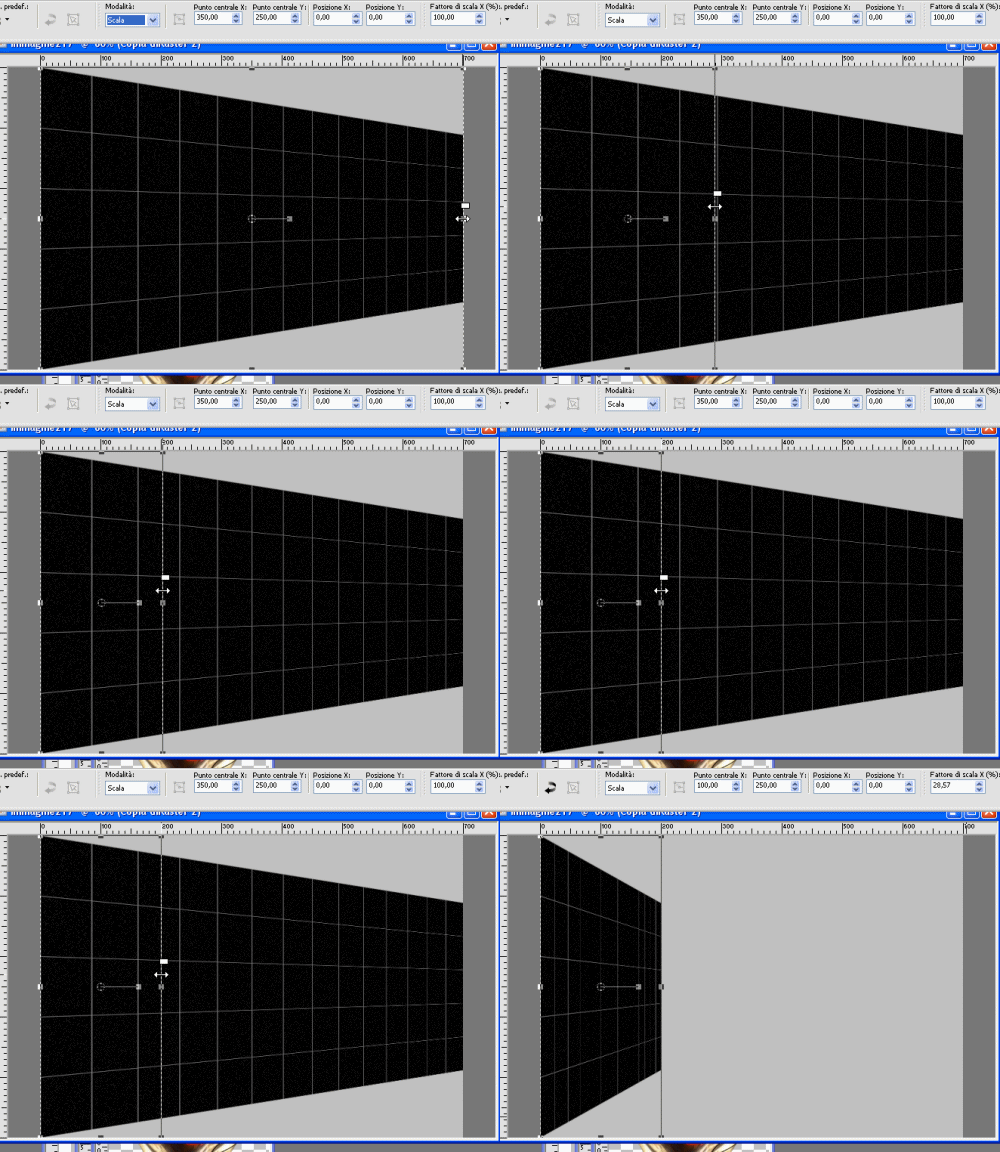
Poi sposta  l'immagine in alto, l'immagine in alto,
(vedi l'esempio e controlla la posizione con i righelli):
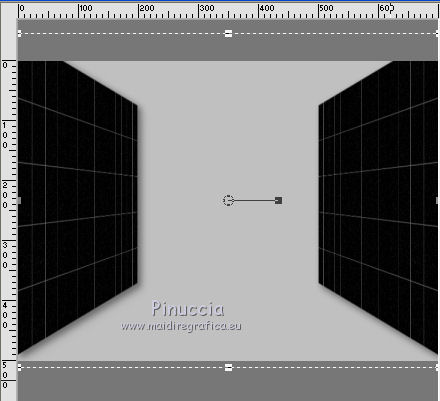
Livelli>Duplica.
Immagine>Rifletti.
Livelli>Unisci>Unisci giù.
Effetti>Effetti 3D>Sfalsa ombra, con il colore nero.
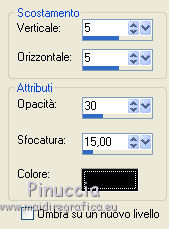
Ripeti l'Effetto Sfalsa ombra, cambiando verticale e orizzontale con -5.
2. Imposta il colore di primo piano con il colore bianco.
Attiva il livello inferiore.
Livelli>Nuovo livello raster.
Riempi il livello con il colore bianco.
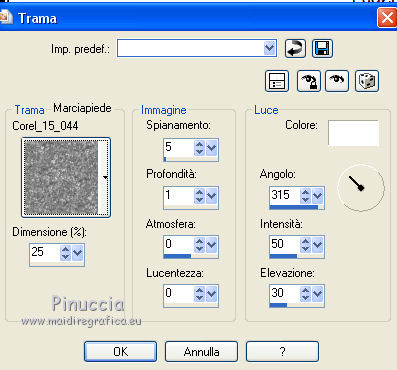
Effetti>Effetti di trama>Trama - seleziona la trama Marciapiede (Corel_15_044), con i seguenti settaggi.
Con lo strumento Puntatore/Deformazione /
in modalità Scala spingi il nodo centrale in basso verso l'alto,
fino al limite delle "pareti" nere.
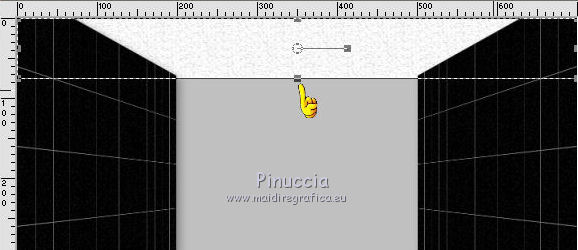
Dovresti avere questo.
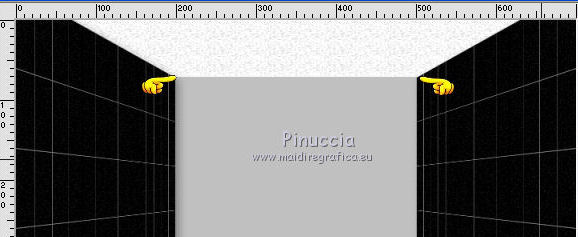
3. Attiva nuovamente il livello inferiore.
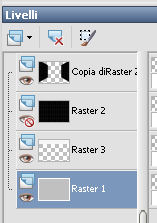
Livelli>Nuovo livello raster.
Riempi con il colore bianco.
Effetti>Plugins>Filters Unlimited 2.0 - Render – Clouds (fore-/background color).
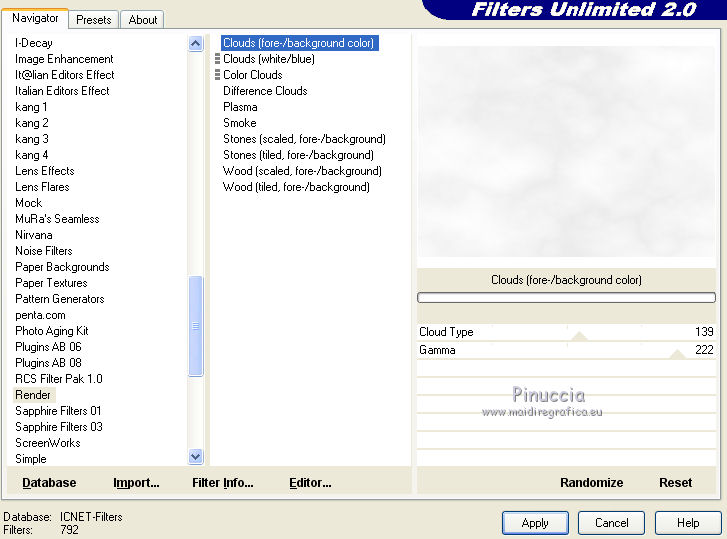
Effetti>Plugins>Filters Unlimited 2.0 - Pattern Generators - Guidelines.
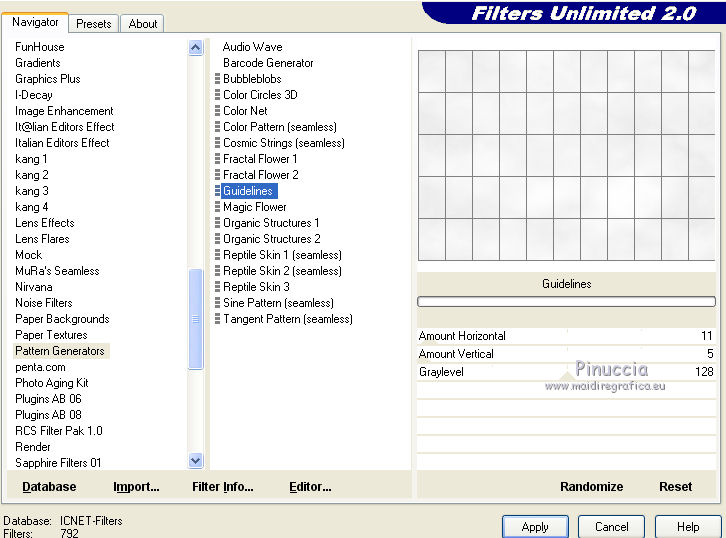
Con lo strumento Puntatore/Deformazione /
In modalità Prospettiva, spingi il nodo in alto sinistra, verso destra fino a 200 pixels.
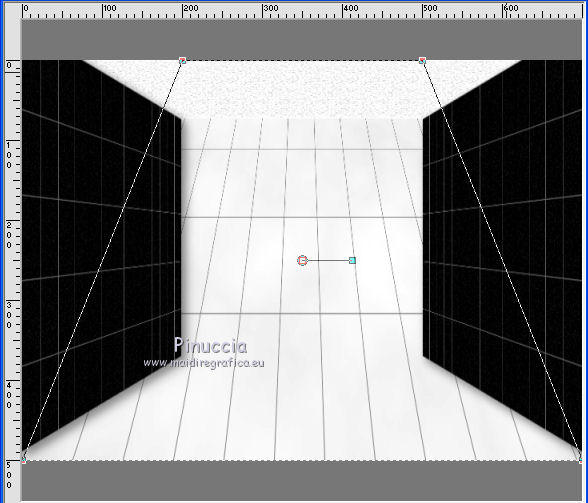
In modalità Scala, spingi il nodo centrale in alto verso il basso fino a 375 pixels.
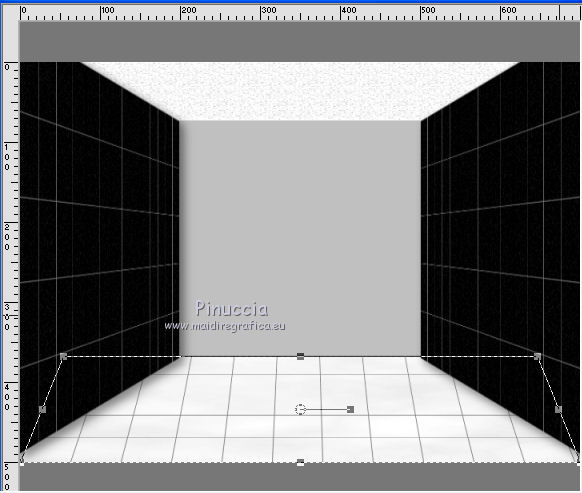
4. Attiva il livello nero che hai chiuso al punto 1.
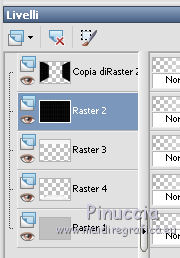
Immagine>Ridimensiona, al 61%, tutti i livelli non selezionato.
Sistema la parete al centro dei muri laterali.
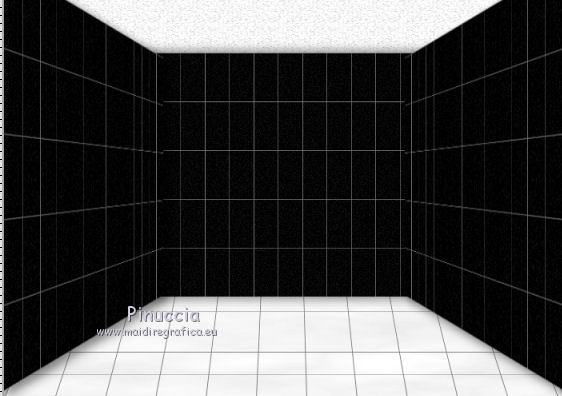
Effetti>Effetti 3D>Sfalsa ombra, con il colore nero.
Ripeti l'Effetto Sfalsa ombra, cambiando verticale e orizzontale con -5.
Livelli>Unisci>Unisci visibile
(ma il mio consiglio è di lasciare i livelli come stanno;
potrebbe essere necessario apportare cambiamenti prima della fine del tutorial).
5. Livelli>Nuovo livello raster.
Selezione>Carica/Salva selezione>Carica selezione da disco.
Cerca e carica la selezione Msb_ Bathtime_01.
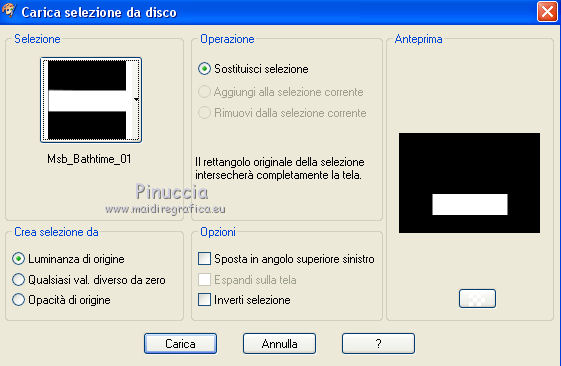
Riempi la selezione con il colore bianco.
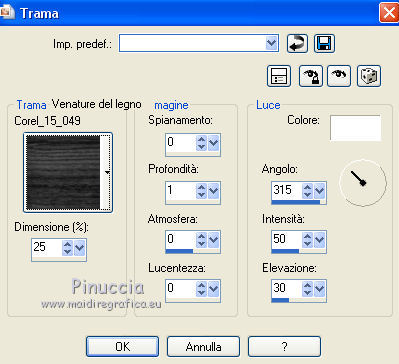
Effetti>Effetti di trama>Trama - seleziona la trama Venature del legno (Corel_15_049), con i seguenti settaggi.
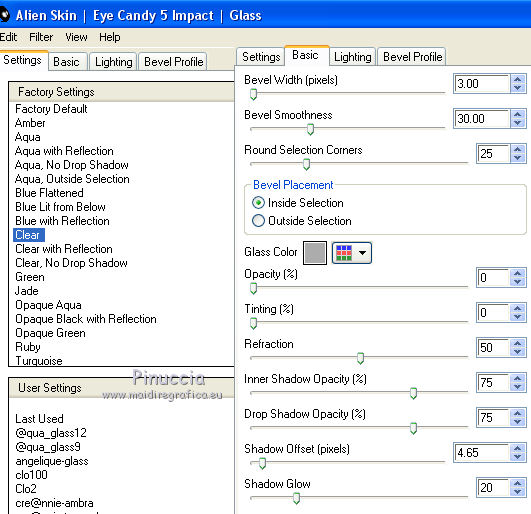
Settings: Clear. Basic con i seguenti settaggi:
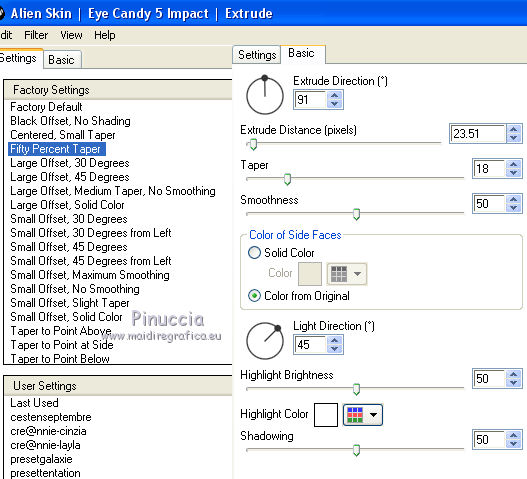
Effetti>Plugins>Alien Skin Eye Candy 5 Impact - Extrude:
Settings: Fifty Percent Taper.
Basic con i seguenti settaggi:
Selezione>Deseleziona.
Effetti>Effetti 3D>Sfalsa ombra, con il colore nero.
6. Livelli>Nuovo livello raster.
Selezione>Carica/Salva selezione>Carica selezione da disco.
Cerca e carica la selezione Msb_ Bathtime_02.
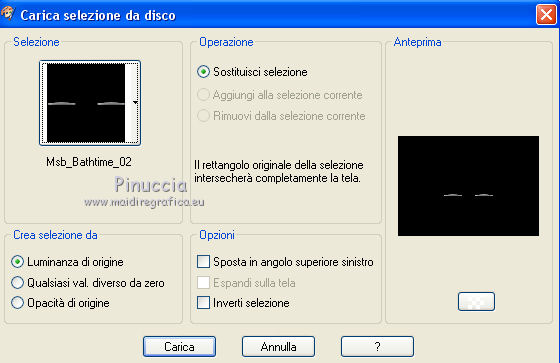
Riempi la selezione con il colore bianco.
Effetti>Effetti 3D>Ritaglio - colore #c0c0c0.
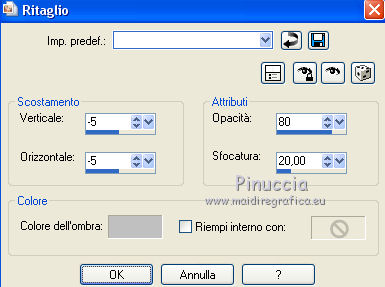
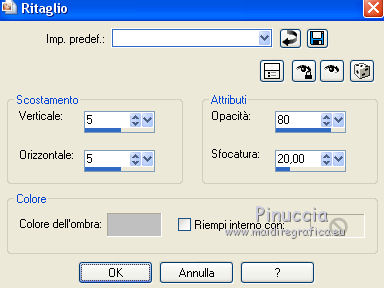
Ripeti l'Effetto Ritaglio cambiando verticale e orizzontale con 5.
Selezione>Deseleziona.
Livelli>Unisci>Unisci giù.
7. Selezione>Carica/Salva selezione>Carica selezione da disco.
Cerca e carica la selezione Msb_ Bathtime_03.
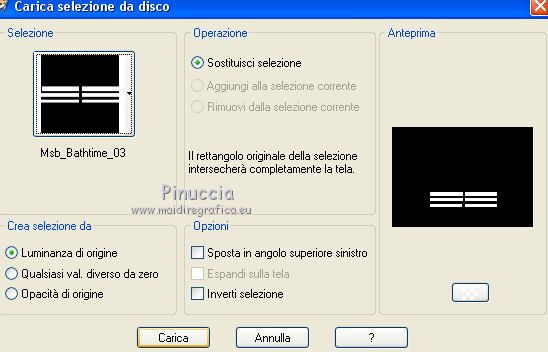
Effetti>Effetti 3D>Sfalsa ombra, con il colore #c0c0c0.
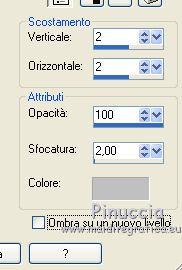
Ripeti l'Effetto Sfalsa ombra, cambiando verticale e orizzontale con -2.
Selezione>Deseleziona.
8. Apri il tube Msb_Crane e vai a Modifica>Copia.
Torna al tuo lavoro e vai a Modifica>Incolla come nuovo livello.
Posiziona il tube sul lavabo.
Livelli>Duplica.
Immagine>Rifletti.
Controlla che i due rubinetti siano correttamente posizionati
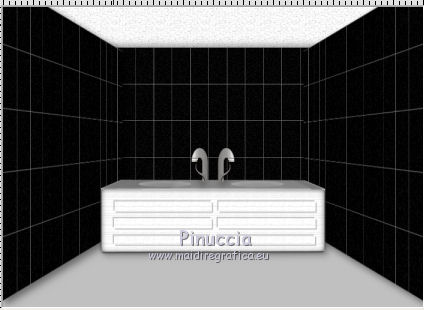
Livelli>Unisci>Unisci giù e ripeti Livelli>Unisci>Unisci giù.
Se vuoi conservare l'immagine: Modifica>Copia.
Modifica>Incolla come nuova immagine e salva in formato psp.
9. Livelli>Nuovo livello raster.
Selezione>Carica/Salva selezione>Carica selezione da disco.
Cerca e carica la selezione Msb_ Bathtime_03a.
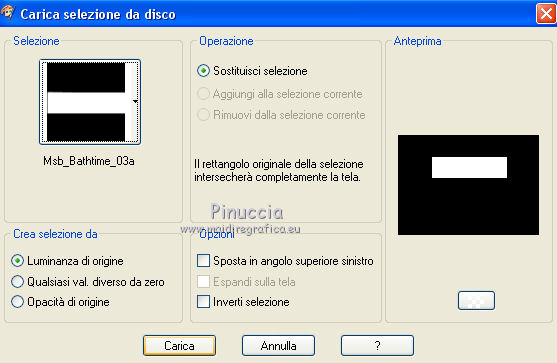
Riempi la selezione con il colore bianco.
Effetti>Effetti di trama>Trama - Venature del legno, come al punto 4.
Effetti>Plugins>Alien Skin Eye Candy 5 Impact - Glass, come al punto 4.
Selezione>Deseleziona.
Effetti>Effetti 3D>Sfalsa ombra, con il colore nero.
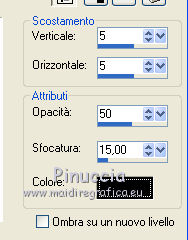
10. Livelli>Nuovo livello raster.
Selezione>Carica/Salva selezione>Carica selezione da disco.
Cerca e carica la selezione Msb_ Bathtime_03b.
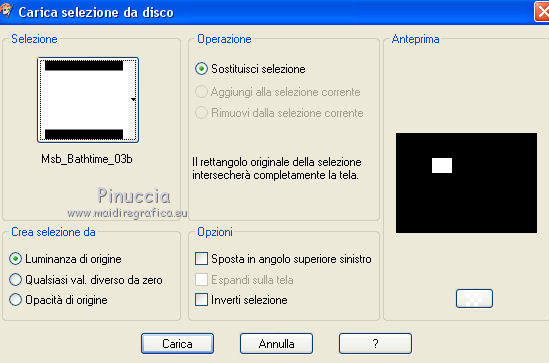
Riempi la selezione con il colore bianco.
Effetti>Effetti di trama>Trama - venature del legno, con i settaggi precedenti.
Effetti>Effetti 3D>Sfalsa ombra, con il colore #c0c0c0.
Ripeti l'Effetto Sfalsa ombra, cambiando verticale e orizzontale con -2.
Selezione>Modifica>Contrai - 5 pixels.
Livelli>Nuovo livello raster.
Lascia il colore bianco come colore di primo piano e il colore #c0c0c0 come colore di sfondo.
Passa il colore di primo piano a Gradiente, stile Lineare.
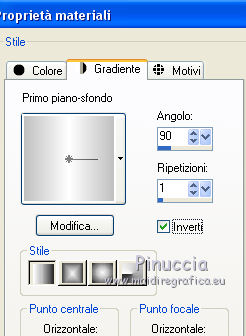
Riempi la selezione con il gradiente.
Selezione>Inverti.
Effetti>Effetti 3D>Sfalsa ombra, con il colore #c0c0c0.
Ripeti l'Effetto Sfalsa ombra, cambiando verticale e orizzontale con -2.
Selezione>Deseleziona.
Abbassa l'opacità di questo livello al 75%.
Livelli>Unisci>Unisci giù.
Livelli>Duplica.
Immagine>Rifletti.
Livelli>Duplica.
E sposta la cornice al centro.
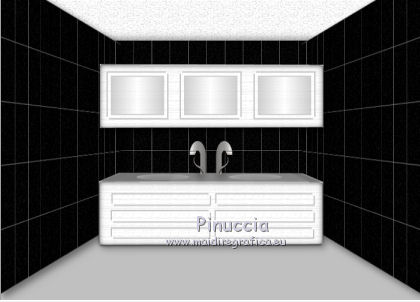
Livelli>Unisci>Unisci giù.
Ripeti 2 volte Livelli>Unisci>Unisci giù.
Come prima, se vuoi conservare l'immagine: Modifica>Copia.
Modifica>Incolla come nuova immagine e salva in formato psp.
11. Livelli>Nuovo livello raster.
Selezione>Carica/Salva selezione>Carica selezione da disco.
Cerca e carica la selezione Msb_ Bathtime_04.
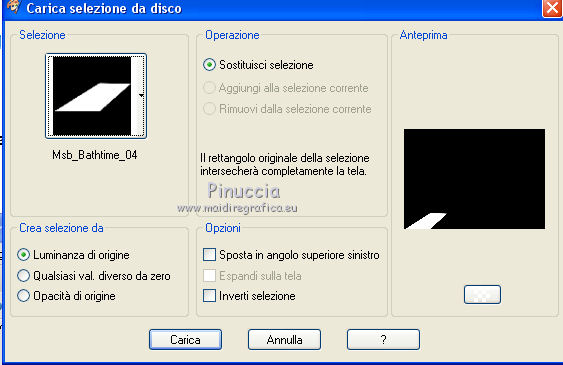
Riempi la selezione con il colore bianco.
Selezione>Deseleziona.
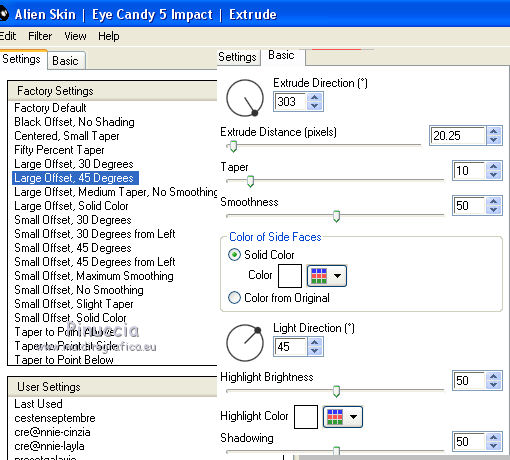
Effetti>Plugins>Alien Skin Eye Candy 5 Impact - Extrude:
Settings: Large Offset,45 Degrees.
Basic: con i seguenti settaggi.
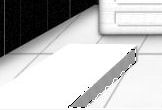
Attiva lo strumento Bacchetta magica  , tolleranza 5, , tolleranza 5,
e clicca nel piccolo spazio grigio per selezionarlo.
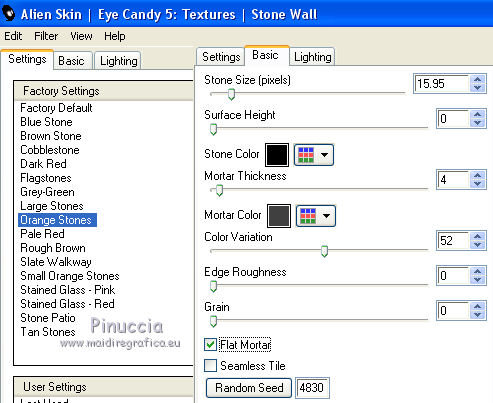
Effetti>Plugins>Alien Skin Eye Candy 5 Textures - Stone Wall.
Settings: Small Orange Stones.
Basic: cambia soltanto i colori:
Stone Color nero - Mortar Color #404040.
Selezione>Deseleziona.
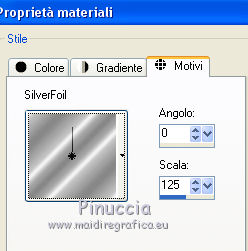
12. Passa il colore di sfondo a Motivi e seleziona uno dei tuoi motivi argento, con i seguenti settaggi.
Livelli>Nuovo livello raster.
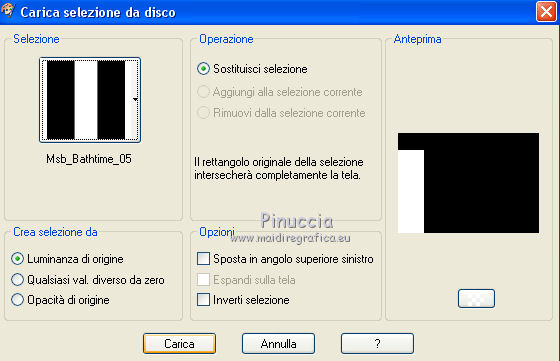
Selezione>Carica/Salva selezione>Carica selezione da disco.
Cerca e carica la selezione Msb_ Bathtime_05.
Riempi la selezione con il motivo argento.
Selezione>Modifica>Contrai - 8 pixels.
Premi sulla tastiera il tasto CANC 
Selezione>Inverti.
Selezione>Mobile.
Selezione>Immobilizza.
Effetti>Effetti 3D>Smusso a incasso, colore e4e3e1.
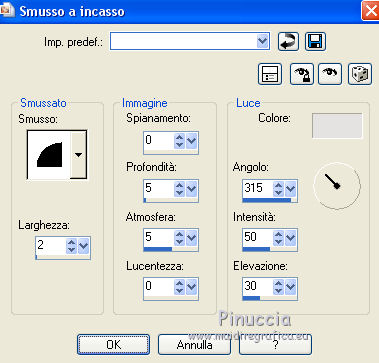
Selezione>Deseleziona.
Attiva lo strumento Bacchetta magica
non dimenticare di riportare la tolleranza a 0,
e clicca nella parte trasparente per selezionarla.
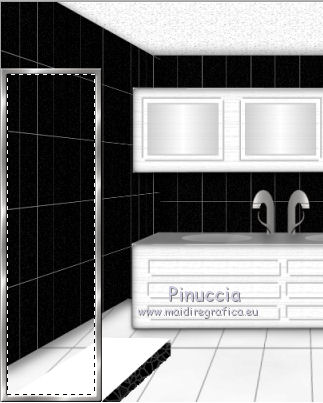
Selezione>Modifica>Espandi - 3 pixels.
Livelli>Nuovo livello raster.
Riempi la selezione con il colore bianco.
Effetti>Plugins>Alien Skin Eyecandy 5 Nature - Waterdrops:
Settings: Small Dew: Basic colore nero.
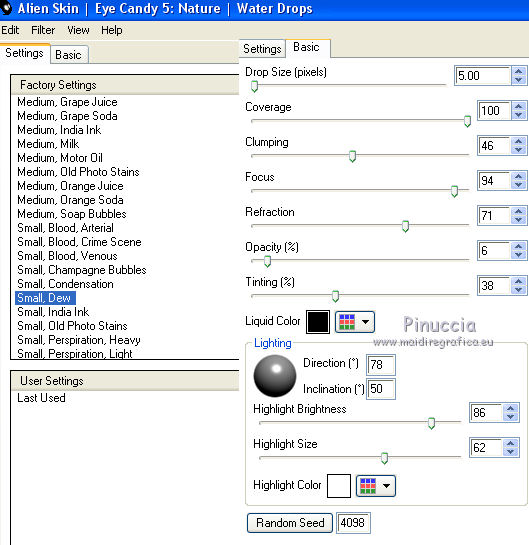
Abbassa l'opacità di questo livello al 65%.
Livelli>Disponi>Sposta giù.
Attiva il livello superiore.
Livelli>Unisci>Unisci giù.
Selezione>Deseleziona.
Posiziona correttamente il pannello sul bordo.
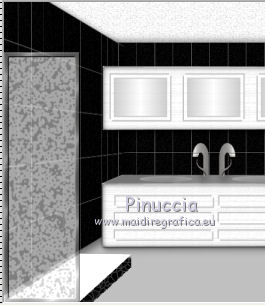
13. Livelli>Duplica.
Attiva il livello sottostante dell'originale.
Immagine>Ridimensiona, al 75%, tutti i livelli non selezionato.
Posiziona correttamente il pannello.
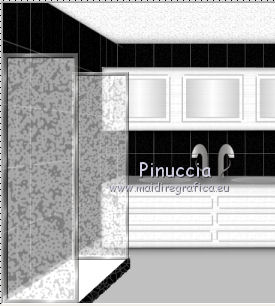
Attiva il livello superiore.
14. Livelli>Nuovo livello raster.
Selezione>Carica/Salva selezione>Carica selezione da disco.
Cerca e carica la selezione Msb_ Bathtime_06.
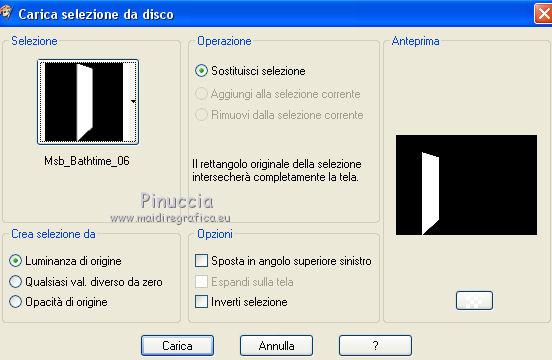
Riempi la selezione con il motivo argento.
Selezione>Modifica>Contrai - 8 pixels.
Premi sulla tastiera il tasto CANC
Selezione>Inverti.
Selezione>Mobile.
Selezione>Immobilizza.
Effetti>Effetti 3D>Smusso a incasso, colore e4e3e1.
Selezione>Deseleziona.
Clicca sulla parte trasparente per selezionarla con la bacchetta magica
Selezione>Modifica>Espandi - 3 pixels.
Livelli>Nuovo livello raster.
Riempi la selezione con il colore bianco.
Effetti>Plugins>Alien Skin Eye Candy 5 Nature - Waterdrops, con i settaggi precedenti.
Abbassa l'opacità di questo livello al 45%.
Selezione>Deseleziona.
Livelli>Disponi>Sposta giù.
Attiva il livello superiore.
Livelli>Unisci>Unisci giù.
Livelli>Disponi>Sposta giù.
Attiva il livello superiore.
Livelli>Unisci>Unisci giù e ripeti due volte.
15. Livelli>Nuovo livello raster.
Selezione>Carica/Salva selezione>Carica selezione da disco.
Cerca e carica la selezione Msb_ Bathtime_07.
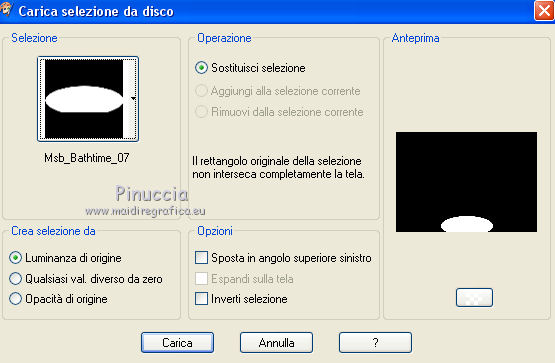
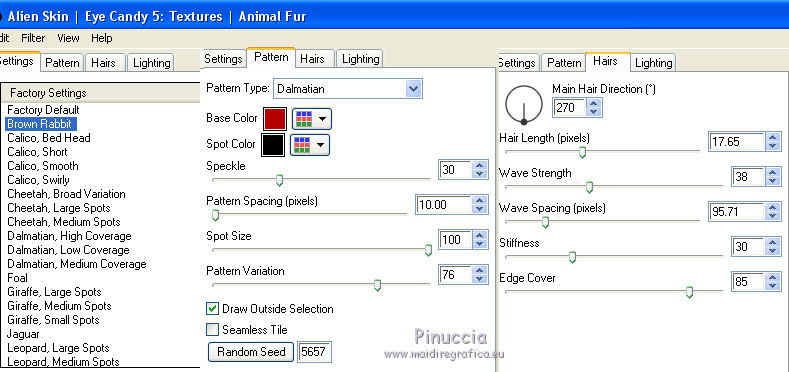
Effetti>Plugins>Alien Skin Eye Candy 5 Textures - Animal Fur.
Settings: Brown Rabbit.
Pattern: cambia soltanto Base colore #6b0000 - Spot Color nero.
Hairs, con i seguenti settaggi.
Selezione>Deseleziona.
Dovresti avere questo.
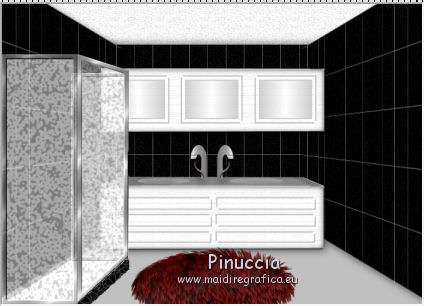
16. Apri il tube Alies 258-vrouwen-10062010 e vai a Modifica>Copia.
Torna al tuo lavoro e vai a Modifica>Incolla come nuovo livello.
Immagine>Ridimensiona, al 65%, tutti i livelli non selezionato.
Livelli>Duplica.
Immagine>Ridimensiona, all'80%, tutti i livelli non selezionato.
Chiudi momentaneamente il livello originale.
Attiva lo strumento Selezione  , rettangolo, , rettangolo,
e traccia una seleziona all'interno degli specchi sinistro e centrale.
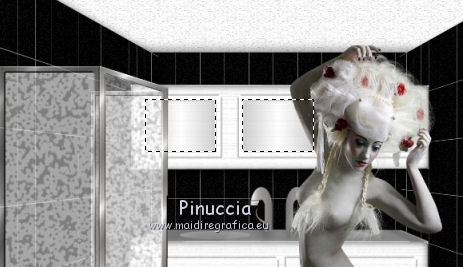
Posiziona il tube della donna nell'area selezionata.
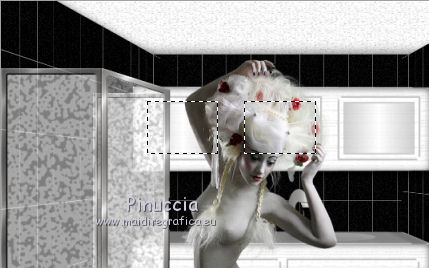
Selezione>Inverti.
Premi sulla tastiera il tasto CANC.
Selezione>Deseleziona.
Abbassa l'opacità di questo livello al 40%.
Livelli>Disponi>Sposta giù.
Attiva il livello della copia che adesso è il livello superiore.
Posiziona il tube a destra,
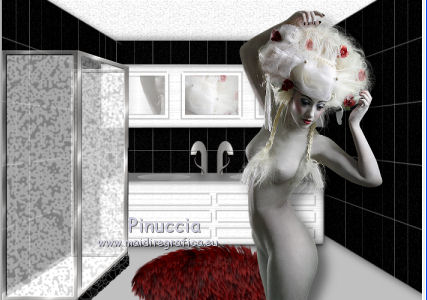
Regola>Messa a fuoco>Metti a fuoco.
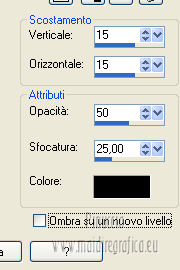
Effetti>Effetti 3D>Sfalsa ombra, con il colore nero.
17. Imposta il colore di primo piano con il colore nero,
e il colore di sfondo con #6b0000.
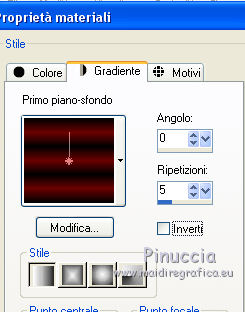
Passa il colore di primo piano a Gradiente, stile Lineare.
Livelli>Nuovo livello raster.
Selezione>Carica/Salva selezione>Carica selezione da disco.
Cerca e carica la selezione Msb_ Bathtime_08.
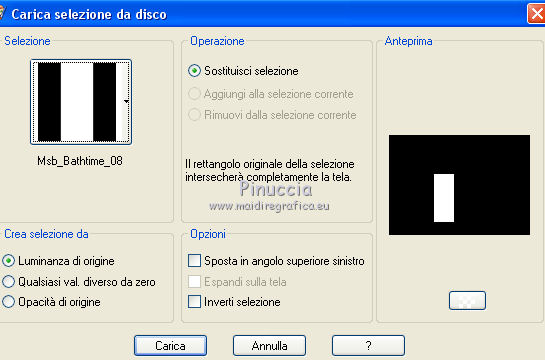
Riempi la selezione con il gradiente.
Regola>Sfocatura>Sfocatura gaussiana - raggio 10.

Effetti>Effetti di trama>Veneziana, con i seguenti settaggi.
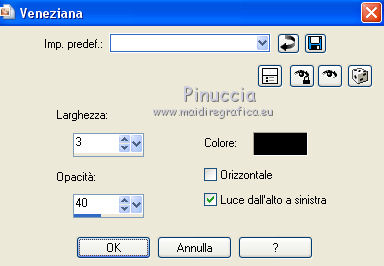
Ripeti l'Effetto Veneziana, selezionando Orizzontale.
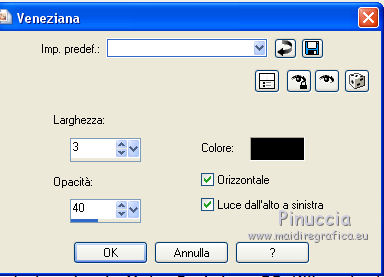
Effetti>Effetti 3D>Smusso a incasso, colore bianco.
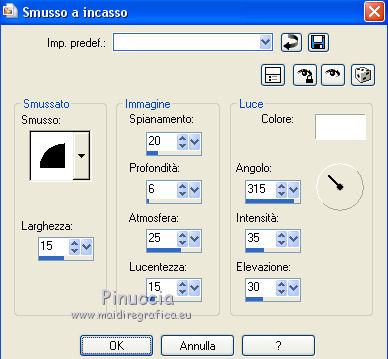
Selezione>Deseleziona.
Livelli>Nuovo livello raster.
Selezione>Carica/Salva selezione>Carica selezione da disco.
Cerca e carica la selezione Msb_ Bathtime_09.
Riempi la selezione con il colore di sfondo.
Effetti>Effetti di trama>Veneziana, con i seguenti settaggi.
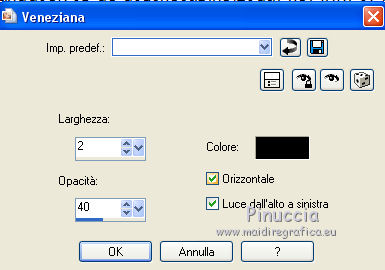
Selezione>Deseleziona.
Livelli>Unisci>Unisci giù.
Sposta il "telo" sulla cabina-doccia,
in modo che vi sembri appeso
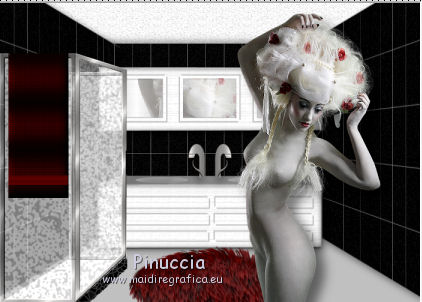
Se vuoi conservare il telo, come hai fatto prima:
Modifica>Copia, Modifica>Incolla come nuova immagine e salva in formato psp.
18. Apri una nuova immagine 500 x 500 pixels, colore #6b0000.
Effetti>Plugins>Alien Skin Eye Candy 5 Textures - Animal fur, con i seguenti settaggi.
Pattern: Base Color #6b0000. Spot Color: nero.
Sotto Hairs:
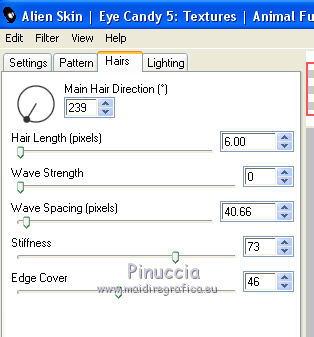
Effetti>Plugins>Vizros - Cylinder, con i seguenti settaggi.
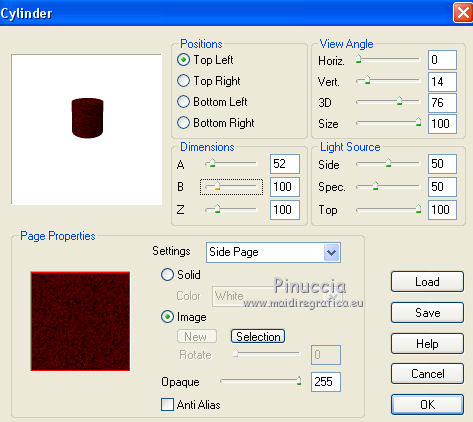
Clicca nella parte bianca con la bacchetta magica , per selezionarla.
Selezione>Modifica>Espandi - 1 pixel.
Selezione>Inverti.
Modifica>Copia.
Torna al tuo lavoro e vai a Modifica>Incolla come nuovo livello.
Posiziona la figura in basso a destra.
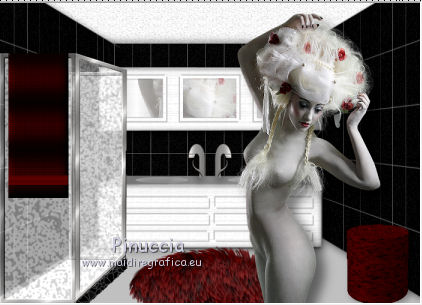
Effetti>Effetti 3D>Sfalsa ombra, con il colore nero.
19. Apri il tube loveinabottle_tubedbyjgini_10-06-06 e vai a Modifica>Copia.
Torna al tuo lavoro e vai a Modifica>Incolla come nuovo livello.
Immagine>Ridimensiona, al 15%, tutti i livelli non selezionato.
Regola>Messa a fuoco>Metti a fuoco.
Posiziona il tube sul lavabo.
Effetti>Effetti 3D>Sfalsa ombra, con il colore nero.
20. Apri il tube jet-flower-juli-2007 e vai a Modifica>Copia.
Torna al tuo lavoro e vai a Modifica>Incolla come nuovo livello.
Immagine>Ridimensiona, al 10%, tutti i livelli non selezionato.
Regola>Messa a fuoco>Metti a fuoco.
Posiziona il tube sul lavabo.
Effetti>Effetti 3D>Sfalsa ombra, con il colore nero.
Livelli>Duplica.
Immagine>Rifletti.
Posiziona correttamente il tube.
Livelli>Unisci>Unisci giù.
21. Apri qtpw1.tub@ e vai a Modifica>Copia.
Torna al tuo lavoro e vai a Modifica>Incolla come nuovo livello.
Immagine>Ridimensiona, al 15%, tutti i livelli non selezionato.
Posiziona il tube sul lavabo.
Effetti>Effetti 3D>Sfalsa ombra, con il colore nero.
22. Aggiungi il tuo nome e/o il tuo watermark su un nuovo livello.
Livelli>Unisci>Unisci tutto.
23. Colore di primo piano nero. Colore di sfondo #c0c0c0.
Immagine>Aggiungi bordatura, 2 pixels, simmetriche, con il colore di primo piano
Immagine>Aggiungi bordatura, 2 pixels, simmetriche, con il colore di sfondo.
Immagine>Aggiungi bordatura, 2 pixels, simmetriche, con il colore di primo piano.
Immagine>Aggiungi bordatura, 50 pixels, simmetriche, con il colore di bianco.
Immagine>Aggiungi bordatura, 2 pixels, simmetriche, con il colore di primo piano
Immagine>Aggiungi bordatura, 2 pixels, simmetriche, con il colore di sfondo.
Immagine>Aggiungi bordatura, 2 pixels, simmetriche, con il colore di primo piano.
24. Attiva lo strumento Testo  font 911 Porscha font 911 Porscha
con i seguenti settaggi

Chiudi il colore di primo piano e imposta il colore di sfondo con #6b0000.
Scrivi il tuo testo e posizionato sul bordo inferiore.
Oggetti>Allinea>Centra orizz.nella tela.
Livelli>converti in livello raster.
Effetti>Effetti 3D>Sfalsa ombra, con il colore nero.
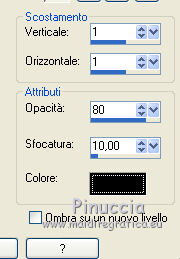
Livelli>Unisci>Unisci tutto e salva in formato jpg.
Se hai problemi o dubbi, o trovi un link non funzionante,
o anche soltanto per un saluto, scrivimi.
19 Ottobre 2013
|



