|
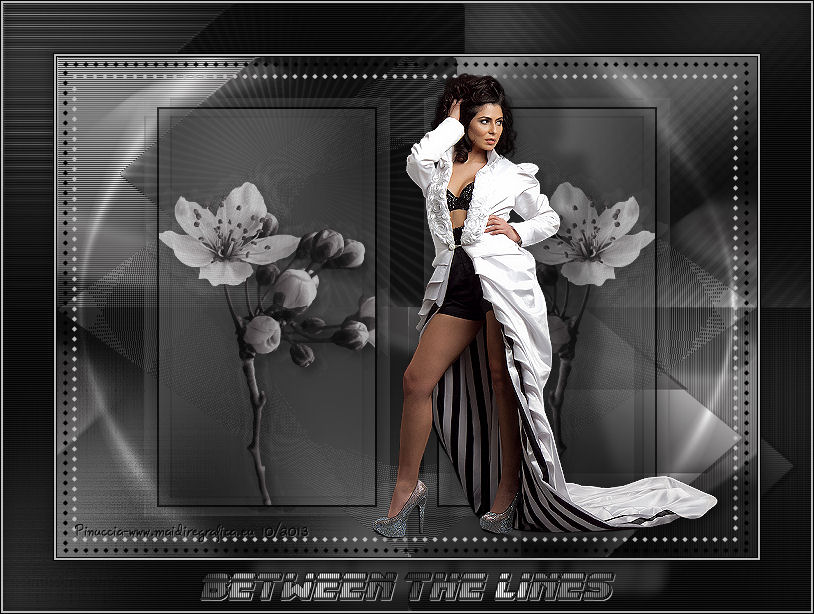
BETWEEN THE LINES
Ringrazio Meta per avermi permesso di tradurre i suoi tutorial.

qui puoi trovare qualche risposta ai tuoi dubbi.
Se l'argomento che ti interessa non è presente, ti prego di segnalarmelo.
Questo tutorial è una creazione ©Meetjesplekje e non può essere copiato su altri siti nè essere offerto per il download.
Lo stesso vale per la mia traduzione.
Il materiale viene da vari gruppi di condivisione. Il copyright appartiene ai rispettivi autori.
Grazie ai creatori dei tubes che mettono a disposizione il loro lavoro in vari gruppi di condivisione.
Per tradurre questo tutorial ho usato PSP X.

Occorrente:
Materiale qui
Per il tube della donna grazie Annelies
Per il tube del fiore grazie Patries
Filtri:
consulta, se necessario, la mia sezione filtri qui
Filters Unlimited 2.0 qui
Nirvana - Sinfinity qui
Funhouse - Xaggerate, ZigZaggerate, qui
Funhouse - Radial Loom qui
&<Bkg Designer sf10II> - Line Side Line (da importare in Unlimited) qui
Mura's Seamless - Stripe, Tiling Part qui
It@lian Editor Effect - Effetto Fantasma qui
Graphics Plus - Cross Shadow qui
I filtri Funhouse, Mura's Seamless, Graphics Plus e It@lian Editors si possono usare da soli o importati in Filters Unlimited.
come fare vedi qui)
Se un filtro fornito appare con questa icona  deve necessariamente essere importato in Filters Unlimited. deve necessariamente essere importato in Filters Unlimited.
Se stai usando le nuove versioni X14 X15 e X16 le funzioni Immagine>Rifletti/Capovolgi hanno cambiato denominazione e comportamento.
Vedi la mia scheda sull'argomento qui
Se stai usando altri colori e tubes, sperimenta le modalità di miscelatura e le opacità più adatte
Apri il font e minimizzalo. Lo troverai nella lista dei font disponibili quando ti servirà.
Con i più recenti sistemi operativi, questo non è più possibile.
Per avere disponibile un font in PSP, occorre copiarlo nella cartella Fonts di Windows.
Metti le selezioni nella cartella Selezioni.
1. Imposta il colore di primo piano con il colore nero,
e il colore di sfondo con #c0c0c0.
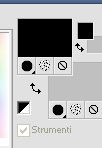
Passa il colore di primo piano a Gradiente, stile Radiale.
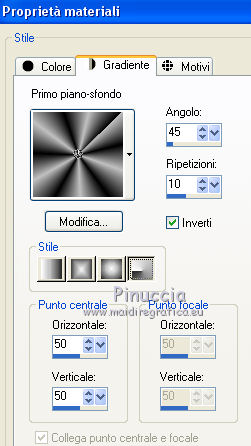
Apri una nuova immagine trasparente 700 x 500 pixels,
e riempila  con il gradiente. con il gradiente.
Regola>Sfocatura>Sfocatura gaussiana - raggio 50.

Livelli>Duplica.
2. Selezione>Carica/Salva selezione>Carica selezione da disco.
Cerca e carica la selezione Msb_Between_the_lines_01.
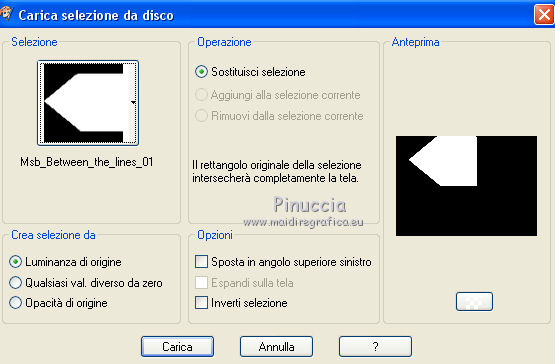
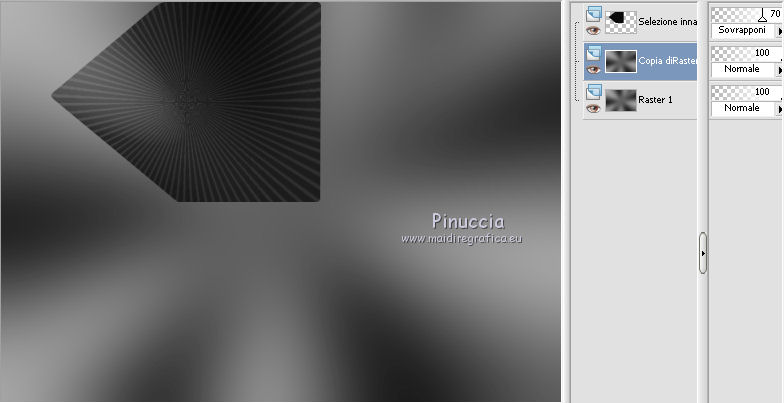
Selezione>Innalza selezione a livello.
Effetti>Plugins>Filters Unlimited 2.0 – Nirvana – Sinfinity, con i seguenti settaggi.
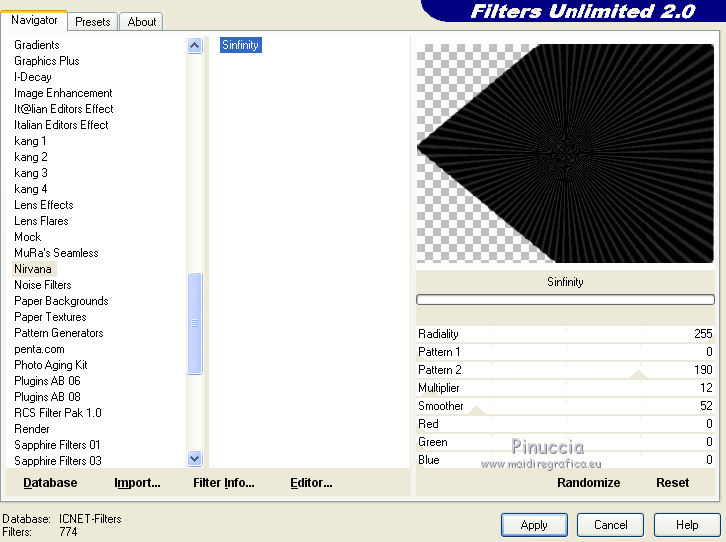
Cambia la modalità di miscelatura di questo livello in Sovrapponi,
e abbassa l'opacità al 70%.
Selezione>Deseleziona.
Attiva il livello centrale.
3. Selezione>Carica/Salva selezione>Carica selezione da disco.
Cerca e carica la selezione Msb_Between_the_lines_02.
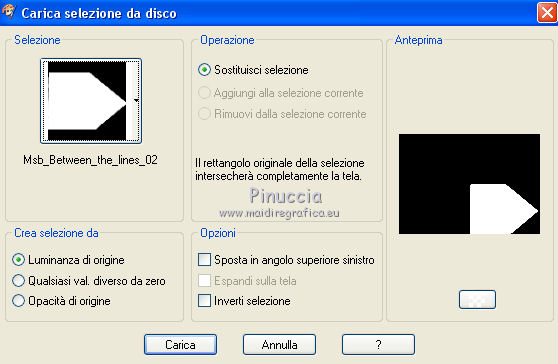
Selezione>Innalza selezione a livello.
Effetti>Plugins>Filters Unlimited 2.0 – MuRa’s Seamless – Tiling Part, con i settaggi standard.
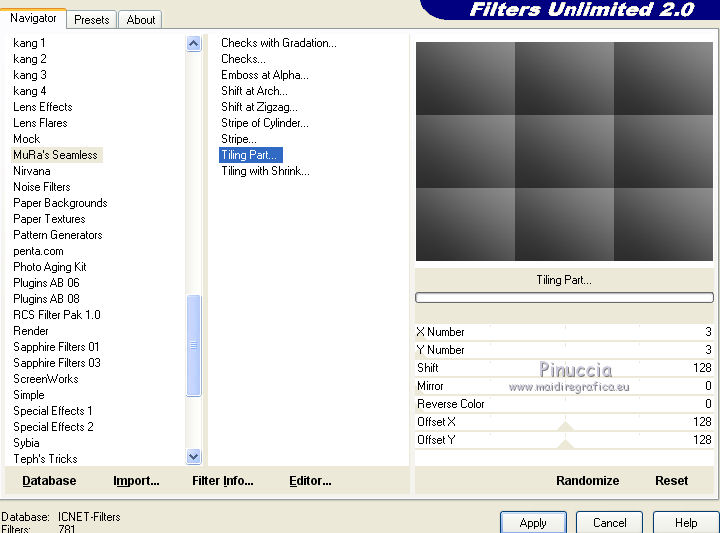
Selezione>Mobile.
Selezione>Immobiizza.
Selezione>Inverti.
Selezione>Modifica>Espandi - 1 pixel.
Premi sulla tastiera il tasto CANC 
Selezione>Deseleziona.
Cambia la modalità di miscelatura di questo livello in Luce netta.
Immagine>Ridimensiona, al 101%, tutti i livelli non selezionato.
Riposiziona  la figura che si è leggermente spostata dopo l'ingrandimento. la figura che si è leggermente spostata dopo l'ingrandimento.
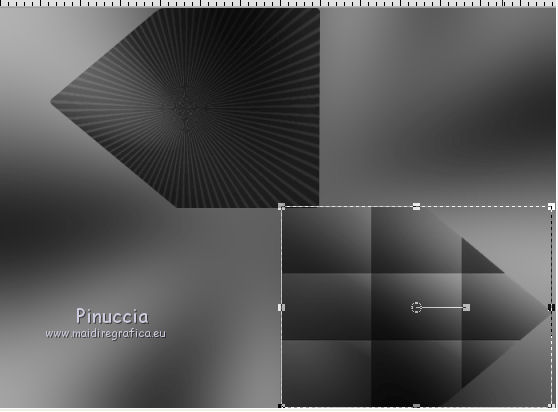
Attiva nuovamente il livello Copia di Raster 1.
4. Selezione>Carica/Salva selezione>Carica selezione da disco.
Cerca e carica la selezione Msb_ Between_the_lines _03.
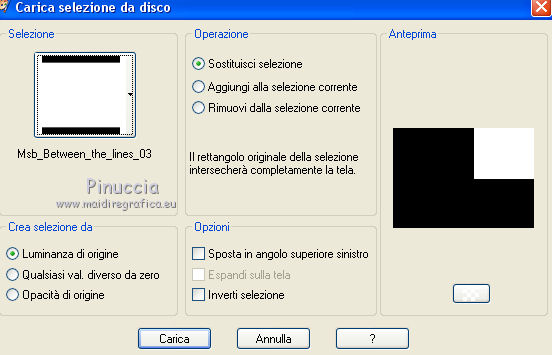
Selezione>Innalza selezione a livello.
Effetti>Effetti>Plugins>Filters Unlimited 2.0 – Funhouse – Xaggerate, con i settaggi standard.
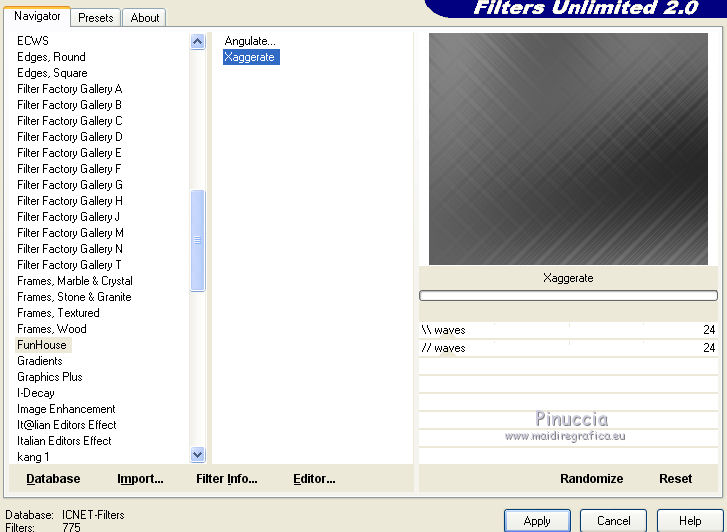
Selezione>Deseleziona.
Cambia la modalità di miscelatura di questo livello in Luce netta.
Attiva nuovamente il livello copia di Raster 1.
5. Selezione>Carica/Salva selezione>Carica selezione da disco.
Cerca e carica la selezione Msb_ Between_the_lines _04.
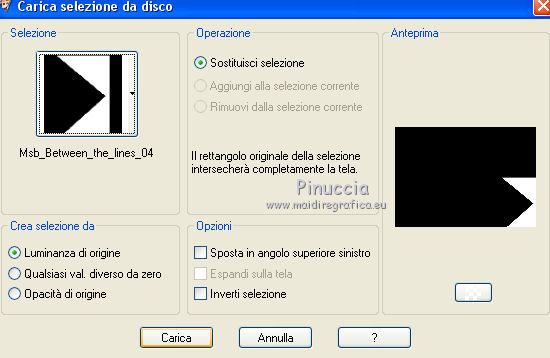
Selezione>Innalza selezione a livello.
Effetti>Plugins>Filters Unlimited 2.0 – MuRa’s Seamless – Stripe.
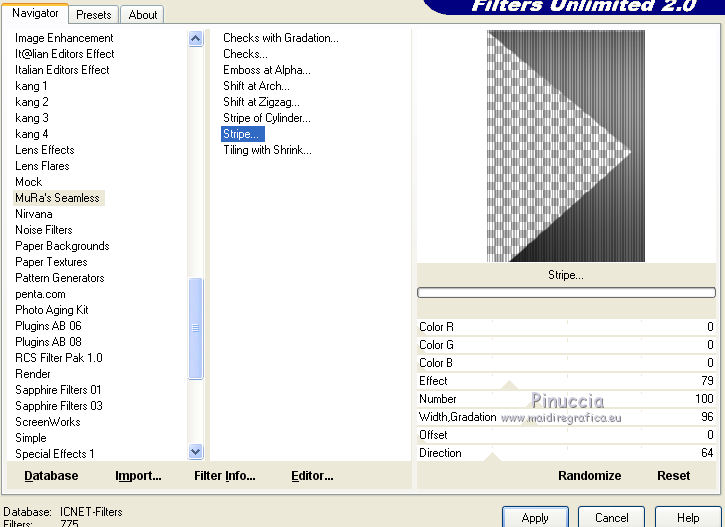
Selezione>Deseleziona.
Cambia la modalità di miscelatura di questo livello in Moltiplica.
Attiva nuovamente il livello copia di Raster 1.
6. Selezione>Carica/Salva selezione>Carica selezione da disco.
Cerca e carica la selezione Msb_ Between_the_lines _05.
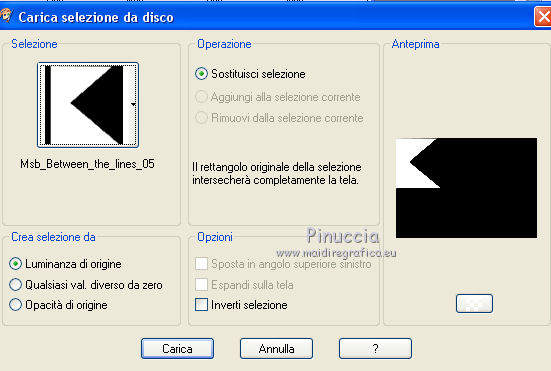
Selezione>Innalza selezione a livello.
Effetti>Plugins>Filters Unlimited 2.0 – &<BKg Designer sf 10 II> Line Side Line.
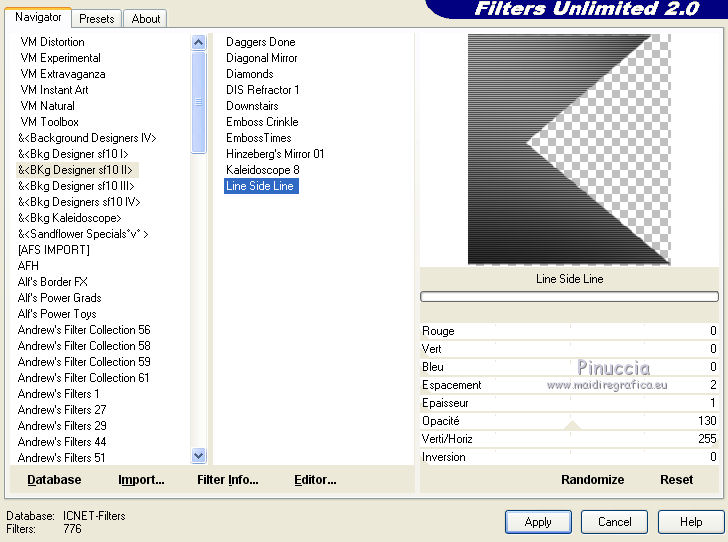
Cambia la modalità di miscelatura di questo livello in Filtra.
Selezione>Modifica>Contrai - 1 pixels.
Premi sulla tastiera il tasto CANC.
Selezione>Deseleziona.
Immagine>Ridimensiona, al 101%, tutti i livelli non selezionato.
Riposiziona correttamente la figura.
Livelli>Duplica.
Regola>Messa a fuoco>Metti a fuoco.
Attiva ancora il livello copia di Raster 1.
7. Selezione>Carica/Salva selezione>Carica selezione da disco.
Cerca e carica la selezione Msb_ Between_the_lines _06.
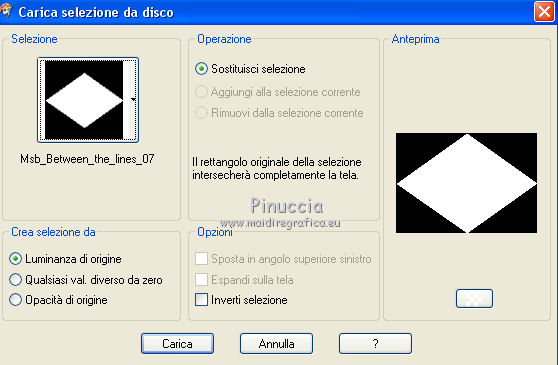
Selezione>Innalza selezione a livello.
Effetti>Filters – Unlimited 2.0 – Funhouse – ZigZaggerate, con i settaggi standard.
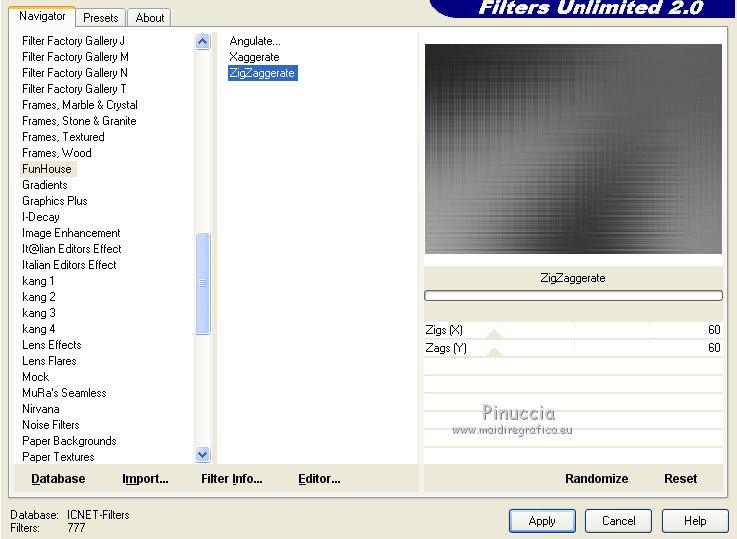
Regola>Messa a fuoco>Metti a fuoco.
Selezione>Deseleziona.
Cambia la modalità di miscelatura di questo livello in Moltiplica,
e abbassa l'opacità all'80%.
Controlla che tutto sia a posto.
Chiudi il livello inferiore.
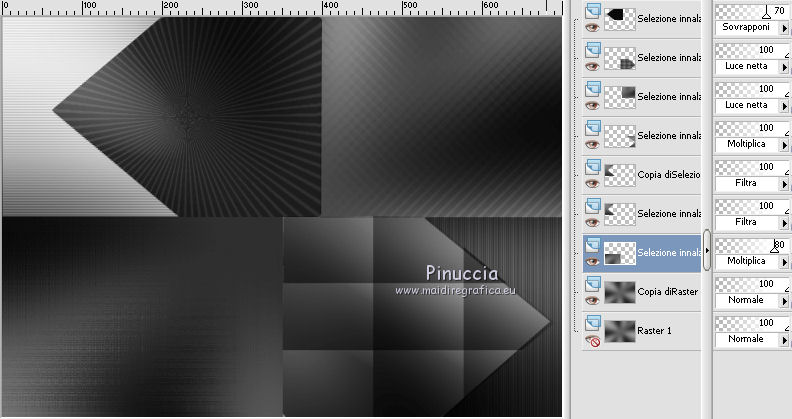
Per il mio esempio, ho preferito cambiare la modalità di miscelatura del quarto e quinto livello dal basso in Normale,
perchè alla fine quell'angolo mi è sembrato troppo chiaro.
Vedi in fondo al tutorial l'esempio con la modalità Filtra.
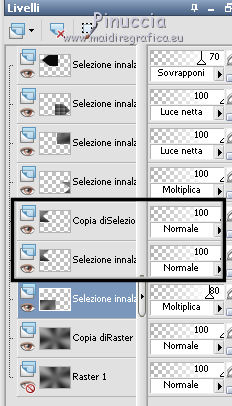
Livelli>Unisci>Unisci visibile.
Riapri il livello inferiore e rimani posizionato sul livello Uniti.
8. Livelli>Nuovo livello raster.
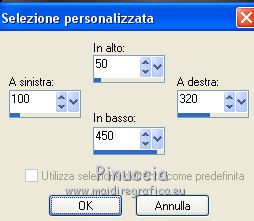
Attiva lo strumento Selezione 
clicca sull'icona Selezione personalizzata 
e imposta i seguenti settaggi.
Riempi la selezione con il gradiente.
Regola>Sfocatura>Sfocatura gaussiana - raggio 50.
Livelli>Nuovo livello raster.
Riporta il colore di primo piano a Colore.
Riempi con il colore di primo piano.
Selezione>Modifica>Contrai - 2 pixels.
Premi sulla tastiera il tasto CANC.
Apri il tube 1Patries_BL110-Delhi-pink bloesem-knop-31-1-11.
Immagine>Ruota a destra.
se stai usando PSP 9: Immagine>Ruota - 90 gradi in senso orario
avrai questo
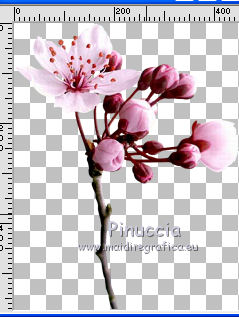
Modifica>Copia (e chiudi il tube senza salvare le modifiche).
Torna al tuo lavoro e vai a Modifica>Incolla come nuovo livello.
Immagine>Ridimensiona, al 58%, tutti i livelli non selezionato.
Posiziona il tube nell'area selezionata.
Selezione>Inverti.
Premi sulla tastiera il tasto CANC.
Selezione>Deseleziona.
Livelli>Disponi>Sposta giù.
Regola>Tonalità e saturazione>Viraggio.
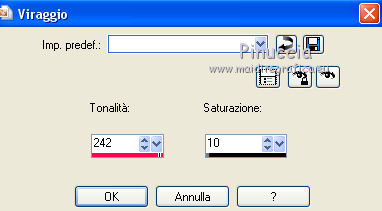
Effetti>Effetti 3D>Sfalsa ombra, con il colore nero.
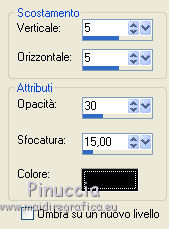
Abbassa l'opacità di questo livello al 78%.
Livelli>Duplica.
Cambia la modalità di miscelatura di questo livello in Moltiplica,
e abbassa l'opacità al 50%.
Chiudi i due livelli inferiori.
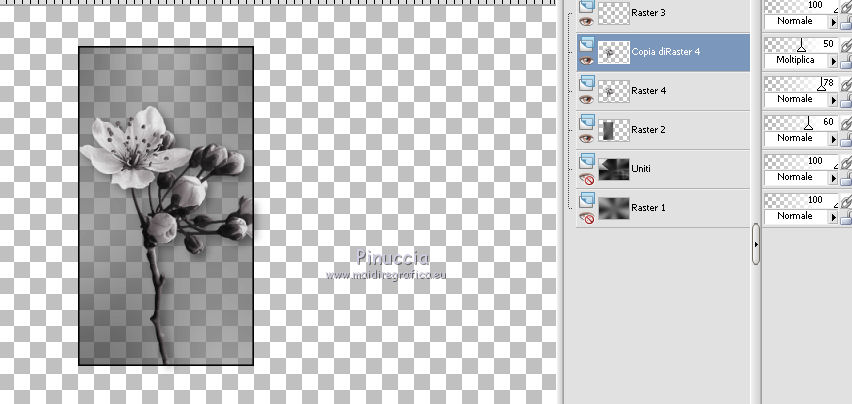
Livelli>Unisci>Unisci visibile.
Lascia ancora chiudi i livelli inferiori e rimani posizionato sul livello Uniti.
9. Livelli>Duplica.
Attiva il livello sottostante dell'originale.
Effetti>Plugins>It@lian Editors Effect – Efetto Fantasma.
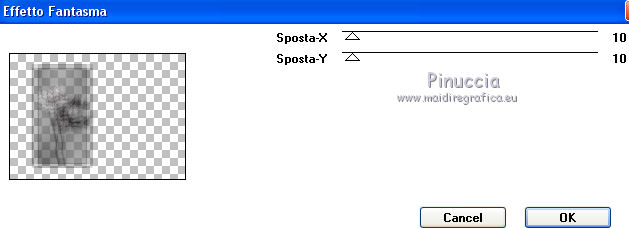
Effetti>Effetti 3D>Sfalsa ombra, con il colore nero.
Ripeti l'Effetto Sfalsa ombra, cambiando verticale e orizzontale con -5.
Attiva il livello superiore.
Effetti>Effetti 3D>Sfalsa ombra, con il colore nero.
Ripeti l'Effetto Sfalsa ombra, cambiando verticale e orizzontale con -5.
Livelli>Unisci>Unisci visibile.
Livelli>Duplica.
Immagine>Rifletti.
Livelli>Unisci>Unisci giù.
Abbassa l'opacità di questo livello all'80%.
Riapri i livelli chiusi e attiva il livello centrale.
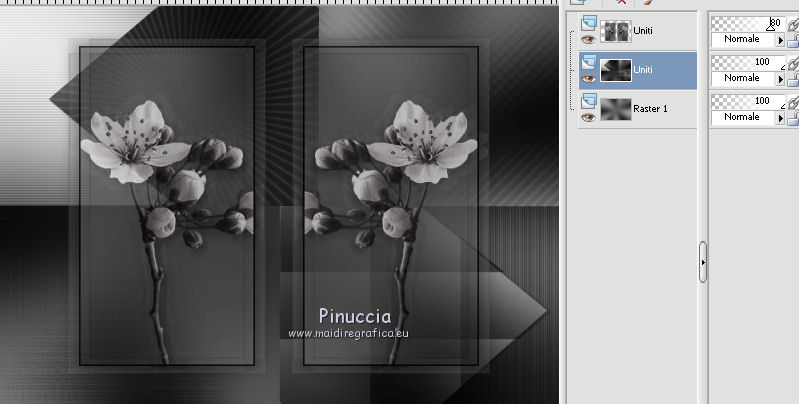
10. Livelli>Nuovo livello raster.
Imposta il colore di primo piano con #e5dfe1
e riempi il livello con questo colore.
Livelli>Nuovo livello maschera>Da immagine.
Apri il menu sotto la finestra di origine e vedrai la lista dei files aperti.
Seleziona la maschera droplet, con i seguenti settaggi.
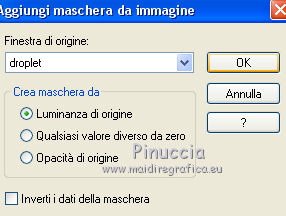
Livelli>Unisci>Unisci gruppo.
Immagine>Ridimensiona, al 60%, tutti i livelli non selezionato.
Effetti>Effetti di distorsione>Vento - da sinistra, intensità 100.

Ripeti l'Effetto Vento, questa volta da destra.

Effetti>Effetti di distorsione>Onda, con i seguenti settaggi.
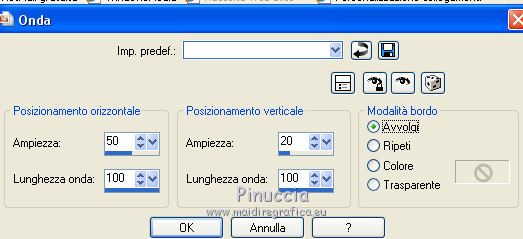
Cambia la modalità di miscelatura di questo livello in Luce diffusa,
e abbassa l'opacità all'80%.
11. Attiva il secondo livello dal basso.
Selezione personalizzata
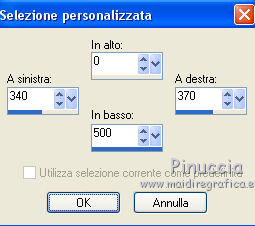
Livelli>Nuovo livello raster.
Riempi con il colore #e5dfe1.
Selezione>Deseleziona.
Effetti>Effetti di distorsione>Vento - da sinistra, intensità 100.
Ripeti l'Effetto Vento, questa volta da destra.
Effetti>Effetti di distorsione>Distorsione.
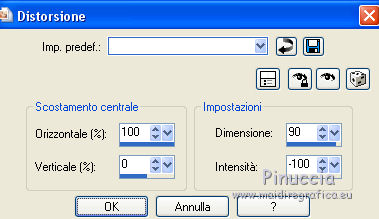
Cambia la modalità di miscelatura di questo livello in Sovrapponi.
Livelli>Duplica.
Immagine>Rifletti.
Attiva nuovamente il secondo livello dal basso.
12. Livelli>Nuovo livello raster.
Selezione>Carica/Salva selezione>Carica selezione da disco.
Cerca e carica la selezione Msb_ Between_the_lines _07.
Imposta il colore di primo piano con #404040,
e riempi la selezione con questo colore.
Effetti>Plugins>Filters Unlimited 2.0 – Funhouse – RadialLoom, con i settaggi standard.
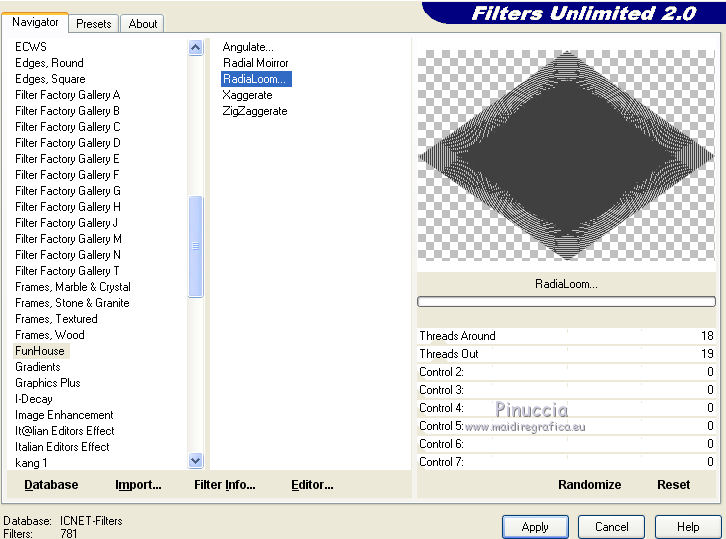
Cambia la modalità di miscelatura di questo livello in Luce diffusa.
Attiva il livello superiore.
13. Riporta il colore nero #000000 a colore di primo piano,
e mantieni il colore di sfondo con #c0c0c0.
Attiva lo strumento Penna  , ,
linea di stile Rombi, larghezza 5 pixels.

In alto, traccia una linea da sinistra a destra, come nel mio esempio,
tenendo premuto il tasto della maiuscola, per ottenere una linea perfettamente diritta.
Livelli>Converti in livello raster.
Livelli>Duplica.
Immagine>Capovolgi.
A destra, traccia una linea dal'alto in basso.
Livelli>Converti in livello raster.
Livelli>Duplica.
Immagine>Rifletti.
Se necessario, posiziona correttamente le quattro linee.
Assicurati di essere posizionato sul livello superiore.
Livelli>Unisci>Unisci giù e ripeti due volte per avere le linee su un unico livello.
14. Inverti i colori della paletta in modo che il colore grigio passi a colore di primo piano.
Traccia una linea da sinistra a destra, sotto quella nera, come nel mio esempio.
Livelli>Converti in livello raster.
Livelli>Duplica.
Immagine>Capovolgi.
A destra, traccia una linea dal'alto in basso.
Livelli>Converti in livello raster.
Livelli>Duplica.
Immagine>Rifletti.
Se necessario, posiziona correttamente le quattro linee.
Assicurati di essere posizionato sul livello superiore.
Livelli>Unisci>Unisci giù e ripeti tre volte per avere tutte le linee su un unico livello.
15. Apri il tube Alies 436-vrouw-09032011 e vai a Modifica>Copia.
Torna al tuo lavoro e vai a Modifica>Incolla come nuovo livello.
Immagine>Ridimensiona, al 70%, tutti i livelli non selezionato.
Immagine>Rifletti.
Posiziona il tube con le scarpe sul bordo inferiore.
Regola>Messa a fuoco>Metti a fuoco - 2 volte.
Livelli>Duplica.
Attiva il livello sottostante dell'originale.
Effetti>Effetti 3D>Sfalsa ombra, con il colore nero.
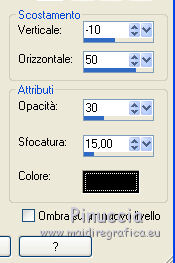
Attiva il livello superiore.
Effetti>Effetti 3D>Sfalsa ombra, con il colore nero.
16. Aggiungi il tuo nome e/o il tuo watermark su un nuovo livello.
Attiva il secondo livello dal basso e vai a Modifica>Copia.
Livelli>Unisci>Unisci tutto.
17. Immagine>Aggiungi bordatura, 1 pixels, simmetriche, con il colore nero.
Immagine>Aggiungi bordatura, 2 pixels, simmetriche, con il colore di primo piano #c0c0c0.
Immagine>Aggiungi bordatura, 1 pixels, simmetriche, con il colore nero.
Selezione>Seleziona tutto.
Immagine>Aggiungi bordatura, 50 pixels, simmetriche, con il colore di primo piano #c0c0c0.
Selezione>Inverti.
Modifica>Incolla nella selezione.
Selezione>Innalza selezione a livello.
Cambia la modalità di miscelatura di questo livello in Moltiplica.
Livelli>Nuovo livello raster.
Effetti>Effetti>Effetti 3D>Ritaglio, con il colore nero.
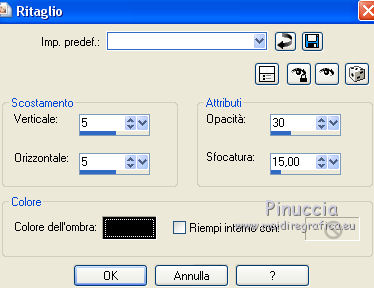
Livelli>Nuovo livello raster.
Ripeti l'Effetto Ritaglio, cambiando verticale e orizzontale con -5.
Mantieni selezionato.
Livelli>Unisci>Unisci tutto.
Effetti>Effetti di trama>Veneziana - colore #202020.
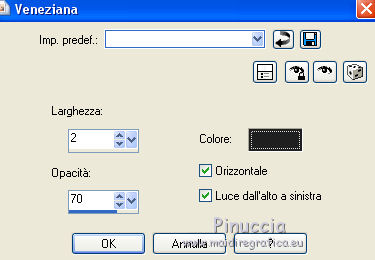
Selezione>Deseleziona.
Immagine>Aggiungi bordatura, 2 pixels, con il colore di primo piano #c0c0c0.
Immagine>Aggiungi bordatura, 1 pixel, simmetriche, con il colore nero.
18. Attiva lo strumento Testo  , font Blade Runner Movie. , font Blade Runner Movie.

Scrivi il tuo testo in lettere minuscole sul bordo inferiore.
Oggetti>Allinea>Centra orizz. nella tela.
Livelli>Converti in livello raster.
Selezione>Seleziona tutto.
Selezione>Mobile.
Selezione>Immobilizza.
Effetti>Effetti di trama>Veneziana - colore #202020.
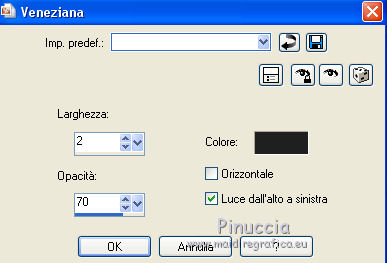
Effetti>Plugins>Graphic Plus – CrossShadow, con i settaggi standard.

Selezione>Deseleziona.
Effetti>Effetti 3D>Sfalsa ombra, colore #c0c0c0.
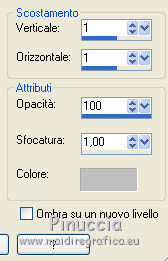
Effetti>Effetti 3D>Sfalsa ombra, con il colore nero.
Livelli>Unisci>Unisci tutto e salva in formato jpg.
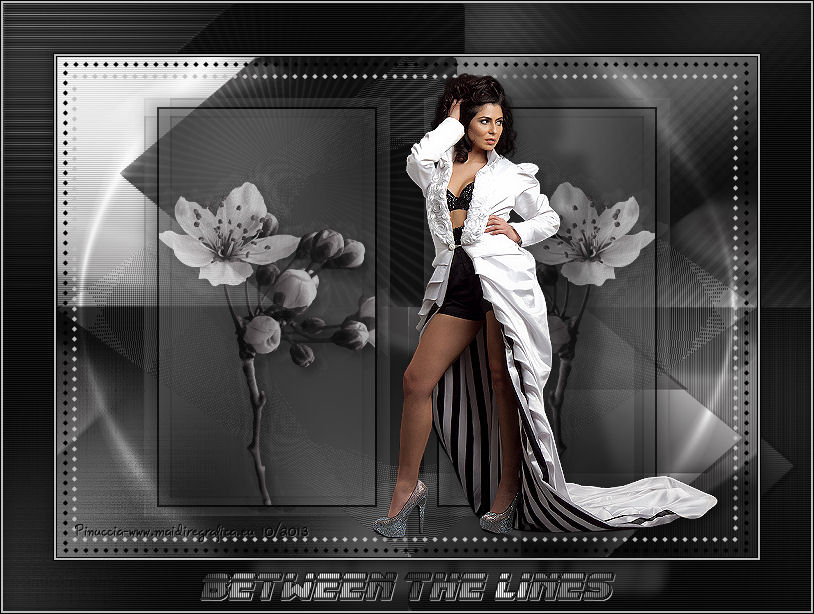
Ecco l'esempio di cui ho scritto al punto 7.
Se hai problemi o dubbi, o trovi un link non funzionante,
o anche soltanto per un saluto, scrivimi.
19 Ottobre 2013
|



