|
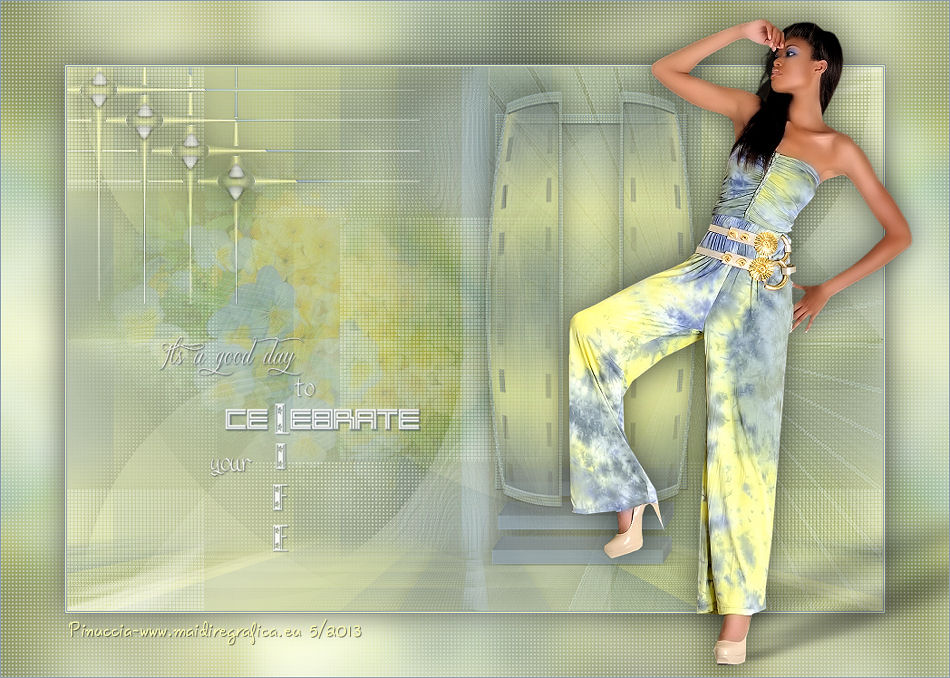
CELEBRATE
Ringrazio Meta per avermi permesso di tradurre i suoi tutorial.

qui puoi trovare qualche risposta ai tuoi dubbi.
Se l'argomento che ti interessa non è presente, ti prego di segnalarmelo.
Questo tutorial è una creazione ©Meetjesplekje e non può essere copiato su altri siti nè essere offerto per il download.
Lo stesso vale per la mia traduzione.
Il materiale viene da vari gruppi di condivisione. Il copyright appartiene ai rispettivi autori.
Grazie ai creatori dei tubes che mettono a disposizione il loro lavoro in vari gruppi di condivisione.
Per tradurre questo tutorial ho usato PSP X.

Occorrente:
Materiale qui
Per il tube della donna grazie Athenais
Per il tube dei fiori grazie Luna
Per le maschere grazie Narah
Filtri:
consulta, se necessario, la mia sezione filtri qui
Filters Unlimited 2.0 qui
Toadies - What are you qui
Tramages - Gradient/Spokes Ratio maker, Legolator qui
&<Bkg Kaleidoscope> - Kaleidoscope 5 (da importare in Unlimited) qui
vM Texture - Papercut (nel materiale)
VM Distortion - Center Mirror qui
[AFS IMPORT] - BORFILM qui
[AFS IMPORT] - sqborder2 qui
AP01 [Innovations] - Lines SilverLining qui
Transparency - Eliminate Black qui
Mura's Meister - Perspective Tiling qui
Alien Skin Eye Candy 5 Impact - Perspective Shadow qui
I filtri Toadies, Tramages, Eliminate Black e tutti i filtri della serie VM si possono usare da soli o importati in Filters Unlimited (come fare vedi qui).
Se un filtro fornito appare con questa icona  deve necessariamente essere importato in Filters Unlimited. deve necessariamente essere importato in Filters Unlimited.
Se stai usando altri colori e tubes, sperimenta le modalità di miscelatura e le opacità più adatte
Metti il preset  nella cartella del filtro Alien Skin Eye Candy 5 Impact>Settings>Shadow. nella cartella del filtro Alien Skin Eye Candy 5 Impact>Settings>Shadow.
Cliccando sul file una o due volte (a seconda delle tue impostazioni),
automaticamente il preset si installerà nella cartella corretta.
perchè uno o due clic vedi qui
Metti il preset "Preset Pick Msb 8-5-13 0" nella cartella Impostazioni predefinite.
Metti le maschera Narah_mask_0396" e "sg fast-blast" nella cartella Maschere.
Metti le selezioni nella cartella Selezioni.
Apri le maschere Narah_mask_0335 e !@mask2020 in Psp e minimizzale con il resto del materiale.
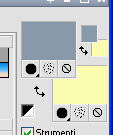
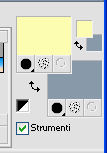
Imposta il colore di primo piano con il colore #8899a9,
e il colore di sfondo con #fcfcb2.
Passa il colore di primo piano a Gradiente, stile Radiale.
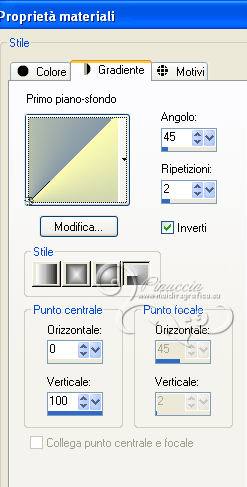
1. Apri una nuova immagine trasparente 900 x 600 pixels,
e riempila  con il gradiente. con il gradiente.
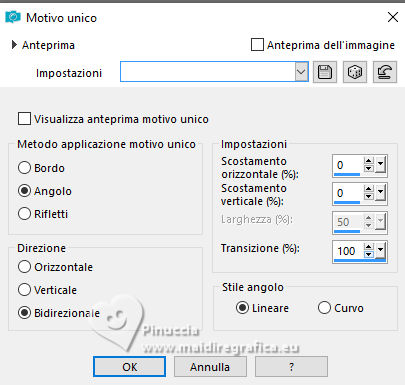
Effetti>Effetti di immagine>Motivo unico.
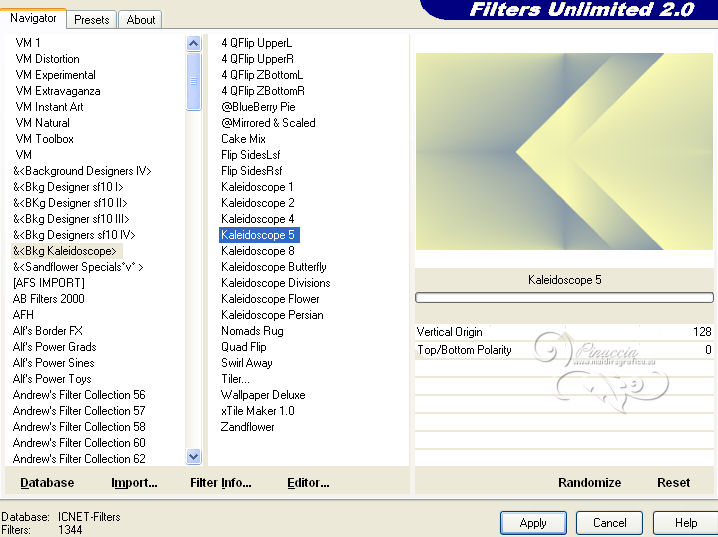
Effetti>Plugins>Filters Unlimited 2.0 – &<Bkg Kaleidoscope> - Kaleidoscope 5, con i settaggi standard.
Livelli>Duplica.
Immagine>Rifletti.
Abbassa l'opacità di questo livello al 50%.
Livelli>Unisci>Unisci giù.
Effetti>Effetti di immagine>Motivo unico.
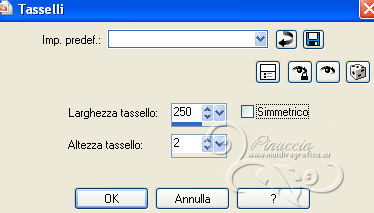
Effetti>Effetti di distorsione>Tasselli.
Effetti>Effetti di immagine>Motivo unico.
2. Livelli>Nuovo livello raster.
Attiva lo strumento Selezione 
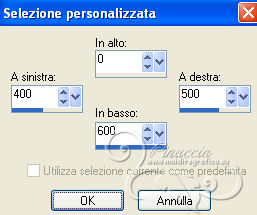
clicca sull'icona Selezione personalizzata 
e imposta i seguenti settaggi.
Riempi la selezione con il colore di primo piano.
Selezione>Deseleziona.
Inverti i colori della paletta in modo che il colore blu passi a colore di sfondo.
(necessario per l'applicazione del filtro What are you, che è influenzato appunto dal colore di sfondo).
Effetti>Plugins>Toadies – What Are You?
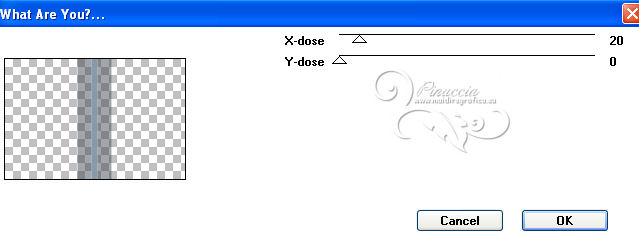
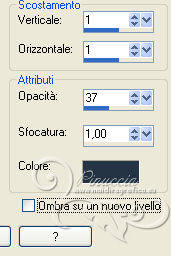
Effetti>Effetti 3D>Sfalsa ombra, con il colore nero.
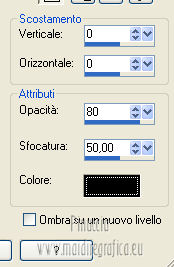
Abbassa l'opacità di questo livello al 55%.
Livelli>Unisci>Unisci giù.
Selezione>Carica/Salva selezione>Carica selezione da disco.
Cerca e carica la selezione Msb_Sel_Celebrate_01 e ok.
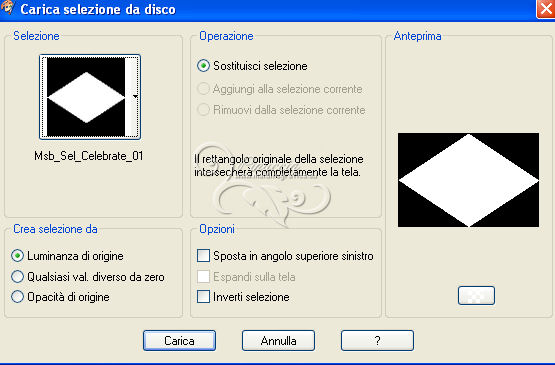
Selezione>Innalza selezione a livello.
Selezione>Deseleziona.
Effetti>Plugins>Filters Unlimited 2.0 - Tramages – Gradient/Spokes Ratio Maker, con i settaggi standard.
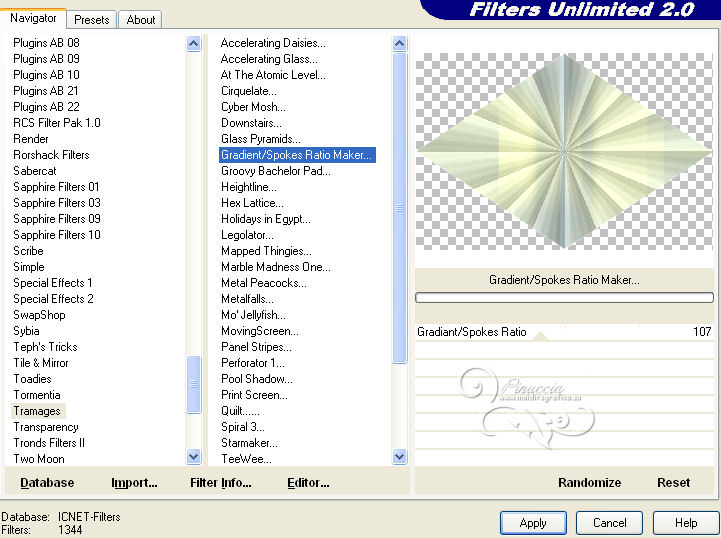
Effetti>Effetti di bordo>Aumenta.
Cambia la modalità di miscelatura di questo livello in Luce diffusa.
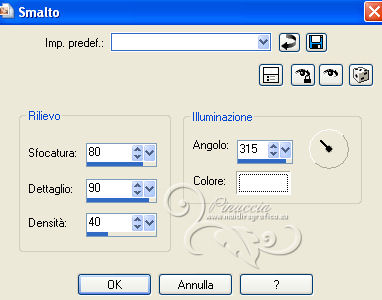
Effetti>Effetti artistici>Smalto.
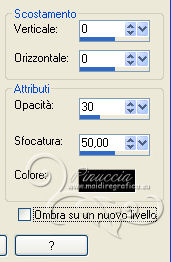
Effetti>Effetti 3D>Sfalsa ombra, con il colore nero.
Livelli>Unisci>Unisci giù.
3. Livelli>Duplica.
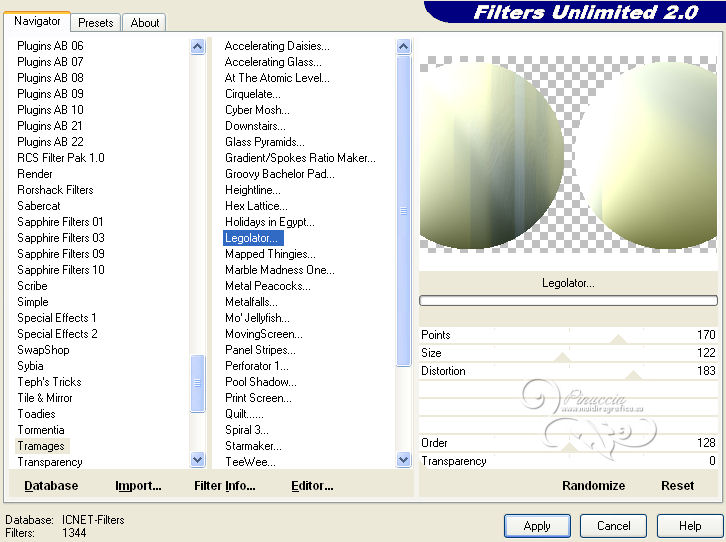
Effetti>Plugins>Filters Unlimited 2.0 - Tramages – Legolator.
Effetti>Effetti di immagine>Motivo unico.
Effetti>Effetti 3D>Sfalsa ombra, con il colore nero.
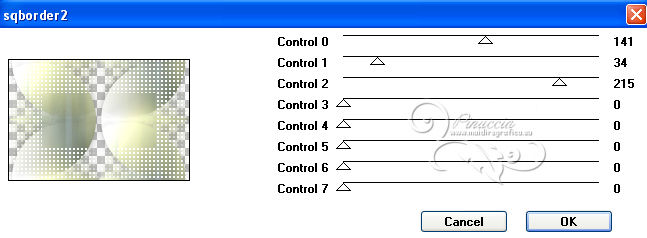
Effetti>Plugins> [AFS Import] – sqborder2, con i settaggi standard.
Cambia la modalità di miscelatura di questo livello in Moltiplica,
e abbassa l'opacità al 50%.
Livelli>Unisci>Unisci giù.
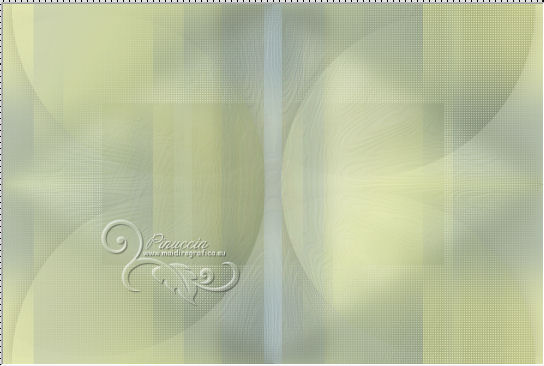
Dovresti avere questo.
4. Inverti nuovamente i colori della paletta.
E riporta il colore di sfondo al Gradiente iniziale.
Livelli>Nuovo livello raster.
Riempi il livello con il gradiente.
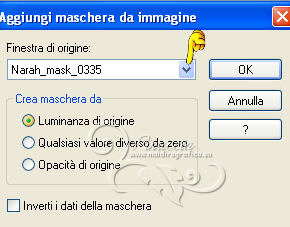
Livelli>Nuovo livello maschera>Da immagine.
Apri il menu sotto la finestra di origine e vedrai la lista dei files aperti.
Seleziona la maschera Narah_mask_0335.
Regola>Messa a fuoco>Metti a fuoco.
Livelli>Unisci>Unisci gruppo.
Immagine>Ridimensiona, al 45%, tutti i livelli non selezionato.
Immagine>Rifletti.
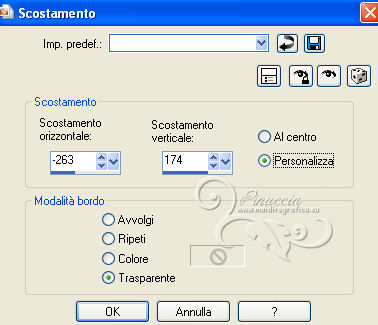
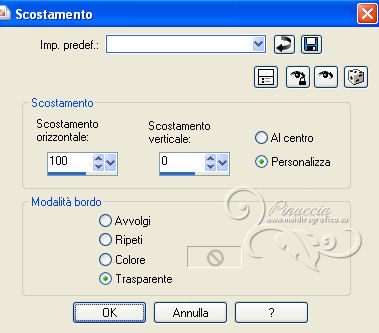
Effetti>Effetti di immagine>Scostamento.
Regola>Messa a fuoco>Metti a fuoco - 2 volte.
Effetti>Effetti 3D>Sfalsa ombra, con il colore nero.
5. Apri Msb_Deco_5-5-13_1 e vai a Modifica>Copia.
Torna al tuo lavoro e vai a Modifica>Incolla come nuovo livello.
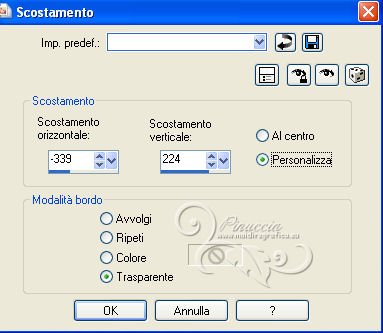
Effetti>Effetti di immagine>Scostamento.
Effetti>Effetti 3D>Sfalsa ombra, con il colore nero.
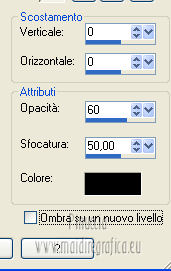
Abbassa l'opacità di questo livello al 75%.
Livelli>Unisci>Unisci giù.
6. Livelli>Nuovo livello raster.
Riempi con il gradiente.
Effetti>Plugins>Filters Unlimited 2.0 - VM Texture – Papercut.
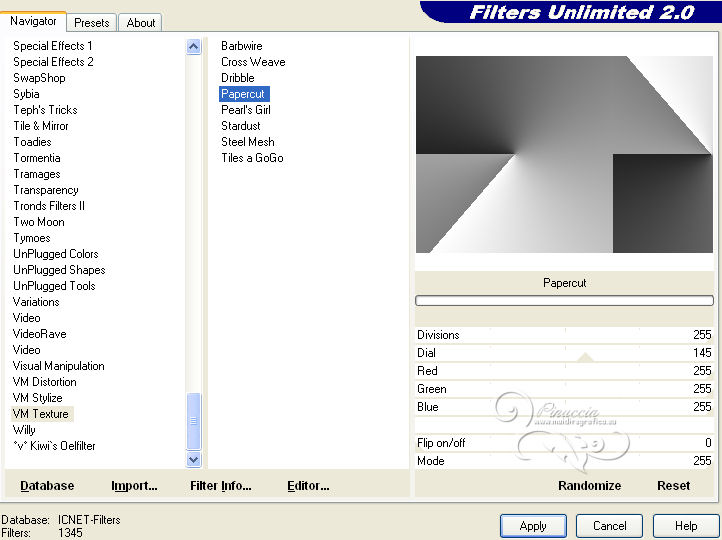
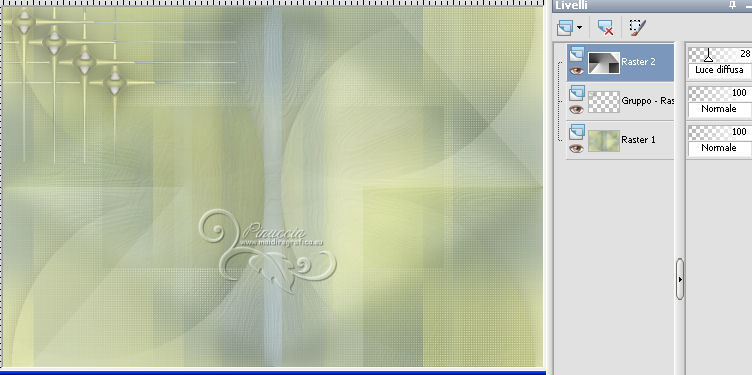
Cambia la modalità di miscelatura di questo livello in Luce diffusa,
e abbassa l'opacità al 28%.
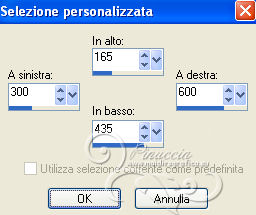
7. Livelli>Nuovo livello raster.
Selezione personalizzata
Imposta il colore di primo piano con il colore bianco #ffffff,
e riempi la selezione con il colore bianco.
Effetti>Plugins>AP 01 [Innovations] – Lines Silverlining.
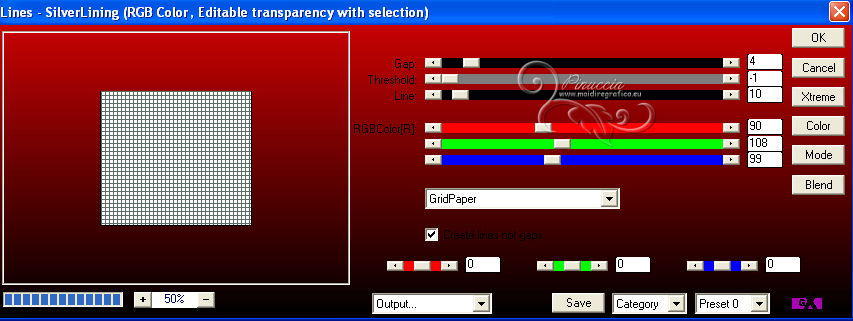
Se stai usando altri colori, sperimenta il settaggio più corretto,
utilizzando gli ultimi tre cursori (RGBColor(R).
Selezione>Deseleziona.
Effetti>Effetti di immagine>Motivo unico.
Effetti>Effetti 3D>Sfalsa ombra, con il colore nero.
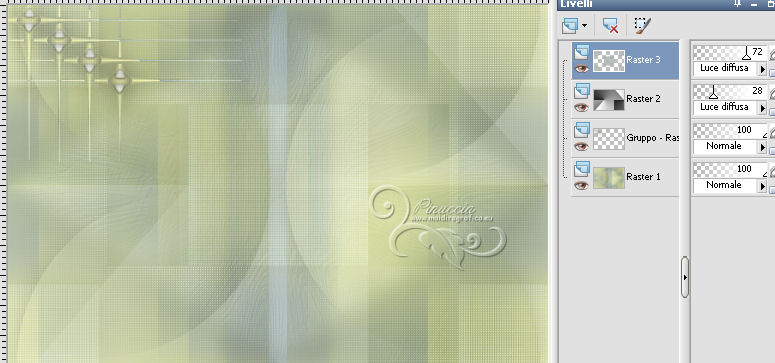
Cambia la modalità di miscelatura di questo livello in Luce diffusa,
e abbassa l'opacità al 72%.
Dovresti avere questo.
8. Apri il tube lunaflores825 e vai a Modifica>Copia.
Torna al tuo lavoro e vai a Modifica>Incolla come nuovo livello.
Immagine>Ridimensiona, al 50%, tutti i livelli non selezionato.
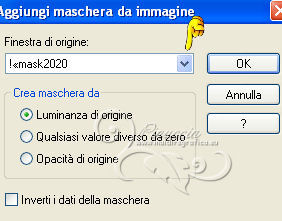
Livelli>Nuovo livello maschera>Da immagine.
Apri il menu sotto la finestra di origine
e seleziona la maschera !@mask2020, con i seguenti settaggi.
Livelli>Unisci>Unisci gruppo.
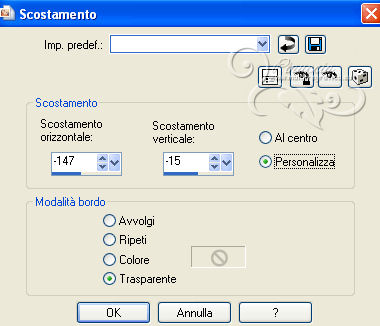
Effetti>Effetti di immagine>Scostamento.
Effetti>Effetti di immagine>Motivo unico.
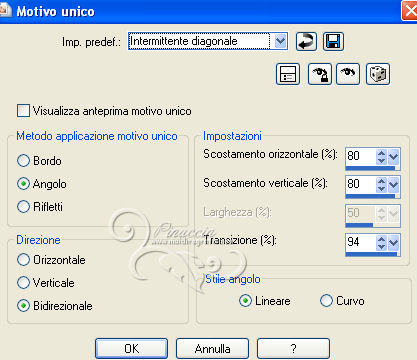
Cambia la modalità di miscelatura di questo livello in Luce diffusa,
e abbassa l'opacità al 72%.
9. Riporta il colore di primo piano a Colore #8899a9.
Il colore di sfondo è sempre #fcfcb2.
Livelli>Nuovo livello raster.
Selezione personalizzata
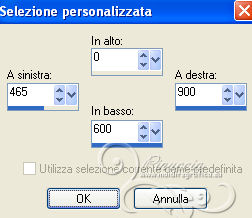
Riempi la selezione con il colore di primo piano.
Livelli>Carica/Salva maschera>Carica maschera da disco.
Cerca e carica la maschera sg_fast-blast, con i seguenti settaggi.
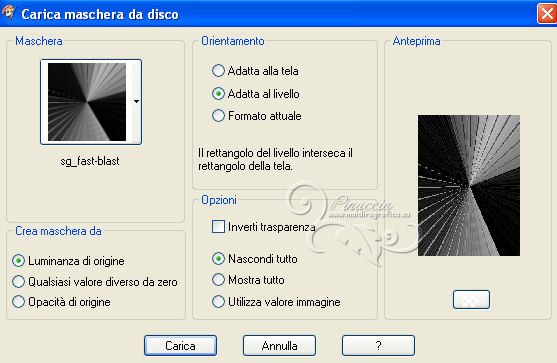
Livelli>Unisci>Unisci gruppo.
Selezione>Deseleziona.
Immagine>Rifletti.
Effetti>Effetti di immagine>Scostamento.
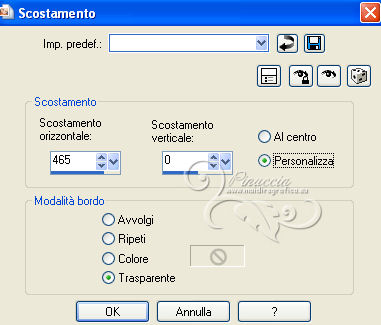
se stai usando la versione X5 non applicare l'Effetto Scostamento.
Dopo Immagine>Capovolgi in Orizzontale, la maschera è correttamente posizionata.
Effetti>Effetti di bordo>Aumenta.
Cambia la modalità di miscelatura di questo livello in Luce diffusa.
Effetti>Effetti 3D>Sfalsa ombra, con il colore nero.
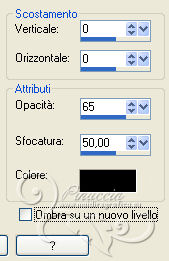
10. Livelli>Nuovo livello raster.
Riempi con il colore di sfondo.
Livelli>Carica/Salva maschera>Carica maschera da disco.
Cerca e carica la maschera Narah_mask_0396, con i seguenti settaggi.
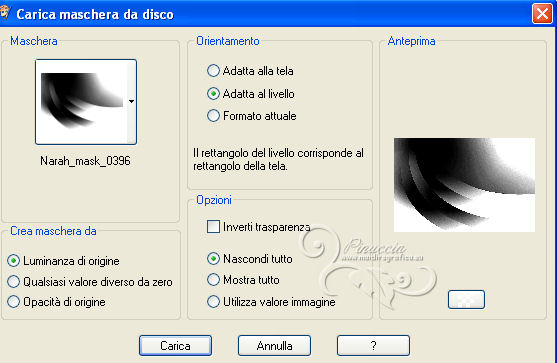
Livelli>Unisci>Unisci gruppo.
Cambia la modalità di miscelatura di questo livello in Luce diffusa,
e abbassa l'opacità al 23%.
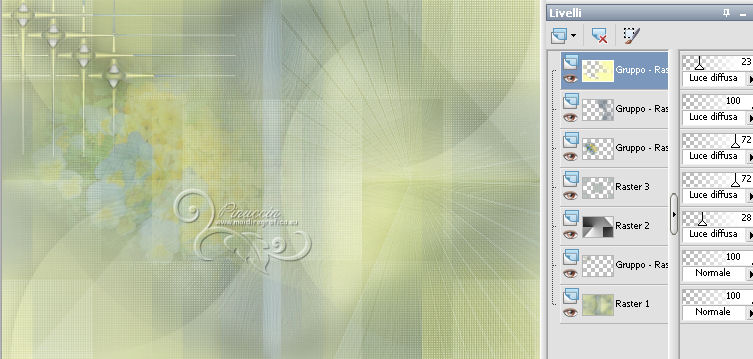
Effetti>Effetti 3D>Sfalsa ombra, con il colore nero.
11. Colore di primo piano #8899a9.
Colore di sfondo #fcfcb2.
Cambia i settaggi del Gradiente, in stile Sprazzo di luce.
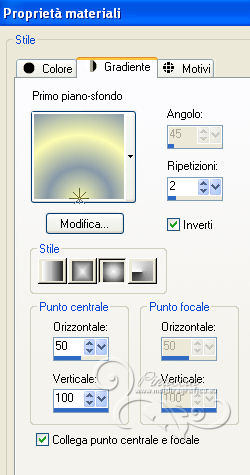
Livelli>Nuovo livello raster.
Selezione>Carica/Salva selezione>Carica selezione da disco.
Cerca e carica la selezione Msb_Sel_Celebrate_03.
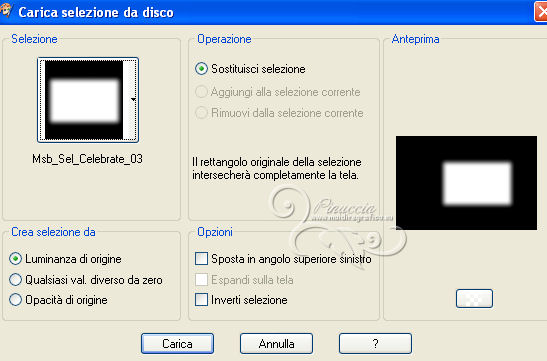
Riempi la selezione con il gradiente.
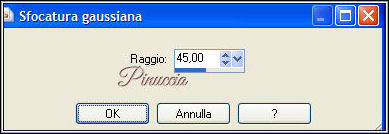
Regola>Sfocatura>Sfocatura gaussiana - raggio 45.
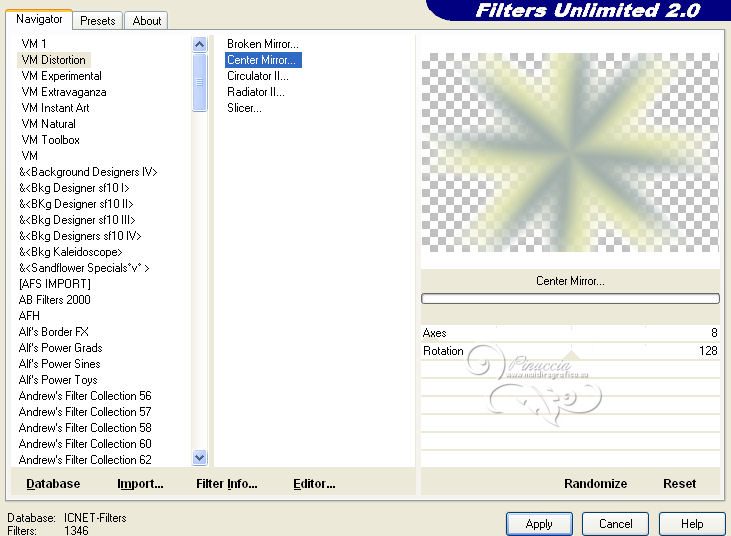
Effetti>Plugins>Filters Unlimited 2.0 - VM Distortion – Center Mirror, con i settaggi standard.
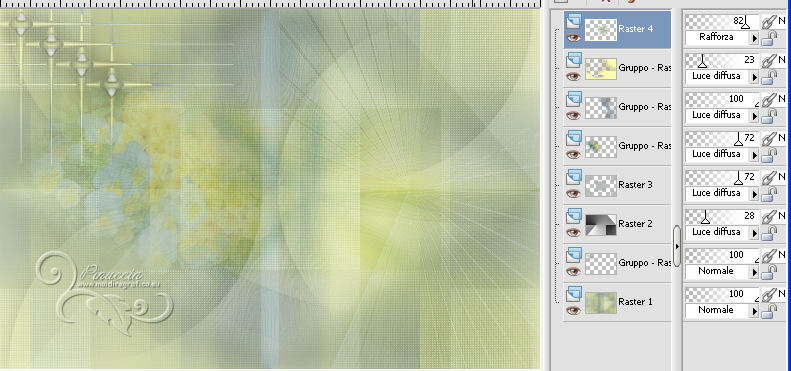
Cambia la modalità di miscelatura di questo livello in Rafforza,
e abbassa l'opacità all'82%.
Selezione>Deseleziona.
Dovresti avere questo.
12. Colore di primo piano #8899a9. Colore di sfondo #fcfcb2.
Livelli>Nuovo livello raster.
Selezione personalizzata
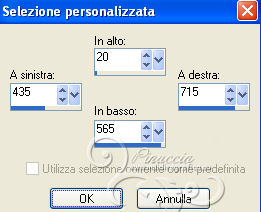
Riempi la selezione con il colore di primo piano.
Selezione>Modifica>Contrai - 15 pixels.
Premi sulla tastiera il tasto CANC 
Livelli>Nuovo livello raster.
Cambia i settaggi del gradiente in stile Lineare.
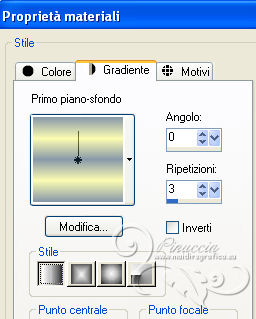
Riempi la selezione con il gradiente.
Regola>Sfocatura>Sfocatura gaussiana - raggio 25.

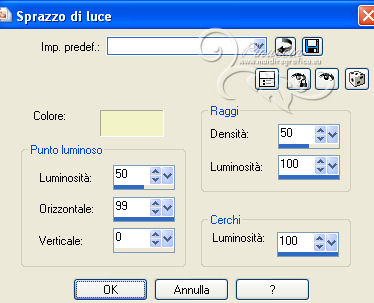
Effetti>Effetti di illuminazione>Sprazzo di luce - colore #f2f2c8.
Cambia la modalità di miscelatura di questo livello in Luminanza,
e abbassa l'opacità al 78%.
Livelli>Duplica.
Cambia la modalità di miscelatura di questo livello in Moltiplica,
e abbassa l'opacità al 47%.
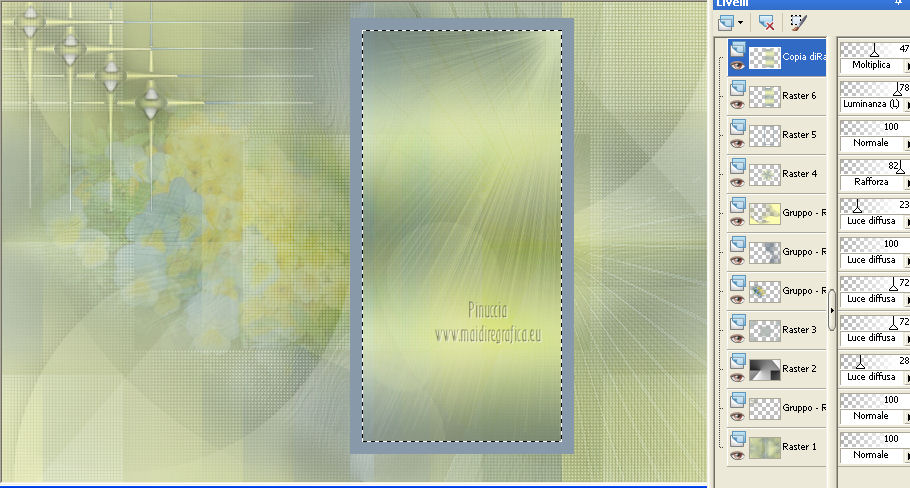
Livelli>Unisci>Unisci giù.
attenzione, in alcune versioni di PSP, usando questo comando, il programma mantiene l'opacità del livello sottostante.
Se questo è il tuo caso, riporta l'opacità a 100
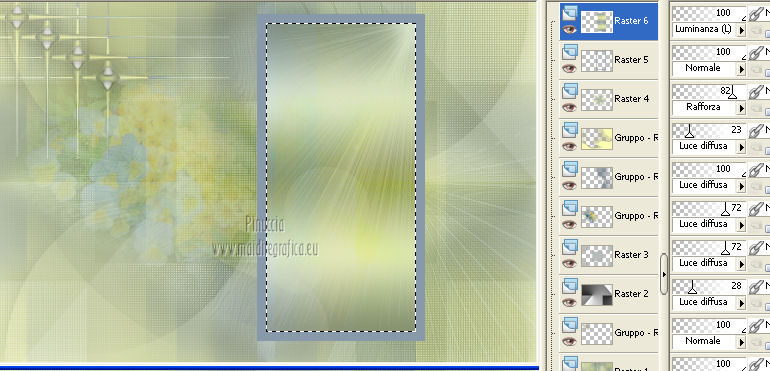
Livelli>Disponi>Sposta giù.
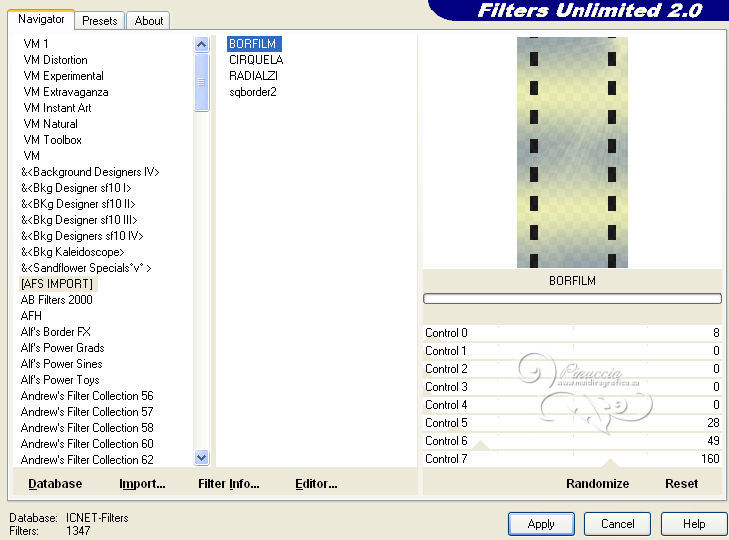
Effetti>Plugins>Filters Unlimited 2.0 - [AFS IMPORT] – BORFILM, con i settaggi standard.
Effetti>Plugins>Transparency – Eliminate Black.
Selezione>Deseleziona.
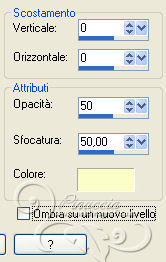
Effetti>Effetti 3D>Sfalsa ombra, con il colore #f2f2c8.
13. Attiva il livello superiore.
Attiva lo strumento Bacchetta magica 
e clicca nel bordo blu per selezionarlo.
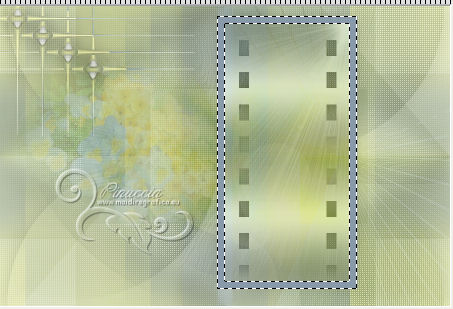
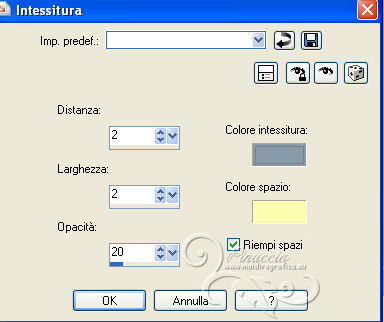
Effetti>Effetti di trama>Intessitura
colore intessitura: primo piano; colore spazio: colore di sfondo.
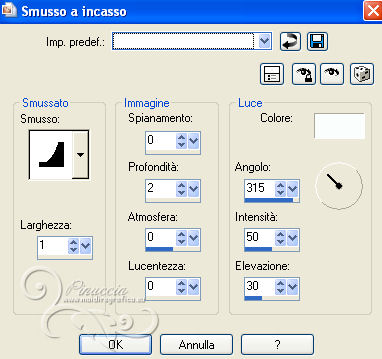
Effetti>Effetti 3D>Smusso a incasso.
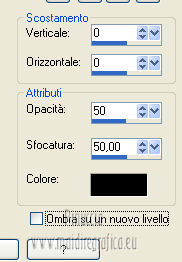
Effetti>Effetti 3D>Sfalsa ombra, con il colore nero.
Selezione>Deseleziona.
Abbassa l'opacità di questo livello al 70%.
Livelli>Unisci>Unisci giù.
Riporta l'opacità di miscelatura del livello a Normale.
14. Immagine>Ridimensiona, all'80%, tutti i livelli non selezionato.
Livelli>Duplica.
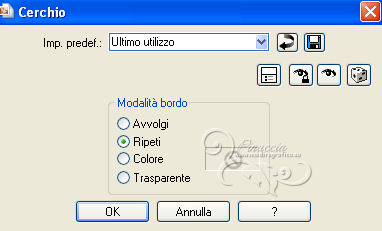
Effetti>Effetti geometrici>Cerchio.
Effetti>Effetti di immagine>Scostamento.
Premi il tasto K per attivare lo strumento Puntatore 
se stai usando PSP 9 il tasto D (valido per tutte le versioni)
per attivare lo strumento Deformazione 
Apri il menu delle impostazioni e seleziona il preset Msb_8-5-13_0.
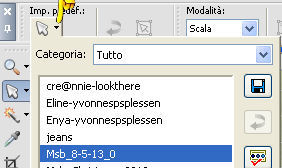
Questi i settaggi del preset che, in caso di problemi, puoi impostare manualmente.

Dovresti avere questo.
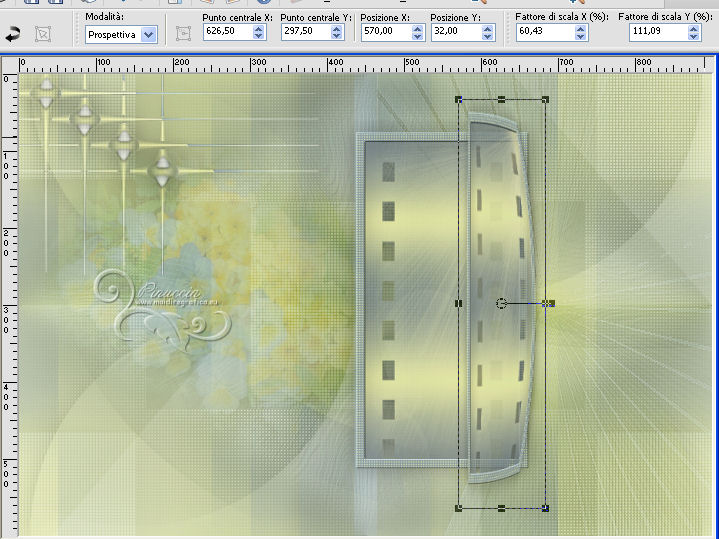
In alternativa puoi applicare il puntatore procedendo così:
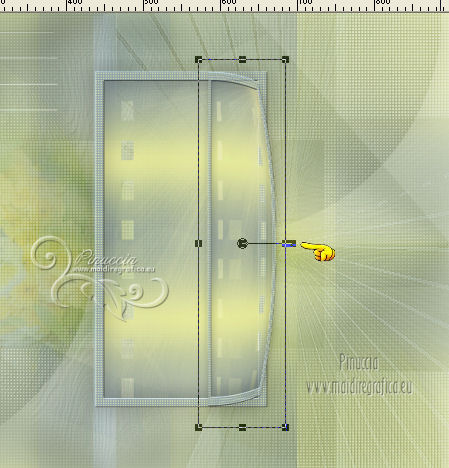
in modalità Scala, spingi il nodo centrale sinistro a destra.
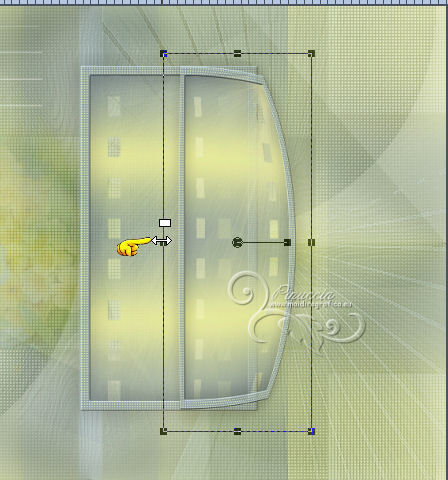
Poi spingi leggermente il nodo centrale destro verso sinistra.
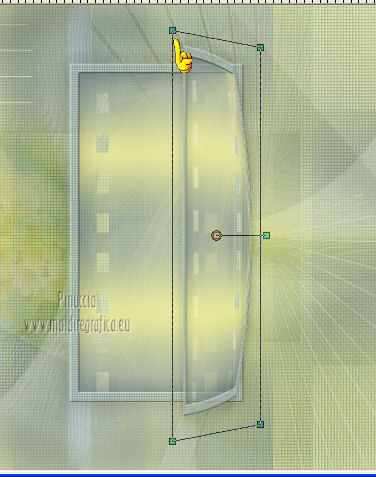
In modalità Prospettiva, spingi il nodo superiore verso l'alto
(con questa modalità, il nodo inferiore si sposterà simmetricamente verso il basso).
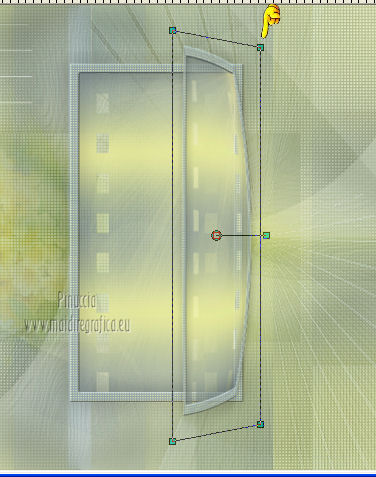
Poi spingi leggermente il nodo superiore a destra verso il basso.
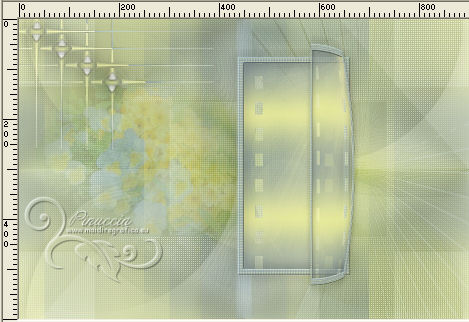
Premi sulla tastiera il tasto M per deselezionare lo strumento.
Risultato.
Livelli>Duplica.
Immagine>Rifletti.
Effetti>Effetti di immagine>Scostamento.
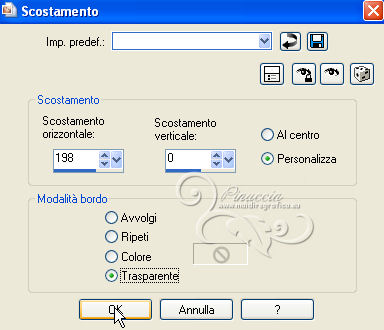
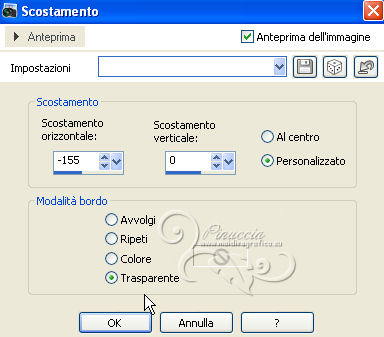
se stai usando la versione X5, dopo Immagine>Capovolgi in Orizzontale (che sostituisce Rifletti),
dovrai cambiare applicare l'Effetto Scostamento con questi settaggi.
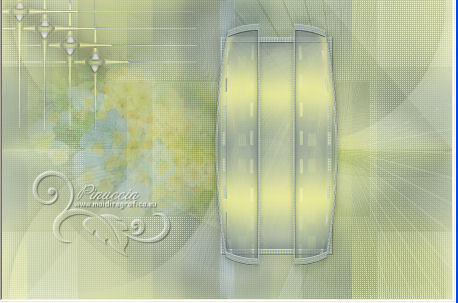
Dovresti avere questo.
Livelli>Unisci>Unisci giù.
Effetti>Effetti 3D>Sfalsa ombra, con il colore nero.
15. Apri Msb_Trappetje e vai a Modifica>Copia.
Torna al tuo lavoro e vai a Modifica>Incolla come nuovo livello.
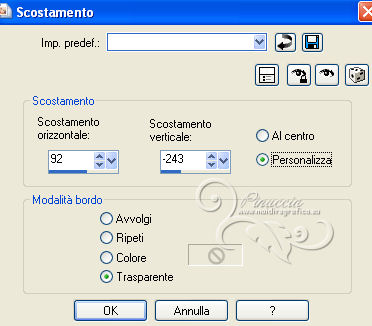
Effetti>Effetti di immagine>Scostamento.
Livelli>Disponi>Sposta giù.
Effetti>Effetti 3D>Sfalsa ombra, con il colore nero.
Attiva il livello superiore.
Livelli>Unisci>Unisci giù - due volte.
Immagine>Ridimensiona, al 95%, tutti i livelli non selezionato.
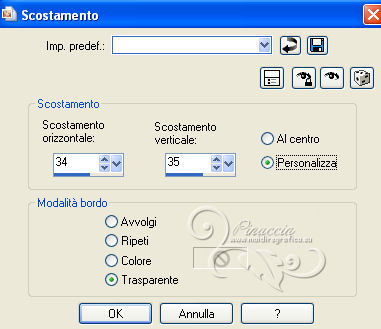
Effetti>Effetti di immagine>Scostamento.
Abbassa l'opacità di questo livello al 65%.
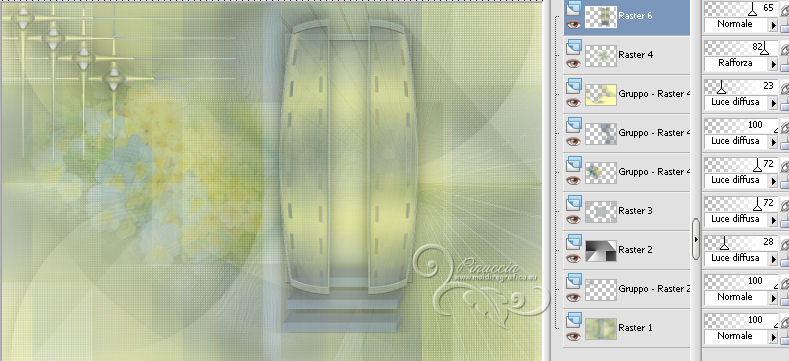
16.Attiva il livello inferiore.
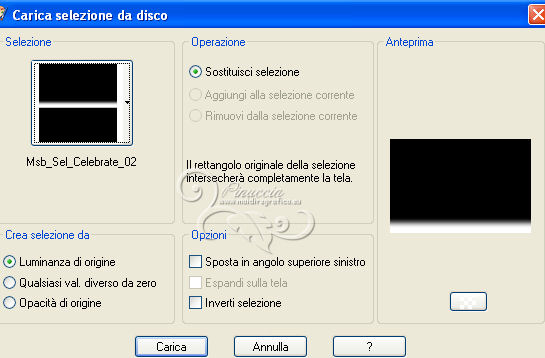
Selezione>Carica/Salva selezione>Carica selezione da disco.
Cerca e carica la selezione Msb_Sel_Celebrate_02.
Selezione>Innalza selezione a livello.
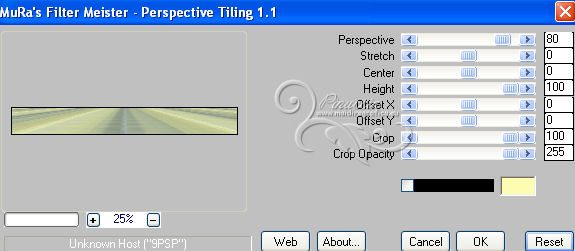
Effetti>Plugins>MuRa’s Meister – Perspective Tiling, con i settaggi standard.
Per essere sicuro di impostare i settaggi standard, clicca su Reset.
Selezione>Deseleziona.
17. Apri Msb_Deco_5-5-13_2 e vai a Modifica>Copia.
Torna al tuo lavoro e vai a Modifica>Incolla come nuovo livello.
Effetti>Effetti di immagine>Scostamento.
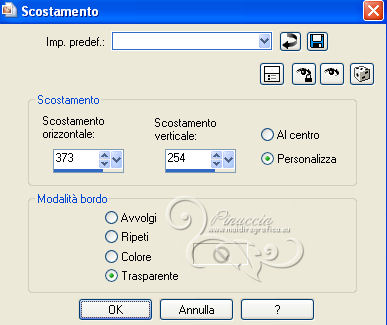
Livelli>Duplica.
Immagine>Rifletti.
Immagine>Capovolgi.
Se stai usando la versione X5:
Immagine>Capovolgi in Orizzontale.
Oggetti>Allinea a Sinistra.
Immagine>Capovolgi in Verticale.
Oggetti>Allinea>Inferiore.
Livelli>Unisci>Unisci giù.
Effetti>Effetti 3D>Sfalsa ombra, con il colore nero.
Abbassa l'opacità di questo livello al 30%.
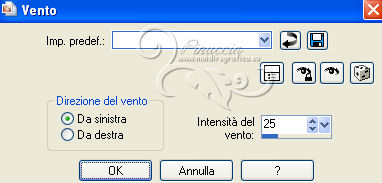
Effetti>Effetti di distorsione>Wind - da sinistra, intensità 25.
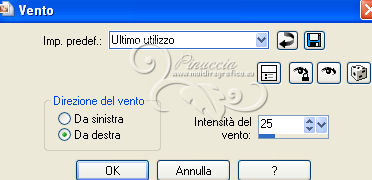
Ripeti l'Effetto Vento, questa volta da destra.
18. Apri Msb_Tekst_Celebrate e vai a Modifica>Copia.
Torna al tuo lavoro e vai a Modifica>Incolla come nuovo livello.
Effetti>Effetti di immagine>Scostamento.
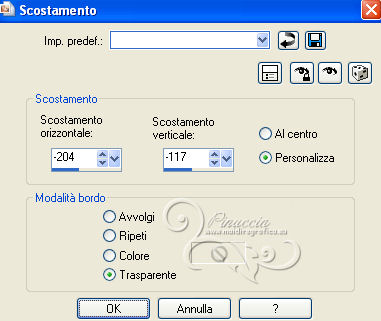
Effetti>Effetti 3D>Sfalsa ombra, con il colore #243544.
Abbassa l'opacità di questo livello all'88%.
Livelli>Disponi>Porta in alto.
19. Aggiungi il tuo nome e/o il tuo watermark su un nuovo livello.
Controlla che tutto sia a posto.
Attiva il livello inferiore e vai a Modifica>Copia.
Livelli>Unisci>Unisci tutto.
20. Questi i tuoi colori: primo piano #8899a9, sfondo #fcfcb2.
Immagine>Aggiungi bordatura, 1 pixel, simmetriche, con il colore di primo piano.
Immagine>Aggiungi bordatura, 2 pixels, simmetriche, con il colore di sfondo.
Immagine>Aggiungi bordatura, 1 pixel, simmetriche, con il colore di primo piano.
Selezione>Seleziona tutto.
Immagine>Aggiungi bordatura, 70 pixels, simmetriche, con il colore di sfondo.
Selezione>Inverti.
Modifica>Incolla nella selezione.
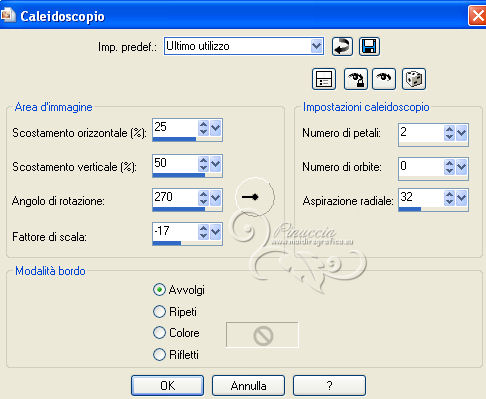
Effetti>Effetti di riflesso>Caleidoscopio.
Regola>Sfocatura>Sfocatura gaussiana - raggio 15.

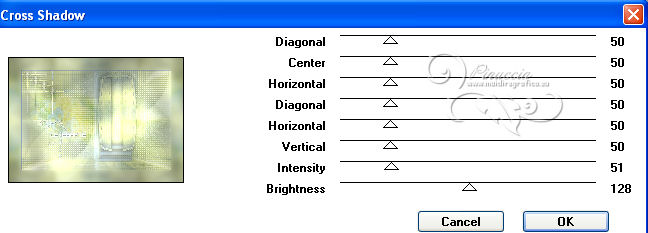
Effetti>Plugins>Graphic Plus – Cross Shadow.
Selezione>Innalza selezione a livello.
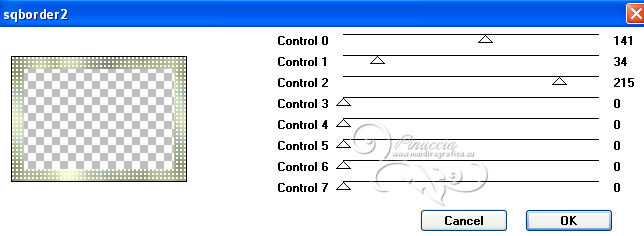
Effetti>Plugins> [AFS Import] – sqborder2, con i settaggi standard.
Cambia la modalità di miscelatura di questo livello in Luce diffusa.
Mantieni selezionato.
Livelli>Unisci>Unisci tutto.
Selezione>Inverti.
Effetti>Effetti 3D>Sfalsa ombra, nero.
Selezione>Deseleziona.
21. Apri il tube Athe-FM 354 e vai a Modifica>Copia.
Torna al tuo lavoro e vai a Modifica>Incolla come nuovo livello.
Immagine>Ridimensiona, al 60%, tutti i livelli non selezionato.
Regola>Messa a fuoco>Metti a fuoco.
Effetti>Effetti di immagine>Scostamento.
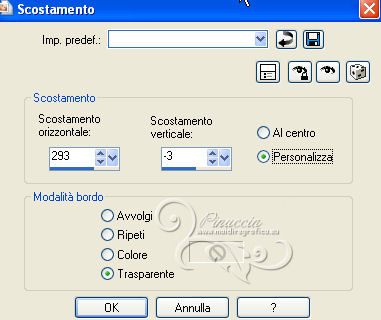
Effetti>Effetti 3D>Sfalsa ombra, con il colore nero.
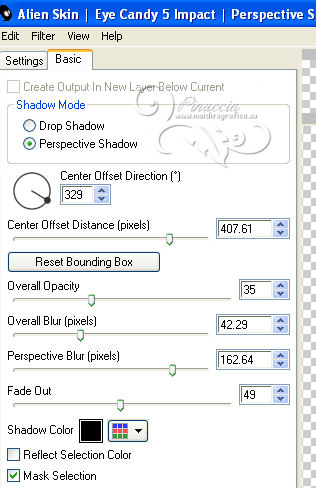
Effetti>Plugins>Alien Skin Eye Candy 5 Impact – Perspective Shadow.
Seleziona il preset Msb_Preset_AS_PS_Celebrate e ok.
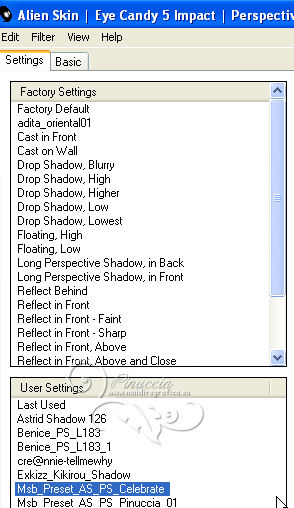
Questi i settaggi che, in caso di problemi con il preset, puoi impostare manualmente.
Immagine>Aggiungi bordatura, 1 pixel, simmetriche, con il colore di primo piano.
Immagine>Ridimensiona, a 950 pixels di larghezza, tutti i livelli selezionato.
Salva in formato jpg.
Per questi esempi ho usato tubes di:
Alies
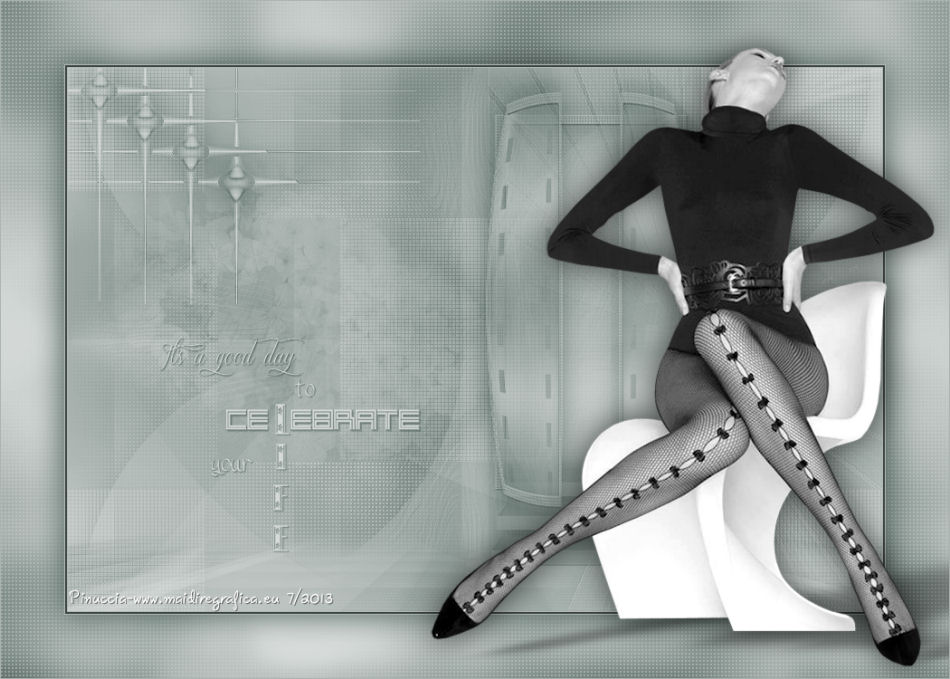
Tocha
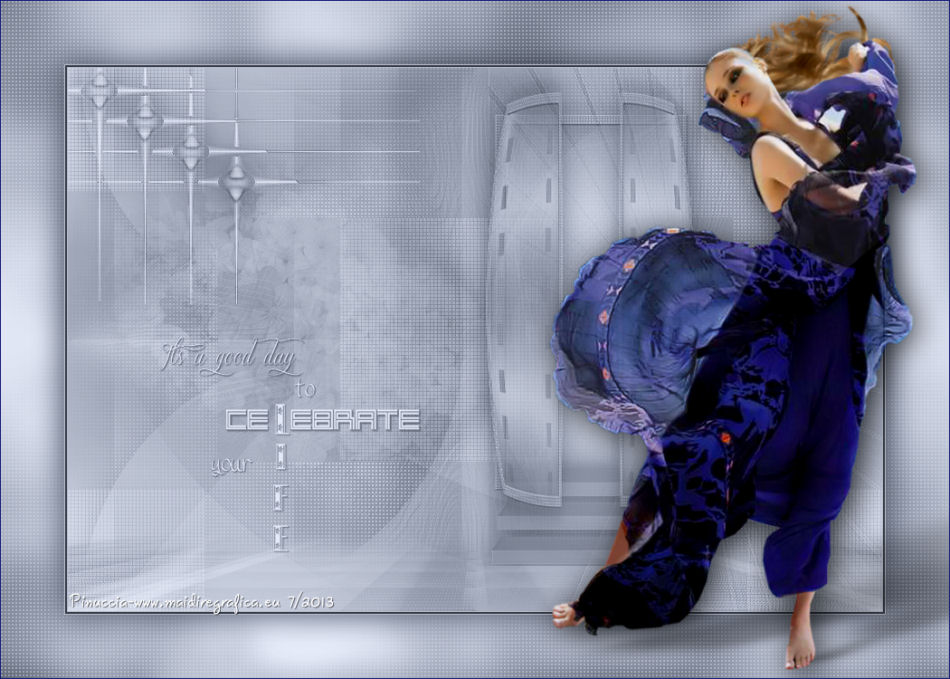
AnaRidzi
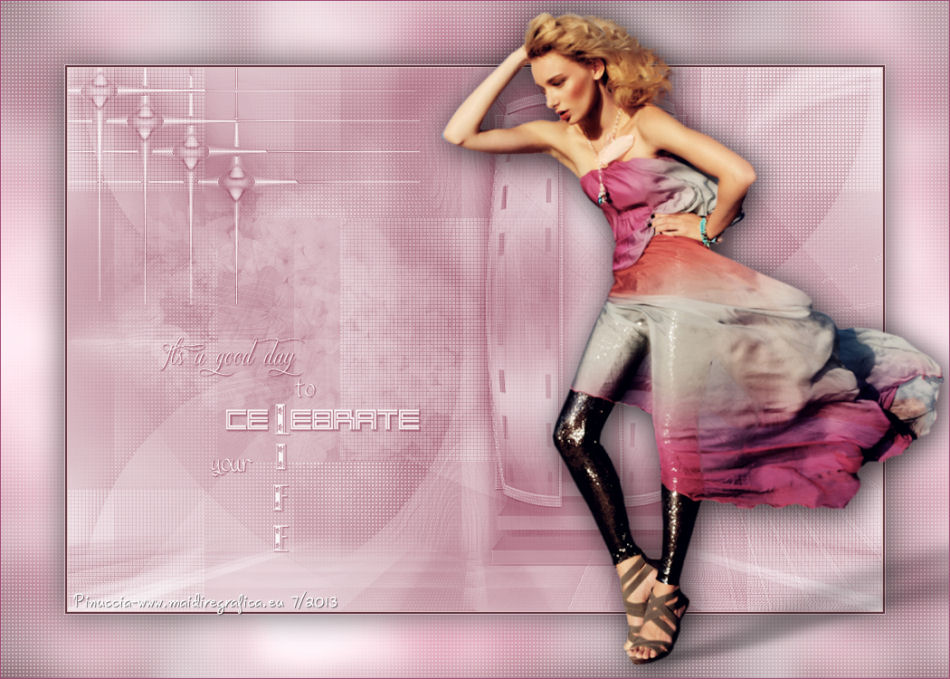
Se hai problemi o dubbi, o trovi un link non funzionante,
o anche soltanto per un saluto, scrivimi.
14 Maggio 2013
|



