|
DESIREABLE 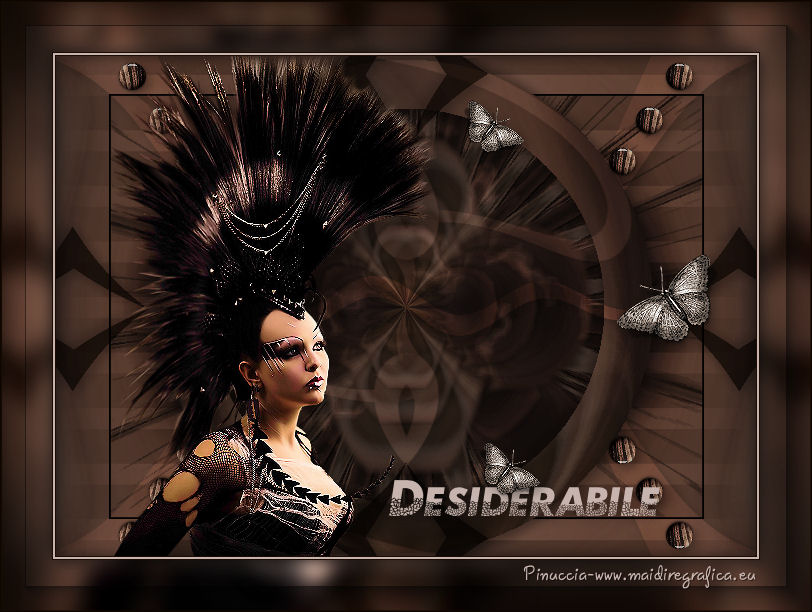 
qui puoi trovare qualche risposta ai tuoi dubbi. Se l'argomento che ti interessa non è presente, ti prego di segnalarmelo. Questo tutorial è una creazione ©Meetjesplekje e non può essere copiato su altri siti nè essere offerto per il download. Lo stesso vale per la mia traduzione. Il materiale viene da vari gruppi di condivisione. Il copyright appartiene ai rispettivi autori. Grazie ai creatori dei tubes che mettono a disposizione il loro lavoro in vari gruppi di condivisione. Per tradurre questo tutorial ho usato PSP X3 per l'immagine in alto e PSP X per l'immagine in fondo al tutorial. Occorrente: Materiale qui Per il tube della donna grazie Macha Filtri: consulta, se necessario, la mia sezione filtri qui Filters Unlimited 2.0 qui &<Bkg Kaleidoscope> (da importare in Unlimited) qui VM Distortion - Radiator II, Tumbler, Circulator qui Simple - Top Left Mirror qui Greg's Factory Output 2 - Pool Shadow qui AAA Frames - Foto Frame qui Alien Skin Eye Candy 5 Impact - Glass qui I filtri VM Distortion, Simple, Greg's Factory e Simple si possono usare da soli o importati in Filters Unlimited (come fare vedi qui) Se un filtro fornito appare con questa icona  deve necessariamente essere importato in Filters Unlimited. deve necessariamente essere importato in Filters Unlimited. Se stai usando altri colori puoi sperimentare le modalità di miscelatura e le opacità più adatte ai tuoi colori. Apri il font e minimizzalo. Lo troverai nella lista dei font disponibili quando ti servirà. Con i nuovi sistemi operativi questo non è più possibile. Per usare un font, occorre copiarlo nella cartella Font di Windows. Metti i pennelli nella cartella Pennelli. Attenzione, ogni pennello è composto da due files che non devono essere separati. Vedi gli appunti sui pennelli qui Metti le selezioni nella cartella Selezioni. Imposta il colore di primo piano con #1a0c02, e il colore di sfondo con #41301f. 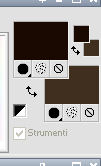 Passa il colore di primo piano a Gradiente di primo piano/sfondo, stile Lineare: 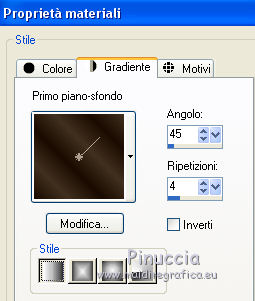 1. Apri una nuova immagine trasparente 700 x 500 pixels, e riempila  con il gradiente. con il gradiente.Livelli>Nuovo livello raster. Selezione>Seleziona tutto. Apri il tube Macha_120911_plumes2 e vai a Modifica>Copia. non chiuderlo, perchè ti servirà ancora Torna al tuo lavoro e vai a Modifica>Incolla nella selezione. Selezione>Deseleziona. Livelli>Unisci>Unisci giù. Effetti>Effetti di immagine>Motivo unico, con i settaggi standard.  Regola>Sfocatura>Sfocatura radiale. 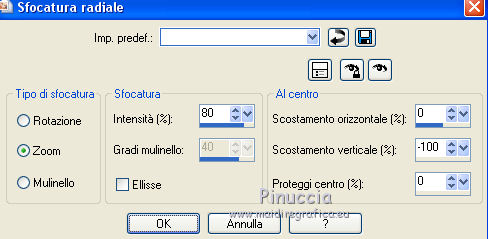 Effetti>Plugins>Filters Unlimited 2.0 - &<Bkg Kaleidoscope> - Flip SidesLsf. 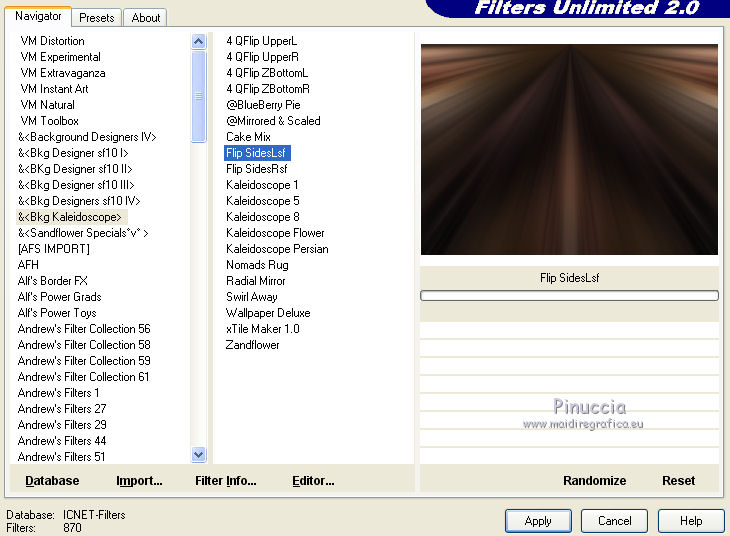 Effetti>Plugins>VM Distortion - Radiator II, con i settaggi standard. 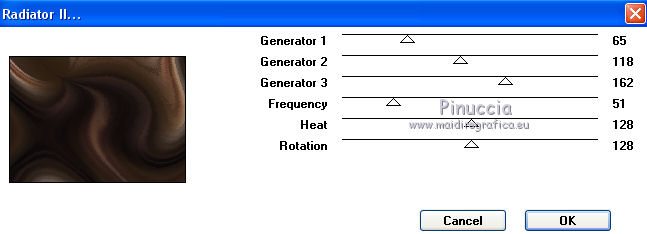 Livelli>Duplica. 2. Effetti>Plugins>Unlimited 2.0 - &<Bkg Kaleidoscope> – Kaleidoscope Butterfly, con i settaggi standard. 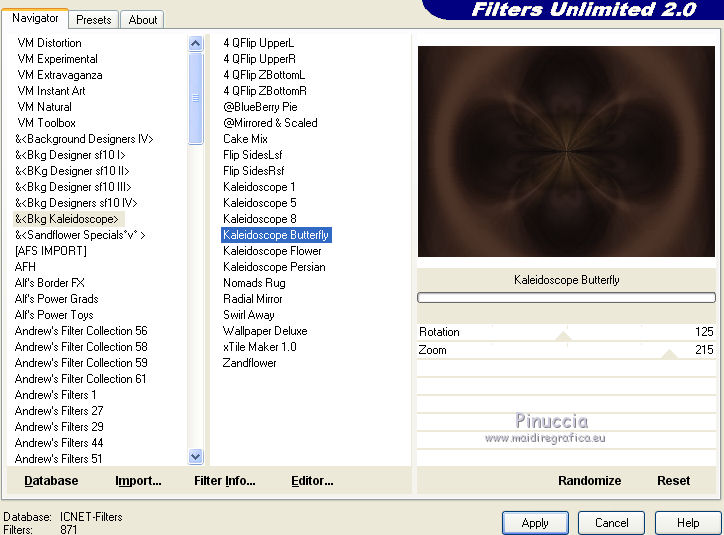 Selezione>Carica/Salva selezione>Carica selezione da disco. Cerca e carica la selezione Msb_Desireable_01. 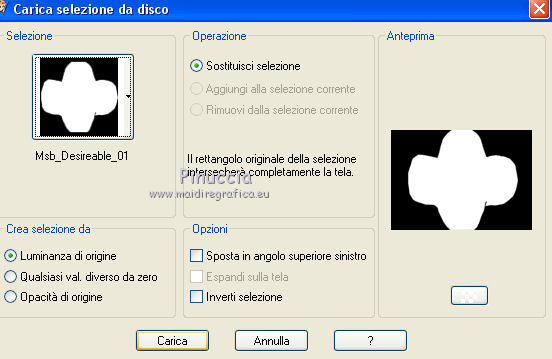 Selezione>Innalza selezione a livello. Selezione>Modifica>Sfuma - 15 pixels. Selezione>Inverti. Premi alcune volte sulla tastiera il tasto CANC  Io ho cliccato tre volte. Selezione>Deseleziona. Effetti>Effetti 3D>Sfalsa ombra, colore nero. 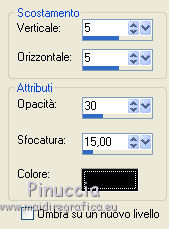 Ripeti l'Effetto Sfalsa ombra, cambiando verticale e orizzontale con -5. Livelli>Duplica. Immagine>Ridimensiona, al 70%, tutti i livelli non selezionato. Livelli>Duplica. Immagine>Ridimensiona, al 70%, tutti i livelli non selezionato. Livelli>Unisci>Unisci giù - 2 volte. Livelli>Duplica. Effetti>Plugins>VM Distortion – Tumbler, con i settaggi standard. 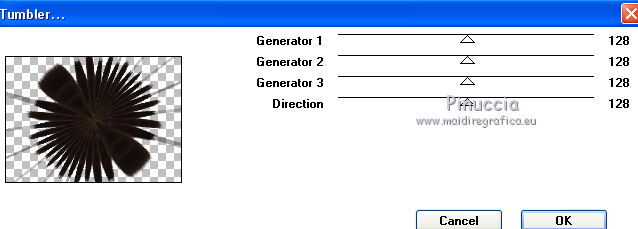 Effetti>Effetti 3D>Sfalsa ombra, colore nero.  3. Livelli>Duplica. Attiva il livello sottostante dell'originale. Effetti>Plugins>VM Distortion – Tumbler, con i settaggi standard. Attiva il livello superiore della copia. Livelli>Unisci>Unisci giù. Livelli>Disponi>Sposta giù. Attiva nuovamente il livello superiore. Immagine>Ridimensiona, all'80%, tutti i livelli non selezionato. Livelli>Unisci>Unisci giù. Livelli>Nuovo livello raster. Imposta il colore di primo piano con il colore nero, e riempi il livello con questo colore.Selezione>Seleziona tutto. Selezione>Modifica>Contrai - 2 pixels. Premi sulla tastiera il tasto CANC. Livelli>Unisci>Unisci giù. Immagine>Ridimensiona, all'85%, tutti i livelli non selezionato. 4. Attiva il livello centrale. 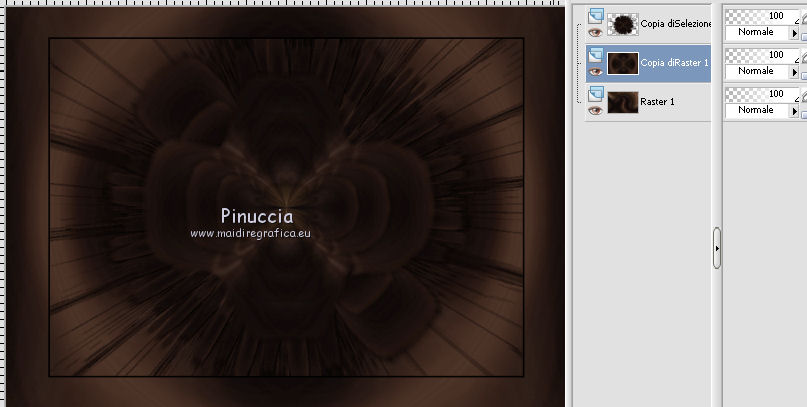 Livelli>Unisci>Unisci giù. Livelli>Duplica. Effetti>Plugins>VM Distortion – Circulator. 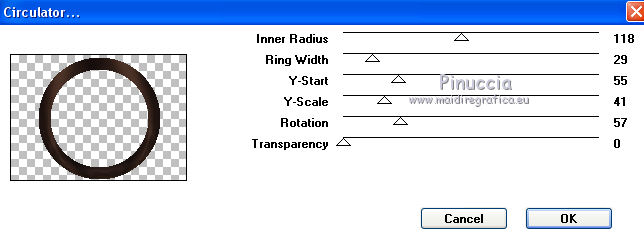 Livelli>Disponi>Porta in alto. Effetti>Effetti 3D>Sfalsa ombra, colore nero. Ripeti l'Effetto Sfalsa ombra, cambiando verticale e orizzontale con -5. Livelli>Unisci>Unisci giù. 5. Livelli>Nuovo livello raster. Attiva lo strumento Selezione  clicca sull'icona Selezione personalizzata  e imposta i seguenti settaggi. 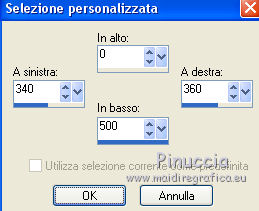 Imposta il colore di primo piano con #c8b5ae, e riempi la selezione con questo colore.Selezione>Deseleziona. Effetti>Effetti di distorsione>Distorsione. 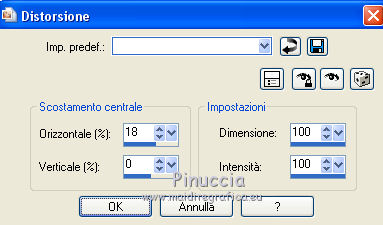 Effetti>Effetti di immagine>Scostamento. 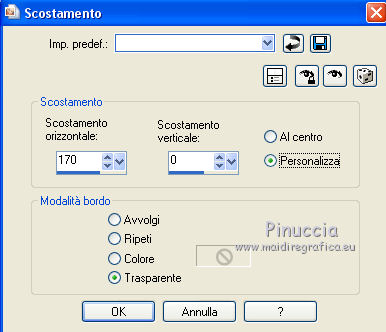 Effetti>Effetti di distorsione>Mulinello. 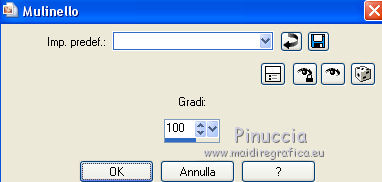 Effetti>Effetti di distorsione>Coordinate polari. 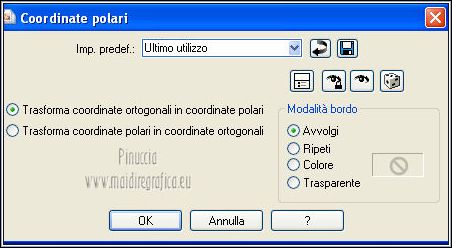 Livelli>Duplica. Di nuovo Livelli>Duplica. Immagine>Rifletti. Immagine>Capovolgi. Livelli>Unisci>Unisci giù. Cambia la modalità di miscelatura di questo livello in Luce diffusa, e abbassa l'opacità al 68%. 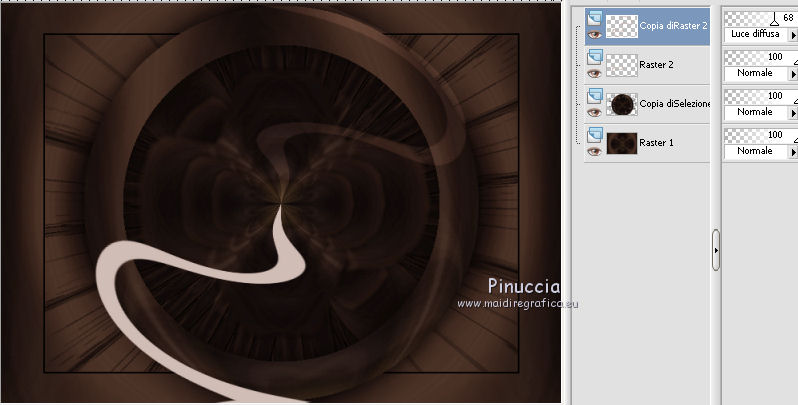 Effetti>Effetti di distorsione>Stringi (nelle versioni più recenti di PSP è Compressione). 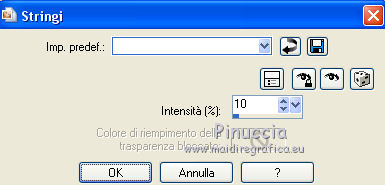 Attiva il livello sottostante dell'originale. Effetti>Effetti di immagine>Scostamento. 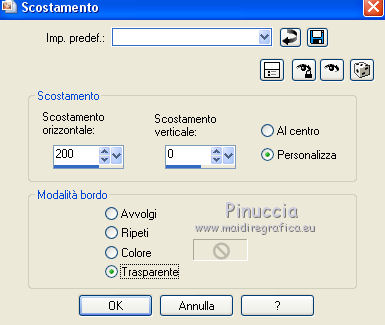 Effetti>Plugins>Unlimited 2.0 - &<Bkg Kaleidoscope> – 4 QFlip ZBottomL. 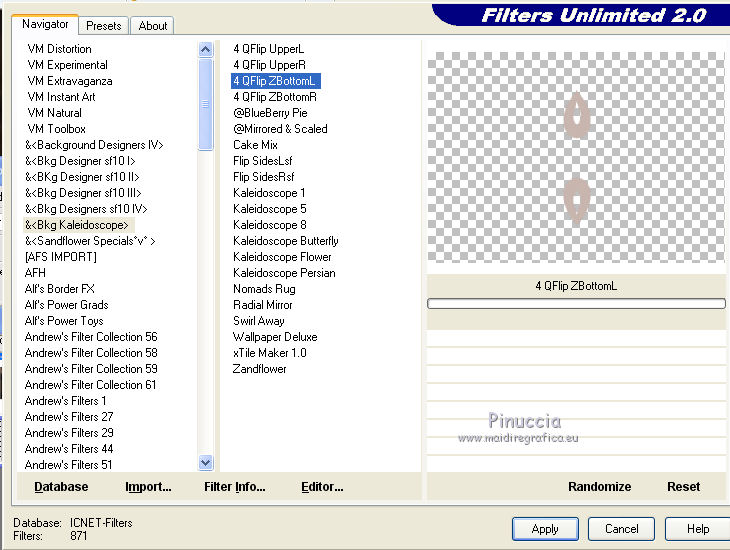 Cambia la modalità di miscelatura di questo livello in Luce diffusa, e abbassa l'opacità al 76%. 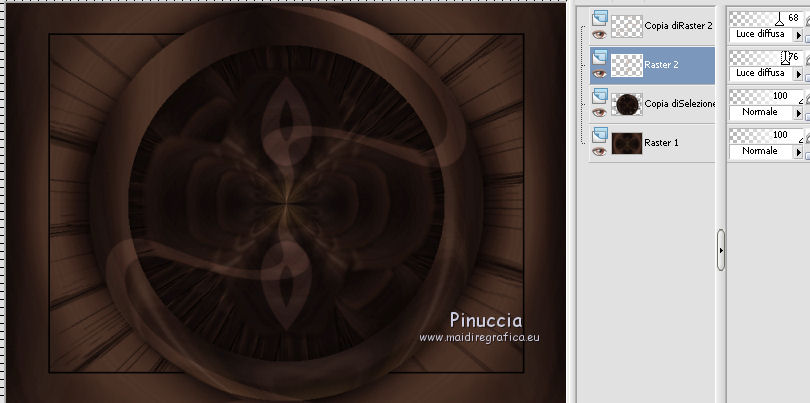 Selezione>Seleziona tutto. Selezione>Mobile. Selezione>Immobilizza. Attiva il livello superiore. Premi sulla tastiera il tasto CANC. Effetti>Effetti 3D>Sfalsa ombra, colore nero. 6. Livelli>Nuovo livello raster. Selezione>Carica/Salva selezione>Carica selezione da disco. Cerca e carica la selezione Msb_Desireable_02. 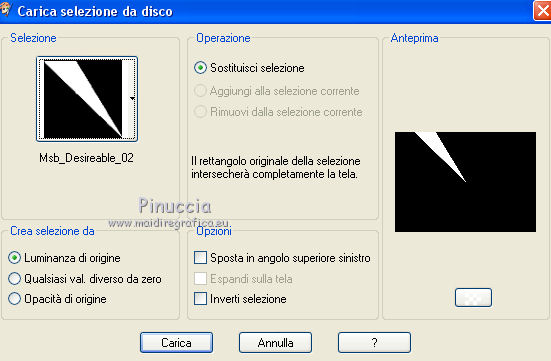 Imposta nuovamente il colore di primo piano con #1a0c02, e riempi la selezione con il colore di primo piano.Selezione>Deseleziona. Effetti>Effetti di distorsione>Distorsione. 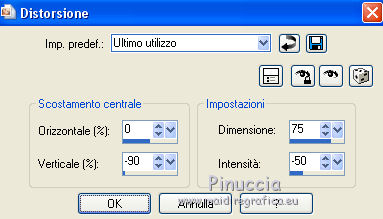 Livelli>Duplica. Immagine>Rifletti. Livelli>Unisci>Unisci giù. Livelli>Duplica. Immagine>Capovolgi. Livelli>Duplica. Immagine>Ruota per gradi - 90 gradi a destra.  Effetti>Effetti di immagine>Scostamento.  Livelli>Duplica. Immagine>Rifletti. Livelli>Unisci>Unisci giù - 3 volte. Cambia la modalità di miscelatura di questo livello in Moltiplica, e abbassa l'opacità al 73%. 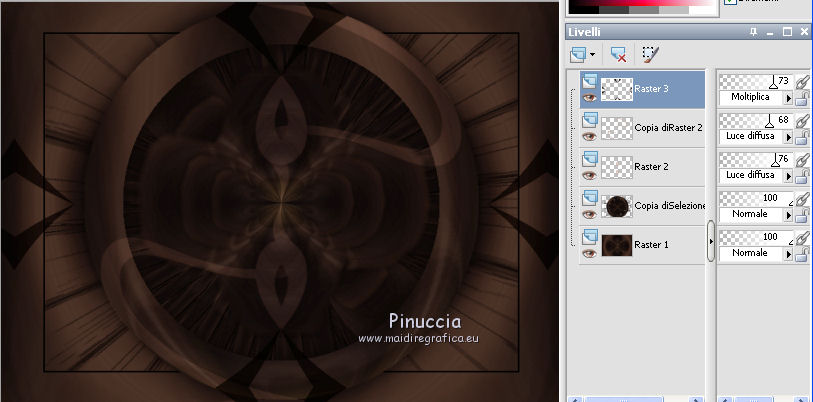 Effetti>Effetti 3D>Sfalsa ombra, colore nero. 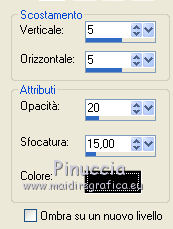 Ripeti l'Effetto Sfalsa ombra, cambiando verticale e orizzontale con -5. 7. Livelli>Nuovo livello raster. Selezione>Carica/Salva selezione>Carica selezione da disco. Cerca e carica la selezione Msb_Desireable_03. 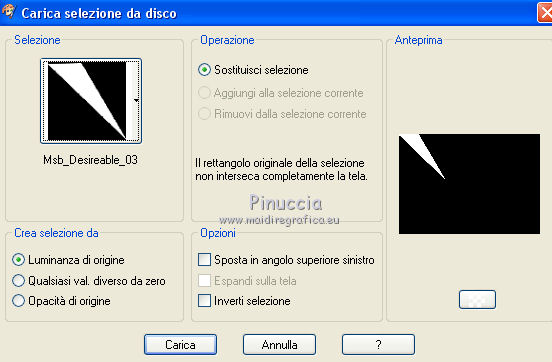 Imposta il colore di primo piano con #c8b5ae, e riempi la selezione con questo colore.Selezione>Deseleziona. Effetti>Effetti di distorsione>Onda. 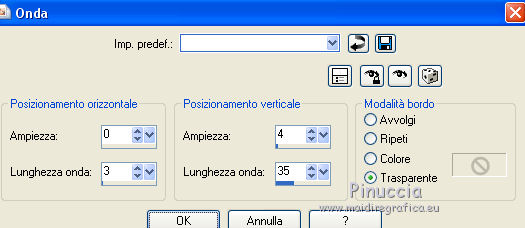 Effetti>Plugins>Simple – Top Left Mirror. Porta questo livello sopra il livello di sfondo. Cambia la modalità di miscelatura di questo livello in Sovrapponi, e abbassa l'opacità al 40%. 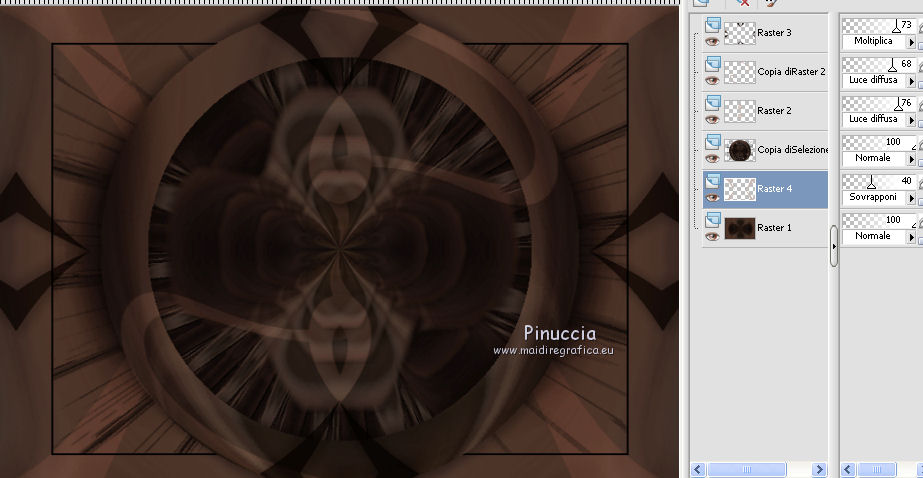 Effetti>Effetti 3D>Sfalsa ombra, colore nero. Attiva il livello superiore. 8. Livelli>Nuovo livello raster. Selezione>Carica/Salva selezione>Carica selezione da disco. Cerca e carica la selezione Msb_Desireable_04. 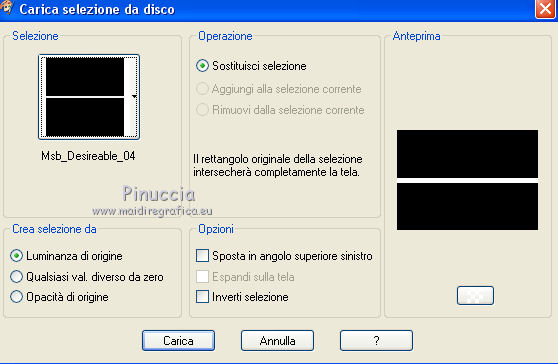 Riempi la selezione con il colore di primo piano #c8b5ae. Selezione>Deseleziona. Effetti>Effetti di distorsione>Onda, con i settaggi precedenti. Effetti>Effetti geometrici>Cerchio.  Cambia la modalità di miscelatura di questo livello in Sovrapponi. Effetti>Effetti 3D>Sfalsa ombra, colore nero. 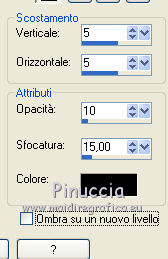 9. Attiva nuovamente il tube Macha_120911_plumes2. Sul tube: Selezione>Carica/Salva selezione>Carica selezione da disco. Cerca e carica la selezione Msb_Desireable_05. 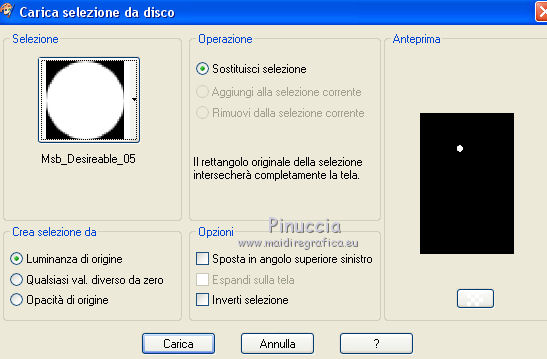 Modifica>Copia. Selezione>Deseleziona, e minimizza nuovamente il tube. Torna al tuo lavoro e vai a Modifica>Incolla come nuovo livello. Effetti>Effetti 3D>Smusso a incasso, colore #dfcab1. 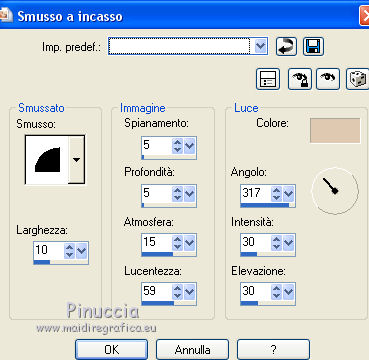 Effetti>Plugins>Alien Skin – Eyecandy 5 Impact - Glass. Seleziona il preset Clear e ok. 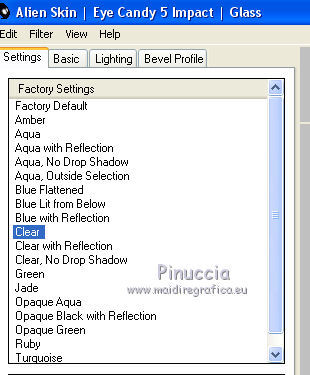 Immagine>Ridimensiona, al 60%, tutti i livelli non selezionato. Effetti>Effetti di immagine>Scostamento. 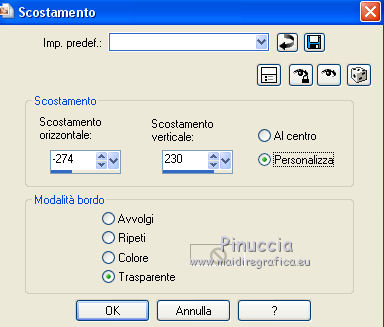 Livelli>Duplica - 2 volte, e posiziona  le sfere come nell'esempio. le sfere come nell'esempio.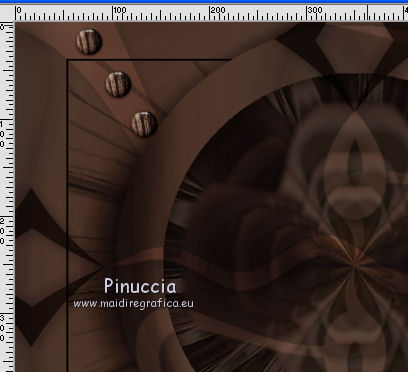 Quando hai fatto, assicurati di essere posizionato sul livello superiore. Livelli>Unisci>Unisci giù - 2 volte. Effetti>Plugins>Simple – Top Left Mirror. Regola>Messa a fuoco>Metti a fuoco. Effetti>Effetti 3D>Sfalsa ombra, colore nero. 10. Livelli>Nuovo livello raster. Selezione>Carica/Salva selezione>Carica selezione da disco. Cerca e carica la selezione Msb_Desireable_06.  Imposta il colore di primo piano con #c8b5ae. Attiva lo strumento Pennello  cerca e seleziona il pennello Msb21111  e applicalo nella selezione cliccando con il tasto sinistro del mouse, per usare il colore di primo piano.  Cambia la modalità di miscelatura di questo livello in Luce diffusa. Selezione>Deseleziona. 11. Attiva il livello inferiore. Livelli>Nuovo livello raster. Seleziona il pennello Msb_Brush_21111_02-02  e applicalo cliccando con il tasto sinistro del mouse per usare il colore di primo piano #c8b5ae.  Se il tuo PSP non supporta pennelli superiori a 500 pixels, imposta la dimensione massima e, dopo aver applicato il pennello, attiva lo strumento Puntatore  , ,se stai usando PSP 9, lo strumento Deformazione  , ,e, in modalità Scala, spingi i nodi centrali verso l'esterno, pressappoco come nell'esempio.  Cambia la modalità di miscelatura di questo livello in Luce diffusa. Attiva nuovamente il livello superiore. 12. Attiva ancora il tube Macha_120911_plumes2 e vai a Modifica>Copia. Torna al tuo lavoro e vai a Modifica>Incolla come nuovo livello. Immagine>Ridimensiona, al 50%, tutti i livelli non selezionato. Effetti>Effetti di immagine>Scostamento.  Regola>Messa a fuoco>Metti a fuoco. Effetti>Effetti 3D>Sfalsa ombra, colore nero.  13. Imposta il colore di primo piano con #1a0c02, e il colore di sfondo con #c8b5ae.  Attiva lo strumento Testo  , font Broken Glass , font Broken Glassdovrai regolare i settaggi in base al testo e alla versione di PSP che stai usando  Scrivi il tuo testo in basso a destra. Livelli>Converti in livello raster. Effetti>Effetti 3D>Sfalsa ombra, colore nero. 14. Apri il tube Butterfly e vai a Modifica>Copia. Torna al tuo lavoro e vai a Modifica>Incolla come nuovo livello. Immagine>Ridimensiona, al 75%, tutti i livelli non selezionato. Immagine>Rifletti. Effetti>Effetti di immagine>Scostamento. 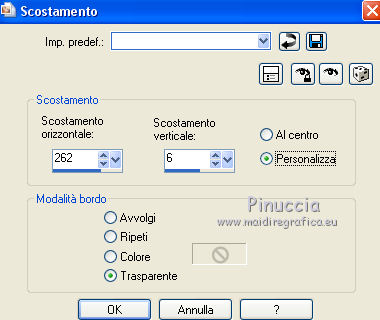 Regola>Tonalità e saturazione>Viraggio. 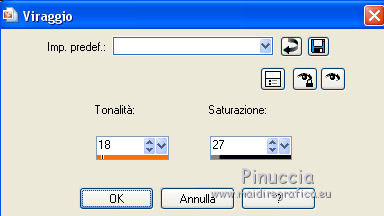 Livelli>Duplica. Immagine>Ridimensiona, al 60%, tutti i livelli non selezionato. Immagine>Rifletti. Effetti>Effetti di immagine>Scostamento.  Livelli>Duplica. Sposta questa farfalla sopra il testo.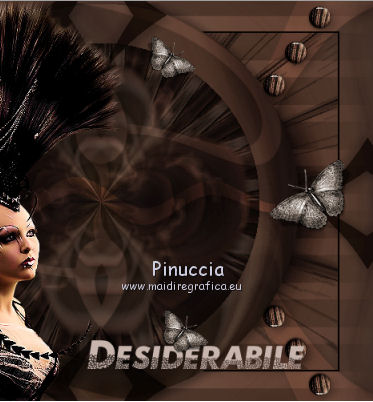 Assicurati di essere posizionato sul livello superiore. Livelli>Unisci>Unisci giù - 2 volte. Regola>Messa a fuoco>Metti a fuoco. Effetti>Effetti 3D>Sfalsa ombra, colore nero. 15. Aggiungi il tuo nome e/o il tuo watermark su un nuovo livello. Attiva il livello inferiore. Modifica>Copia. Livelli>Unisci>Unisci tutto. 16. Colore di primo piano #1a0c02. Colore di sfondo #c8b5ae. Immagine>Aggiungi bordatura, 1 pixel, simmetriche, con il colore di primo piano. Immagine>Aggiungi bordatura, 2 pixels, simmetriche, con il colore di sfondo. Immagine>Aggiungi bordatura, 1 pixel, simmetriche, con il colore di primo piano. Selezione>Seleziona tutto. Immagine>Aggiungi bordatura, 50 pixels, simmetriche, ancora con il colore di primo piano. Selezione>Inverti. Modifica>Incolla nella selezione. Regola>Sfocatura>Sfocatura gaussiana - raggio 10.  Effetti>Plugins>Greg’s factory Output,Vol II – Pool Shadow. 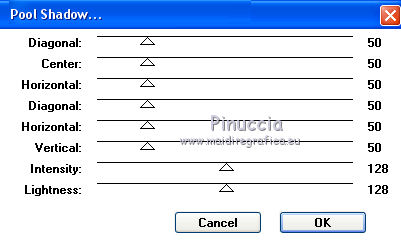 Selezione>Modifica>Espandi - 4 pixels. Effetti>Effetti 3D>Sfalsa ombra, colore nero. Ripeti l'Effetto Sfalsa ombra, cambiando verticale e orizzontale con -5. Selezione>Inverti. Selezione>Modifica>Espandi - 4 pixels. Effetti>Effetti 3D>Sfalsa ombra, colore nero. Ripeti l'Effetto Sfalsa ombra, cambiando verticale e orizzontale con -5. Selezione>Deseleziona. 17. Immagine>Aggiungi bordatura, 2 pixels, simmetriche, con il colore di primo piano. Effetti>Plugins>AAA Frames - Foto Frame. 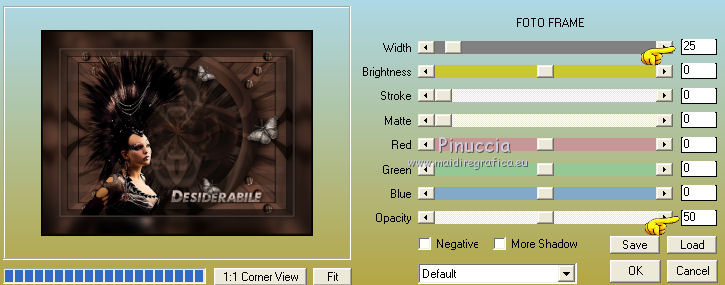 Salva in formato jpg.  Se hai problemi o dubbi, o trovi un link non funzionante, o anche soltanto per un saluto, scrivimi. 2 Gennaio 2014 |



