|
EXPOSITION 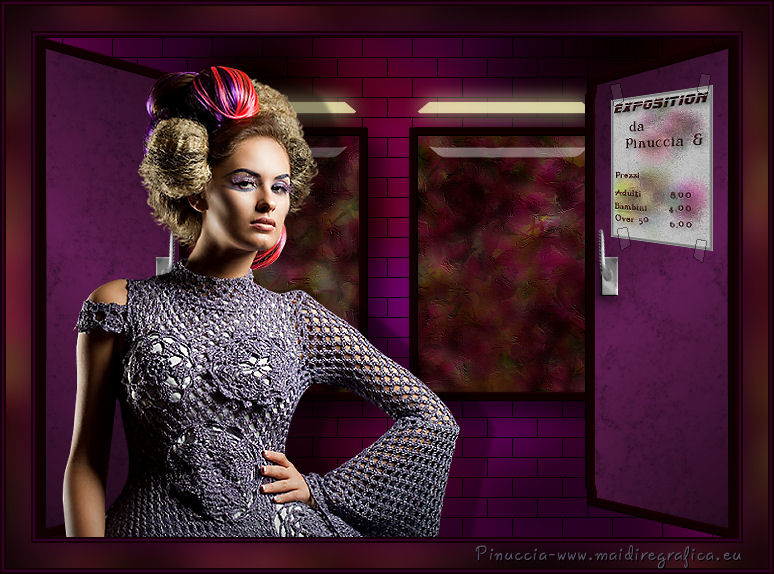 
qui puoi trovare qualche risposta ai tuoi dubbi. Se l'argomento che ti interessa non è presente, ti prego di segnalarmelo. Questo tutorial è una creazione ©Meetjesplekje e non può essere copiato su altri siti nè essere offerto per il download. Lo stesso vale per la mia traduzione. Il materiale viene da vari gruppi di condivisione. Il copyright appartiene ai rispettivi autori. Grazie ai creatori dei tubes che mettono a disposizione il loro lavoro in vari gruppi di condivisione. Per tradurre questo tutorial ho usato PSP X3 per l'immagine in alto e PSP X per l'immagine in fondo al tutorial. Occorrente: Materiale qui Per il tube della donna grazie Maxyran Per il tube del fiore grazie Judy. Filtri: consulta, se necessario, la mia sezione filtri qui Filters Unlimited 2.0 qui DC Special qui Photo Aging Kit - Dirt and Dust qui Mura's Meister - Copies qui Alien Skin Eye Candy 5 Impact - Glass qui Graphics Plus - Cross Shadow qui I filtri DC Special e Graphics Plus si possono usare da soli o importati in Filters Unlimited (come fare vedi qui) Se un filtro fornito appare con questa icona  deve necessariamente essere importato in Filters Unlimited. deve necessariamente essere importato in Filters Unlimited. Se stai usando altri colori puoi sperimentare le modalità di miscelatura e le opacità più adatte ai tuoi colori. Apri i font e minimizzali. Li troverai nella lista dei font disponibili quando ti servirà. Con i nuovi sistemi operativi questo non è più possibile. Per usare un font occorre copiarlo nella cartella Fonts di Windows. Metti le forme objecten.jsl nella cartella Forme predefinite. Metti il motivo ZILVER1 nella cartella Motivi. Se preferisci, puoi aprirlo in PSP e minimizzarlo. Quando ti servirà impostarlo, lo troverai nel menu dei Motivi sotto la categoria "Immagini aperte". Metti le selezioni nella cartella Selezioni. 1. Imposta il colore di primo piano con #3d383d, e il colore di sfondo con #a19caf. 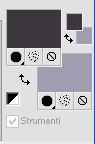 Passa il colore di primo piano a Gradiente di primo piano/sfondo, stile Lineare. 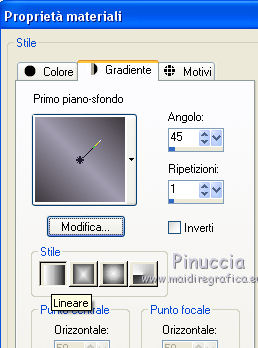 Apri una nuova immagine trasparente 700 x 500 pixels, e riempila  con il gradiente. con il gradiente.Regola>Sfocatura>Sfocatura gaussiana - raggio 25.  3. Livelli>Nuovo livello raster. Selezione>Seleziona tutto. Apri il tube Maxyran_17_01_010 Woman182 e vai a Modifica>Copia. non chiuderlo perchè ti servirà ancora Torna al tuo lavoro e vai a Modifica>Incolla nella selezione. Selezione>Deseleziona. Effetti>Effetti di immagine>Motivo unico. 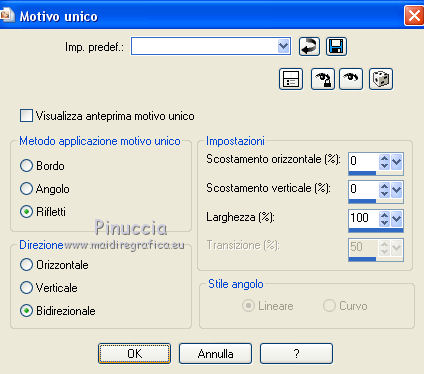 Regola>Sfocatura>Sfocatura gausisana - raggio 25. Livelli>Unisci>Unisci visibile. 4. Livelli>Duplica. Effetti>Plugins>DC Special - Brix. 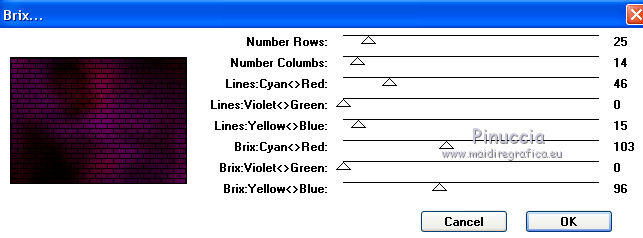 5. Livelli>Nuovo livello raster. Selezione>Carica/Salva selezione>Carica selezione da disco. Cerca e carica la selezione Msb_Exposition_01. 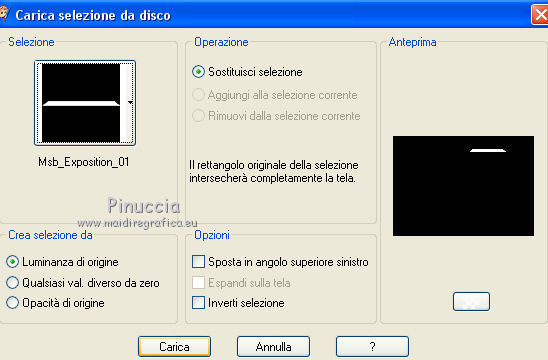 Imposta il colore di primo piano con #ffffc0, e riempi la selezione con questo colore.Selezione>Deseleziona. Livelli>Duplica. Immagine>Rifletti. Livelli>Unisci>Unisci giù. Livelli>Duplica. Attiva il livello sottostante dell'originale. Regola>Sfocatura>Sfocatura gaussiana - raggio 10.  Attiva il livello superiore. Abbassa l'opacità di questo livello al 70%. Effetti>Effetti 3D>Sfalsa ombra, colore nero. 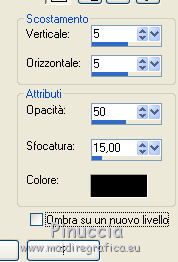 6. Livelli>Nuovo livello raster. Selezione>Carica/Salva selezione>Carica selezione da disco. Cerca e carica la selezione Msb_Exposition_02. 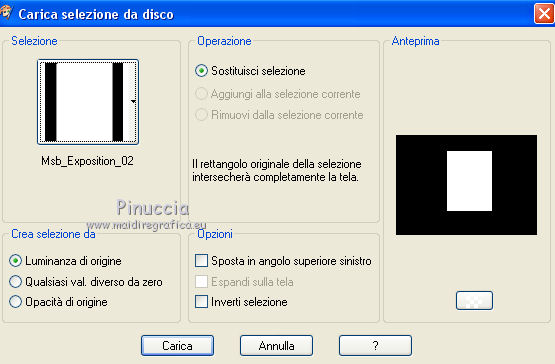 Imposta il colore di primo piano con #160003, e riempi la selezione con questo colore.Selezione>Modifica>Contrai - 10 pixels. Premi sulla tastiera il tasto CANC  Livelli>Nuovo livello raster. Imposta nuovamente il colore di primo piano con #3d383d, e il colore di sfondo con #d2a5ce. 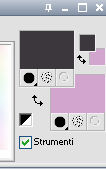 Passa il colore di primo piano a Gradiente, con i settaggi precedenti. 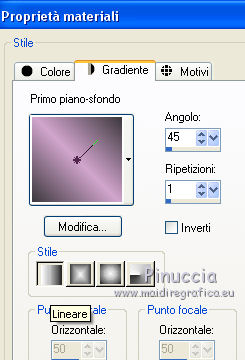 Riempi la selezione con il gradiente.Livelli>Nuovo livello raster. Apri il tube JB_Flower e vai a Modifica>Copia. non chiuderlo perchè ti servirà ancora Torna al tuo lavoro e vai a Modifica>Incolla nella selezione. Mantieni selezionato. Effetti>Plugins>Mura's Meister - Copies. 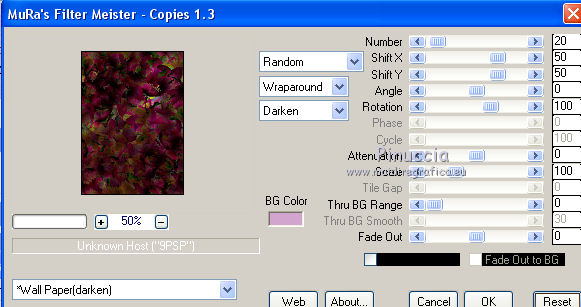 ricorda che "random" significa "casuale". Per questo il tuo risultato potrebbe essere non esattamente uguale al mio Mantieni sempre selezionato. Livelli>Duplica. Effetti>Effetti tecniche di disegno>Pennellate - colore #f9f9e1. 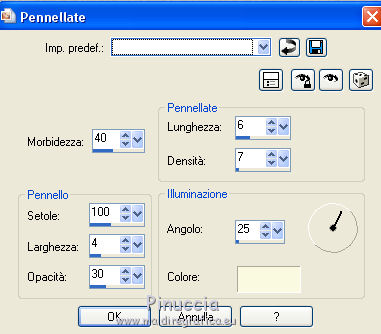 Abbassa l'opacità di questo livello al 76%. Regola>Messa a fuoco>Metti a fuoco. Selezione>Deseleziona. 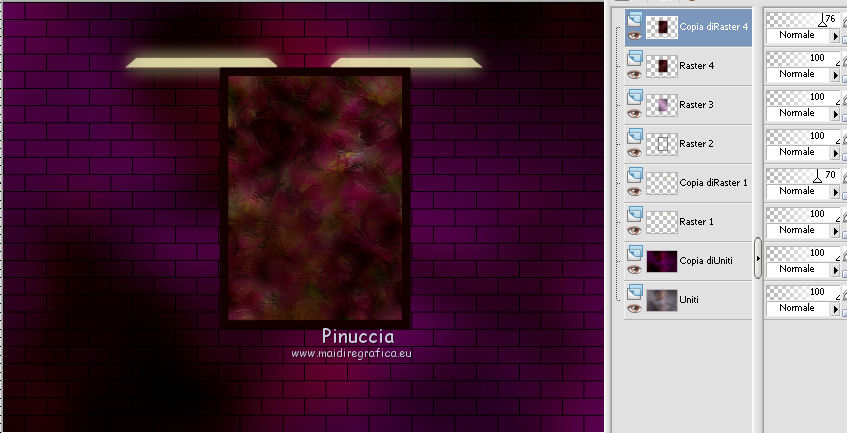 7. Attiva il livello della cornice (il quarto livello dall'alto). 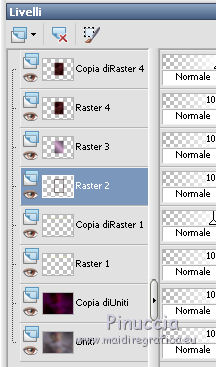 Attiva lo strumento Bacchetta magica  e clicca al centro della cornice per selezionarla. Dovrai cliccare due volte per eliminare la piccola selezione visibile dopo il primo clic. Selezione>Inverti. Selezione>Mobile. Selezone>Immobilizza. Effetti>Effetti 3D>Smusso a incasso, colore #c0c0c0. 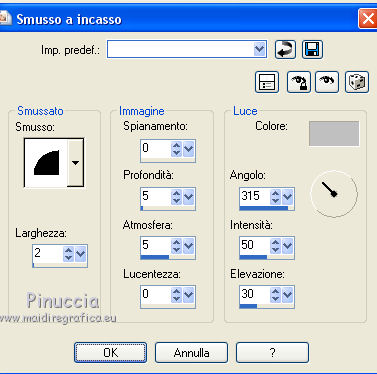 Selezione>Deseleziona. Clicca nuovamente nella cornice per selezionarla con la bacchetta magica (come prima dovrai cliccare due volte per selezionarla completamente) Attiva il livello superiore. Livelli>Nuovo livello raster. Effetti>Plugins>Alien Skin Eye Candy 5 Impact - Glass. Settings: Clear - Basic: 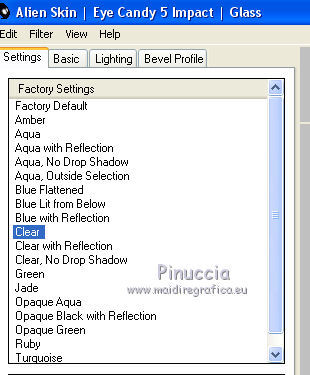 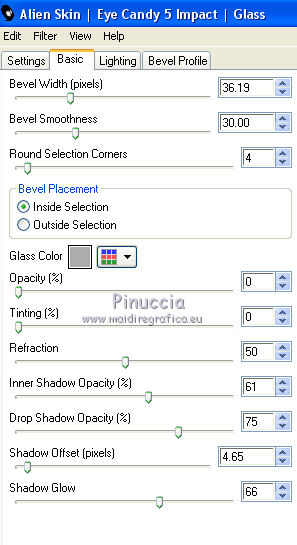 Abbassa l'opacità di questo livello al 50%. Attiva il livello della cornice. Livelli>Disponi>Porta in alto. Selezione>Deseleziona. Chiudi i livelli inferiori e lascia visibili i livelli interessati alla cornice 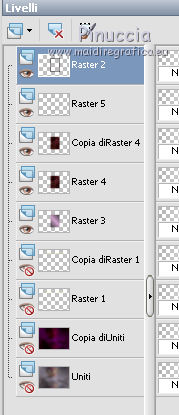 Livelli>Unisci>Unisci visibile. Livelli>Visualizza>Tutto e rimani posizionato sul livello Uniti. Immagine>Ridimensiona, al 90%, tutti i livelli non selezionato. Sposta  la cornice in alto a destra, la cornice in alto a destra, sotto la striscia gialla. 8. Livelli>Nuovo livello raster. Selezione>Carica/Salva selezione>Carica selezione da disco. Carica nuovamente la selezione Msb_Exposition_02. Imposta il colore di primo piano con #160003, e riempi la selezione con questo colore.Selezione>Modifica>Contrai - 10 pixels. Premi sulla tastiera il tasto CANC. Livelli>Nuovo livello raster. Imposta il colore di primo piano con #3d383d, e il colore di sfondo con #d2a5ce. Passa il colore di primo piano a Gradiente di primo piano/sfondo, stile Lineare. Riempi la selezione con il gradiente.Livelli>Nuovo livello raster. Attiva nuovamente il tube JB_Flower e vai a Modifica>Copia. Torna al tuo lavoro e vai a Modifica>Incolla nella selezione. Effetti>Plugins>Mura's Meister - Copies. 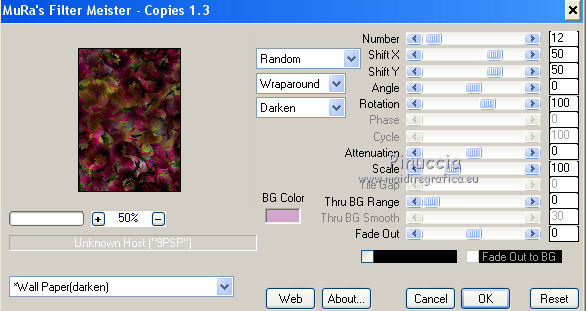 Livelli>Duplica. Effetti>Effetti tecniche di disegno>Pennellate - colore #f9f9e1. Abbassa l'opacità di questo livello al 76%. Regola>Messa a fuoco>Metti a fuoco. Attiva il livello originale. Modifica>Copia. Selezione>Deseleziona. Modifica>Incolla come nuova immagine. Su questa immagine: Effetti>Effetti di immagine>Motivo unico, con i settaggi precedenti. Salva in formato PSP. Ti servirà più tardi per impostarlo come Motivo. 9. Torna al tuo lavoro. Attiva il livello della cornice (il quarto livello dall'alto). 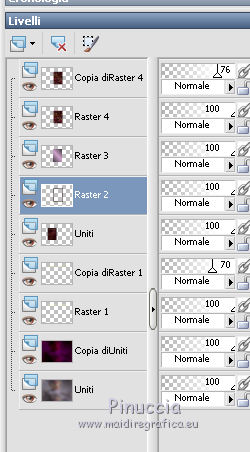 Attiva lo strumento Bacchetta magica e clicca due volte nella cornice per selezionarla completamente. Selezione>Inverti. Selezione>Mobile. Selezione>Immobilizza. Effetti>Effetti 3D>Smusso a incasso, colore #c0c0c0. Selezione>Deseleziona. Seleziona nuovamente la cornice con la bacchetta magica Attiva il livello superiore. Livelli>Nuovo livello raster. Effetti>Plugins>Alien Skin Eye Candy 5 Impact - Glass, con i settaggi precedenti. Selezione>Deseleziona. Abbassa l'opacità di questo livello al 50%. Attiva nuovamente il livello della cornice. Livelli>Disponi>Porta in alto. Lascia visibili soltanto i livelli della cornice. 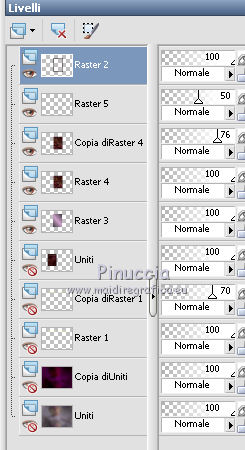 Livelli>Unisci>Unisci visibile. Livelli>Visualizza>Tutto e rimani posizionato sul livello Uniti. Immagine>Ridimensiona, al 90%, tutti i livelli non selezionato. Sposta la cornice sotto la "lampada" a sinistra.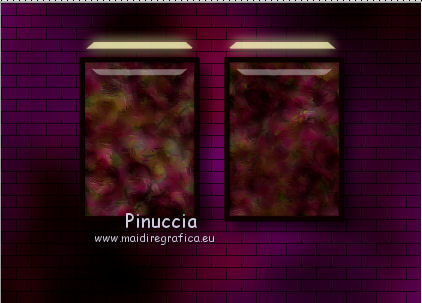 Livelli>Unisci>Unisci giù. Effetti>Effetti 3D>Sfalsa ombra, colore nero. 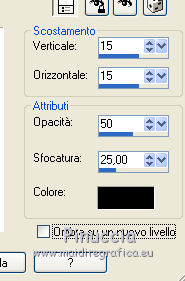 10. Livelli>Nuovo livello raster. Colore di primo piano #3d383d. Colore di sfondo #a19caf. Passa il colore di primo piano a Gradiente di primo piano/sfondo, stile Lineare. Selezione>Carica/Salva selezione>Carica selezione da disco. Cerca e carica la selezione Msb_Exposition_03. 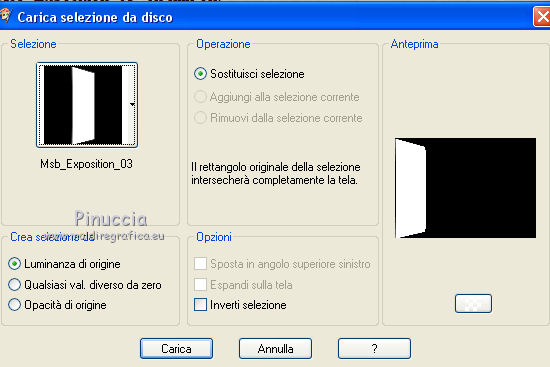 Riempi la selezione con il gradiente.Effetti>Plugins>DC Special - Duo Trast. in questo caso è più utile usare il filtro in Unlimited. Così, potrai cliccare su Randomize, finchè non vedrai nella finestra di anteprima il risultato che più ti soddisfa. Per il mio esempio ho scelto questi settaggi. 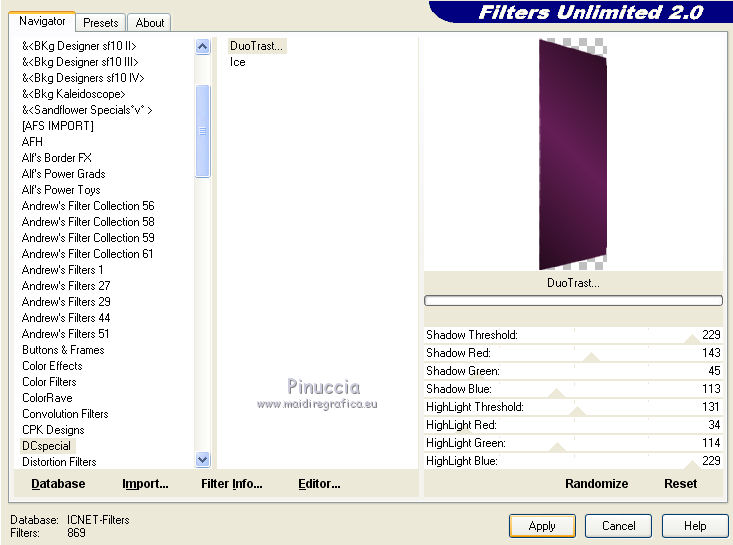 questi i settaggi illustrati nel tutorial 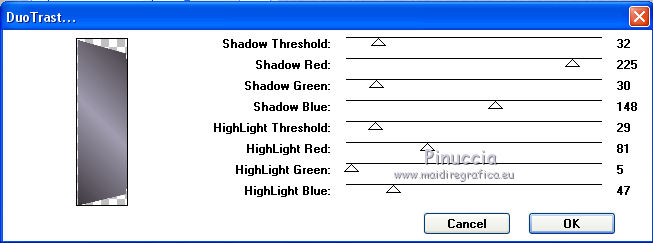 Effetti>Plugins>Filters Unlimited 2.0 - Photo Aging Kit - Dirt and Dust, con i settaggi standard. Livelli>Nuovo livello raster. Selezione>Modifica>Espandi - 2 pixels. Imposta il colore di primo piano con #160003, e riempi la selezione con questo colore.Selezione>Modifica>Contrai - 10 pixels. Premi sulla tastiera il tasto CANC. Selezione>Inverti. Selezione>Mobile. Selezione>Immobilizza. Effetti>Effetti 3D>Smusso a incasso. Selezione>Deseleziona. Livelli>Unisci>Unisci giù. 11. Passa il colore di sfondo a Motivi, e seleziona il motivo argento Zilver1, con i seguenti settaggi. 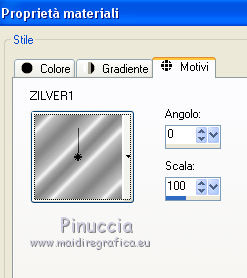 Attiva lo strumento Selezione  , rettangolo arrotondato. , rettangolo arrotondato.Livelli>Nuovo livello raster. Traccia un piccolo rettangolo, come nell'esempio. Non preoccuparti per la posizione. Ci penserai dopo. 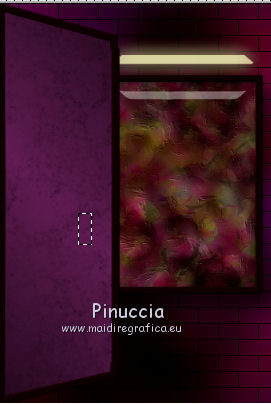 Riempi la selezione con il motivo argento.Effetti>Effetti 3D>Smusso a incasso, con i settaggi precedenti. Selezione>Deselezione. Effetti>Plugins>Filters Unlimited 2.0 - Photo Aging Kit - Dirt and Dust, con i settaggi standard. Attiva lo strumento Forme predefinite  e seleziona la forma Check 4 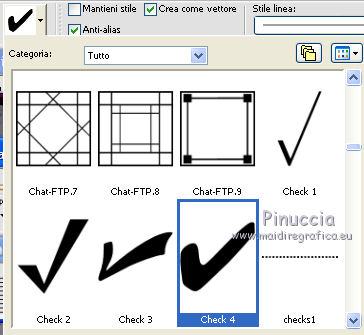 con i seguenti settaggi.  Chiudi il colore di primo piano. 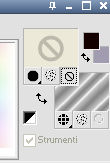 Traccia una piccola forma come nell'esempio. Non preoccuparti per la posizione. Lo sposterai dopo. 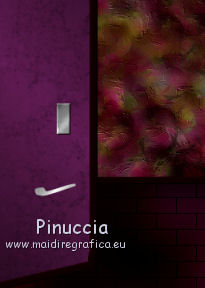 Livelli>Converti in livello raster. Selezione>Seleziona tutto. Selezione>Mobile. Selezione>Immobilizza. Effetti>Plugins>Filters Unlimited 2.0 - Photo Aging Kit - Dirt and Dust, con i settaggi standard. Effetti>Effetti 3D>Smusso a incasso, con i settaggi precedenti. Selezione>Deseleziona. Immagine>Ruota per gradi - 70 gradi a sinistra. 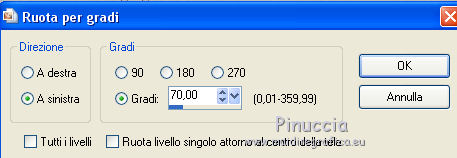 Posiziona la forma sul rettangolo. Livelli>Unisci>Unisci giù. Effetti>Effetti 3D>Sfalsa ombra, colore nero. Livelli>Unisci>Unisci giù. Posiziona correttamente la "maniglia" sulla porta. Livelli>Unisci>Unisci e avrai porta e maniglia in un unico livello. Livelli>Duplica. Immagine>Rifletti. Livelli>Unisci>Unisci giù. Dovresti avere questo.  Lascia il lavoro in attesa. 12. Apri una nuova immagine trasparente 200 x 300 pixels. Imposta il colore di primo piano con #c0c0c0, e riempi l'immagine trasparente con questo colore.Effetti>Plugins>Filters Unlimited - Paper Textures - Mineral Paper, Sandstone.  Effetti>Plugins>Filters Unlimited 2.0 - Photo Aging Kit - Dirt and Dust, intensity a 50. 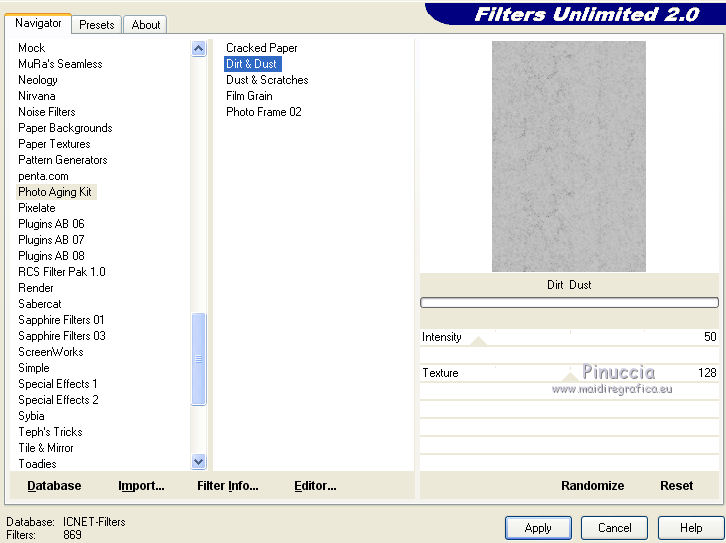 Selezione>Seleziona tutto. Selezione>Modifica>Contrai - 5 pixels. Livelli>Nuovo livello raster. Attiva nuovamente il tube JB_Flower e vai a Modifica>Copia. Torna alla piccola immagine e vai a Modifica>Incolla nella selezione. Livelli>Nuovo livello raster. Selezione>Inverti. Imposta il colore di primo piano con #808080, e riempi la selezione con questo colore.Selezione>Deseleziona. Attiva il livello del fiore. Livelli>Duplica. Livelli>Disponi>Sposta giù. Effetti>Effetti di trama>Mosaico antico. 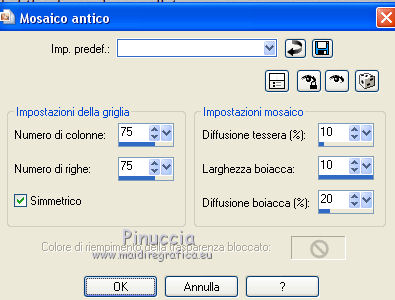 Abbassa l'opacità di questo livello al 30%. Attiva il livello dell'originale. Abbassa l'opacità al 40%. 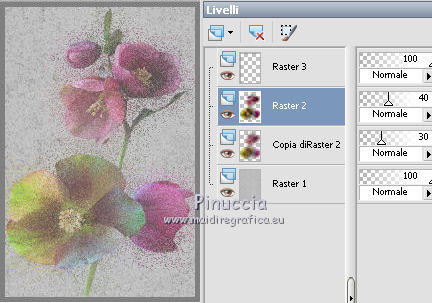 Effetti>Effetti tecniche di disegno>Pennellate - colore #f9f9e1. Risultato. 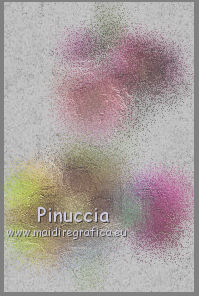 Livelli>Unisci>Unisci visibile. 13. Apri il piccolo sfondo che hai messo da parte prima, e minimizzalo. 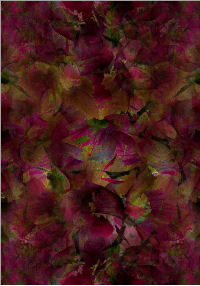 Passa il colore di sfondo a Motivi e cerca l'immagine nella Categoria Immagini aperte. Avrà il numero progressive delle immagini aperte in PSP. 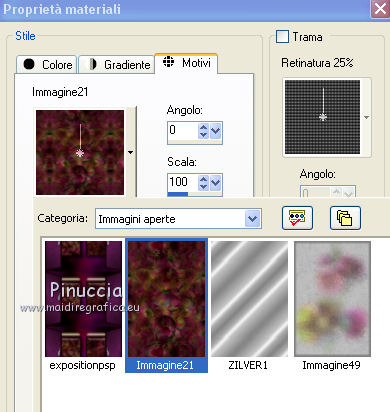 Lascia il colore di primo piano con #808080.  Attiva lo strumento Testo  , font Blade Runner , font Blade Runnerdovrai regolare la dimensione in base al testo e alla versione di PSP che stai usando.  Scrivi Exposition. Se necessario cambiare i settaggi, seleziona il testo, e sperimenta i settaggi che più ti soddisfano. 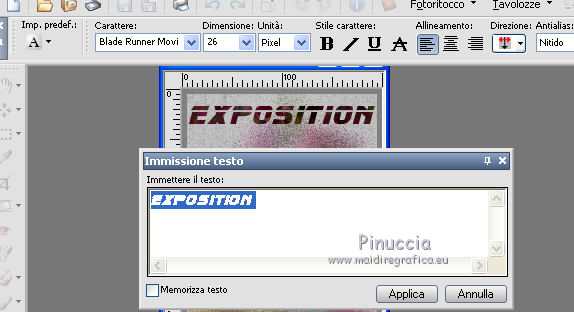 Livelli>Converti in livello raster. Selezione>Seleziona tutto. Selezione>Mobile. Selezione>Immobilizza. Effetti>Effetti 3D>Smusso a incasso, con i settaggi precedenti. Selezione>Deseleziona. Seleziona il font Country Alphabet Alt e scrivi il tuo nome o quello che preferisci, Gioca con le dimensioni del testo, come mostrato nelle schermate precedenti. Per ogni riga: Livelli>Converti in livello raster. E quando hai finito, attiva il livello superiore e Livelli>Unisci>Unisci giù, finchè non avrai le righe scritte con il secondo font su un unico livello. Selezione>Seleziona tutto. Selezione>Mobile. Selezione>Immobilizza. Effetti>Effetti 3D>Smusso a incasso, con i settaggi precedenti. Selezione>Deseleziona Effetti>Effetti 3D>Sfalsa ombra, colore nero. Livelli>Unisci>Unisci giù. Controlla che tutto sia a posto. Livelli>Unisci>Unisci tutto. Modifica>Copia. Torna al tuo lavoro principale e vai a Modifica>Incolla come nuovo livello. Immagine>Ridimensiona, 3 volte all'80%, tutti i livelli non selezionato. Attiva lo strumento Puntatore  se stai usando PSP 9 lo strumento Deformazione  e, in modalità Prospettiva, usa i nodi esterni dello strumento, per dare prospettiva al cartello, pressappoco come nell'esempio. 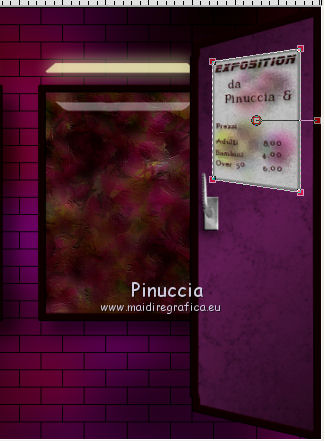 Regola>Messa a fuoco>Metti a fuoco. 14. Livelli>Nuovo livello raster. Attiva lo strumento Selezione a mano libera  , da punto a punto, , da punto a punto,e traccia un piccolo rettangolo come nell'esempio. 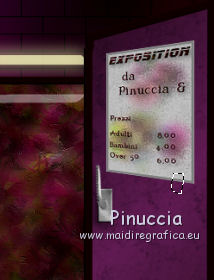 Imposta il colore di primo piano con il colore nero, e riempi la selezione con il colore nero.Selezione>Modifica>Contrai - 1 pixels. Premi sulla tastiera il tasto CANC. Livelli>Nuovo livello raster. Imposta il colore di primo piano con il colore bianco, e riempi la selezione con il colore bianco.Selezione>Deselezione. Abbassa l'opacità di questo livello al 20%, e quella del livello sottostante al 46%. Assicurati di essere posizionato sul livello superiore. Livelli>Unisci>Unisci giù. Livelli>Duplica. Immagine>Rifletti. Posiziona correttamente il duplicato sul lato opposto del "cartello".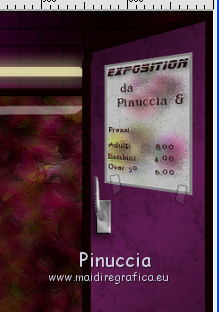 Livelli>Duplica. Posiziona questo duplicato nell'angolo in alto a destra del "cartello".Livelli>Duplica. Immagine>Rifletti. Posiziona correttamente questo duplicato nell'angolo in alto a sinistra del cartello.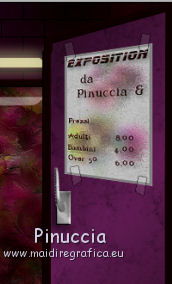 15. Attiva nuovamente il tube Maxyran _17_01_10 Woman_182 e vai a Modifica>Copia. Torna al tuo lavoro e vai a Modifica>Incolla come nuovo livello. Immagine>Ridimensiona, all'80%, tutti i livelli non selezionato. Sposta il tube in basso a sinistra.Regola>Messa a fuoco>Metti a fuoco. Effetti>Effetti 3D>Sfalsa ombra, colore nero.  16. Livelli>Unisci>Unisci tutto. Immagine>Aggiungi bordatura, 2 pixels, simmetriche, con il colore #160003. Immagine>Aggiungi bordatura, 2 pixels, simmetriche, con il colore #32012a. Immagine>Aggiungi bordatura, 2 pixels, simmetriche, con il colore #160003. Immagine>Aggiungi bordatura, 25 pixels, simmetriche, con il colore #32012a. Immagine>Aggiungi bordatura, 2 pixels, simmetriche, con il colore #160003. Immagine>Aggiungi bordatura, 2 pixels, simmetriche, con il colore #32012a. Immagine>Aggiungi bordatura, 2 pixels, simmetriche, con il colore #160003. Seleziona il bordo da 25 pixels con la bacchetta magica Livelli>Nuovo livello raster. Riempi la selezione con il motivo.Regola>Sfocatura>Sfocatura gaussiana - raggio 15.  Effetti>Plugins>Graphics Plus - Cross Shadow, con i settaggi standard.  Selezione>Deseleziona. 12. Aggiungi il tuo nome e/o il tuo watermark su un nuovo livello. Livelli>Unisci>Unisci tutto e salva in formato jpg.  Le vostre versioni. Grazie 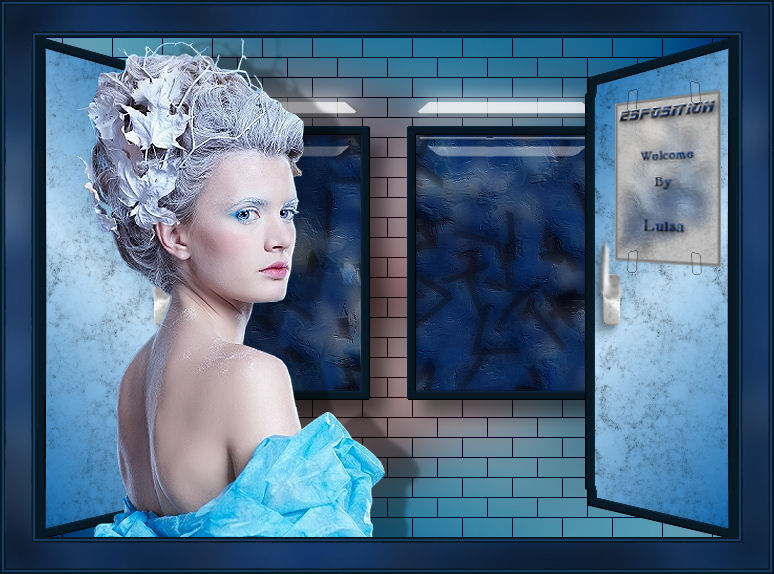 Luisa Se hai problemi o dubbi, o trovi un link non funzionante, o anche soltanto per un saluto, scrivimi. 28 Dicembre 2013 |



