|
HOLD UP YOUR HANDS
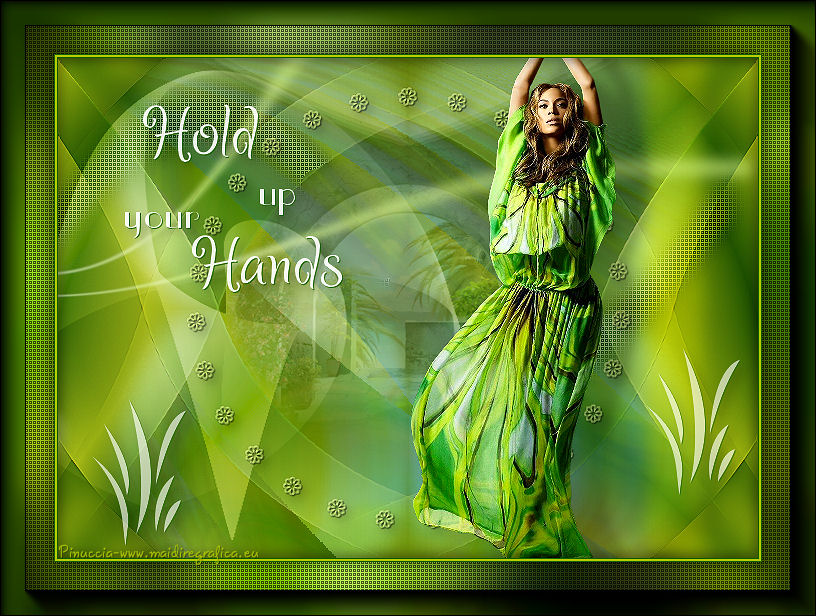
Ringrazio Meta per avermi permesso di tradurre i suoi tutorial.

qui puoi trovare qualche risposta ai tuoi dubbi.
Se l'argomento che ti interessa non è presente, ti prego di segnalarmelo.
Questo tutorial è stato creato con CorelX3, ma può essere realizzato anche con le altre versioni di PSP.
Dalla versione X4, il comando Immagine>Rifletti è stato sostituito con Immagine>Capovolgi in orizzontale,
e il comando Immagine>Capovolgi con Immagine>Capovolgi in verticale.
Nelle versioni X5 e X6, le funzioni sono state migliorate rendendo disponibile il menu Oggetti.
Vedi la scheda sull'argomento qui
Per tradurre questo tutorial ho usato CorelX e CorelX3.

Occorrente:
Materiale qui
Per il tube della donna grazie Katrina
Per il mist grazie Narah.
Filtri:
consulta, se necessario, la mia sezione filtri qui
Filters Unlimited 2.0 qui
Plugins AB 03 - Weird Angles qui
Plugins AB 07 - Bits Over The Place qui
&<Bkg Designer sf10I> - Cruncher (da importare in Unlimited) qui
&<Bkg Designer sf10II> - Emboss with Color (da importare in Unlimited) qui
&<Bkg Kaleidoscope> - Kaleidoscope 8 (da importare in Unlimited) qui
Cybia AphaWorks - Horizontal FadeOut qui
Mura's Meister - Copies qui
Dragonfly - Sinedots II qui
Graphics Plus - Cross Shadow qui
Cybia Screenworks - Hollow Dot qui
AAA Frames - Foto Frame qui
I filtri PluginsAB, Graphics Plus e Cybia si possono usare da soli o importati in Filters Unlimited.
come fare vedi qui)
Se un filtro fornito appare con questa icona  deve necessariamente essere importato in Filters Unlimited. deve necessariamente essere importato in Filters Unlimited.
Se stai usando altri colori e tubes, sperimenta le modalità di miscelatura e le opacità più adatte
Apri i font e minimizzali. Li troverai nella lista dei font disponibili quando ti serviranno.
Con i più recenti sistemi operativi, questo non è più possibile.
Per avere disponibile un font in PSP, occorre copiarlo nella cartella Fonts di Windows.
Metti il pennello nella cartella Pennelli.
Attenzione, il pennello è composto da due files che non devono essere separati.
Se il pennello non funziona nel tuo psp, apri in PSP il file in jpg ed esportalo come pennello personalizzato.
Vedi gli appunti sui pennelli qui
Metti le selezioni nella cartella Selezioni.
1. Imposta il colore di primo piano con #236800,
e il colore di sfondo con #a8c100.
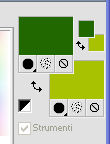
Passa il colore di primo piano a Gradiente di primo piano/sfondo, stile Lineare.
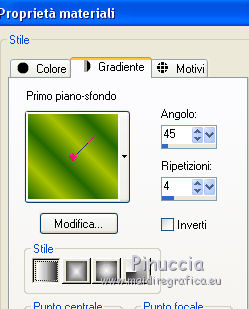
Apri una nuova immagine trasparente 700 x 500 pixels,
e riempila  con il gradiente. con il gradiente.
Selezione>Seleziona tutto.
Apri il tube DBK AA Mod-Cel-2600(1), e vai a Modifica>Copia.
non chiudere il tube perchè ti servirà ancora
Torna al tuo lavoro e vai a Modifica>Incolla nella selezione.
Selezione>Deseleziona.
Effetti>Effetti di immagine>Motivo unico, con i settaggi standard.

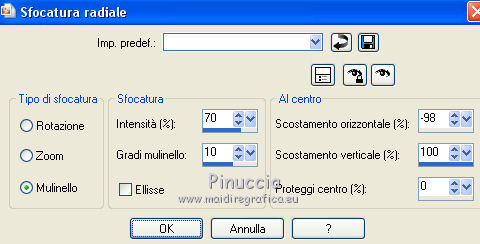
Regola>Sfocatura>Sfocatura radiale.
Effetti>Plugins>Filters Unlimited 2.0 - Plugins AB 03 - Weird Angles, con i settaggi standard.
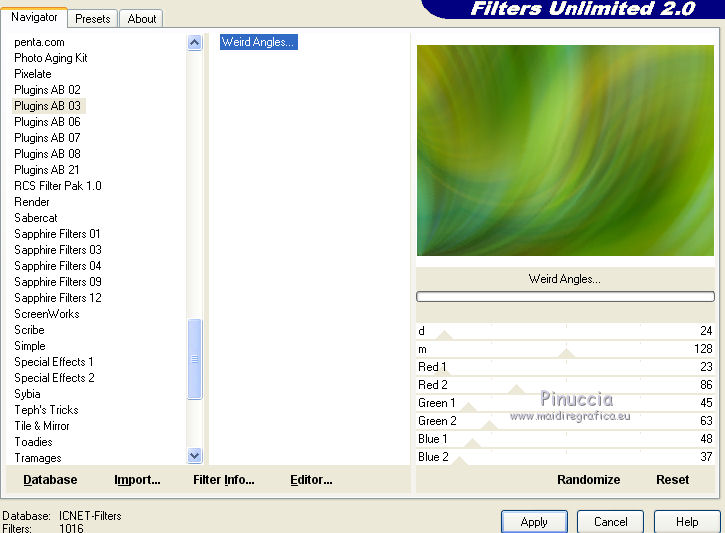
Ripeti l'Effetto con gli stessi settaggi.
Effetti>Plugins>Filters Unlimited 2.0 - Plugins AB 07 - Bits Over The Place, con i settaggi standard.
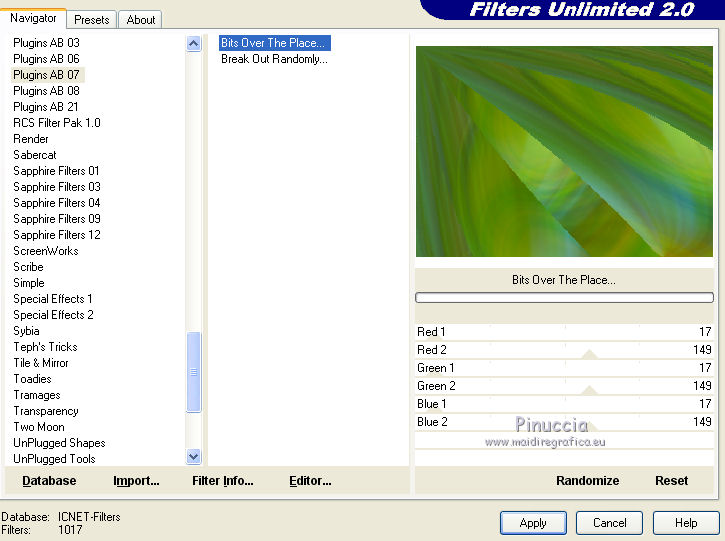
Livelli>Duplica.
2. Livelli>Nuovo livello raster.
Imposta il colore di sfondo con il colore nero,
e riempi con il colore nero.
questo livello (che più tardi sarà eliminato) ti serve per vedere meglio il risultato dei prossimi passaggi
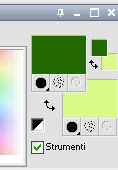
Imposta il colore di sfondo con #daf889; il colore di primo piano è sempre #236800.
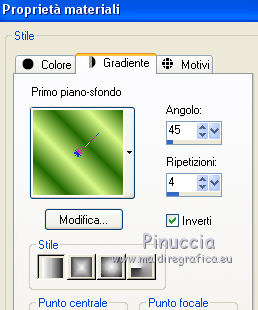
Cambia i settaggi del gradiente, selezionando Inverti.
Selezione>Carica/Salva selezione>Carica selezione da disco.
Cerca e carica la selezione Msb_Hold-up-your-hands_01.
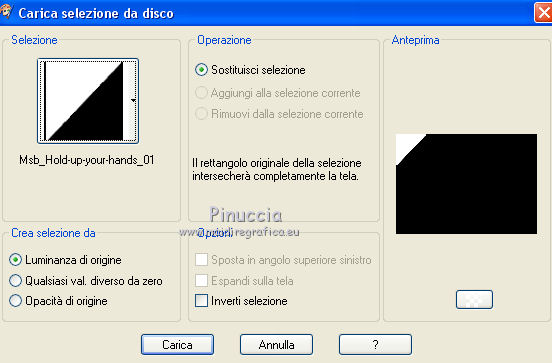
Livelli>Nuovo livello raster.
Riempi la selezione con il gradiente.
Regola>Sfocatura>Sfocatura gaussiana - raggio 25.

Selezione>Deseleziona.
3. Selezione>Carica/Salva selezione>Carica selezione da disco.
Cerca e carica la selezione Msb_ Hold-up-your-hands _02.
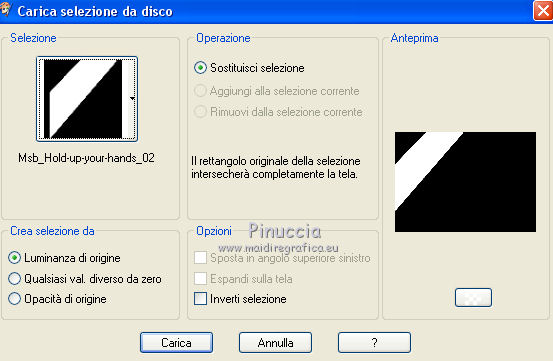
Livelli>Nuovo livello raster.
Riempi la selezione con il gradiente.
Effetti>Plugins>AlphaWorks – Horizontal FadeOut.
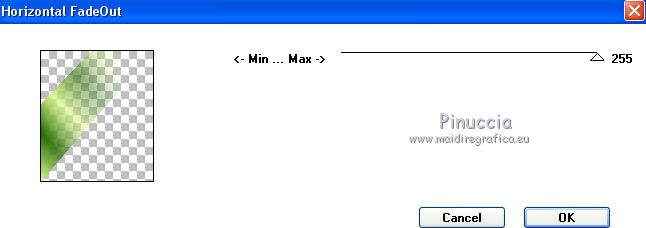
Selezione>Deseleziona.
4. Selezione>Carica/Salva selezione>Carica selezione da disco.
Cerca e carica la selezione Msb_ Hold-up-your-hands_03.
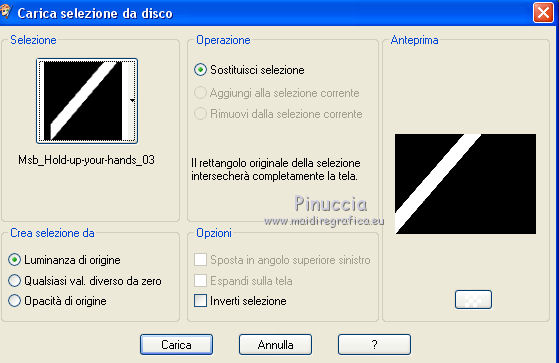
Livelli>Nuovo livello raster.
Riempi la selezione con il gradiente.
Effetti>Plugins>AlphaWorks – Horizontal FadeOut.
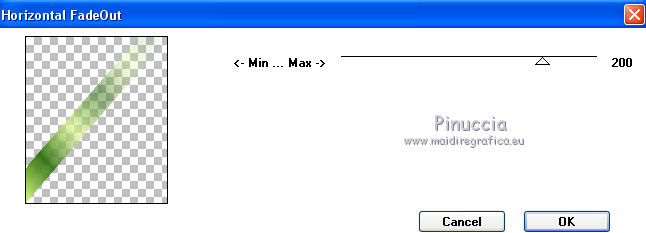
Selezione>Deseleziona.
Livelli>Unisci>Unisci giù - 2 volte.
Regola>Messa a fuoco>Accentua messa a fuoco.
Livelli>Duplica.
Immagine>Capovolgi.
Livelli>Unisci>Unisci giù.
Livelli>Duplica.
Immagine>Rifletti.
Livelli>Unisci>Unisci giù.
Effetti>Effetti di distorsione>Allarga
(nelle versioni precedenti l'effetto è denominato "Espansione")
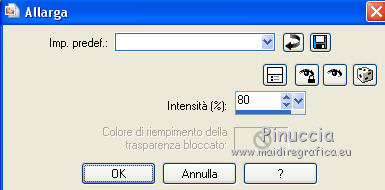
5. Apri il tube Msb_Flower_31-07-2011, e vai a Modifica>Copia.
Torna al tuo lavoro e vai a Modifica>Incolla come nuovo livello.
Lascialo come sta.
Effetti>Plugins>MuRa’s Meister – Copies.
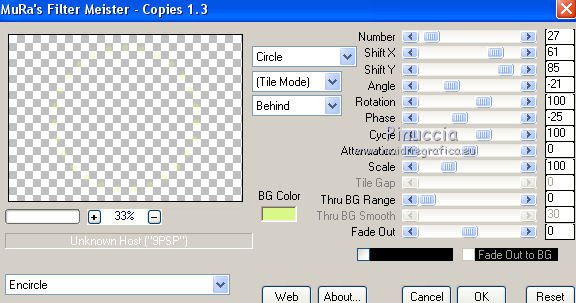
Effetti>Effetti 3D>Sfalsa ombra, con il colore nero.

Regola>Messa a fuoco>Accentua messa a fuoco.
Effetti>Effetti 3D>Sfalsa ombra, con il colore nero.
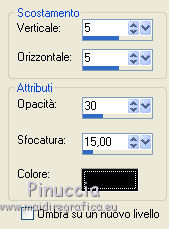
6. Attiva il secondo livello dall'alto.
Attiva lo strumento Bacchetta magica 
e clicca al centro per selezionarlo.
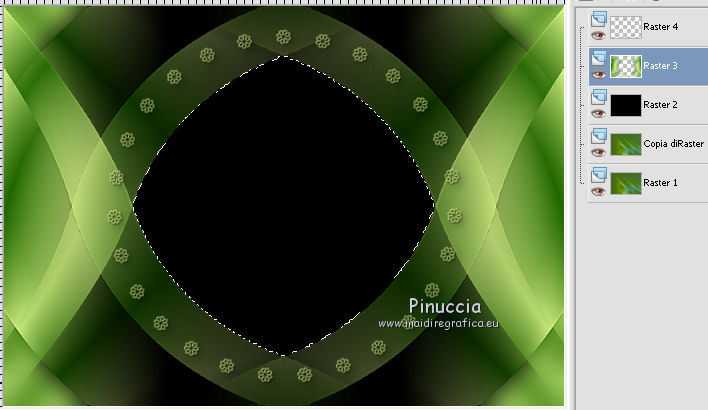
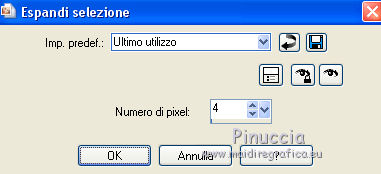
Selezione>Modifica>Espandi - 4 pixels.
Apri il tube Narah_0367_Escenario_Julio2009 e vai a Modifica>Copia.
Torna al tuo lavoro e vai a Modifica>Incolla come nuovo livello.
Immagine>Ridimensiona, al 80%, tutti i livelli non selezionato.
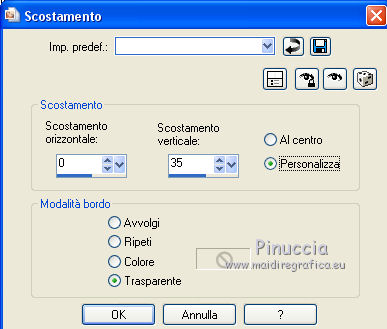
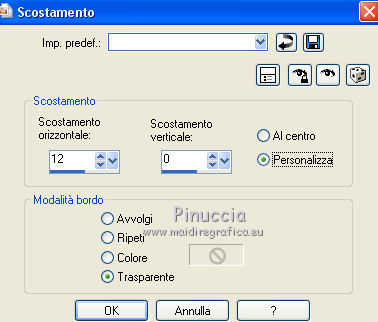
Effetti>Effetti di immagine>Scostamento.
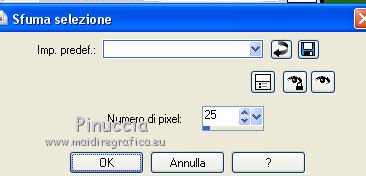
Selezione>Modifica>Sfuma - 25 pixels.
Selezione>Inverti.
Premi un po' di volte sulla tastiera il tasto CANC 
Per il mio esempio ho cliccato tre volte.
Selezione>Deseleziona.
Abbassa l'opacità di questo livello al 34%.
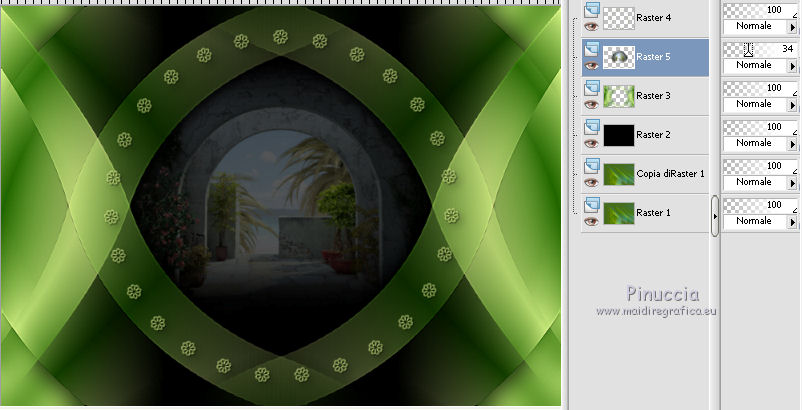
7. Livelli>Nuovo livello raster.
Selezione>Carica/Salva selezione>Carica selezione da disco.
Cerca e carica la selezione Msb_ Hold-up-your-hands _04.
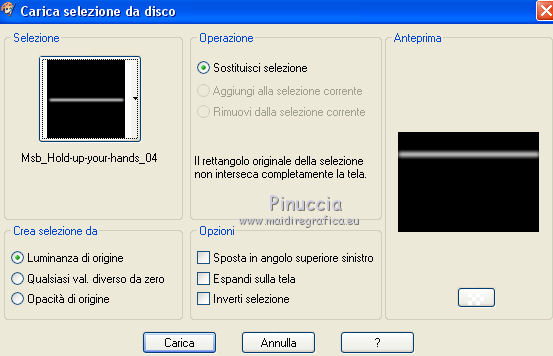
Riempi la selezione con il colore di sfondo #daf889.
Selezione>Deseleziona.
Effetti>Effetti di distorsione>Distorsione.
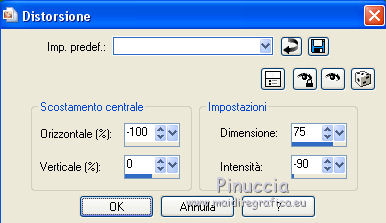
8. Livelli>Nuovo livello raster.
Effetti>Plugins>DragonFly – Sinedots II.
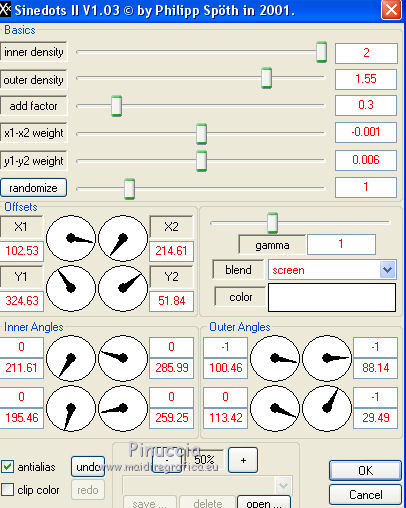
Immagine>Rifletti.
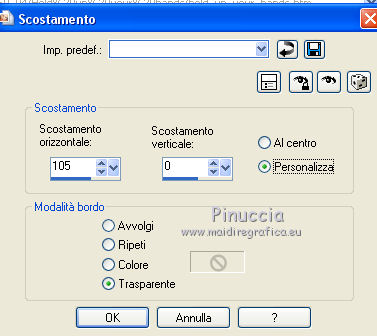
Immagine>Ridimensiona, al 105%, tutti i livelli non selezionato.
Effetti>Effetti di immagine>Scostamento.
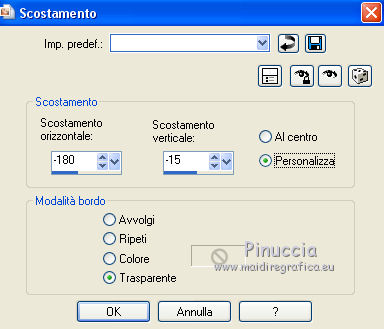
Cambia la modalità di miscelatura di questo livello in Luce diffusa.
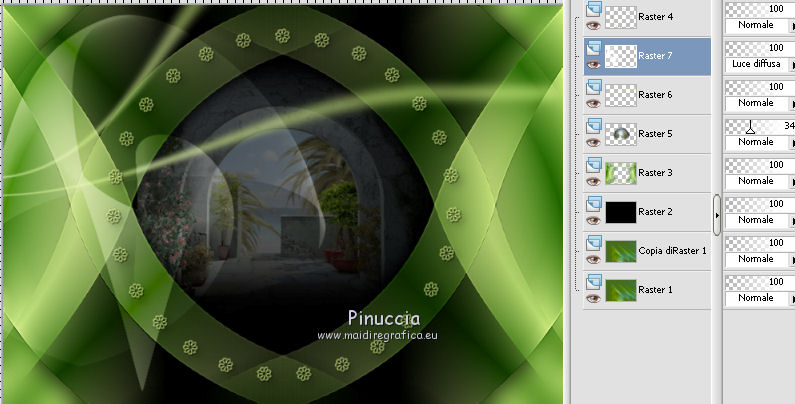
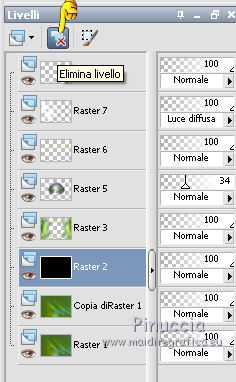
9. Attiva il terzo livello dal basso, che è il livello con il colore nero.
Clicca sulla croce per eliminarlo.
Attiva il terzo livello dal basso.
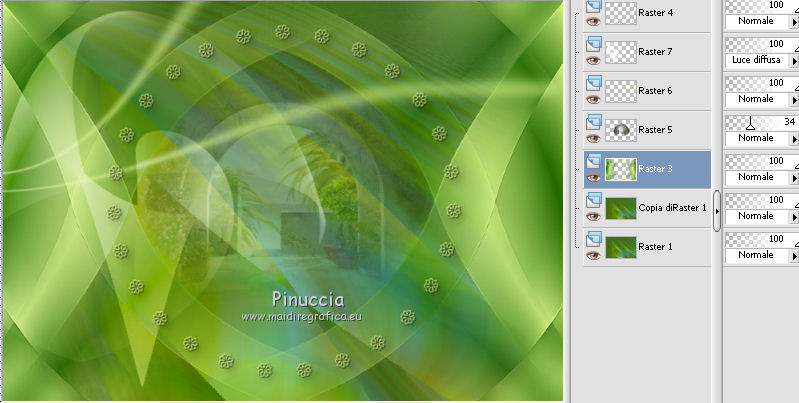
Livelli>Nuovo livello raster.
Selezione>Carica/Salva selezione>Carica selezione da disco.
Cerca e carica la selezione Msb_ Hold-up-your-hands_05.
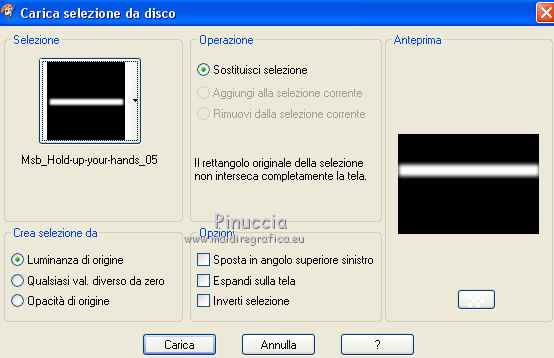
Imposta il colore di sfondo con il colore bianco.
Riempi la selezione con il colore bianco.
Selezione>Deseleziona.
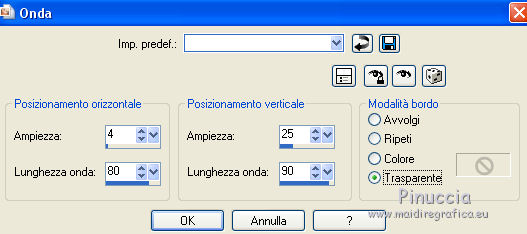
Effetti>Effetti di distorsione>Onda.
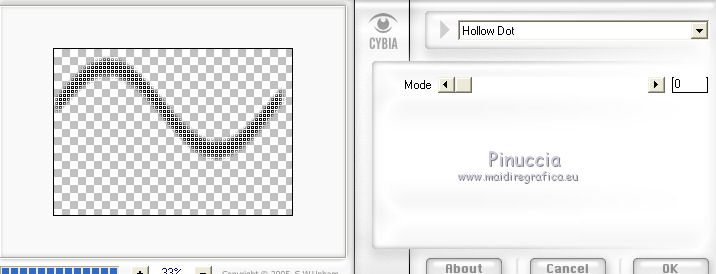
Effetti>Plugins>Screenworks – Hollow Dot.
Cambia la modalità di miscelatura di questo livello in Luce diffusa.
Attiva lo strumento Gomma  , dimensione 30, , dimensione 30,
e cancella la parte centrale
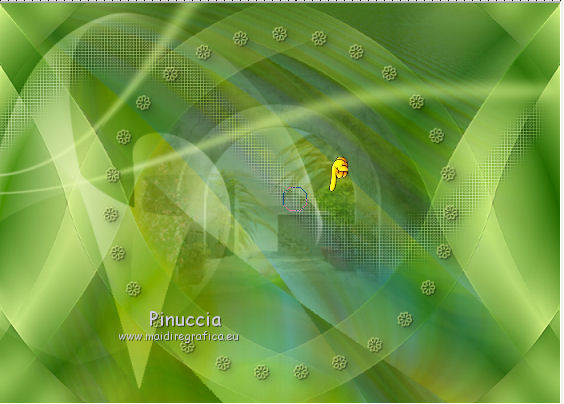
Dovresti avere questo.
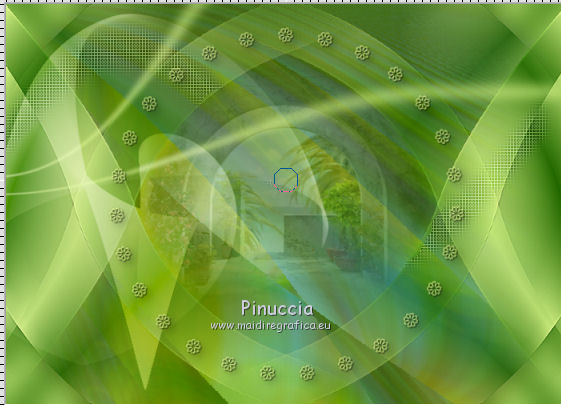
Effetti>Effetti 3D>Sfalsa ombra, colore nero.
10. Attiva il terzo livello dal basso.
Livelli>Nuovo livello raster.
Selezione>Carica/Salva selezione>Carica selezione da disco.
Cerca e carica la selezione Msb_ Hold-up-your-hands_06.
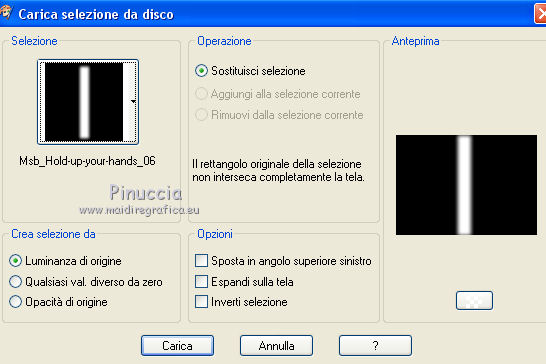
Riporta il colore di primo piano a Colore.
Riempi la selezione con il colore di primo piano #236800.
Selezione>Deseleziona.
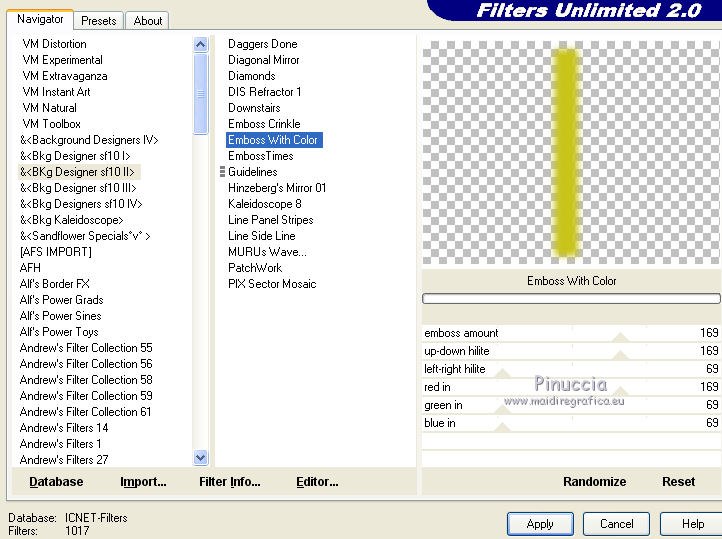
Effetti>Plugins>Filters Unlimited 2.0 – &<Bkg Designer sf10II> – Emboss with Color, con i settaggi standard.
Livelli>Duplica.
Cambia la modalità di miscelatura di questo livello in Luce diffusa.
Effetti>Effetti di immagine>Scostamento.
Attiva il livello sottostante dell'originale.
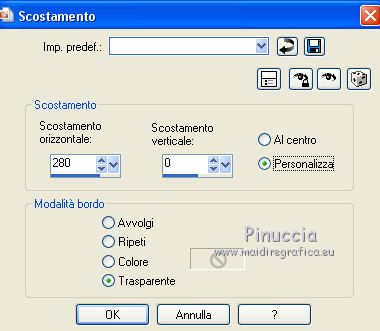
Effetti>Effetti di immagine>Scostamento.
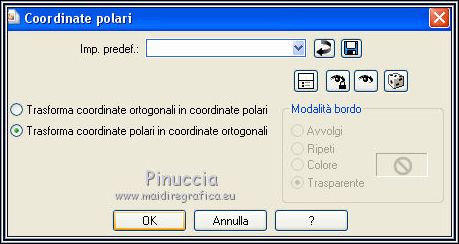
Effetti>Effetti di distorsione>Coordinate polari.
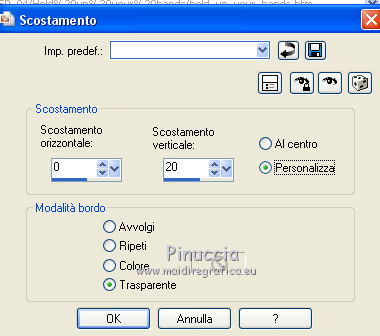
Effetti>Effetti di immagine>Scostamento.
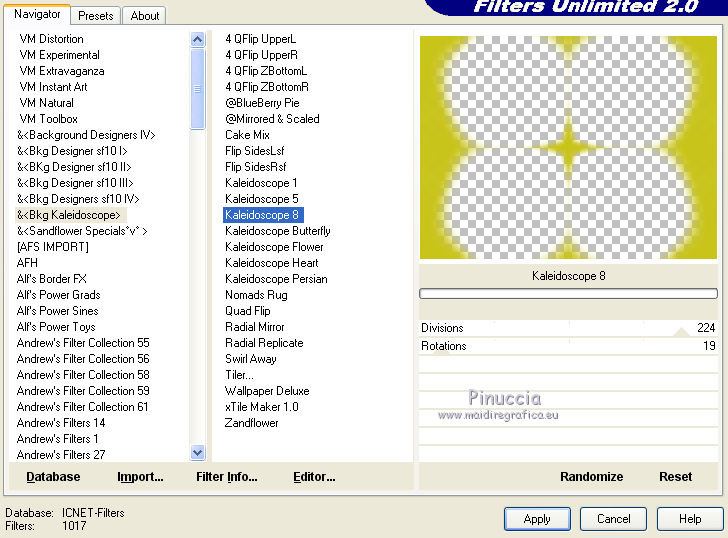
Effetti>Plugins>Filters Unlimited 2.0 – &<Bkg Kaleidoscope> - Kaleidoscope 8, con i settaggi standard.
Cambia la modalità di miscelatura di questo livello in Moltiplica.
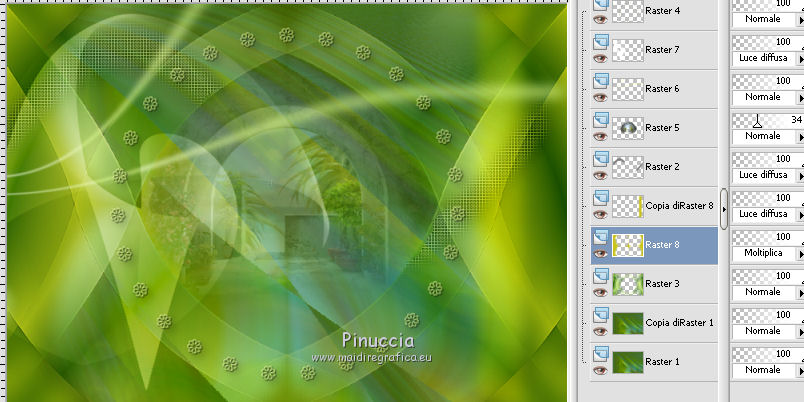
11. Attiva il secondo livello dal basso.
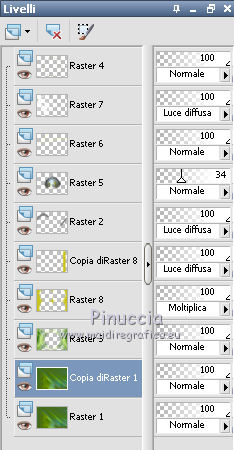
Livelli>Nuovo livello raster.
Selezione>Carica/Salva selezione>Carica selezione da disco.
Cerca e carica la selezione Msb_ Hold-up-your-hands_07.
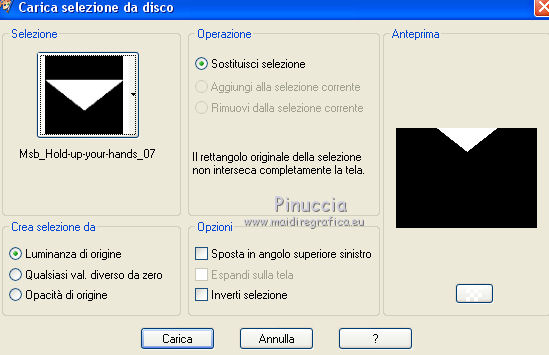
Riempi la selezione con il colore bianco.
Selezione>Deseleziona.
Effetti>Effetti di distorsione>Allarga.
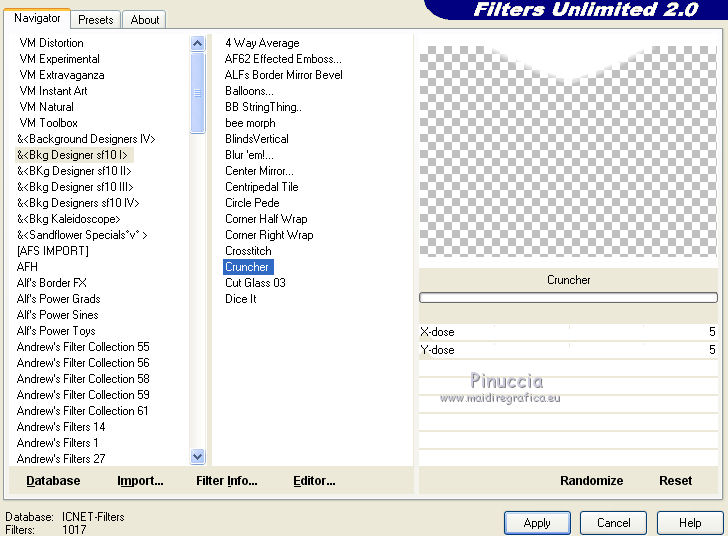
Effetti>Plugins>Filters Unlimited 2.0 – &<Bkg Designer sf10I> – Cruncher.
Cambia la modalità di miscelatura di questo livello in Luce diffusa.
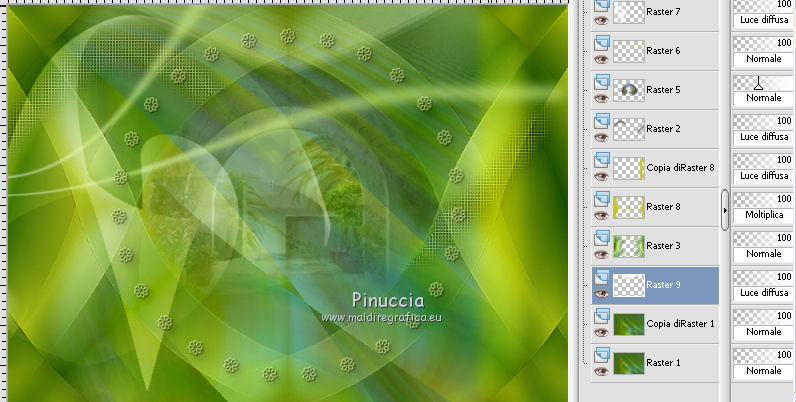
12. Attiva il livello superiore.
Livelli>Nuovo livello raster.
Attiva lo strumento Pennello 
cerca e seleziona il pennello Brush Msb_Brush_31-07-11.

Applicalo in basso a sinistra e a destra un po' più in alto, come nell'esempio sotto,
cliccando con il tasto destro del mouse, per usare il colore bianco di sfondo.
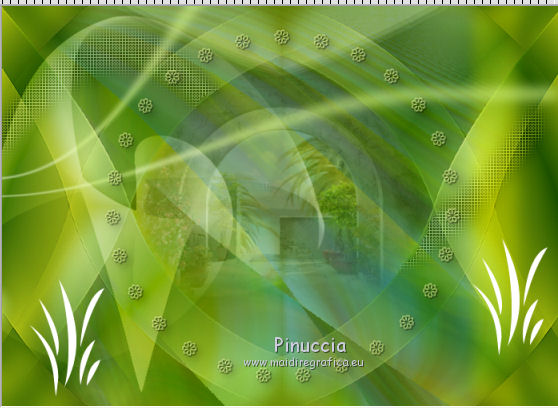
Effetti>Effetti 3D>sfalsa ombra, colore #236800.
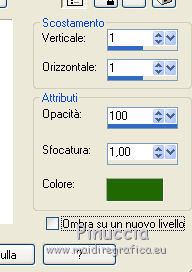
Abbassa l'opacità di questo livello al 62%.
Effetti>Effetti 3D>Sfalsa ombra, colore nero.
13.Apri il tube DBK AA Mod-Cel-2600(1) e vai a Modifica>Copia.
Torna al tuo lavoro e vai a Modifica>Incolla come nuovo livello.
Immagine>Ridimensiona, al 45%, tutti i livelli non selezionato.
Effetti>Effetti di immagine>Scostamento.
Regola>Messa a fuoco>Metti a fuoco.
Effetti>Effetti 3D>Sfalsa ombra, colore nero.
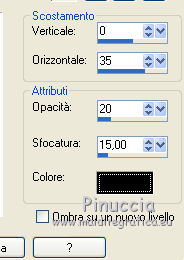
14. Lascia il colore di sfondo con il colore bianco.
Attiva lo strumento Testo  , font Confection. , font Confection.

Scrivi le parole "Hold" e "Hands" su due livelli,
ogni volta che scrivi un testo: posiziona il testo e Livelli>Converti in livello raster.
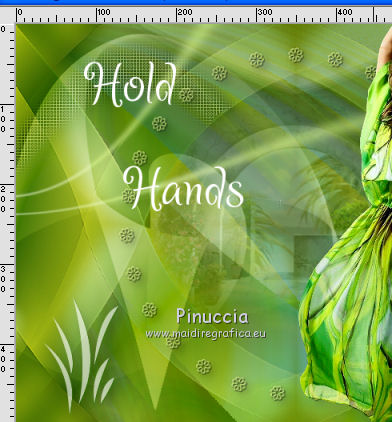
Seleziona il font JetSetSSK Regular, e regola la dimensione tra 40 e 60 (per il mio esempio 60).

Scrivi le altre due parole "up" e "hands", posiziona e Livelli>Converti in livello raster.
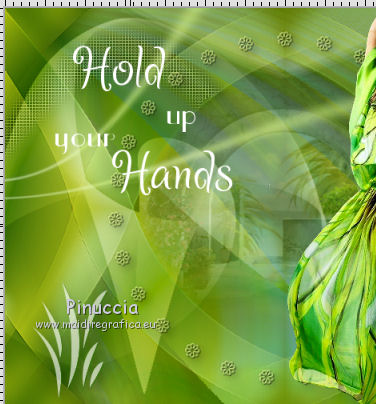
Controlla che i testi siano correttamente posizionati
e attiva il livello superiore dei quattro livelli.
Livelli>Unisci>Unisci giù e ripeti 2 volte per avere i testi su un unico livello.
Effetti>Effetti 3D>Sfalsa ombra, colore #236800.
Abbassa l'opacità di questo livello al 90%.
Effetti>Effetti 3D>Sfalsa ombra, colore nero.
15. Chiudi i tre livelli superiori e attiva il quarto livello dall'alto.
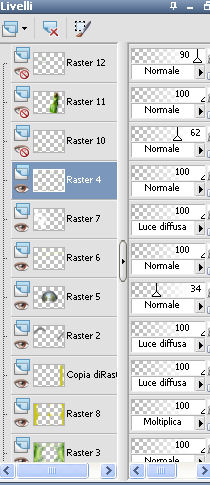
Livelli>Unisci>Unisci visibile.
Modifica>Copia.
Aggiungi il tuo nome e/o il tuo watermark su un nuovo livello.
Livelli>Visualizza>Tutto.
Livelli>Unisci>Unisci tutto.
16. Colore di primo piano #236800.
Colore di sfondo #a8c100.
Immagine>Aggiungi bordatura, 1 pixel, simmetriche, colore di primo piano.
Immagine>Aggiungi bordatura, 2 pixels, simmetriche, colore di sfondo.
Immagine>Aggiungi bordatura, 1 pixel, simmetriche, colore di primo piano.
Selezione>Seleziona tutto.
Immagine>Aggiungi bordatura, 50 pixels, simmetriche, colore di sfondo.
Selezione>Inverti.
Modifica>Incolla nella selezione.
Regola>Sfocatura>Sfocatura gaussiana - raggio 20.

Effetti>Plugins>GraphicPlus – CrossShadow, con i settaggi standard.

Selezione>Innalza selezione a livello.
Effetti>Plugins>Screenworks – Hollow Dot.
Abbassa l'opacità di questo livello al 50%.
Livelli>Unisci>Unisci visibile.
Selezione>Inverti.
Effetti>Effetti 3D>Sfalsa ombra, colore nero.
Ripeti l'Effetto Sfalsa ombra, cambiando verticale e orizzontale con -5.
Selezione>Modifica>Contrai - 4 pixels.
Selezione>Inverti.
Effetti>Effetti 3D>Sfalsa ombra, colore nero.
Ripeti l'Effetto Sfalsa ombra, cambiando verticale e orizzontale con -5.
Selezione>Deseleziona.
Immagine>Aggiungi bordatura, 1 pixel, simmetriche, con il colore di primo piano.
Immagine>Aggiungi bordatura, 2 pixels, simmetriche, con il colore di sfondo.
Immagine>Aggiungi bordatura, 1 pixel, simmetriche, con il colore di primo piano.
Regola>Messa a fuoco>Metti a fuoco.
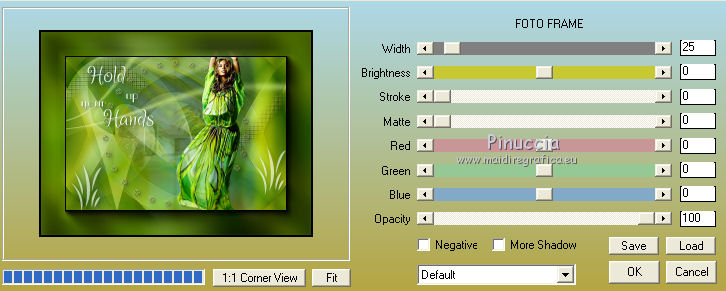
Effetti>Plugins>AAA Frames – Fotoframe - 2 volte con i seguenti settaggi.
Salva in formato jpg.
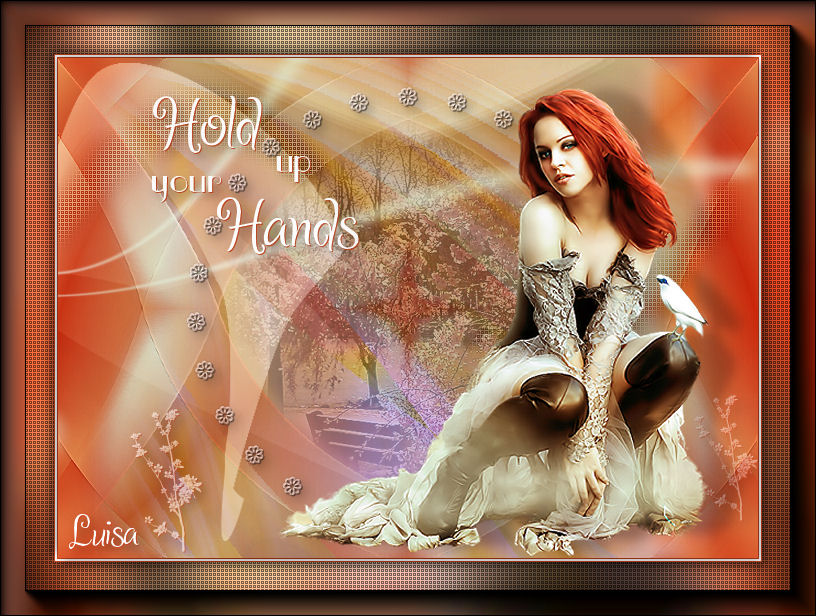
Le vostre versioni. Grazie
Luisa
Se hai problemi o dubbi, o trovi un link non funzionante,
o anche soltanto per un saluto, scrivimi.
25 Marzo 2014
|



