|
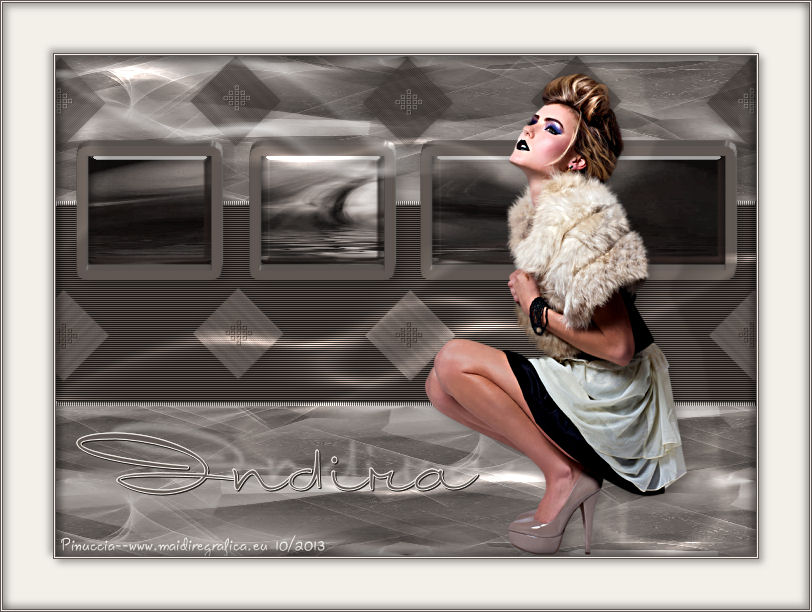
INDIRA
Ringrazio Meta per avermi permesso di tradurre i suoi tutorial.

qui puoi trovare qualche risposta ai tuoi dubbi.
Se l'argomento che ti interessa non è presente, ti prego di segnalarmelo.
Questo tutorial è una creazione ©Meetjesplekje e non può essere copiato su altri siti nè essere offerto per il download.
Lo stesso vale per la mia traduzione.
Il materiale viene da vari gruppi di condivisione. Il copyright appartiene ai rispettivi autori.
Grazie ai creatori dei tubes che mettono a disposizione il loro lavoro in vari gruppi di condivisione.
Per tradurre questo tutorial ho usato PSP X, ma può essere eseguito anche con le altre versioni di Psp.
Dalla versione X4, il comando Immagine>Rifletti è stato sostituito con Immagine>Capovolgi in orizzontale,
e il comando Immagine>Capovolgi con Immagine>Capovolgi in verticale.
Nelle versioni X5 e X6, le funzioni sono state migliorate rendendo disponibile il menu Oggetti.
Con la nuova versione X7, sono tornati Rifletti>Capovolgi, ma con nuove varianti.
Vedi la scheda sull'argomento qui
traduzione in francese/traduction en français qui/ici
le vostre versioni/vos versions qui/ici

Occorrente:
Materiale qui
Per il tube grazie Yoka
Filtri:
consulta, se necessario, la mia sezione filtri qui
AAA Multifilter qui
Alien Skin Eye Candy 5 Impact - Glass, Bevel, Extrude qui
non esitare a cambiare modalità di miscelatura e opacità secondo i colori utilizzati.
Nelle ultime versioni di PSP non c'è il gradiente di primo piano/sfondo (Corel_06_029)
Puoi usare i gradienti delle versioni precedenti.
Trovi qui i gradienti Corel X.
Apri il font e minimizzalo. Lo troverai nella lista dei font disponibili quando ti servirà.
Con i nuovi sistemi operativi questo non è più possibile.
Per usare un font, occorre copiarlo nella cartella Font di Windows.
Metti il pennello nella cartella Pennelli.
Attenzione, il pennello è composto da due files che non devono essere separati.
Vedi gli appunti sui pennelli qui
Metti la selezione nella cartella Selezioni.
Imposta il colore di primo piano con #7d6c62,
e il colore di sfondo con #f3f0ea.
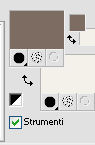
Passa il colore di primo piano a Gradiente, stile Radiale.
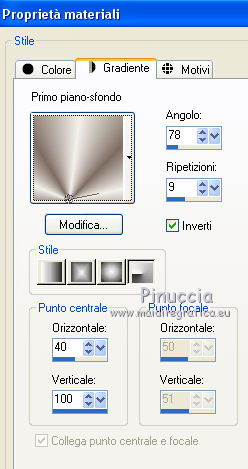
1. Apri una nuova immagine trasparente 700 x 500 pixels,
e riempila  con il gradiente. con il gradiente.
Regola>Sfocatura>Sfocatura gaussiana - raggio 40.

Livelli>Nuovo livello raster.
Selezione>Seleziona tutto.
Apri il tube Alies 379-vrouwen-28122010 e vai a Modifica>Copia.
non chiuderlo perchè ti servirà ancora
Torna al tuo lavoro e vai a Modifica>Incolla nella selezione.
Selezione>Deseleziona.
Effetti>Effetti di immagine>Motivo unico, con i settaggi standard.

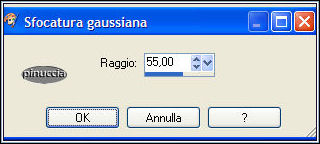
Regola>Sfocatura>Gaussiana - raggio 55.
Regola>Tonalità e saturazione>Viraggio.
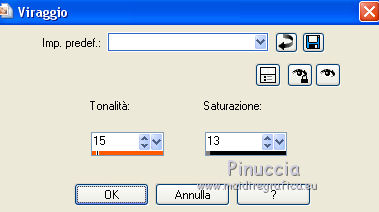
Livelli>Unisci>Unisci visibile.
Livelli>Duplica.
2. Imposta il colore di primo piano con #605752.
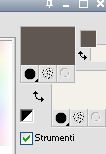
Selezione>Carica/Salva selezione>Carica selezione da disco.
Cerca e carica la selezione Msb_Indira_01.
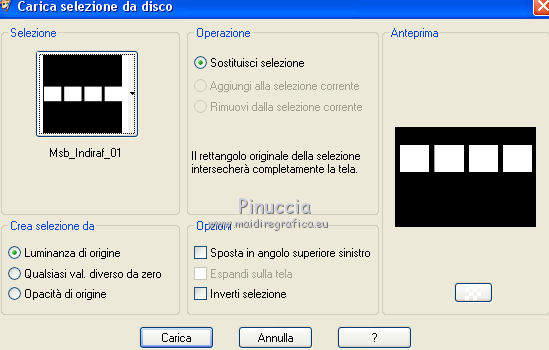
Livelli>Nuovo livello raster.
Riempi con il colore di primo piano.
Selezione>Modifica>Contrai - 10 pixels.
Selezione>Modifica>Seleziona bordature selezione.
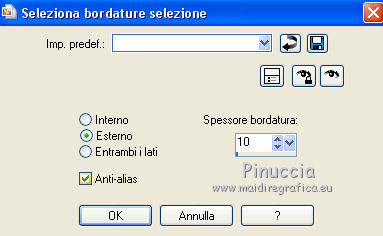
Selezione>Inverti.
Premi sulla tastiera il tasto CANC 
Selezione>Inverti.
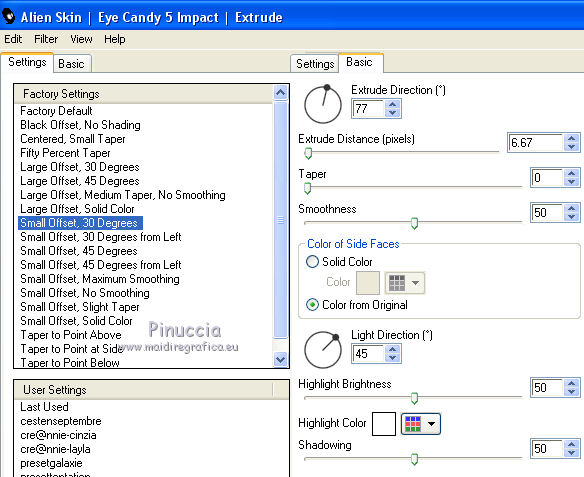
Effetti>Plugins>Alien Skin Eye Candy 5 Impact - Extrude.
Seleziona Small Offset,30 Degrees e sotto Basic imposta i seguenti settaggi.
Selezione>Deseleziona.
Attiva lo strumento Bacchetta magica 
e clicca nei quattro blocchi per selezionarli.
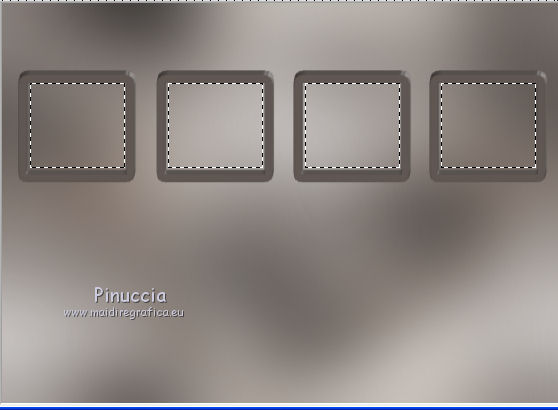
Selezione>Modifica>Espandi - 4 pixels.
3. Livelli>Nuovo livello raster.
Apri l'immagine "2" e vai a Modifica>Copia.
Torna al tuo lavoro e vai a Modifica>Incolla nella selezione.
Selezione>Deseleziona.
Regola>Tonalità e saturazione>Viraggio, con i settaggi precedenti.
Livelli>Disponi>Sposta giù.
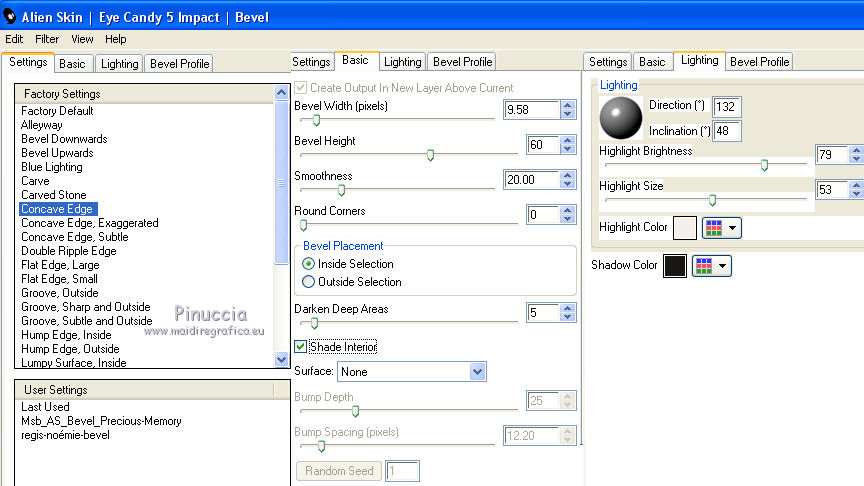
Effetti>Plugins>Alien Skin Eye Candy 5 Impact - Bevel.
Settings: Concave Edge
Basic: cambia Bevel width con 9.58
Lighting: Highlight color: #f3f0ea - shadow Color: #1a1614.
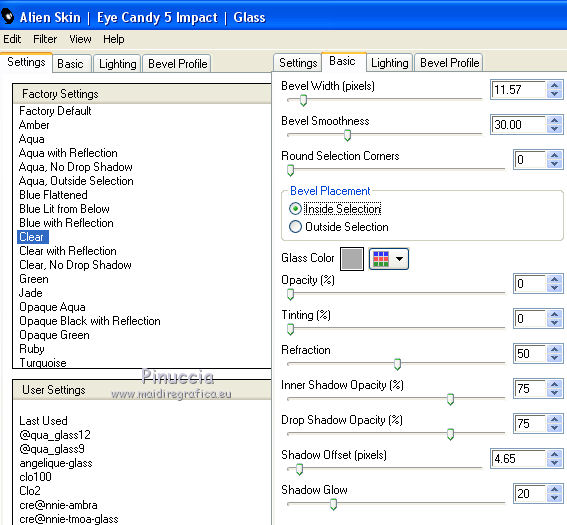
Effetti>Plugins>Alien Skin Eye Candy 5 Impact - Glass.
Settings: Clear.
Basic, cambia Bevel width con 11.57.
Regola>Luminosità e contrasto>Mappatura toni locali.
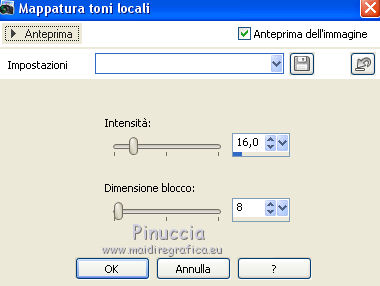
Questo Effetto si trova soltanto dalle versioni X4 in poi.
Nota la differenza prima e dopo l'applicazione.
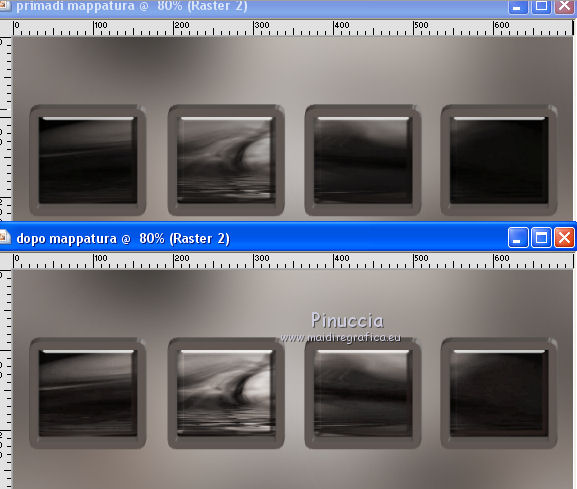
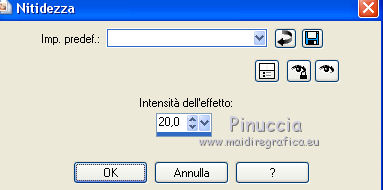
Se stai usando una versione precedente di PSP, puoi sperimentare altri effetti,
oppure usare Regola>Luminosità e contrasto>Nitidezza, con i seguenti settaggi.
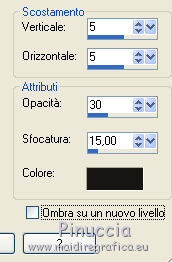
Attiva il livello superiore.
Effetti>Effetti 3D>Sfalsa ombra, colore #1a1614.
Livelli>Unisci>Unisci giù.
4. Livelli>Nuovo livello raster.
Attiva lo strumento Selezione  , ,
clicca sull'icona Selezione personalizzata 
e imposta i seguenti settaggi:
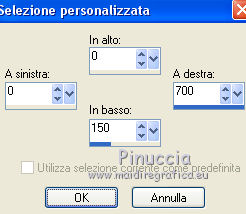
Apri l'immagine di sfondo Msb_Pattern10710 e vai a Modifica>Copia.
Torna al tuo lavoro e vai a Modifica>Incolla nella selezione.
Selezione>Deseleziona.
Regola>Tonalità e saturazione>Viraggio, con i settaggi precedenti.
Livelli>Disponi>Sposta giù.
Livelli>Duplica.
Immagine>Capovolgi.
5. Livelli>Nuovo livello raster.
Selezione personalizzata
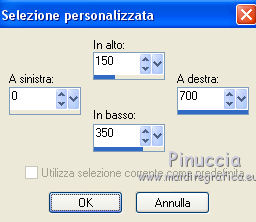
Riempi la selezione con il colore di primo piano.
Selezione>Deseleziona.
Effetti>Effetti di trama>Veneziana - colore nero.
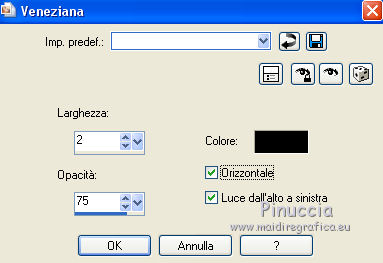
6. Selezione personalizzata
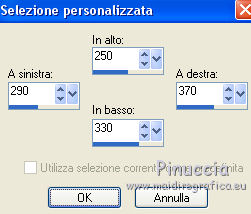
Selezione>Innalza selezione a livello.
Selezione>Deseleziona.
Effetti>Effetti 3D>Sfalsa ombra, colore #1a1614.
Ripeti l'Effetto Sfalsa ombra, cambiando verticale e orizzontale con -5.
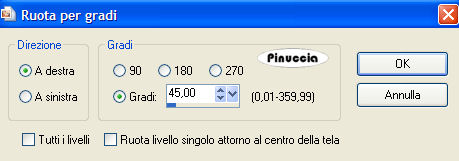
Immagine>Ruota per gradi - 45 gradi a destra.
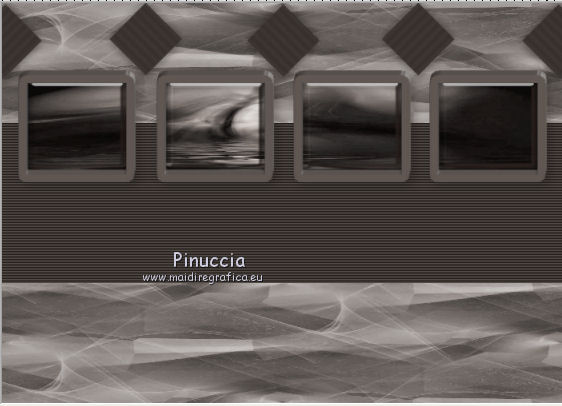
Immagine>Ridimensiona, all'80%, tutti i livelli non selezionato.
Sposta  la figura in alto al centro. la figura in alto al centro.
Livelli>Duplica e ripeti ancora tre volte.
Posiziona correttamente le figure.
Quando tutto è a posto, attiva il livello superiore delle figure.
Livelli>Unisci>Unisci giù e ripeti 3 volte.
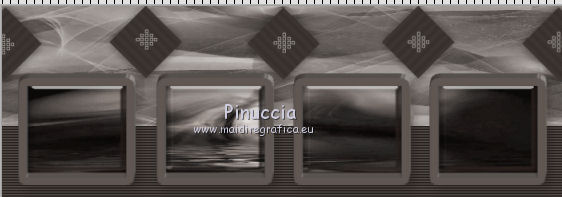
Livelli>Nuovo livello raster.
Attiva lo strumento Pennello 
cerca e seleziona il pennello Msb_Brush_Blokje_02.

e applicalo sui rombi cliccando una volta con il tasto destro del mouse per usare il colore di sfondo.
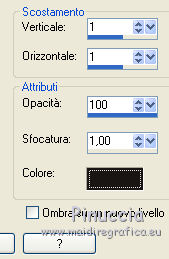
Effetti>Effetti 3D>Sfalsa ombra, colore #1a1614.
Abbassa l'opacità di questo livello al 70%.
7. Attiva il livello sottostante che è quello dei rombi.
Livelli>Duplica.
Sposta il livello al centro.
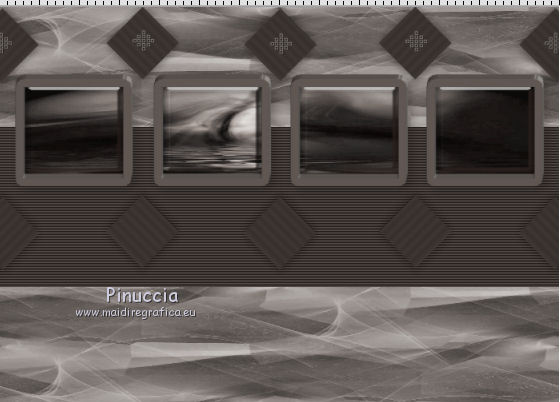
Effetti>Plugins>AAA Filters - Multifilter.
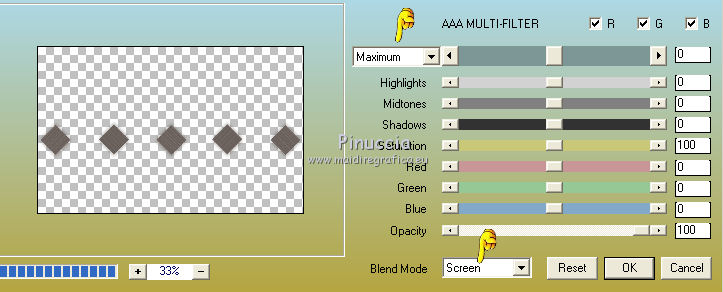
se la schermata del tuo filtro non è quella dell'esempio,
rimuovi il tuo filtro dai Percorsi Files e aggiungi quello fornito per il tutorial
Livelli>Nuovo livello raster.
Attiva nuovamente lo strumento Pennello , con i settaggi precedenti.
applicalo sui rombi, cliccando due volte con il tasto sinistro del mouse,
per usare il colore di primo piano.
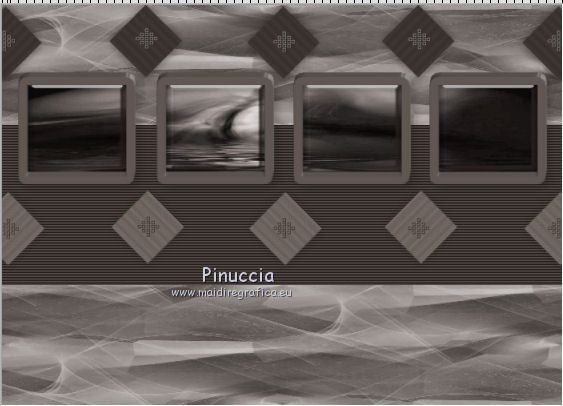
Effetti>Effetti 3D>Sfalsa ombra, colore #1a1614.
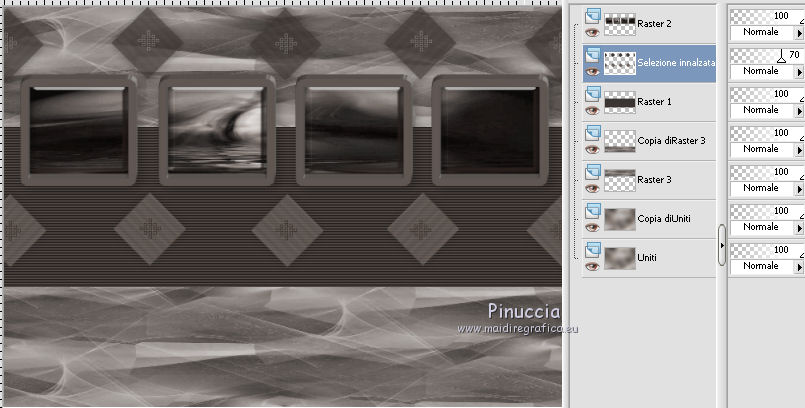
Attiva il secondo livello dall'alto.
Livelli>Unisci>Unisci giù - e ripeti ancora due volte.
Abbassa l'opacità di questo livello al 70%.
8. Livelli>Nuovo livello raster.
Selezione personalizzata
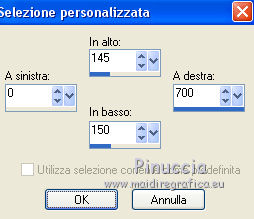
Riempi la selezione con il colore chiaro di sfondo.
Effetti>Effetti di trama>Veneziana - colore #1a1614.
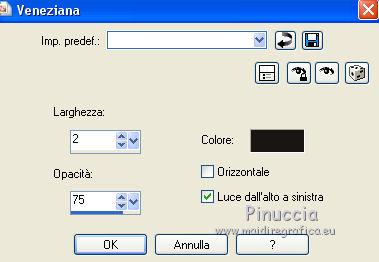
Selezione>Deseleziona.
Effetti>Effetti 3D>Smusso a incasso.
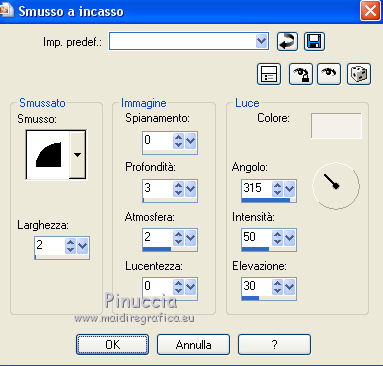
Effetti>Effetti 3D>Sfalsa ombra, colore #1a1614.
Livelli>Duplica.
Immagine>Rifletti.
Posiziona correttamente la linea sul bordo.
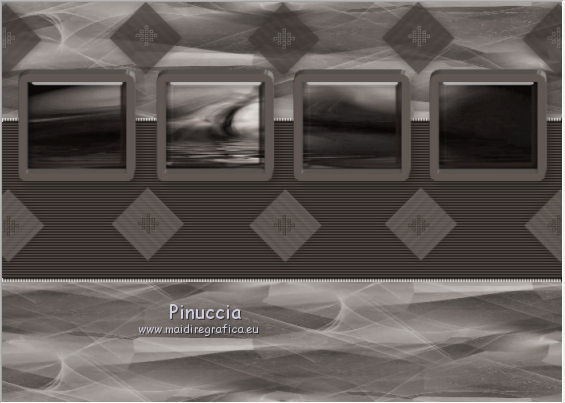
Livelli>Unisci>Unisci giù - 2 volte.
Attiva il livello superiore.
9. Imposta il colore di primo piano con il Gradiente sfondo sfumato
(nelle versioni più recenti corrisponde al gradiente Corel_06_025) stile Lineare.
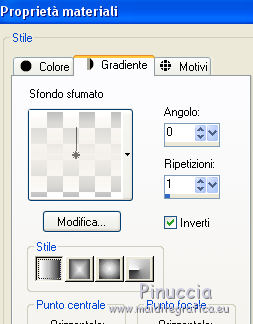
Livelli>Nuovo livello raster.
Selezione personalizzata
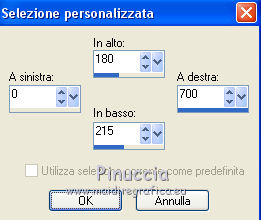
Attiva lo strumento Riempimento con i seguenti settaggi

Riempi la selezione con il gradiente.
Selezione>Deseleziona.
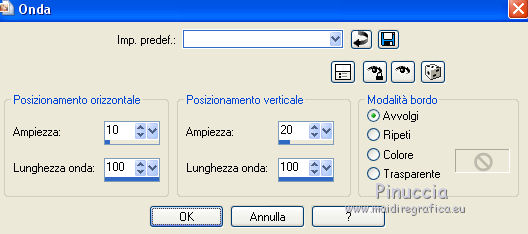
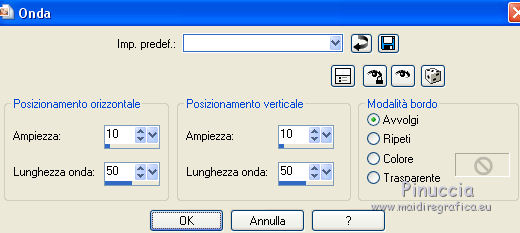
Effetti>Effetti di distorsione>Onda.
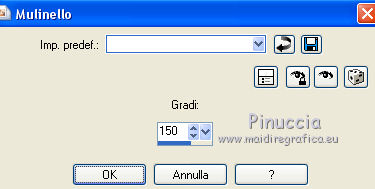
Effetti>Effetti di distorsione>Mulinello.
Di nuovo Effetti>Effetti di distorsione>Onda.
Effetti>Effetti di distorsione>Vento - da destra, intensità 100.

Sposta l'"onda" un po' più in alto.
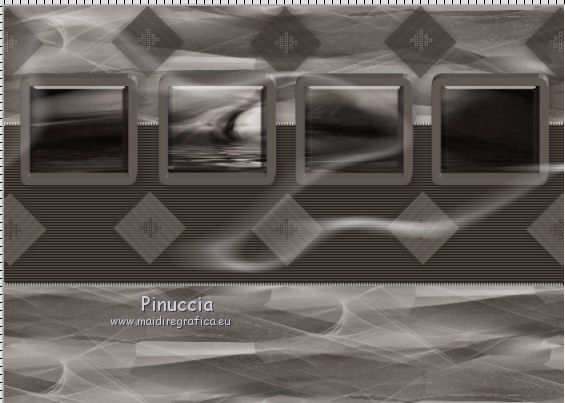
Livelli>Duplica.
Immagine>Rifletti.
Immagine>Ridimensiona, all'80%, tutti i livelli non selezionato.
Sposta in alto contro il bordo a sinistra.
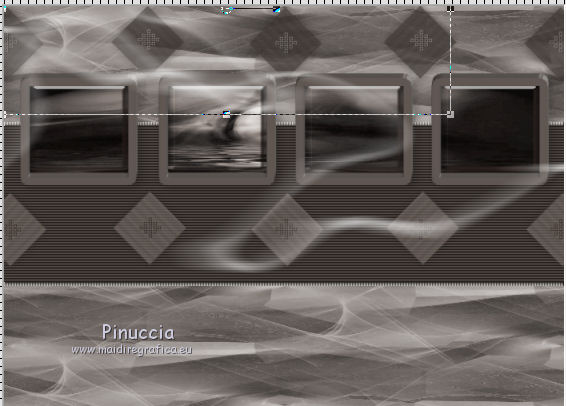
Attiva lo strumento Gomma  con i seguenti settaggi. con i seguenti settaggi.

Cancella il bordo scuro a destra.
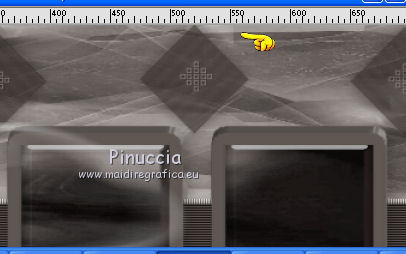
Livelli>Duplica.
Immagine>Capovolgi.
Sposta questo livello un po' più in alto.
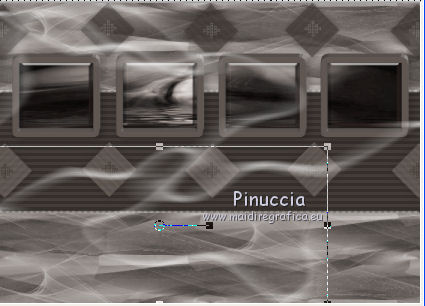
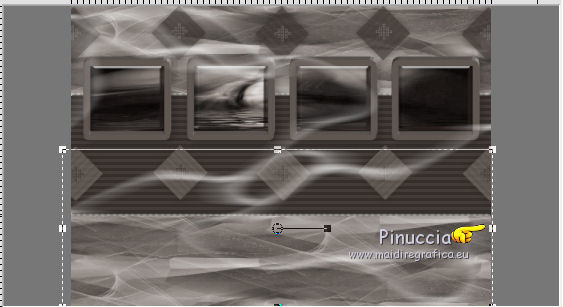
Attiva lo strumento Puntatore 
Deformazione  se stai usando PSP 9, se stai usando PSP 9,
in modalità Scala spingi il nodo centrale a destra fino al bordo.
Cambia la modalità di miscelatura del primo e del terzo livello in Indebolisci.
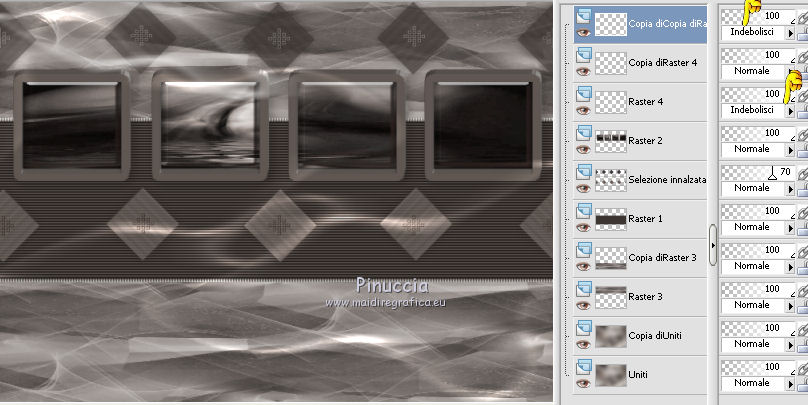
questo punto è facoltativo, perchè non influisce sui prossimi passaggi.
Chiudi il livello inferiore e attiva uno dei livelli visibili.
Livelli>Unisci>Unisci visibile.
Riapri il livello inferiore.
10. Rimani posizionato sul livello superiore Uniti.
Attiva nuovamente il tube Alies 379-vrouwen28122010 e vai a Modifica>Copia.
Torna al tuo lavoro e vai a Modifica>Incolla come nuovo livello.
Immagine>Ridimensiona, al 70%, tutti i livelli non selezionato.
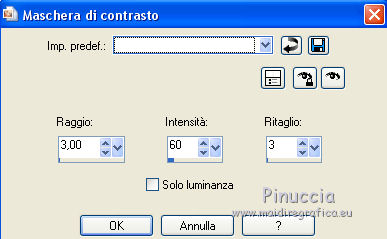
Regola>Messa a fuoco>Maschera di contrasto.
Sposta il tube in basso a destra,
come nel mio esempio.
Livelli>Duplica.
Attiva il livello sottostante dell'originale.
Effetti>Effetti 3D>Sfalsa ombra, con il colore di sfondo #f3f0ea,
ombra su nuovo livello selezionato.
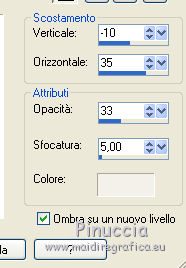
Cambia la modalità di miscelatura del livello dell'ombra in Sovrapponi,
e abbassa l'opacità al 43%.
Attiva il livello superiore.
Effetti>Effetti 3D>Sfalsa ombra, colore #1a1614.
(non dimenticare di togliere la selezione a ombra su nuovo livello)
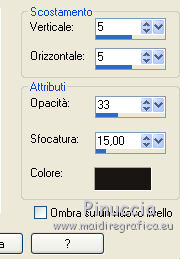
11. Imposta il colore di primo piano con f3f0ea,
e il colore di sfondo con #605752.
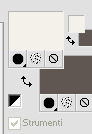
Attiva lo strumento Testo  , font International Palms, , font International Palms,
con i seguenti settaggi.
dovrai regolare la dimensione in base alla versione di PSP che stai usando

Scrivi il tuo testo e posizionalo.
Livelli>Converti in livello raster.
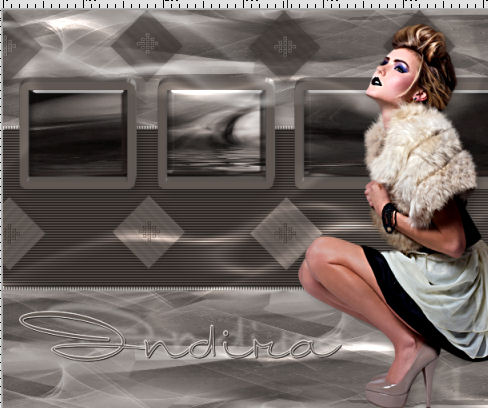
Effetti>Effetti 3D>Sfalsa ombra, colore #1a1614
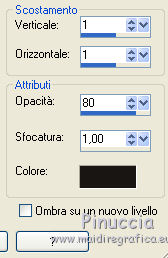
Livelli>Duplica,
e attiva il livello sottostante dell'originale.
Effetti>Effetti 3D>Sfalsa ombra, colore di primo piano.
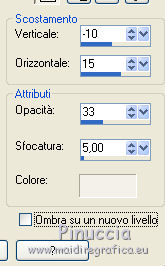
12. Attiva nuovamente il livello superiore.
Aggiungi il tuo nome e/o il tuo watermark su un nuovo livello.
Livelli>Unisci>Unisci tutto.
13. Selezione>Seleziona tutto.
Effetti>Effetti 3D>Ritaglio - colore #1a1614.
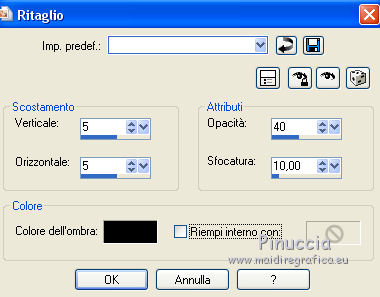
Livelli>Nuovo livello raster.
Ripeti l'Effetto Ritaglio, cambiando verticale e orizzontale con -5.
Selezione>Deseleziona.
14. Inverti i colori della paletta.
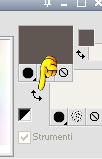
Immagine>Aggiungi bordatura, 1 pixel, simmetriche, con il colore di primo piano.
Immagine>Aggiungi bordatura, 1 pixel, simmetriche, con il colore di sfondo.
Immagine>Aggiungi bordatura, 1 pixel, simmetriche, con il colore di primo piano.
Immagine>Aggiungi bordatura, 50 pixels, simmetriche, con il colore di sfondo.
Immagine>Aggiungi bordatura, 1 pixel, simmetriche, con il colore di primo piano.
Immagine>Aggiungi bordatura, 1 pixel, simmetriche, con il colore di sfondo.
Immagine>Aggiungi bordatura, 1 pixel, simmetriche, con il colore di primo piano.
Attiva lo strumento Bacchetta magica

e clicca nel bordo da 50 pixels per selezionarlo.
Effetti>Effetti 3D>Ritaglio, colore #1a1614.
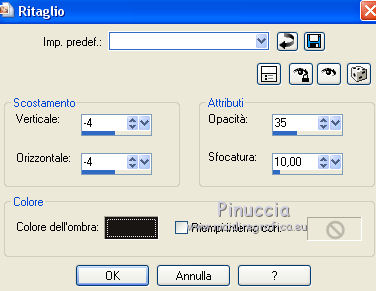
Livelli>Nuovo livello raster.
Ripeti l'Effetto Ritaglio cambiando verticale e orizzontale con 4.
Selezione>Deseleziona.
Livelli>Unisci>Unisci tutto.
Salva in formato jpg.
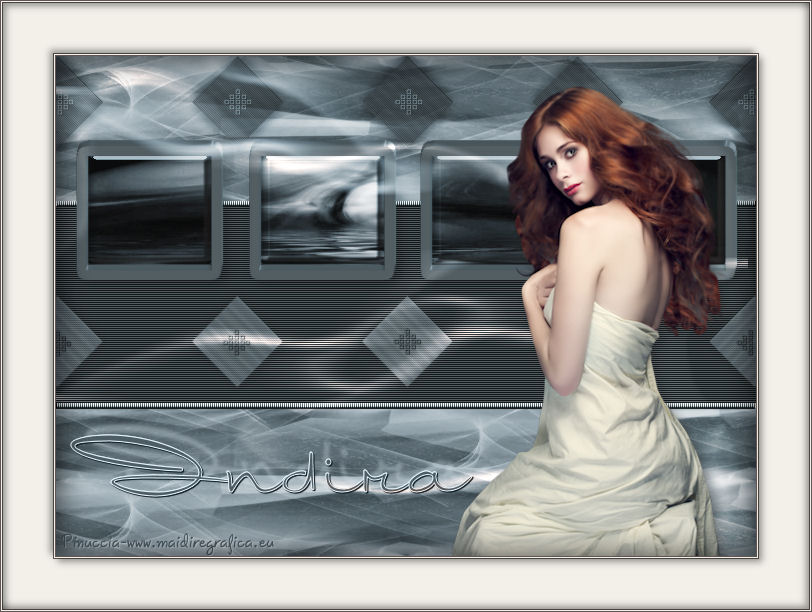
Per questo esempio, realizzato per la traduzione in francese, ho usato un tube di Min@
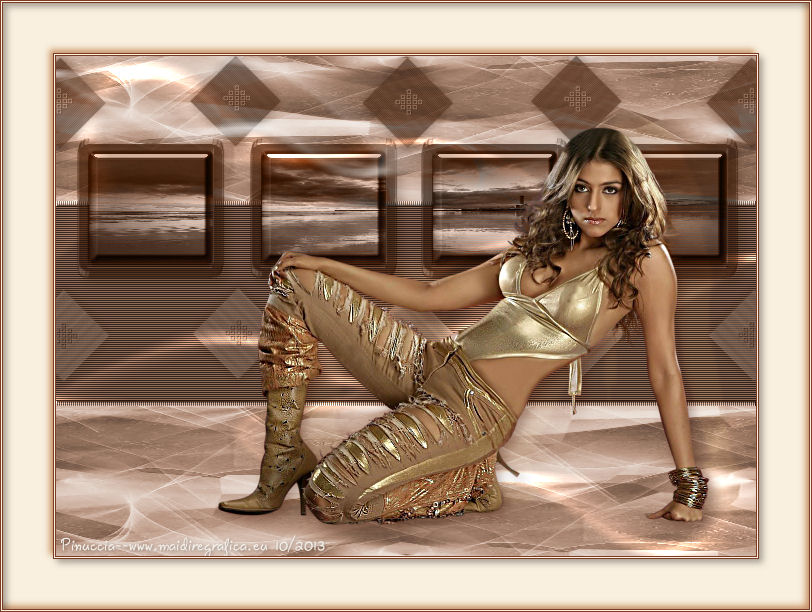
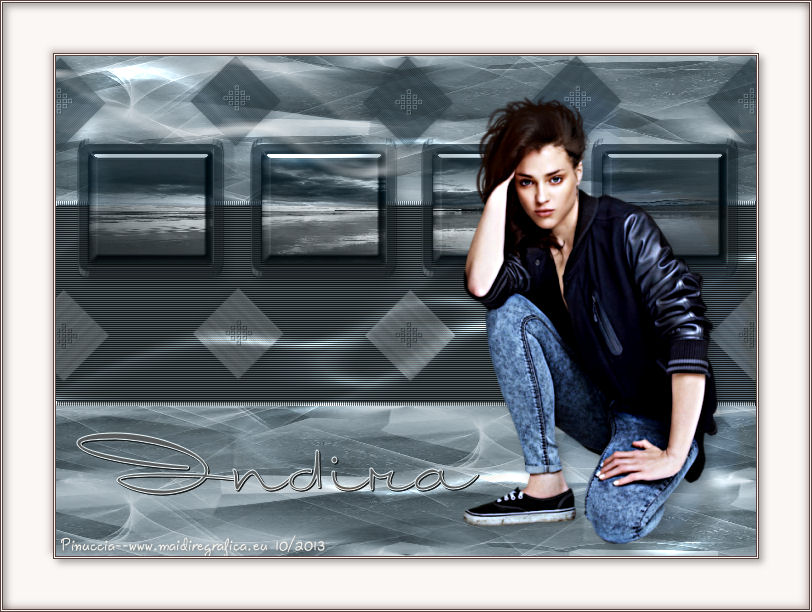
Per questi esempi ho usato tubes di
Grisi
Gabry
Se hai problemi o dubbi, o trovi un link non funzionante,
o anche soltanto per un saluto, scrivimi.
9 Ottobre 2013
|



