|
IN THE FUTURE 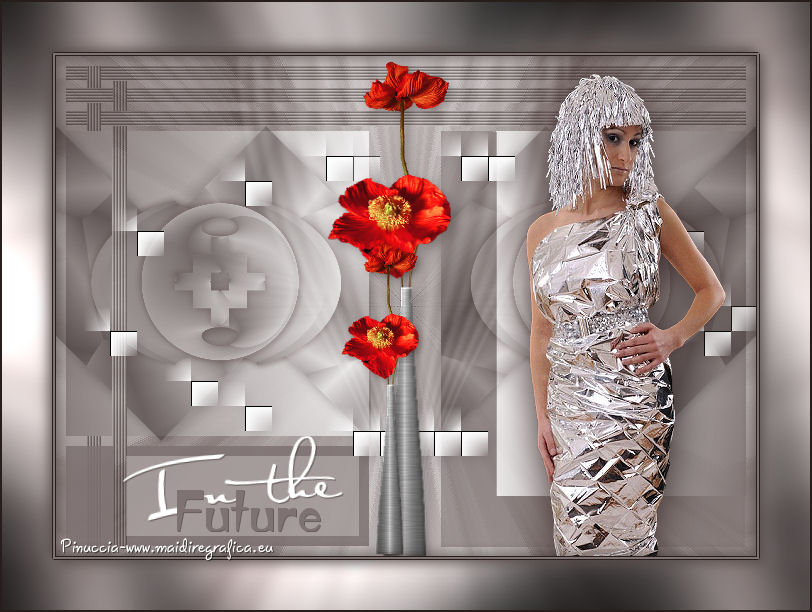 
qui puoi trovare qualche risposta ai tuoi dubbi. Se l'argomento che ti interessa non è presente, ti prego di segnalarmelo. Questo tutorial è una creazione ©Meetjesplekje e non può essere copiato su altri siti nè essere offerto per il download. Lo stesso vale per la mia traduzione. Il materiale viene da vari gruppi di condivisione. Il copyright appartiene ai rispettivi autori. Grazie ai creatori dei tubes che mettono a disposizione il loro lavoro in vari gruppi di condivisione. Per tradurre questo tutorial ho usato PSP X. Occorrente: Materiale qui Per i tubes della donna e della mano grazie Liza Per il tube del fiore grazie Patries Filtri: consulta, se necessario, la mia sezione filtri qui Filters Unlimited 2.0 qui Filter Factory Gallery A - Kaleidoscope II qui Flaming Pear - Flexify 2 qui It@lian Editors - Mosaico qui Alien Skin Eye Candy 5 Impact - Bevel qui Graphics Plus - Cross Shadow qui I filtri Factory Gallery, Italian Editors e Graphics Plus si possono usare da soli o importati in Filters Unlimited. (come fare vedi qui)  Se stai usando altri colori puoi sperimentare le modalità di miscelatura e le opacità più adatte ai tuoi colori. Metti il preset nella cartella del filtro Alien Skin Eye Candy 5 Impact>Settings>Brushed Metal. Cliccando sul file una o due volte (a seconda delle tue impostazioni), automaticamente il preset si installerà nella cartella corretta. perchè uno o due clic vedi qui Metti la selezione nella cartella Selezioni. Imposta il colore di primo piano con #7e7372, e il colore di sfondo con #ffffff. 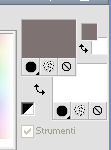 Passa il colore di primo piano a Gradiente di primo piano/sfondo, stile Lineare. 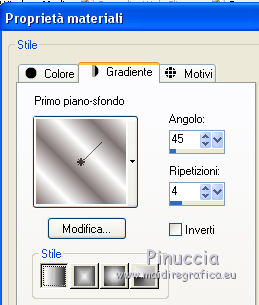 1. Apri una nuova immagine trasparente 700 x 500 pixels, e riempila  con il gradiente. con il gradiente.Selezione>Seleziona tutto. Livelli>Nuovo livello raster. Apri il tube Liza tube future 24-8-2011 e vai a Modifica>Copia. non chiuderlo perchè ti servirà ancora Torna al tuo lavoro e vai a Modifica>Incolla nella selezione. Selezione>Deseleziona. Effetti>Effetti di immagine>Motivo unico. 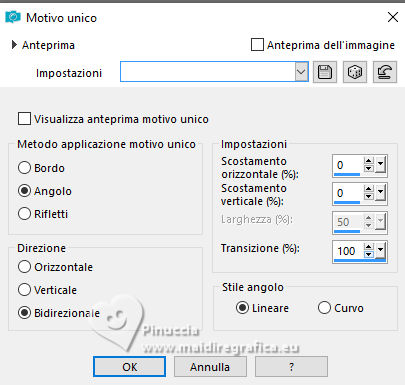 Livelli>Unisci>Unisci giù. Regola>Sfocatura>Sfocatura radiale. 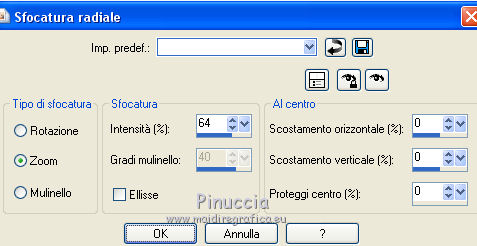 Effetti>Plugins>Filters Unlimited 2.0 - Filter Factory Gallery A - Kaleidoscope II, con i settaggi standard. 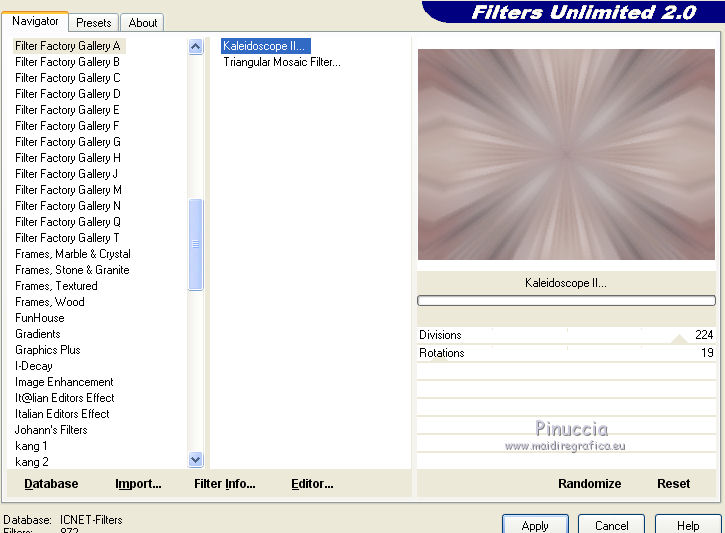 Regola>Tonalità e saturazione>Viraggio. 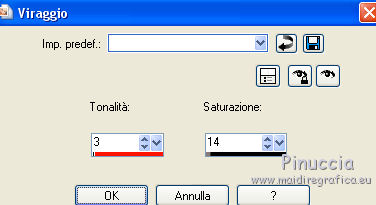 Effetti>Effetti di bordo>Aumenta. Livelli>Duplica. 2. Attiva lo strumento Selezione  clicca sull'icona Selezione personalizzata  e imposta i seguenti settaggi. 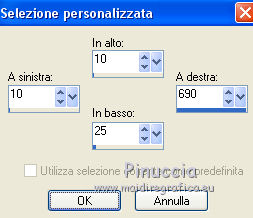 Selezione>Innalza selezione a livello. Effetti>Effetti di trama>Veneziana - colore #271d1b. 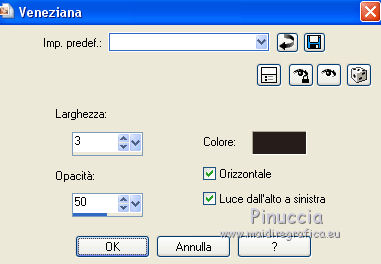 Selezione>Deseleziona. Livelli>Duplica. Di nuovo Livelli>Duplica. Posiziona  le tre strisce una sopra l'altra. le tre strisce una sopra l'altra.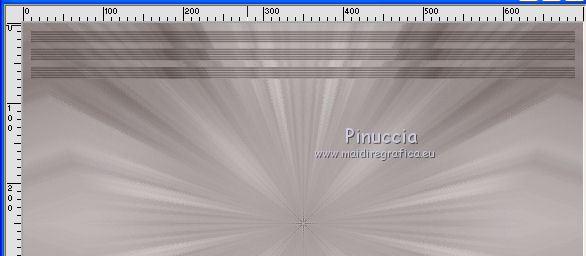 Quando hai fatto, assicurati di essere posizionato sul livello superiore. Livelli>Unisci>Unisci giù - 2 volte. 3. Attiva il livello centrale. 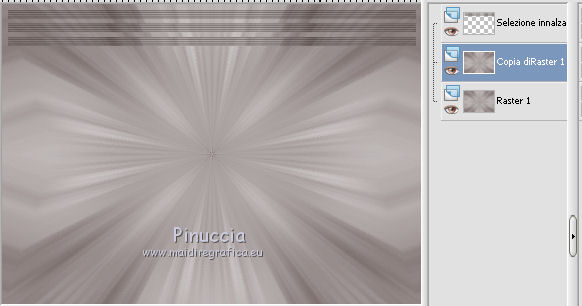 Selezione personalizzata 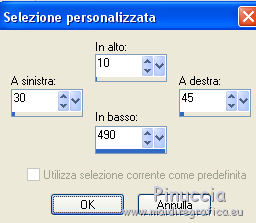 Selezione>Innalza selezione a livello. Effetti>Effetti di trama>Veneziana, colore #271d1b. 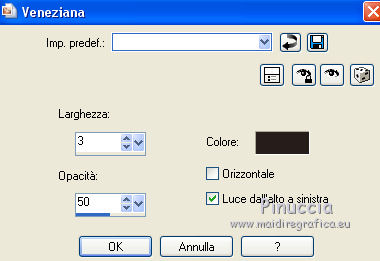 Selezione>Deseleziona. Livelli>Duplica. Sposta la striscia un po' più a destra.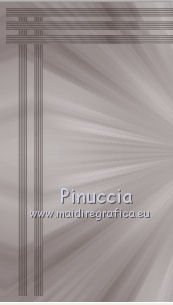 Attiva il livello sottostante (il secondo livello dall'alto). Livelli>Unisci>Unisci giù. Attiva lo strumento Selezione e traccia tre piccole selezioni come nell'esempio. 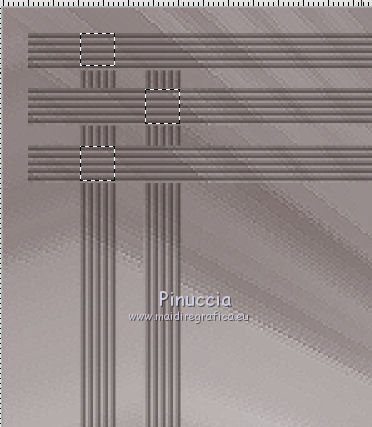 Attiva il livello superiore. Premi sulla tastiera il tasto CANC  Selezione>Deseleziona. Adesso le righe sembrano intrecciate. Questo naturalmente puoi farlo anche con lo strumento Gomma  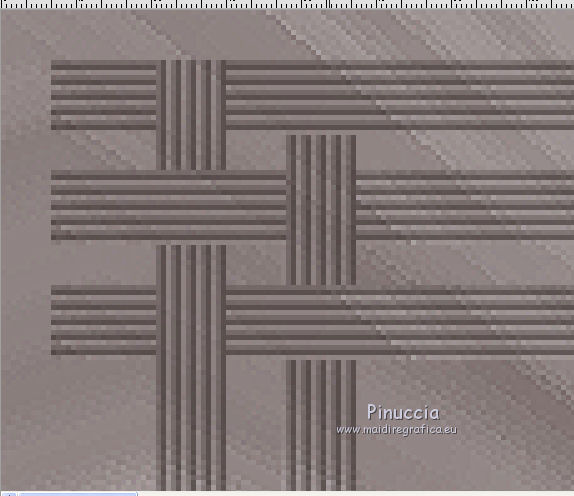 Livelli>Unisci>Unisci giù. 4. Cambia i settaggi del gradiente: 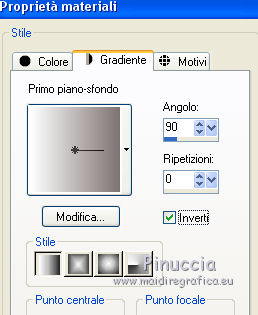 Livelli>Nuovo livello raster. Selezione personalizzata 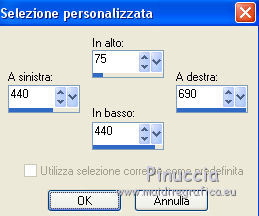 Riempi la selezione con il gradiente.Selezione>Deseleziona. Abbassa l'opacità di questo livello al 75%. 5.Livelli>Nuovo livello raster. Selezione>Carica/Salva selezione>Carica selezione da disco. Cerca e carica la selezione Msb_In-the-future_01. 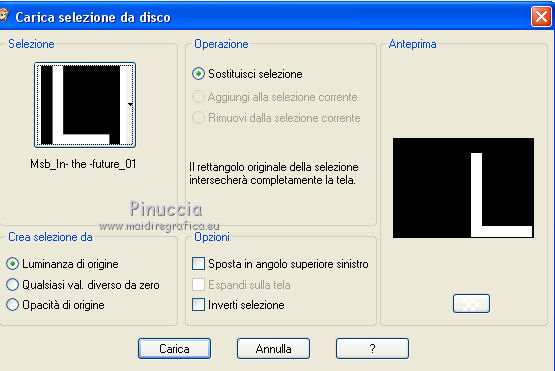 Riporta il colore di primo piano a Colore e riempi la selezione con il colore di primo piano.Selezione>Deseleziona. Abbassa l'opacità di questo livello al 60%. Livelli>Unisci>Unisci giù. 6. Livelli>Nuovo livello raster. Selezione personalizzata 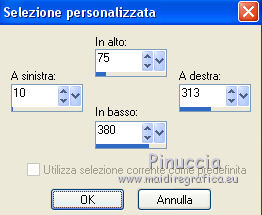 Di nuovo passa il colore di primo piano a Gradiente, e togli la selezione a Inverti. 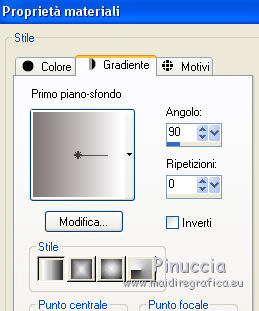 Riempi la selezione con il gradiente.Selezione>Deseleziona. Livelli>Disponi>Sposta giù - 2 volte. Attiva lo strumento Selezione , rettangolo,e traccia una selezione come nell'esempio. 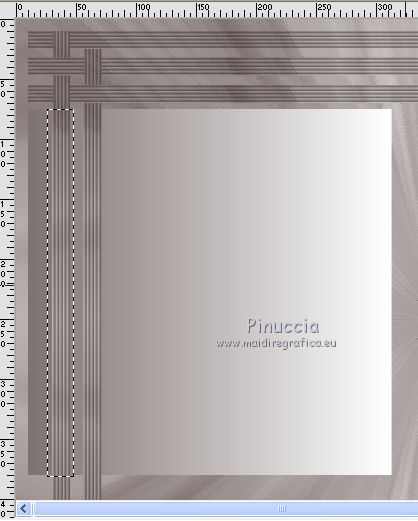 Abbassa l'opacità di questo livello al 75%. Attiva il livello soprastante, e premi sulla tastiera il tasto CANC. Selezione>Deseleziona. 7. Livelli>Nuovo livello raster. Selezione personalizzata 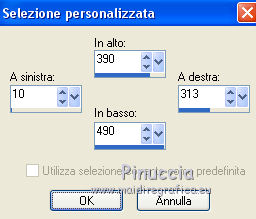 Di nuovo porta il colore di primo piano a Colore, e riempi la selezione con il colore di primo piano.Selezione>Deseleziona. Abbassa l'opacità di questo livello all'88%. Strumento Selezione , rettangolo,e traccia una selezione come nell'esempio. 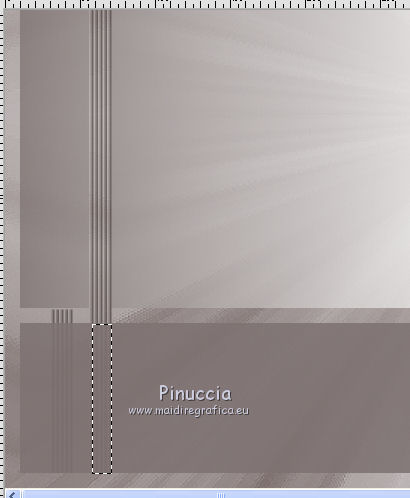 Premi sulla tastiera il tasto CANC. Selezione>Deseleziona. Attiva il livello superiore. 8. Passa nuovamente il colore di primo piano a Gradiente e cambia i settaggi. 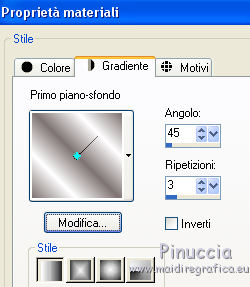 Livelli>Nuovo livello raster. Riempi la selezione con il gradiente.Effetti>Plugins>Flaming Pear – Flexify 2. 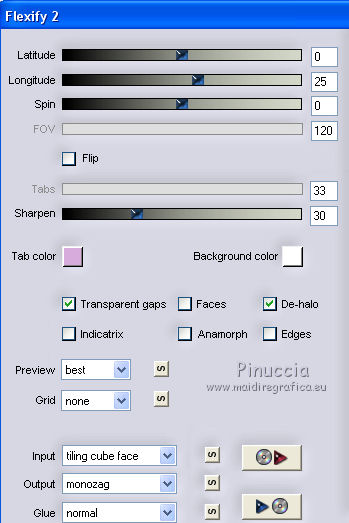 Immagine>Ridimensiona, al 63%, tutti i livelli non selezionato. Effetti>Effetti di immagine>Scostamento. 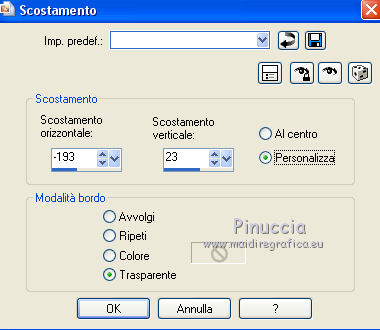 Livelli>Disponi>Sposta giù - 2 volte. 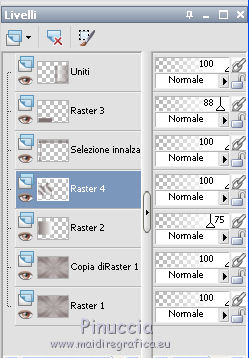 Effetti>Effetti 3D>Sfalsa ombra, colore #271d1b. 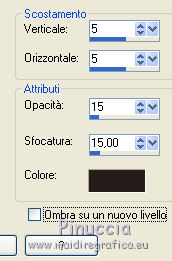 Ripeti l'Effetto Sfalsa ombra, cambiando verticale e orizzontale con -5. 9. Apri il tube Msb_Deco_2-10-11_02 e vai a Modifica>Copia. Torna al tuo lavoro e vai a Modifica>Incolla come nuovo livello. Immagine>Ridimensiona, al 50%, tutti i livelli non selezionato. Effetti>Effetti di immagine>Scostamento. 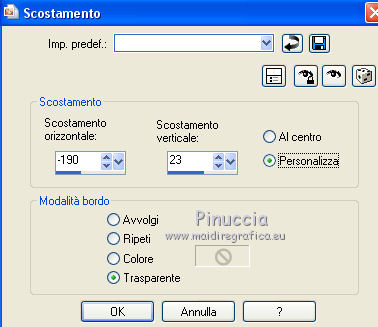 Livelli>Unisci>Unisci giù. Cambia la modalità di miscelatura di questo livello in Moltiplica, e abbassa l'opacità al 70%. Livelli>Duplica. Immagine>Rifletti. Livelli>Disponi>Porta in alto. 10. Livelli>Nuovo livello raster. Selezione personalizzata 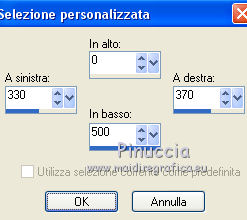 Riempi la selezione con il colore bianco di sfondo.Selezione>Deseleziona. Effetti>Effetti di trama>Veneziana - colore #271d1b. Effetti>Effetti di distorsione>Distorsione. 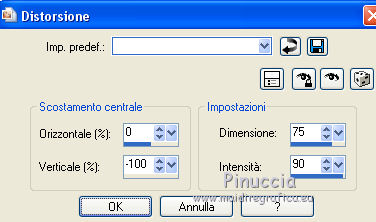 Cambia la modalità di miscelatura di questo livello in Luce diffusa, e abbassa l'opacità al 28%. 11. Livelli>Nuovo livello raster. Selezione personalizzata  Riempi la selezione con il colore bianco di sfondo.Selezione>Deseleziona. Effetti>Effetti di distorsione>Distorsione, con i settaggi precedenti. Livelli>Duplica. Immagine>Capovolgi. Effetti>Effetti di immagine>Scostamento.  Livelli>Unisci>Unisci giù. Effetti>Plugins>It@lian Editors Effect – Mosaico, con i settaggi standard.  Effetti>Effetti 3D>Sfalsa ombra, colore #271d1b. Chiudi il livello inferiore.  Livelli>Unisci>Unisci visibile. 12. Livelli>Nuovo livello raster. Selezione personalizzata Riempi la selezione con il colore bianco di sfondo.Selezione>Deseleziona. Effetti>Effetti di distorsione>Distorsione.  Effetti>Plugins>Alien Skin – Eyecandy 5 Impact – Brushed Metal. Seleziona il preset Msb_preset_Brushed Metal_1-10-11 e ok. se hai problemi con il preset puoi impostare manualmente i settaggi che vedi nella schermata 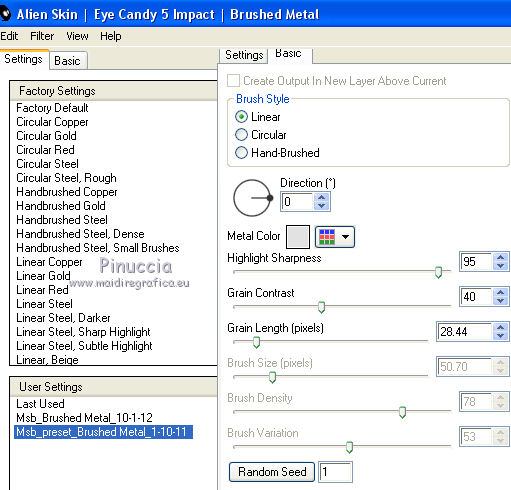 Immagine>Ridimensiona, al 60%, tutti i livelli non selezionato. Effetti>Effetti 3D>Smusso a incasso. 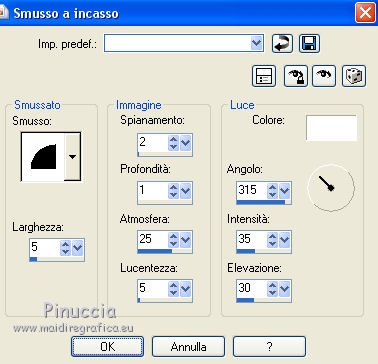 Attiva lo strumento Selezione , rettangolo,e traccia una selezione come nell'esempio. 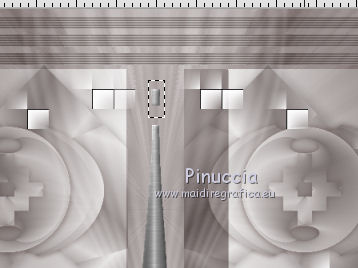 Premi sulla tastiera il tasto CANC. Selezione>Deseleziona. Effetti>Effetti di distorsione>Allarga nelle versioni più recenti è diventato Espansione 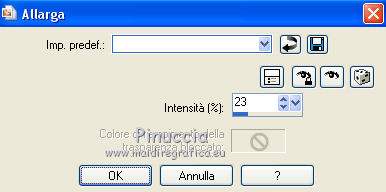 Sposta il vaso in basso al centro.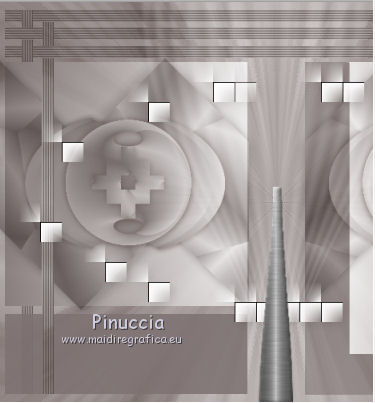 Regola>Messa a fuoco>Metti a fuoco. Effetti>Effetti 3D>Sfalsa ombra, colore #271d1b. 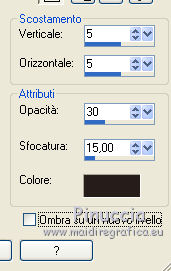 13. Apri il tube 1Patries_BL117-klaproosgeelhart-3-6-11 e vai a Modifica>Copia. Torna al tuo lavoro e vai a Modifica>Incolla come nuovo livello. Immagine>Ridimensiona, 2 volte al 63%, tutti i livelli non selezionato. Sposta i fiori sopra il "vaso".Attiva lo strumento Distorsione con reticolo   e, usando i nodi dello strumento, a destra e a sinistra "infila" gli steli nel vaso 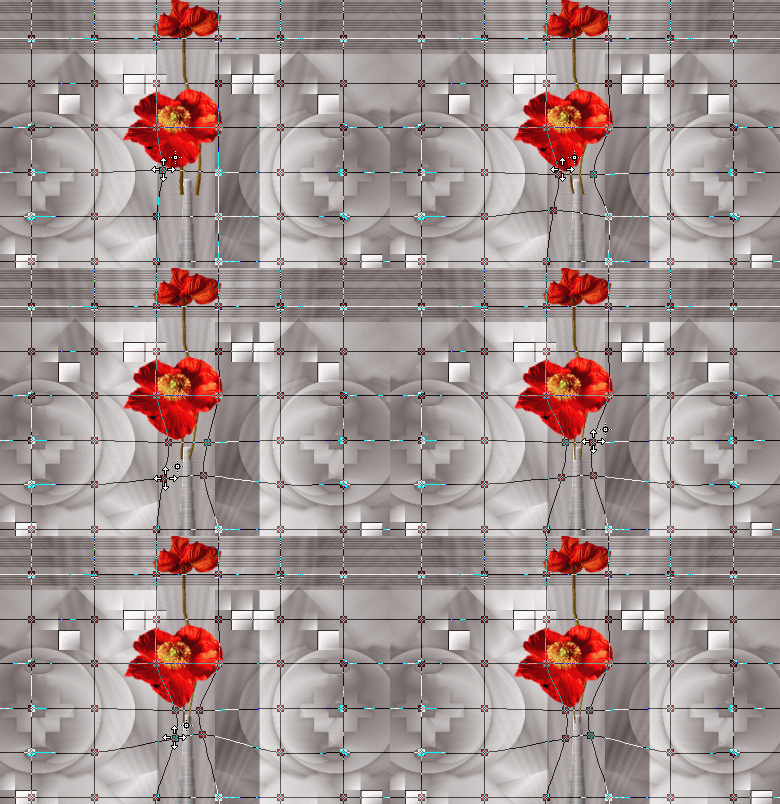 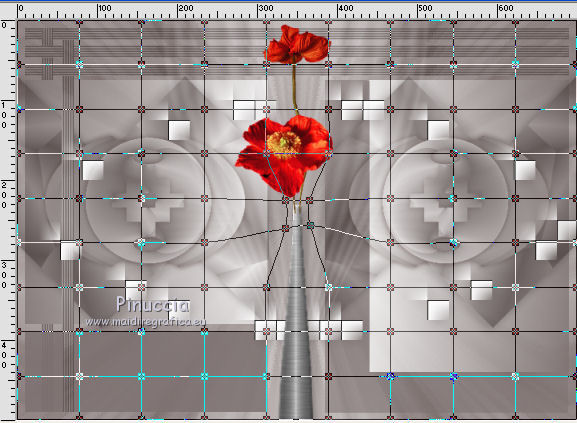 Livelli>Disponi>Sposta giù. Effetti>Effetti 3D>Sfalsa ombra, colore #271d1b. Attiva il livello superiore. Livelli>Unisci>Unisci giù. Livelli>Duplica. Immagine>Ridimensiona, al 63%, tutti i livelli non selezionato. Posiziona il "vaso" accanto al precedente.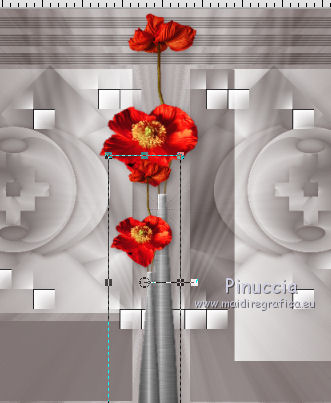 Livelli>Unisci>Unisci giù. 14. Attiva nuovamente il tube Liza tube future 24-8-2011 e vai a Modifica>Copia. Torna al tuo lavoro e vai a Modifica>Incolla come nuovo livello. Immagine>Ridimensiona, al 63%, tutti i livelli non selezionato. Effetti>Effetti di immagine>Scostamento. 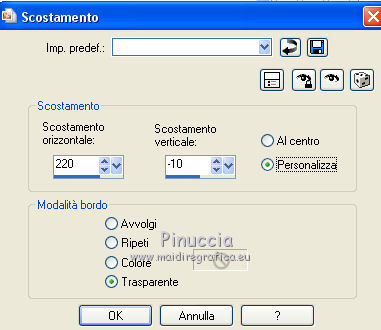 Livelli>Duplica. Attiva il livello sottostante dell'originale. Regola>Tonalità e saturazione>Tonalità/saturazione/Luminosità. 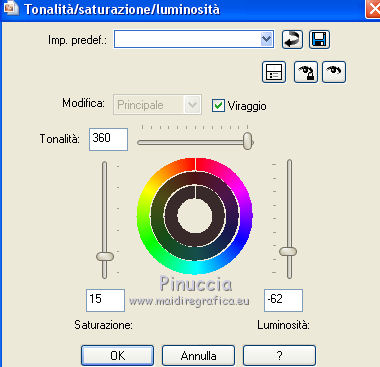 Regola>Sfocatura>Sfocatura gaussiana - raggio 20.  Attiva nuovamente il livello superiore. Regola>Messa a fuoco>Metti a fuoco. Livelli>Unisci>Unisci giù. 15. Livelli>Nuovo livello raster. Selezione personalizzata 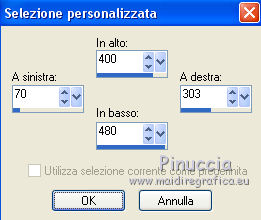 Riempi la selezione con il colore bianco di sfondo.Selezione>Deseleziona. Cambia la modalità di miscelatura di questo livello in Luce diffusa, e abbassa l'opacità al 68%. 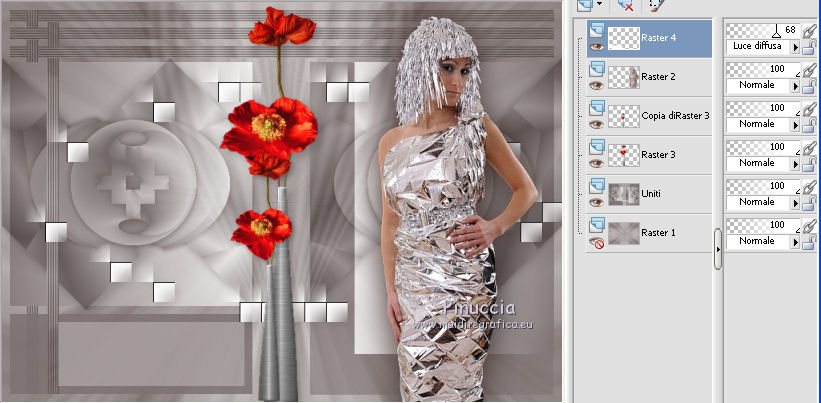 16. Apri il testo Msb_Text_In the future e vai a Modifica>Copia. Torna al tuo lavoro e vai a Modifica>Incolla come nuovo livello. Effetti>Effetti di immagine>Scostamento. 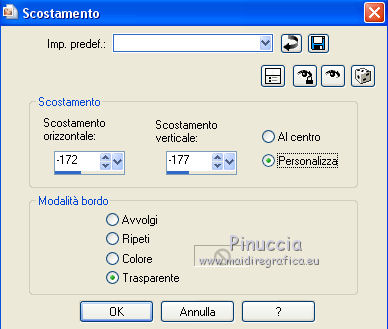 Effetti>Effetti 3D>Sfalsa ombra, colore #271d1b. 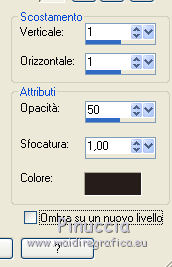 17. Aggiungi il tuo nome e/o il tuo watermark su un nuovo livello. Riapri e attiva il livello inferiore. Modifica>Copia. Livelli>Unisci>Unisci tutto. 18. Colore di primo piano #271d1b. Colore di sfondo #7e7372. Immagine>Aggiungi bordatura, 1 pixel, simmetriche, con il colore di primo piano. Immagine>Aggiungi bordatura, 2 pixels, simmetriche, con il colore di sfondo. Immagine>Aggiungi bordatura, 1 pixel, simmetriche, con il colore di primo piano. Selezione>Seleziona tutto. Immagine>Aggiungi bordatura, 50 pixels, simmetriche, con il colore di sfondo. Selezione>Modifica>Contrai - 4 pixels. Effetti>Effetti 3D>Ritaglio, colore #271d1b. 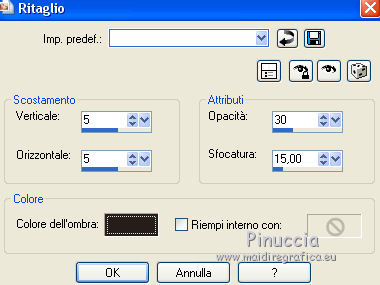 19. Livelli>Nuovo livello raster. Ripeti l'Effetto Ritaglio, cambiando verticale e orizzontale con -5. Livelli>Nuovo livello raster. Selezione>Modifica>Espandi - 4 pixels. Selezione>Inverti. Modifica>Incolla nella selezione. Regola>Sfocatura>Sfocatura gaussiana - raggio 8. 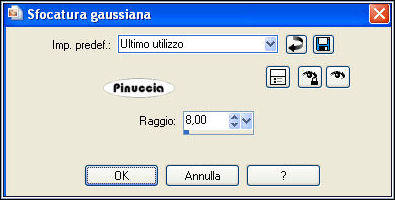 Effetti>Plugins>Graphic Plus - Cross Shadow, con i settaggi standard.  Selezione>Inverti. Effetti>Effetti 3D>Sfalsa ombra, colore #271d1b. Ripeti l'Effetto Sfalsa ombra, cambiando verticale e orizzontale con -5. Livelli>Unisci>Unisci tutto. Immagine>Aggiungi bordatura, 2 pixels, simmetriche, con il colore di primo piano. Salva in formato jpg. Se hai problemi o dubbi, o trovi un link non funzionante, o anche soltanto per un saluto, scrivimi. 2 Gennaio 2014 |



