|
MAGNIFICO'S  
qui puoi trovare qualche risposta ai tuoi dubbi. Se l'argomento che ti interessa non è presente, ti prego di segnalarmelo. Questo tutorial è una creazione ©Meetjesplekje e non può essere copiato su altri siti nè essere offerto per il download. Lo stesso vale per la mia traduzione. Il materiale viene da vari gruppi di condivisione. Il copyright appartiene ai rispettivi autori. Grazie ai creatori dei tubes che mettono a disposizione il loro lavoro in vari gruppi di condivisione. Per tradurre questo tutorial ho usato PSP X, ma può essere eseguito anche con le altre versioni di PSP, con alcuni aggiustamenti per le versioni più recenti X14 e X15. Una differenza con queste versioni riguarda le funzioni Rifletti/Capovolgi Vedi la mia scheda qui Occorrente: Materiale qui Per il tube grazie Alies Filtri: consulta, se necessario, la mia sezione filtri qui Filters Unlimited 2.0 qui Simple - Blintz, Half Wrap qui Tramages - Glass Pyramids qui Carolaine and Sensibility - CS_Halloween 2 qui Mura's Meister - Perspective Tiling qui L&K landsiteofwonders - L & K's Raisa qui Alien Skin Eye Candy 5 Impact - Perspective Shadow, Backlight qui Flaming Pear - Flexify 2 qui Toadies - What are you qui Graphics Plus - Cross Shadow qui I filtri Tramages, Toadies, Graphics Plus e Simple si possono usare da soli o importati in Filters Unlimited. (come fare vedi qui). Se un filtro fornito appare con questa icona  deve necessariamente essere importato in Filters Unlimited. deve necessariamente essere importato in Filters Unlimited. Se stai usando altri colori puoi sperimentare le modalità di miscelatura e le opacità più adatte ai tuoi colori. Metti i preset nelle rispettive cartelle del filtro Alien Skin Eye Candy 5 Impact>Settings>Shadow/Backlight. Cliccando sul file una o due volte (a seconda delle tue impostazioni), automaticamente il preset si installerà nella cartella corretta. perchè uno o due clic vedi qui Metti i preset "Preset_ColorAdjustCurves_Msb Preset Curven Magnifico 01", "Preset_Lights_Msb Preset-Lampen Magnifico" e "Preset Pick Msb Magnifico 01" nella cartella Impostazioni predefinite. Metti le selezioni nella cartella Selezioni. La forma predefinita Corel_11_090 è standard nelle versioni più recenti di PSP. Se non la trovi nel tuo PSP, metti quella fornita nella cartella Forme predefinite. Apri le maschere in PSP e minimizzale con il resto del materiale. Imposta il colore di primo piano con #576168, e il colore di sfondo con #b1b6b7.  Passa il colore di primo piano a Gradiente, stile Lineare, 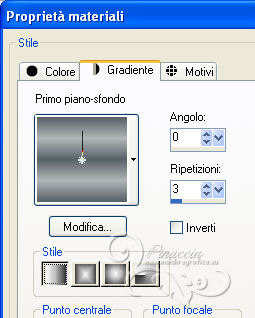 1. Apri una nuova immagine trasparente 900 x 600 pixels, e riempila  con il gradiente. con il gradiente.Effetti>Plugins>Filters Unlimited 2.0 - Simple - Blintz. 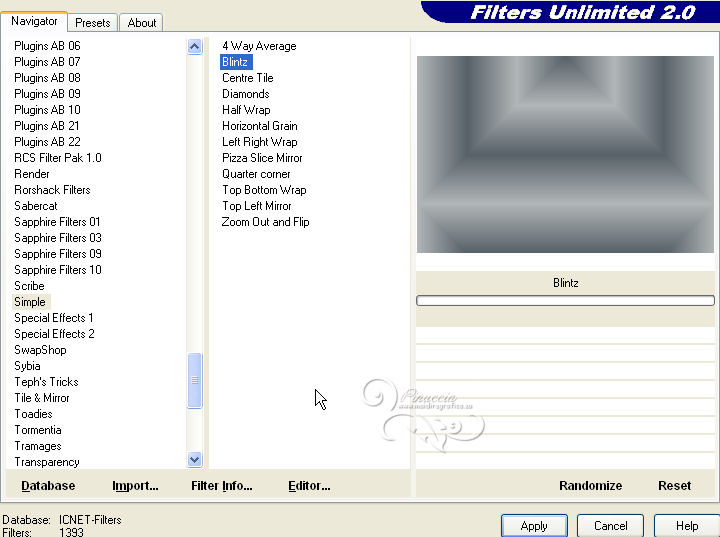 Effetti>Plugins>Filters Unlimited 2.0 - Simple - Half Wrap. 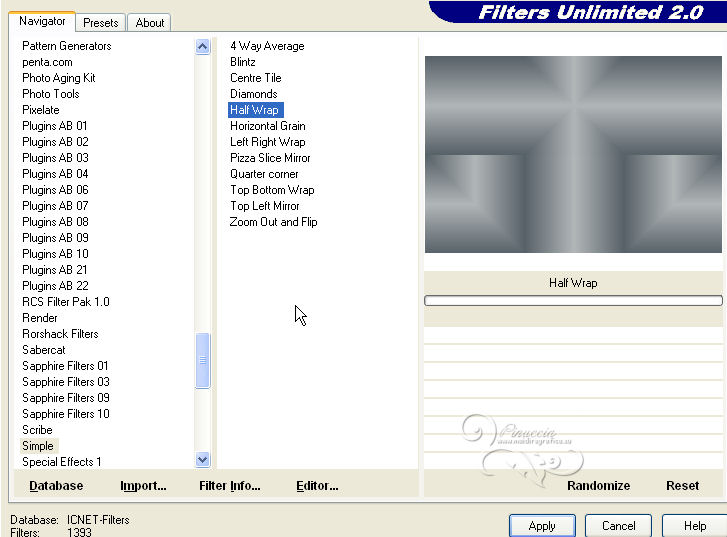 Selezione>Carica/Salva selezione>Carica selezione da disco. Cerca e carica la selezione Msb_Sel_Magnificos_01. 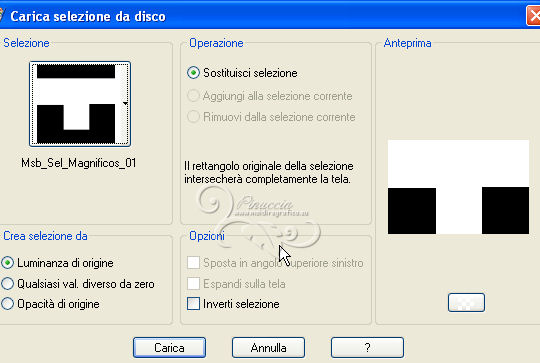 Selezione>Innalza selezione a livello. Selezione>Deseleziona. Effetti>Plugins>Filters Unlimited 2.0 – Tramages – Glass Pyramids: 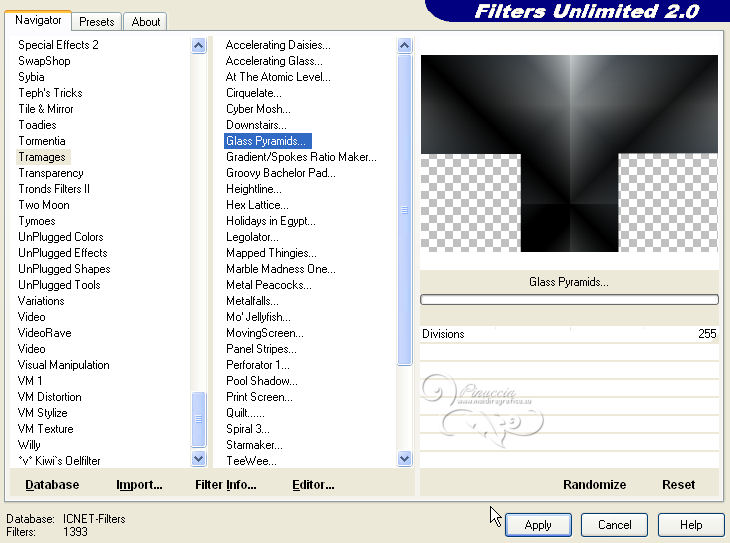 Cambia la modalità di miscelatura di questo livello in Luce diffusa. 2. Attiva il livello inferiore. Livelli>Duplica. Effetti>Plugins>L&K's - Raisa. 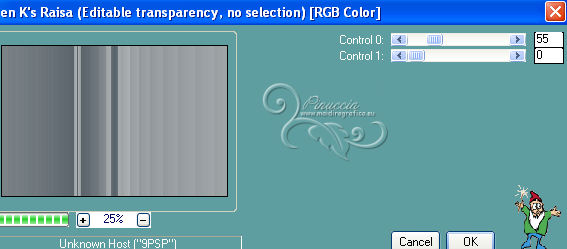 Cambia la modalità di miscelatura di questo livello in Luce diffusa. Effetti>Effetti di bordo>Aumenta. 3. Selezione>Carica/Salva selezione>Carica selezione da disco. Cerca e carica la selezione Msb_Sel_Magnificos_02. 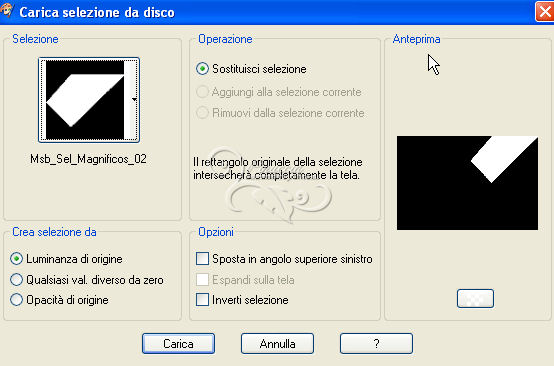 Selezione>Innalza selezione a livello. Livelli>Duplica. Di nuovo Livelli>Duplica. Selezione>Deseleziona. Immagine>Rifletti. Livelli>Unisci>Unisci giù. Immagine>Capovolgi. Effetti>Plugins>Mura's Meister - Perspective Tiling. 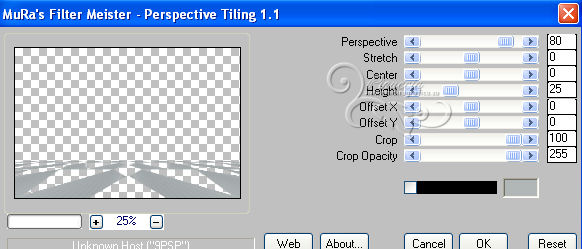 Effetti>Plugins>Carolaine and Sensibility – CS-DLines. 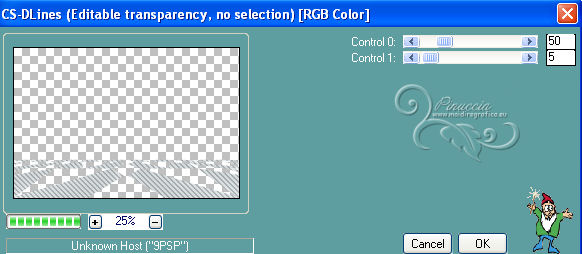 Effetti 3D>Sfalsa ombra, con il colore nero. 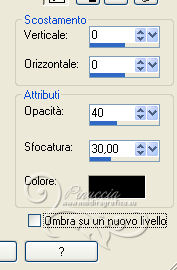 Cambia la modalità di miscelatura di questo livello in Luce diffusa. 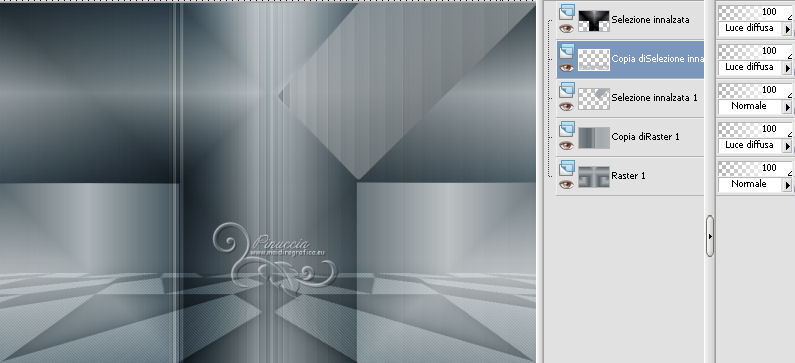 4. Attiva il livello sottostante (selezione innalzata 1). 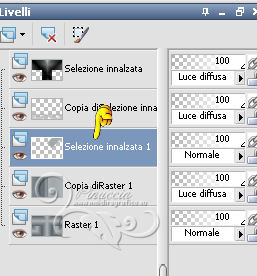 Livelli>Duplica. Immagine>Rifletti. Livelli>Unisci>Unisci giù. Effetti>Effetti 3D>Sfalsa ombra, con il colore nero. 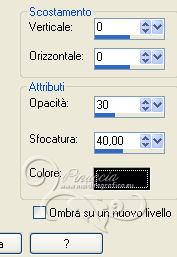 Cambia la modalità di miscelatura di questo livello in Luce diffusa, e abbassa l'opacità al 60%. Effetti>Plugins>Toadies - What are you. 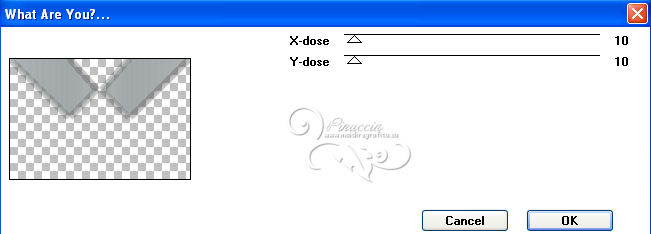 Dovresti avere questo. 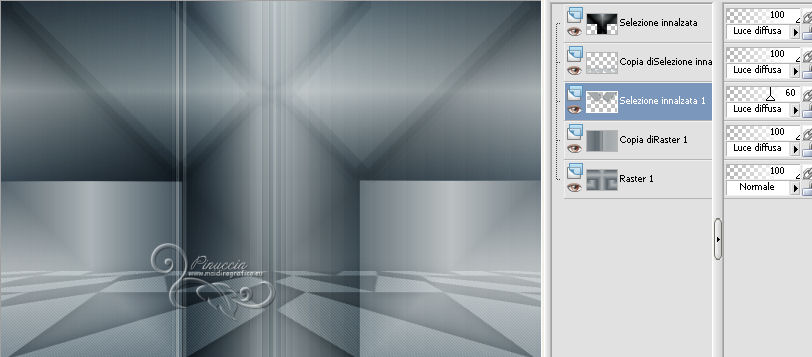 6. Apri Msb_Strip e vai a Modifica>Copia. Torna al tuo lavoro e vai a Modifica>Incolla come nuovo livello. Immagine>Rifletti. Effetti>Effetti di immagine>Scostamento. 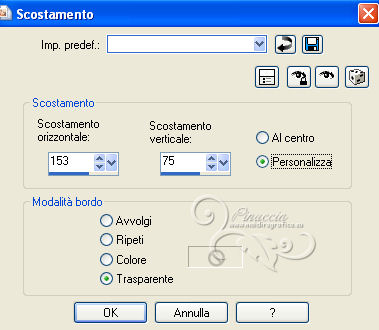 Livelli>Disponi>Sposta giù. Livelli>Unisci>Unisci giù. Attiva lo strumento Selezione  , ,clicca sull'icona Selezione personalizzata  e imposta i seguenti settaggi: 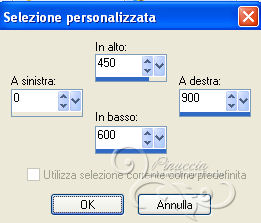 Premi sulla tastiera il tasto CANC  Selezione>Deseleziona. 6. Livelli>Duplica. Effetti>Effetti di illuminazione>Punti luce. Seleziona il preset Msb_Preset-Lampen_Magnifico e ok. 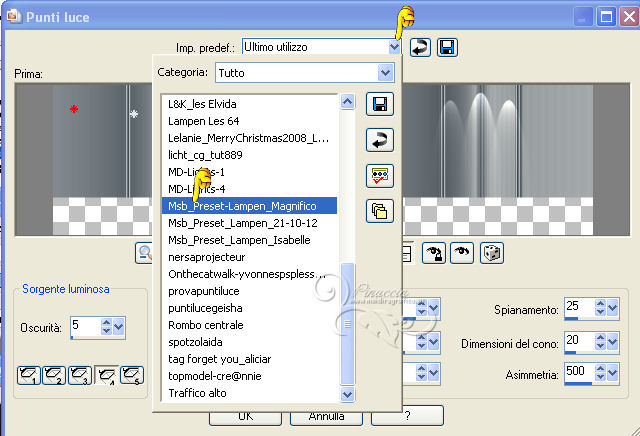 Questi i settaggi che, in caso di problemi con il preset, puoi impostare manualmente. I punti luce utilizzati sono 1, 2 e 5. 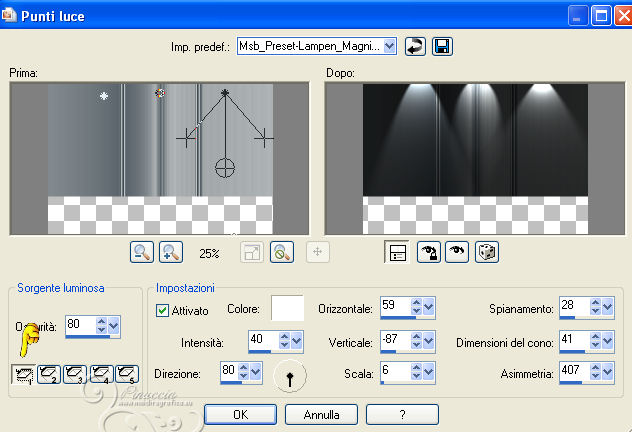 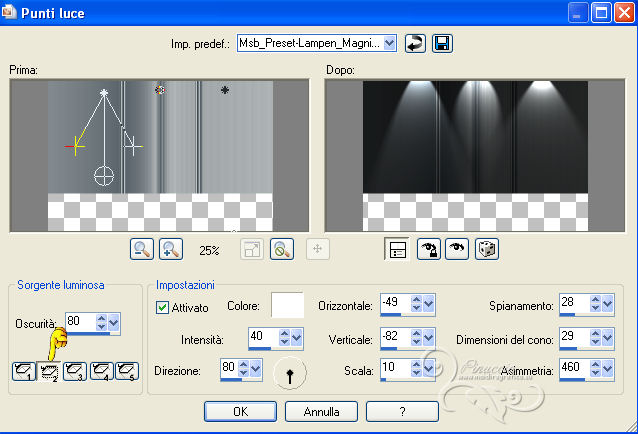 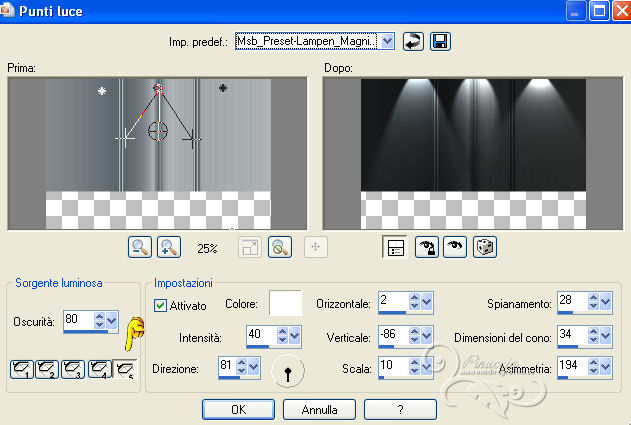 Se stai usando PSP 9, questo preset ti darà un messaggio di errore. Usa il preset che ho creato con questa versione e che trovi qui 7. Apri Msb_Template_Magnifico e vai a Modifica>Copia. Torna al tuo lavoro e vai a Modifica>Incolla come nuovo livello. Effetti>Effetti di immagine>Scostamento. 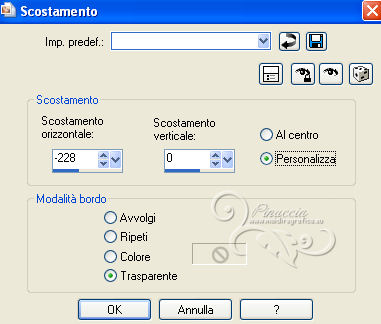 Livelli>Duplica. Immagine>Rifletti. Livelli>Unisci>Unisci giù. Effetti>Effetti 3D>Sfalsa ombra, con il colore nero. Cambia la modalità di miscelatura di questo livello in Luce diffusa, e abbassa l'opacità al 60%. 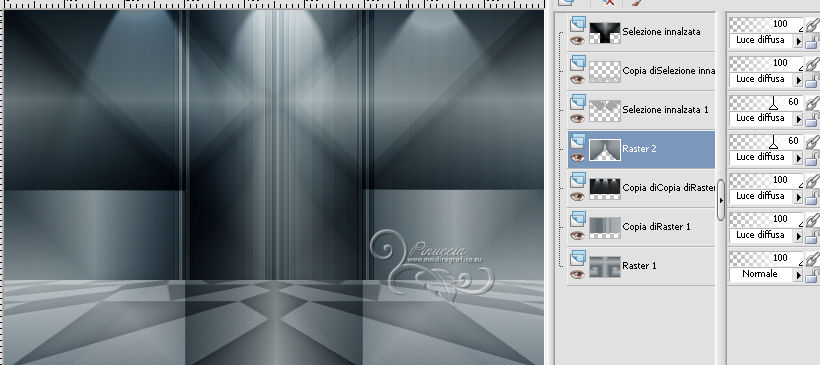 8. Attiva lo strumento Forme predefinite  e seleziona la forma Corel_11_90:  Traccia una piccola orma nella sezione inclinata, come nell'esempio. 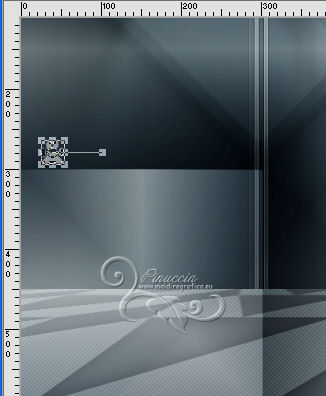 Livelli>Converti in livello raster. Livelli>Disponi>Porta in alto. Modifica>Copia. Modifica>Incolla come nuova selezione. Ripeti Modifica>Incolla come nuova selezione per ogni nuova orma. Dovresti avere questo. 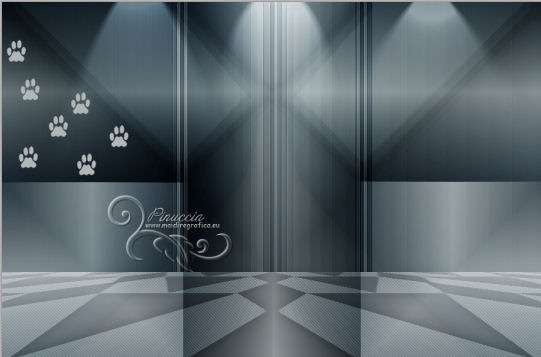 Selezione>Deseleziona. Effetti>Effetti 3D>Sfalsa ombra, con il colore nero. 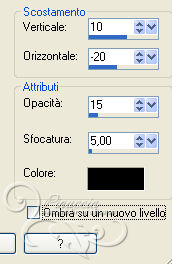 Ripeti l'Effetto Sfalsa cambiando verticale e orizzontale con -10/20. 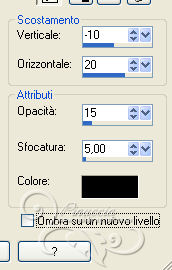 Livelli>Duplica. Immagine>Rifletti. Livelli>Unisci>Unisci giù. Cambia la modalità di miscelatura di questo livello in Luce diffusa, e abbassa l'opacità al 60%. Dovresti avere questo. 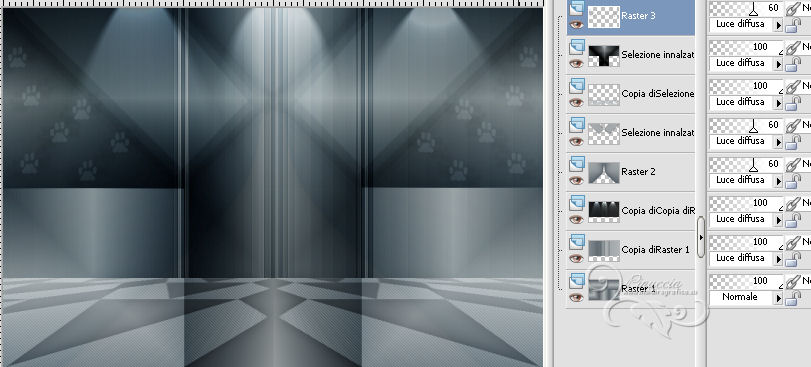 9. Apri Msb_Deco_1 e vai a Modifica>Copia. Torna al tuo lavoro e vai a Modifica>Incolla come nuovo livello. Effetti>Effetti di distorsione>Distorsione. 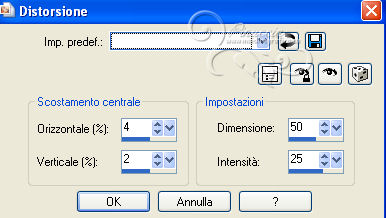 Premi il tasto K per attivare lo strumento Puntatore  Apri il menu delle impostazioni e seleziona il preset Msb Magnifico 01. 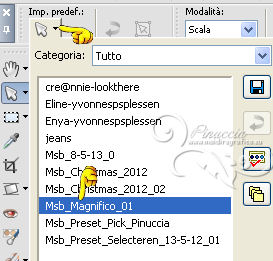 Questi sono i settaggi del preset che puoi impostare manualmente  Se hai problemi con il preset, dopo aver attivato lo strumento Puntatore, sposta la forma a sinistra 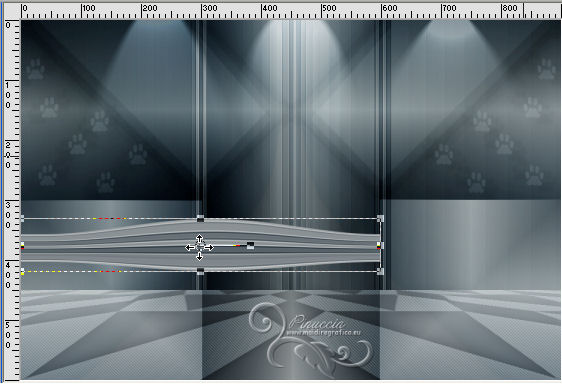 e, in modalità Scala, spingi il nodo centrale a destra entro il rettangolo. 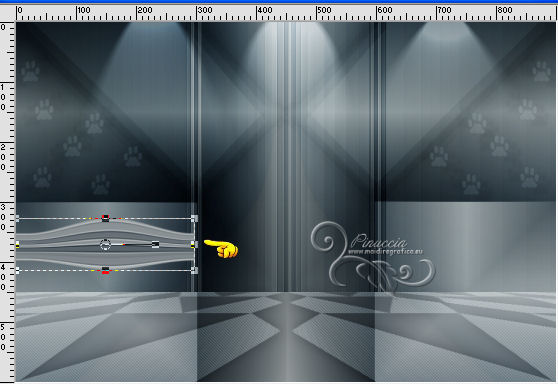 Premi il tasto M per deselezionare lo strumento. Livelli>Duplica. Immagine>Rifletti. Livelli>Unisci>Unisci giù. Regola>Messa a fuoco>Metti a fuoco. Effetti>Effetti 3D>Sfalsa ombra, con il colore nero. 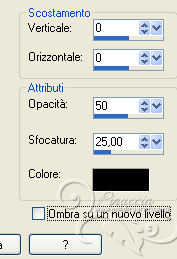 Cambia la modalità di miscelatura di questo livello in Indebolisci, e abbassa l'opacità al 60%. 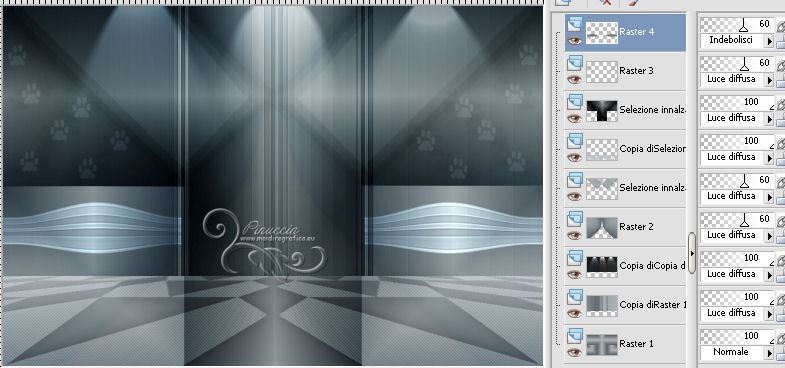 10. Apri Msb_Deco_5 e vai a Modifica>Copia. Torna al tuo lavoro e vai a Modifica>Incolla come nuovo livello. Effetti>Effetti di immagine>Scostamento. 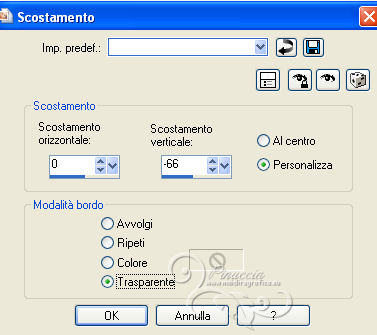 Regola>Messa a fuoco>Metti a fuoco. Effetti>Effetti 3D>Sfalsa ombra, con il colore nero.  Dovresti avere questo. 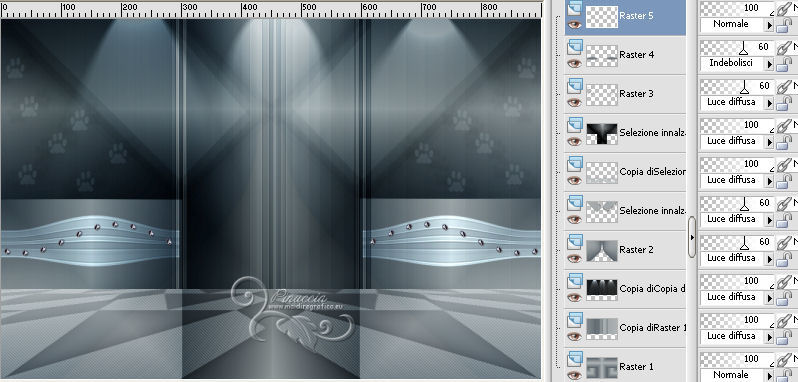 11. Cambia i settaggi del gradiente in stile Sprazzo di luce. 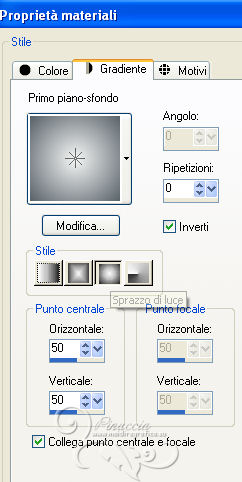 Livelli>Nuovo livello raster. Selezione personalizzata e imposta i seguenti settaggi: 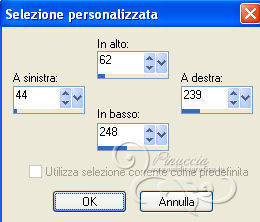 Riempi la selezione con il colore di sfondo #b1b6b7.Selezione>Modifica>Contrai - 20 pixels. Riempi la selezione con il gradiente.Livelli>Nuovo livello raster. Apri il tube Alies 1CH454-tough-28042013, attiva il livello centrale e vai a Modifica>Copia. minimizzalo perchè ti servirà ancora Torna al tuo lavoro e vai a Modifica>Incolla nella selezione. Selezione>Deseleziona. Effetti>Effetti 3D>Sfalsa ombra, con il colore nero. Regola>Messa a fuoco>Metti a fuoco. Livelli>Unisci>Unisci giù. Livelli>Duplica. Immagine>Rifletti. Livelli>Unisci>Unisci giù. 12. Imposta il colore di sfondo con #f5f6f5. Attiva lo strumento Testo  , ,font CitonLightDBNormal con i seguenti settaggi.  Scrivi il testo su due linee. Ogni volta Livelli>Converti in livello raster. Posiziona  i testi sulla foto i testi sulla foto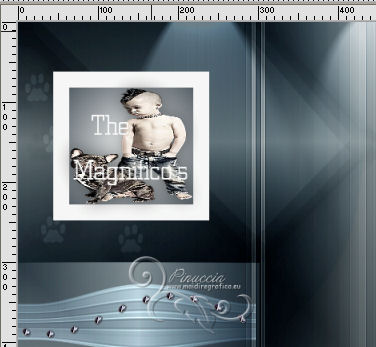 Assicurati di essere posizionato sul livello superiore delle due linee di testo. Livelli>Unisci>Unisci giù. Effetti>Effetti 3D>Sfalsa ombra, con il colore nero.  Effetti>Effetti 3D>Sfalsa ombra, con il colore nero. 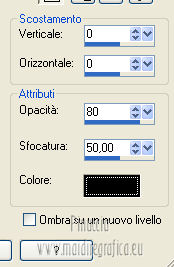 Livelli>Duplica, e attiva il livello sottostante dell'originale (raster 7). Effetti>Plugins>Alien Skin Eye Candy 5 Impact – Backlight. Seleziona il preset Msb_Preset_BL_Magnifico_01 e ok. 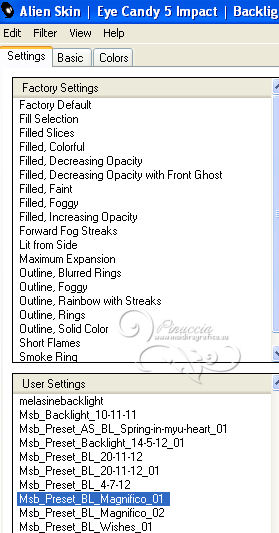 Questi i settaggi: 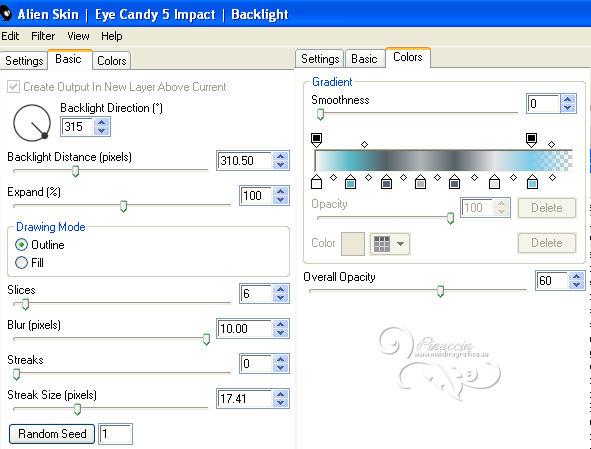 Attiva nuovamente il livello superiore (copia di Raster 7). Livelli>Duplica. Effetti>Effetti di immagine>Scostamento. 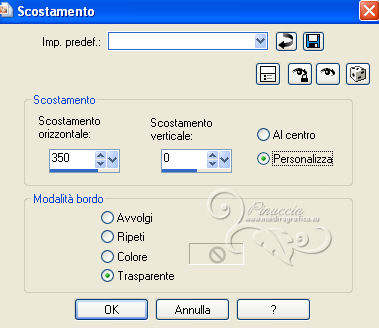 Effetti>Plugins>Alien Skin Eye Candy 5 Impact - Backlight. Seleziona il preset Msb_Preset_BL_Magnifico_02 e ok. 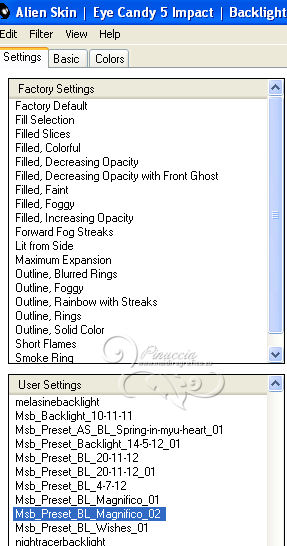 Questi i settaggi: 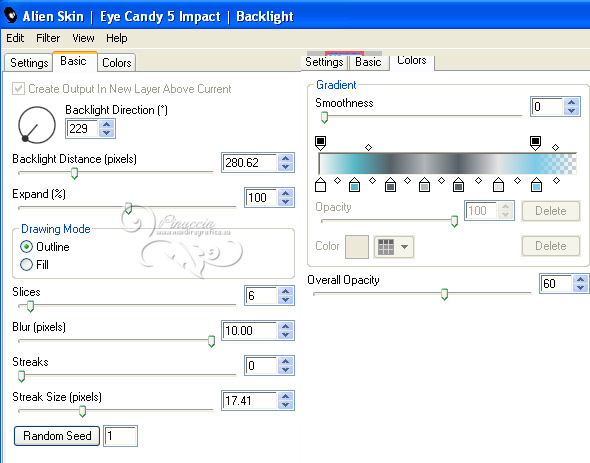 Effetti>Effetti di immagine>Scostamento. 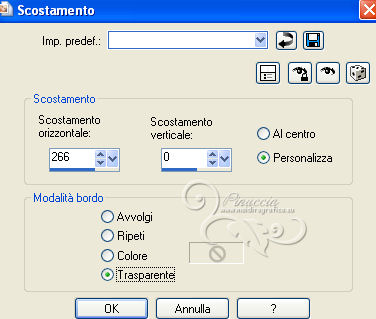 Livelli>Unisci>Unisci giù e ripeti due volte. Regola>Luminosità e contrasto>Curve. Seleziona il preset Msb_Preset_Curven_Magnifico_01 e ok. 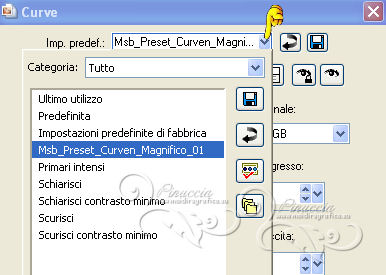 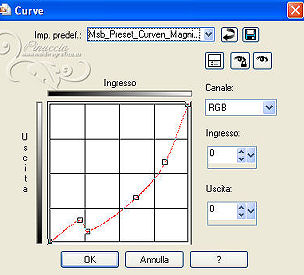 Dovresti avere questo. 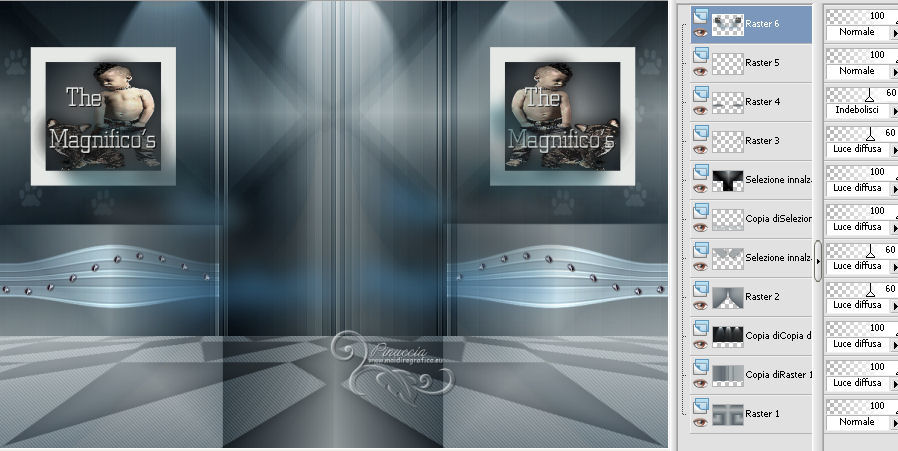 13. Apri Msb_schroeven e vai a Modifica>Copia. Torna al tuo lavoro e vai a Modifica>Incolla come nuovo livello. Effetti>Effetti di immagine>Scostamento. 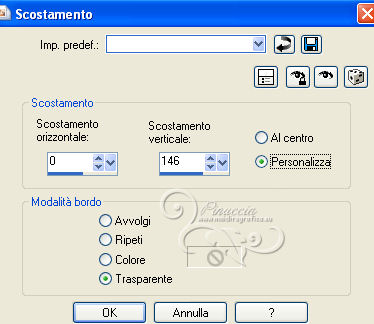 Effetti>Effetti 3D>Sfalsa ombra, con il colore nero. Abbassa l'opacità di questo livello all'86%. Livelli>Unisci>Unisci giù. 14. Apri Msb_Deco_2 e vai a Modifica>Copia. Torna al tuo lavoro e vai a Modifica>Incolla come nuovo livello. Effetti>Effetti di immagine>Scostamento. 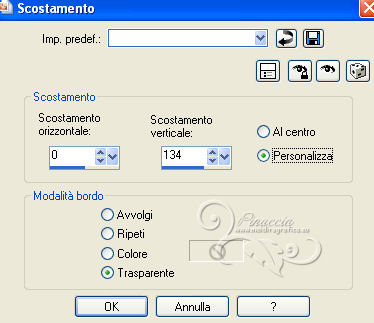 Effetti>Effetti 3D>Sfalsa ombra, con il colore nero. Abbassa l'opacità di questo livello all'82%. 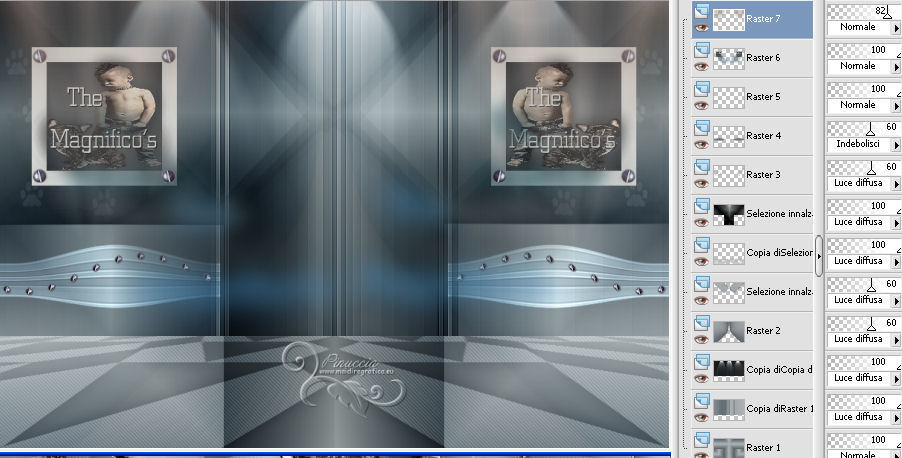 15. Imposta il colore di sfondo con il colore bianco #ffffff. Livelli>Nuovo livello raster. Riempi con il colore bianco.Livelli>Nuovo livello maschera>Da immagine. Apri il menu sotto la finestra di origine e vedrai la lista dei files aperti. Seleziona la maschera Narah_mask_0417, con i seguenti settaggi:  Livelli>Unisci>Unisci gruppo. Livelli>Nuovo livello maschera>Da immagine. Apri il menu sotto la finestra di origine e seleziona la maschera 2020, con i seguenti settaggi:  Livelli>Unisci>Unisci gruppo. Effetti>Effetti di immagine>Scostamento.  Effetti>Effetti 3D>Sfalsa ombra, con il colore nero. Cambia la modalità di miscelatura di questo livello in Sovrapponi, e abbassa l'opacità al 50%.  per il mio esempio non ho abbassato l'opacità del livello. 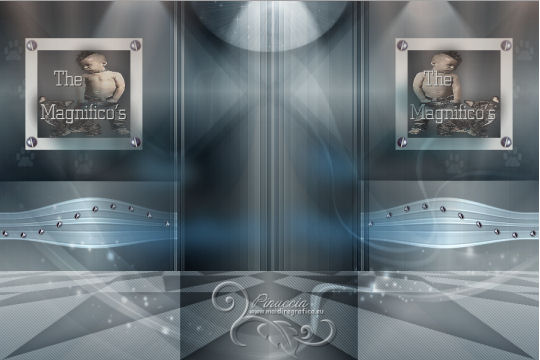 16. Attiva il secondo livello dal basso. Apri Msb_Deco_3 e vai a Modifica>Copia. Torna al tuo lavoro e vai a Modifica>Incolla come nuovo livello. Effetti>Effetti di immagine>Scostamento. 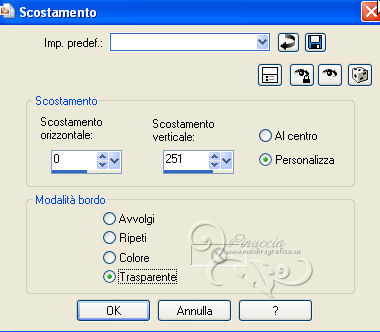 Effetti>Effetti 3D>Sfalsa ombra, con il colore nero. 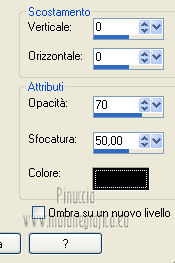 Selezione>Seleziona tutto. Selezione>Mobile. Selezione>Immobilizza. Effetti>Effetti di illuminazione>Sprazzo di luce. 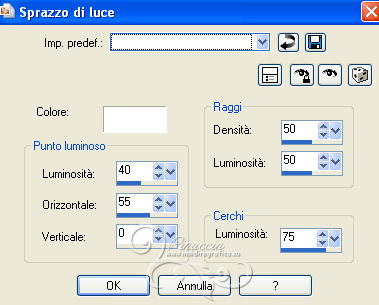 Abbassa l'opacità di questo livello al 50%. Selezione>Deseleziona. 17. Apri Msb_Deco_4 e vai a Modifica>Copia. Torna al tuo lavoro e vai a Modifica>Incolla come nuovo livello. Effetti>Effetti di immagine>Scostamento. 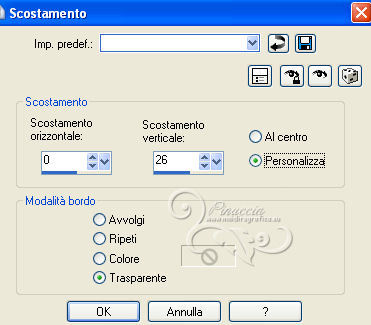 Effetti>Effetti 3D>Sfalsa ombra, con il colore nero. Cambia la modalità di miscelatura di questo livello in Indebolisci, e abbassa l'opacità al 57%. Per il mio esempio, ho cambiato la modalità di miscelatura in Sovrapponi, ma sono stata indecisa tra questa e Luce netta. Se vuoi seguire il mio esempio, scegli la modalità che ti soddisfa di più 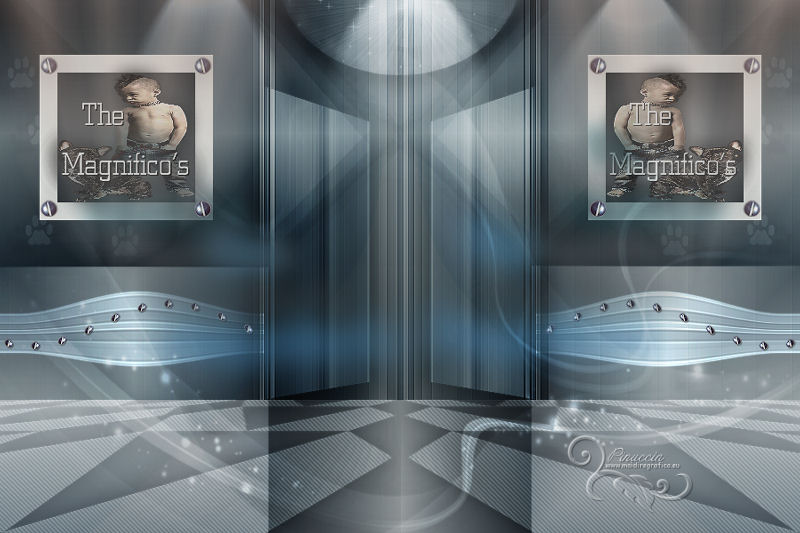 18. Apri Alies 1CH454-tough-28042013 e copia nuovamente il livello centrale. minimizza il tube Torna al tuo lavoro e vai a Modifica>Incolla come nuovo livello. Livelli>Disponi>Porta in alto. Immagine>Ridimensiona, al 75%, tutti i livelli non selezionato. Effetti>Effetti di immagine>Scostamento. 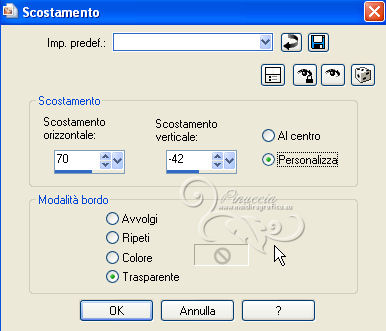 Regola>Messa a fuoco>Metti a fuoco. Effetti>Plugins>Alien Skin Eye Candy 5 Impact - Perspective Shadow. Seleziona il preset Msb_Preset_AS_PS_Magnifico_01 e ok. 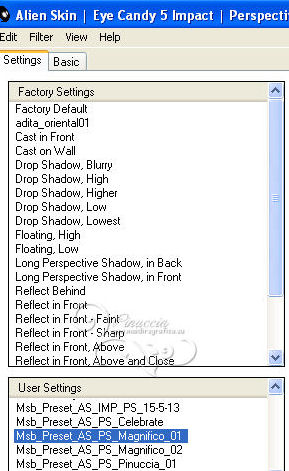 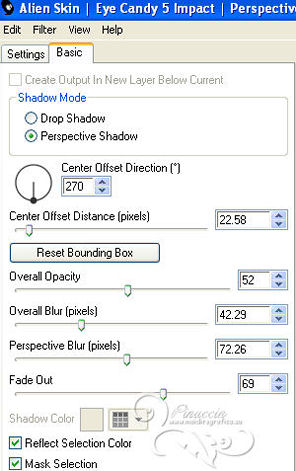 Effetti>Effetti 3D>Sfalsa ombra, con il colore nero. 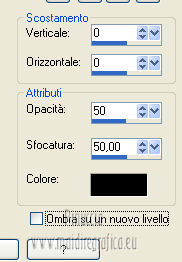 19. Attiva nuovamente il tube Alies 1CH454-tough-28042013, e copia il livello inferiore del cane. Torna al tuo lavoro e vai a Modifica>Incolla come nuovo livello. Immagine>Rifletti. Immagine>Ridimensiona, al 70%, tutti i livelli non selezionato. Effetti>Effetti di immagine>Scostamento. 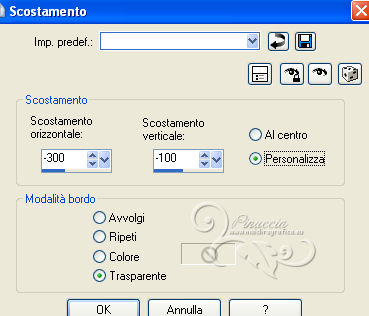 Regola>Messa a fuoco>Metti a fuoco. Effetti>Plugins>Alien Skin Eye Candy 5 Impact - Perspective Shadow. Seleziona il preset Msb_Preset_AS_PS_Magnifico_02 e ok. 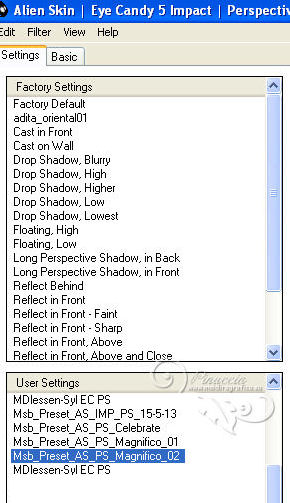 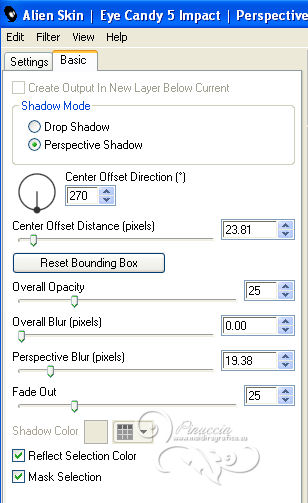 Effetti>Effetti 3D>Sfalsa ombra, con il colore nero. Livelli>Duplica. Immagine>Rifletti. Immagine>Ridimensiona, all'85%, tutti i livelli non selezionato. Effetti>Effetti di immagine>Scostamento. 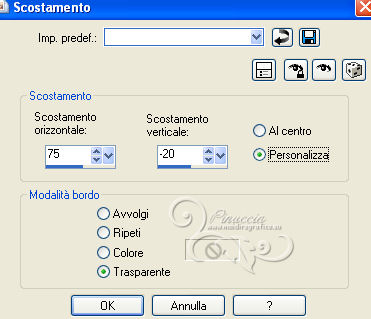 Livelli>Unisci>Unisci giù. 20. Aggiungi il tuo nome e/o il tuo watermark su un nuovo livello. Controlla che tutto sia a posto. Attiva il livello inferiore. Livelli>Duplica. Effetti>Plugins>Graphic Plus – Cross Shadow, con i seguenti settaggi. 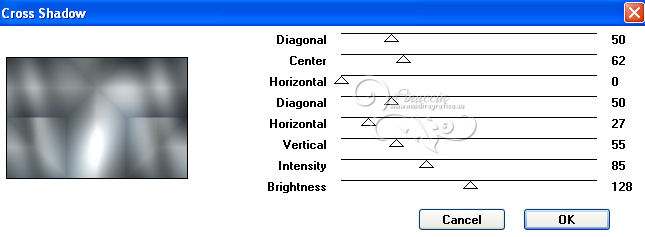 Livelli>Unisci>Unisci tutto. Modifica>Copia. 21. Colore di primo piano #2d323f. Colore di sfondo #f5f6f5. 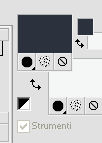 Immagine>Aggiungi bordatura, 1 pixel, simmetriche, con il colore di primo piano. Immagine>Aggiungi bordatura, 2 pixels, simmetriche, con il colore di sfondo. Immagine>Aggiungi bordatura, 1 pixel, simmetriche, con il colore di primo piano. Selezione>Seleziona tutto. Immagine>Aggiungi bordatura, 50 pixels, simmetriche, con il colore di sfondo. Selezione>Inverti. Modifica>Incolla nella selezione. Regola>Sfocatura>Sfocatura gaussiana - raggio 12. 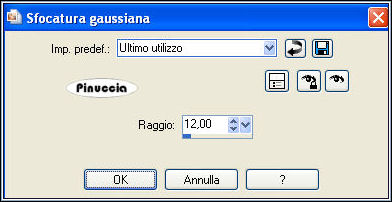 Mantieni selezionato. 22. Livelli>Nuovo livello raster. Apri Msb_Template_Magnifico_02 e vai a Modifica>Copia. Torna al tuo lavoro e vai a Modifica>Incolla nella selezione. Cambia la modalità di miscelatura di questo livello in Luce diffusa. Effetti>Plugins>Graphic Plus – Cross Shadow, con i settaggi standard.  Mantieni ancora selezionato. Livelli>Unisci>Unisci tutto. Selezione>Inverti. Effetti>Effetti 3D>Sfalsa ombra, con il colore nero. 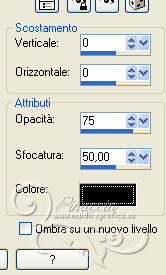 Selezione>Deseleziona. Immagine>Aggiungi bordatura, 1 pixel, simmetriche, con il colore di primo piano. Immagine>Ridimensiona, a 950 pixels di larghezza, tutti i livelli selezionato. Salva in formato jpg. Se hai problemi o dubbi, o trovi un link non funzionante, o anche soltanto per un saluto, scrivimi. 15 Giugno 2013 |



