|
MOVIE STAR 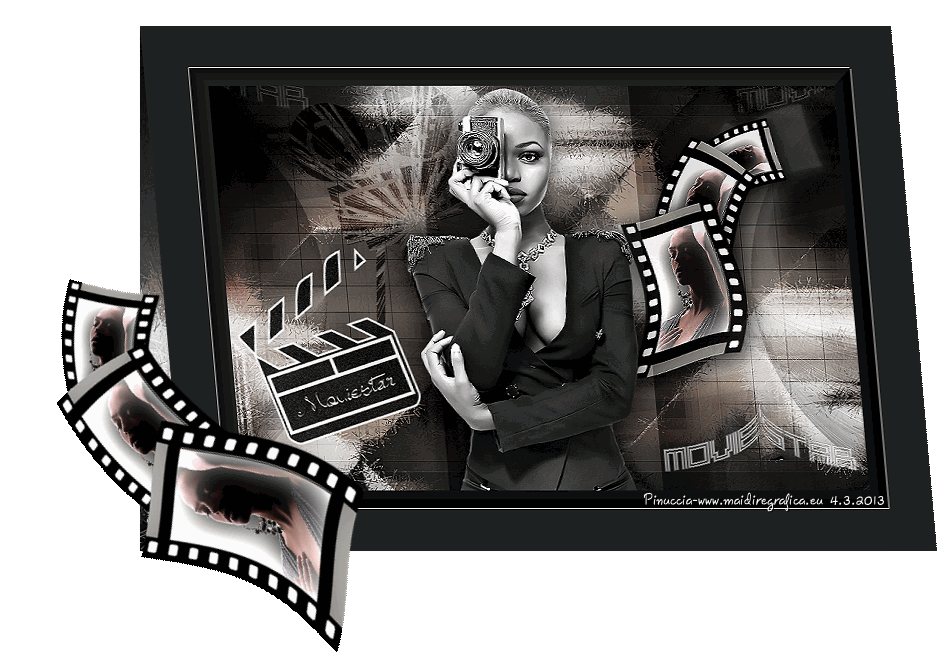 
qui puoi trovare qualche risposta ai tuoi dubbi. Se l'argomento che ti interessa non è presente, ti prego di segnalarmelo. Questo tutorial è una creazione ©Meetjesplekje e non può essere copiato su altri siti nè essere offerto per il download. Lo stesso vale per la mia traduzione. Il materiale viene da vari gruppi di condivisione. Il copyright appartiene ai rispettivi autori. Grazie ai creatori dei tubes che mettono a disposizione il loro lavoro in vari gruppi di condivisione. Per tradurre questo tutorial ho usato PSP X. Occorrente: Materiale qui Per i tubes grazie Thafs e Luna Filtri: consulta, se necessario, la mia sezione filtri qui Filters Unlimited 2.0 qui Mura's Meister - Copies qui Mura's Seamless - Stripe qui Adjust - Variations qui Mehdi - Sorting Tiles, Fur qui Toadies - Look,Butterhead a TV - What are you - Ommadawn qui Funhouse - Radial Moirror qui DSB Flux - Bright Noise qui Alien Skin Eye Candy 5 Impact - Brushed Metal, Perspective Shadow qui  Se stai usando altri colori puoi sperimentare le modalità di miscelatura e le opacità più adatte ai tuoi colori. Metti i preset per il filtro Impact nelle rispettive cartelle Alien Skin Eye Candy 5 Impact>Settings>Shadow/Extrude. Cliccando sul file una o due volte (a seconda delle tue impostazioni), automaticamente il preset si installerà nella cartella corretta. perchè uno o due clic vedi qui Apri i font e minimizzali. Li troverai nella lista dei font disponibili quando ti serviranno. Metti le selezioni nella cartella Selezioni. Se stai usando altri colori e tubes, sperimenta le modalità di miscelatura e le opacità più adatte Imposta il colore di primo piano con #796861, e il colore di sfondo con #8e8b86. 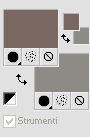 Passa il colore di primo piano a Gradiente, stile Sprazzo di luce. 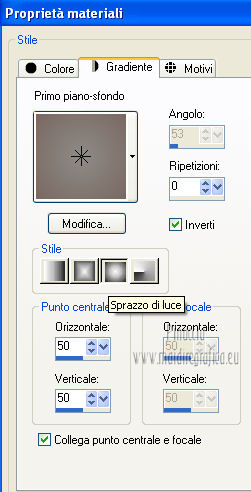 1. Apri una nuova immagine trasparente 900 x 600 pixels, e riempila  con il gradiente. con il gradiente.Selezione>Seleziona tutto. Apri il tube woman_1099_tubed_by_thafs e vai a Modifica>Copia. non chiuderlo perchè ti servirà ancora Torna al tuo lavoro e vai a Modifica>Incolla nella selezione. Selezione>Deseleziona. Effetti>Effetti di immagine>Motivo unico, con i settaggi standard.  Effetti>Plugins>Mehdi - Sorting Tiles. 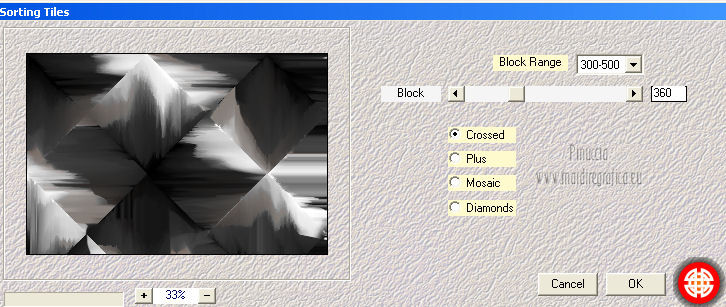 Livelli>Duplica. Effetti>Plugins>Mehdi - Fur. 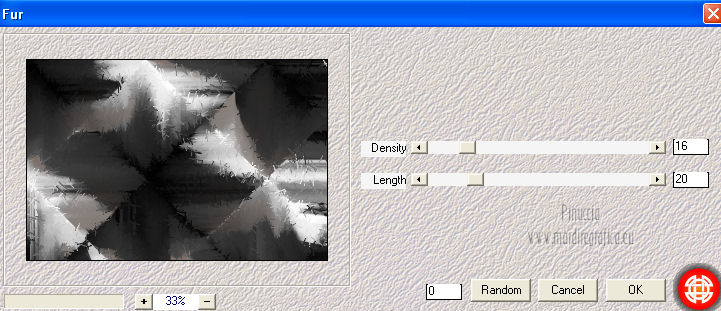 Abbassa l'opacità di questo livello al 55%. Regola>Messa a fuoco>Accentua messa a fuoco. Fai una copia usando la combinazione di tasti maiuscola+D. Minimizza la copia, che userai più tardi, e torna al tuo lavoro originale. 2. Livelli>Nuovo livello raster. Riempi il livello con il gradiente.Effetti>Plugins>Toadies - Look, Butthead aTV!. 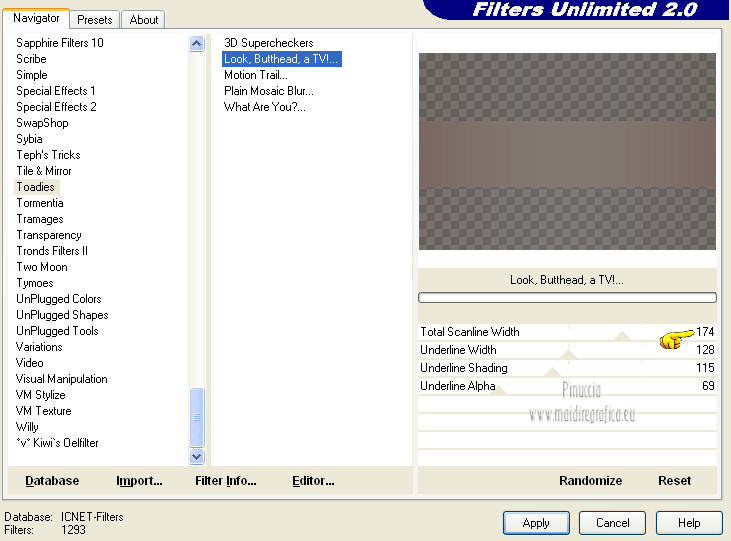 Effetti>Effetti di distorsione>Tasselli. 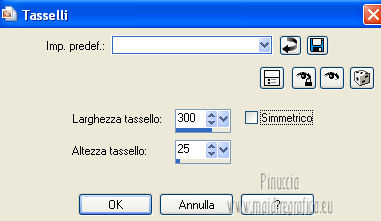 Effetti>Effetti di distorsione>Onda. 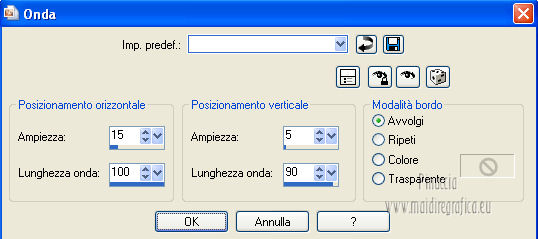 Cambia la modalità di miscelatura di questo livello in Luce diffusa. 3. Cambia i settaggi del gradiente in stile Lineare. 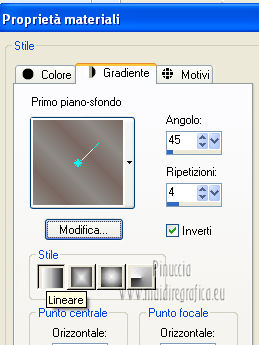 Livelli>Nuovo livello raser. Attiva lo strumento Selezione  , ,clicca sull'icona Selezione personalizzata  e imposta i seguenti settaggi:  Riempi la selezione con il gradiente.Livelli>Disponi>Sposta giù. Effetti>Effetti di trama>Intessitura colore intessitura: bianco riempi spazi #3e383a. 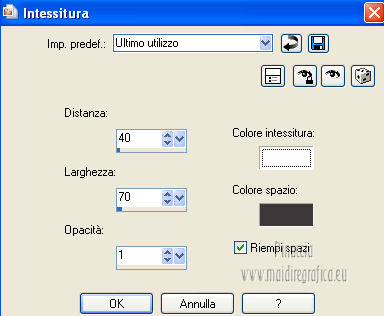 Selezione>Deseleziona. Effetti>Plugins>Toadies - What are you. 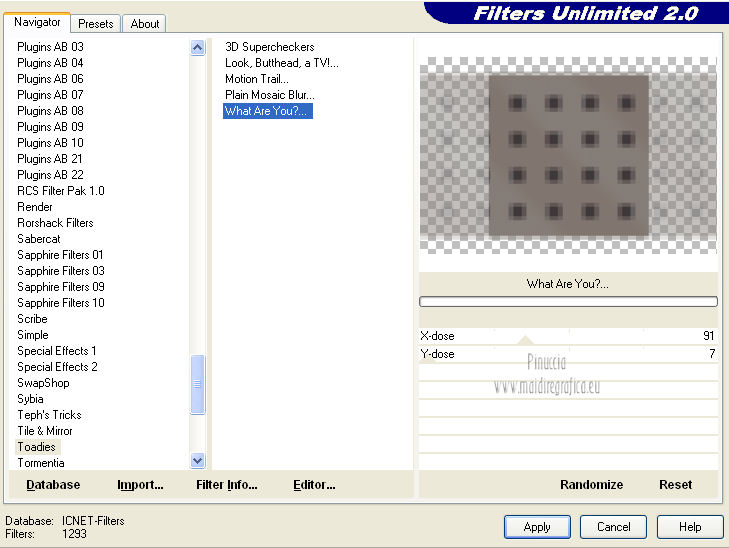 Effetti>Effetti di immagine>Motivo unico. 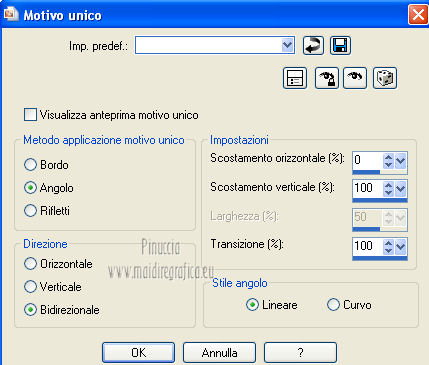 Cambia la modalità di miscelatura di questo livello in Sovrapponi. Effetti>Plugins>Adjust - Variations. Un clic su Original, per annullare eventuali precedenti settaggi memorizzati dal filtro, 3 clic su Lighter e ok. Regola>Messa a fuoco>Metti a fuoco - 2 volte. 4. Imposta il colore di primo piano con #8e8b86, e il colore di sfondo con #e4e5e0. 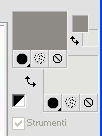 Passa il colore di primo piano a Gradiente, stile Sprazzo di luce. 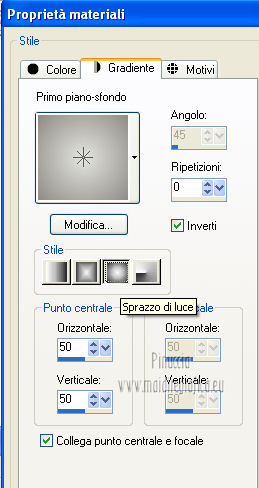 Livelli>Nuovo livello raster. Riempi con il gradiente.Livelli>Disponi>Porta in alto. Effetti>Plugins>Filters Unlimited 2.0 - Special Effects 2 - Filmstrip. 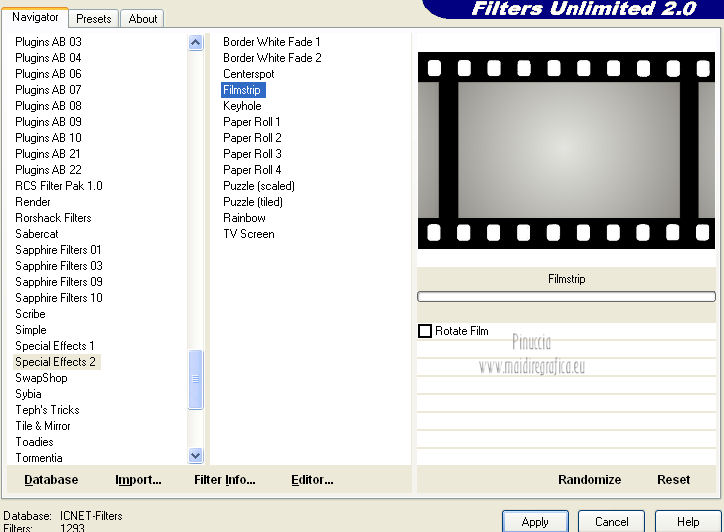 Immagine>Ridimensiona, al 30%, tutti i livelli non selezionato. Immagine>Ruota per gradi - 90 gradi a sinistra.  Attiva lo strumento Selezione , rettangolo,e seleziona il fotogramma come nell'esempio. 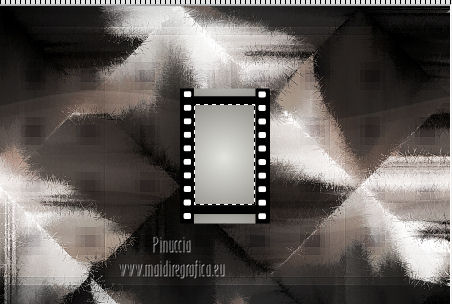 Premi sulla tastiera il tasto CANC. Livelli>Nuovo livello raster. Riempi con il gradiente.5. Livelli>Nuovo livello raster. Apri il tube lunafemme3511. Immagine>Rifletti. Modifica>Copia, e chiudi il tube senza salvare le modifiche. Torna al tuo lavoro e vai a Modifica>Incolla nella selezione. Regola>Messa a fuoco>Metti a fuoco - 2 volte. Selezione>Deseleziona. Effetti>Effetti 3D>Sfalsa ombra, con il colore nero. 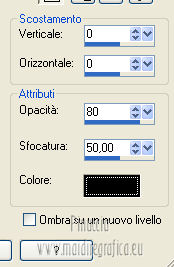 Livelli>Unisci>Unisci giù. Livelli>Disponi>Sposta giù. Attiva nuovamente lo strumento Selezione , rettangolo,e seleziona il fotogramma.  Effetti>Plugins>Filters Unlimited 2.0 - Special Effects 2 - Border White Fade 1.  Attiva il livello superiore. Livelli>Unisci>Unisci giù. Selezione>Deseleziona. Modifica>Copia. Modifica>Incolla come nuova immagine. Salva l'immagine in formato psp e minimizzala (la userai più tardi). 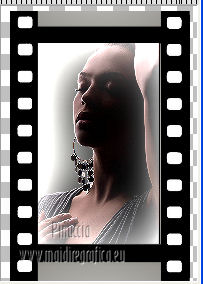 Torna al tuo lavoro. Immagine>Ruota per gradi - 18 gradi a sinistra. 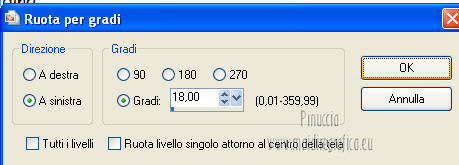 Effetti>Effetti 3D>Sfalsa ombra, con il colore nero. 6. Effetti>Plugins>Mura's Meister - Copies. 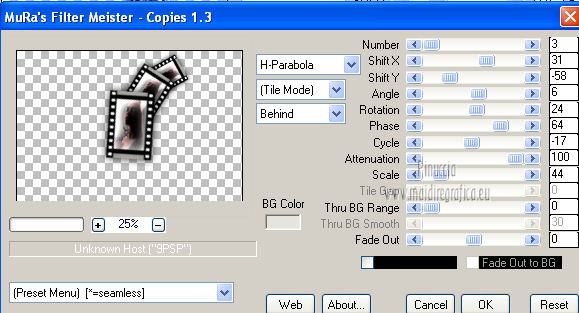 Regola>Messa a fuoco>Metti a fuoco. Effetti>Effetti di distorsione>Onda. 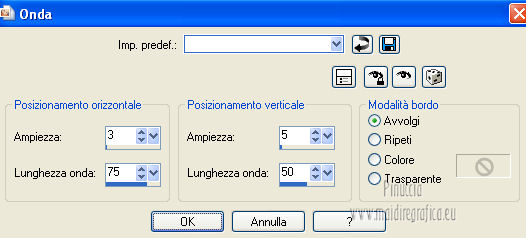 Immagine>Ridimensiona, all'80%, tutti i livelli non selezionato. Sposta  l'immagine come nell'esempio. l'immagine come nell'esempio.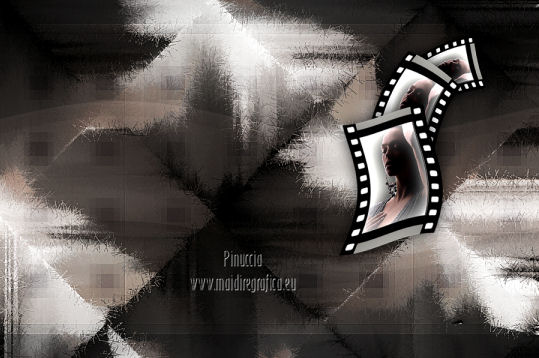 Effetti>Plugins>Alien Skin Eye Candy 5 Impact - Perspective Shadow. Seleziona il preset Msb_Preset_PS_Moviestar_01 e ok. 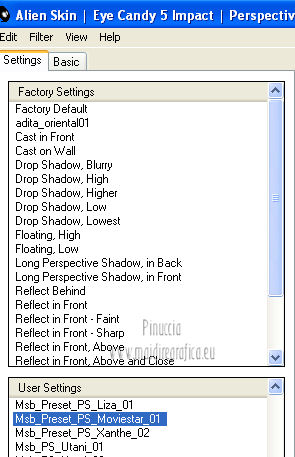 Effetti>Effetti 3D>Sfalsa ombra, con il colore #e4e5e0. 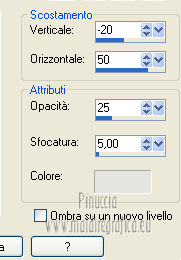 Regola>Messa a fuoco>Metti a fuoco. Abbassa l'opacità di questo livello al 90%. 7. Livelli>Nuovo livello raster. Effetti>Plugins>MuRa’s Seamless – Stripe. 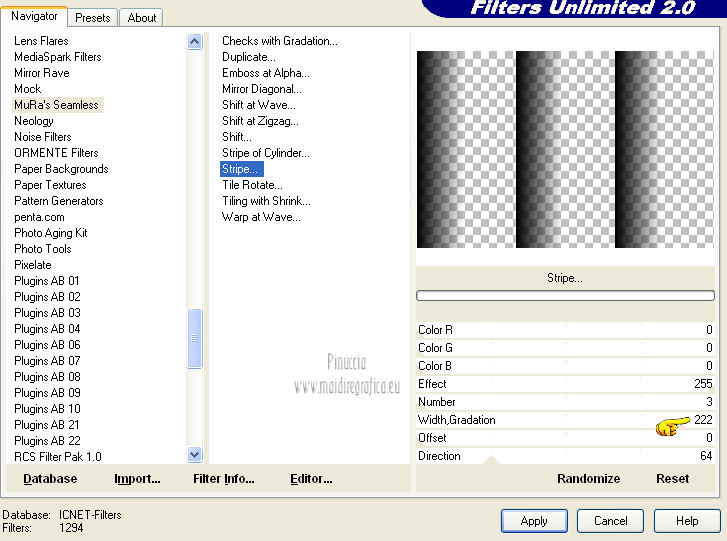 Cambia la modalità di miscelatura di questo livello in Luce diffusa, e abbassa l'opacità al 72%. 8. Attiva il secondo livello dal basso. 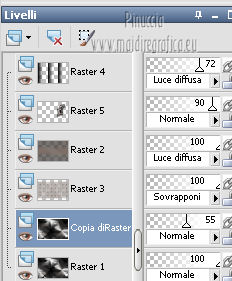 Selezione>Carica/Salva selezione>Carica selezione da disco. Cerca e carica la selezione Msb_Sel_Moviestar_01.  Selezione>Innalza selezione a livello. Selezione>Deseleziona. Livelli>Disponi>Sposta su - 2 volte. Effetti>Effetti geometrici>Cerchio. 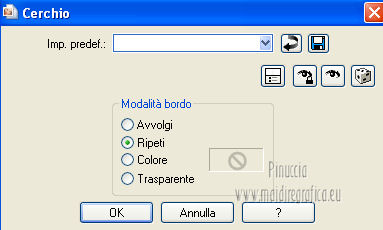 Selezione>Carica/Salva selezione>Carica selezione da disco. Cerca e carica la selezione Msb_Sel_Moviestar_02. 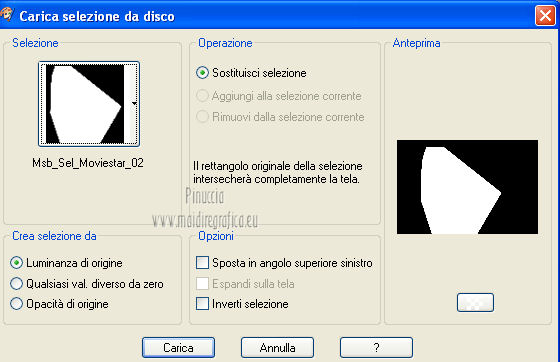 Premi sulla tastiera il tasto CANC. Selezione>Deseleziona. Cambia la modalità di miscelatura di questo livello in Luce diffusa, e abbassa l'opacità al 65%. Livelli>Duplica. Immagine>Rifletti. Mantieni la modalità di miscelatura di questo livello in Luce diffusa, e l'opacità al 65%. Livelli>Duplica. Cambia la modalità di miscelatura di questo livello in Moltiplica, e abbassa l'opacità al 30%. 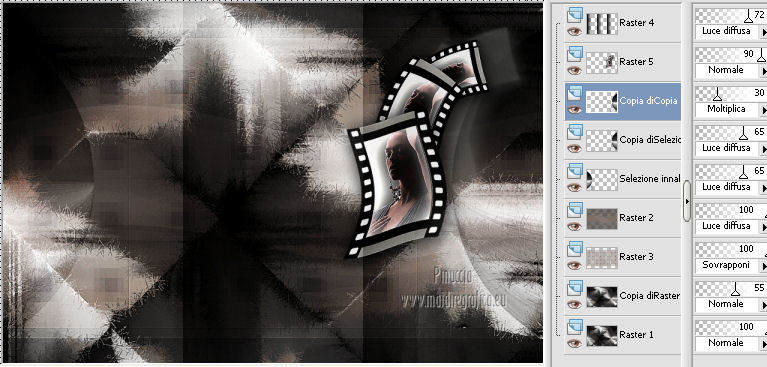 9. Livelli>Nuovo livello raster. Selezione>Carica/Salva selezione>Carica selezione da disco. Cerca e carica la selezione Msb_Sel_Moviestar_03. 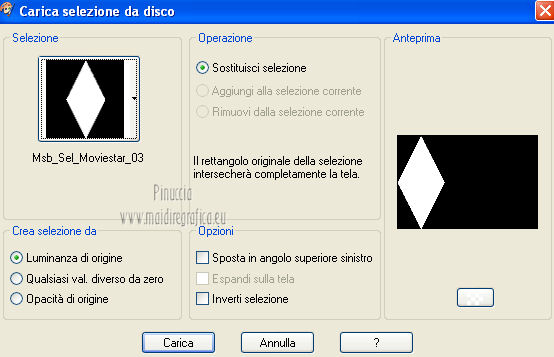 Riempi la selezione con il gradiente.Selezione>Deseleziona. Effetti>Plugins>Filters Unlimited 2.0 - Toadies - Ommadawn, con i settaggi standard.  Cambia la modalità di miscelatura di questo livello in Luce diffusa, e abbassa l'opacità al 50%. Livelli>Duplica. Immagine>Rifletti. Immagine>Ridimensiona, all'85%, tutti i livelli non selezionato. Effetti>Effetti di immagine>Scostamento.  Cambia la modalità di miscelatura di questo livello in Luce diffusa, opacità 100. Effetti>Effetti 3D>Sfalsa ombra, con il colore nero. 10. Imposta il colore di primo piano con il colore bianco #ffffff, e il colore di sfondo con il colore nero #000000. Attenzione, questi colori sono obbligatori per il risultato corretto.  Attiva lo strumento Testo  font wmdrama1 font wmdrama1 Scrivi la lettera minuscola u. Livelli>Converti in livello raster. Attiva lo strumento Bacchetta magica   Clicca nel bordo bianco per selezionarlo. 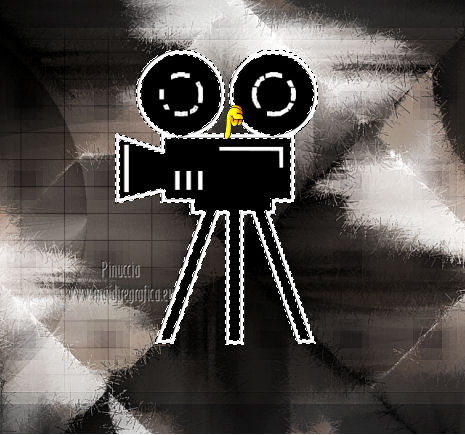 Selezione>Modifica>Seleziona simile.  E avrai questo 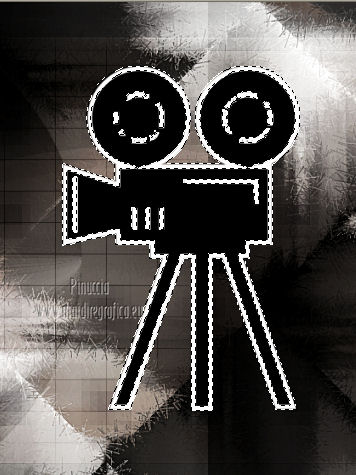 Premi sulla tastiera il tasto CANC. Selezione>Inverti. Selezione>Mobile. Selezione>Immobilizza. Effetti>Plugins>Alien Skin Eyecandy 5 Impact – Brushed Metal. Seleziona il preset Msb_Preset_BM_Moviestar_01 e ok. 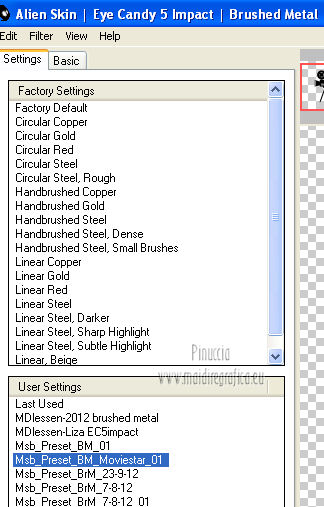 Effetti>Plugins>Filters Unlimited 2.0 – Funhouse - Radial Moirror, con i settaggi standard. 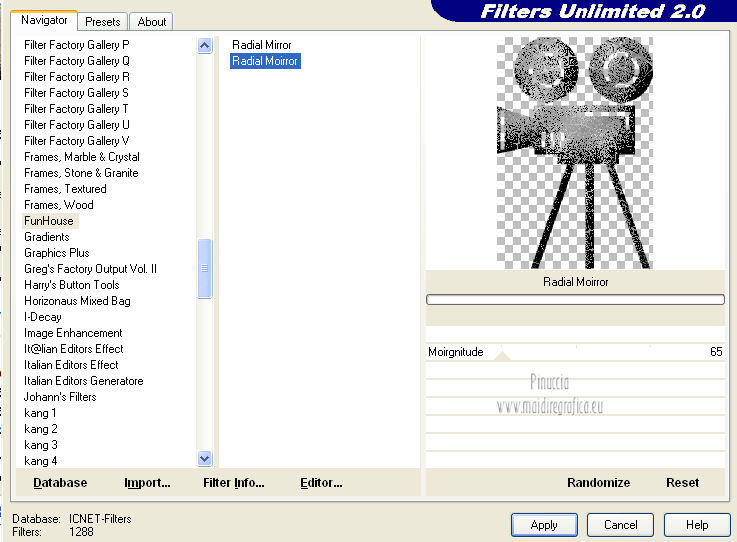 Selezione>Deseleziona. Immagine>Rifletti. Immagine>Ruota per gradi - 15 gradi a sinistra.  Cambia la modalità di miscelatura di questo livello in Luce diffusa. Sposta l'immagine in alto a sinistra.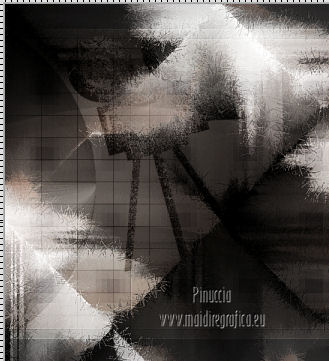 per il mio esempio ho apportato questa modifica. Immagine>Immagine negativa. se stai usando PSP 9 e vuoi seguire il mio esempio: Regola>Bilanciamento colore>Immagine negativa. Risultato. 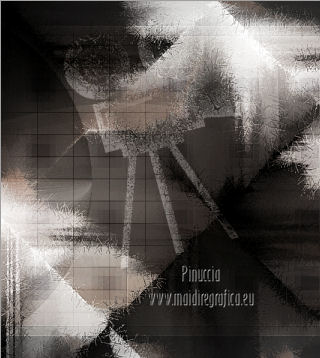 11. I colori impostati sono sempre bianco e nero. Attiva nuovamente lo strumento Testo , font e settaggi precedenti.Scrivi la lettera minuscola c. Livelli>Converti in livello raster. Clicca nella parte nera con la bacchetta magica Selezione>Modifica>Seleziona simile, con i settaggi precedenti. 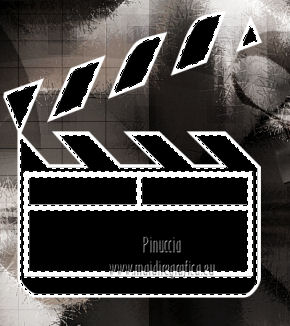 Effetti>Plugins>Dsb Flux – Bright Noise. 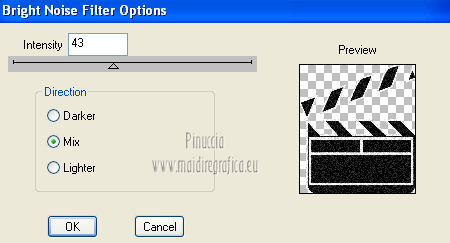 Selezione>Deseleziona. Livelli>Disponi>Porta in alto. Immagine>Ridimensiona, al 60%, tutti i livelli non selezionato. 12. Inverti i colori nella paletta dei materiali. Primo piano nero, sfondo bianco. 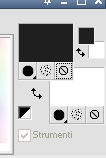 Attiva nuovamente lo strumento Testo , font Buffalo Chicken. Scrivi il testo sullo spazio nero. 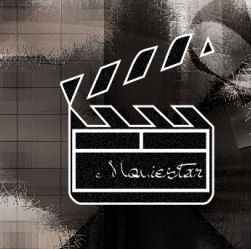 Livelli>Converti in livello raster. Effetti>Effetti 3D>Sfalsa ombra, con il colore nero.  Livelli>Unisci>Unisci giù. Immagine>Ruota per gradi - 18 gradi a sinistra. Sposta l'immagine in basso a sinistra,come nel mio esempio. Abbassa l'opacità di questo livello al 90%. 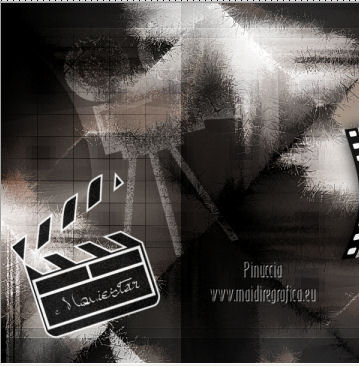 13. Apri il testo Msb_Text_Moviestar_01 e vai a Modifica>Copia. Torna al tuo lavoro e vai a Modifica>Incolla come nuovo livello. Effetti>Effetti di immagine>Motivo unico. 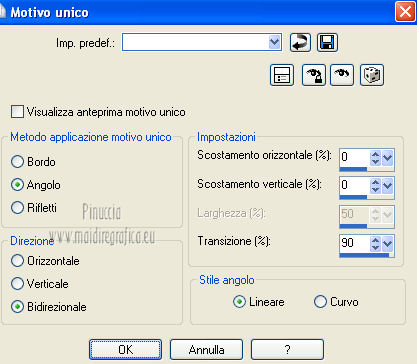 Selezione>Carica/Salva selezione>Carica selezione da disco. Cerca e carica la selezione Msb_Sel_Moviestar_04. 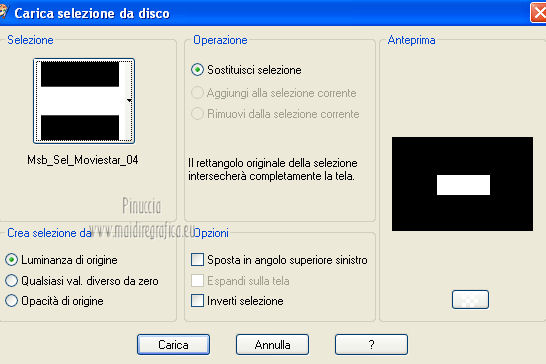 Modifica>Taglia (questo comando, oltre a tagliare tiene anche in memoria). Selezione>Deseleziona. Cambia la modalità di miscelatura di questo livello in Luce diffusa. Modifica>Incolla come nuovo livello. Immagine>Ridimensiona, al 90%, tutti i livelli non selezionato. Effetti>Effetti di immagine>Scostamento. 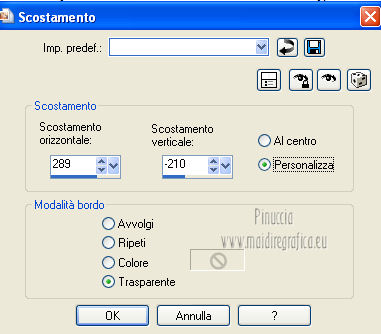 Effetti>Effetti 3D>Sfalsa ombra, con il colore nero. 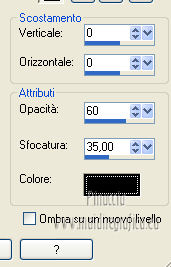 Abbassa l'opacità di questo livello al 69%. 14. Attiva nuovamente il tube woman_1099_tubed_by_thafs e vai a Modifica>Copia. Torna al tuo lavoro e vai a Modifica>Incolla come nuovo livello. Immagine>Ridimensiona, al 73%, tutti i livelli non selezionato. Effetti>Effetti di immagine>Scostamento. 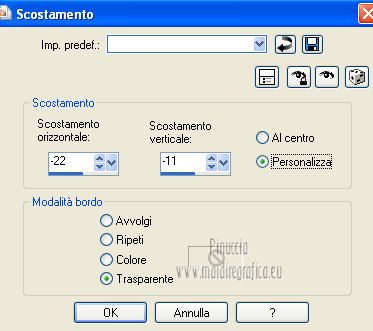 Regola>Messa a fuoco>Metti a fuoco. Effetti>Effetti 3D>Sfalsa ombra, con il colore nero. 15. Aggiungi il tuo nome e/o il tuo watermark su un nuovo livello. con i prossimi passaggi, il testo potrebbe poi non essere visibile. Nel dubbio su come posizionarlo, puoi rimandare la firma alla fine del tuo lavoro Controlla che tutto sia correttamente posizionato. Livelli>Unisci>Unisci visibile. Immagine>Dimensioni tela - 1000 x 700 pixels. 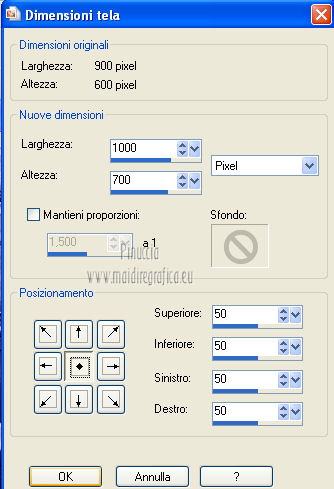 Immagine>Ridimensiona, al 95%, tutti i livelli non selezionato. Clicca nel bordo trasparente con la bacchetta magica per selezionarlo.16. Livelli>Nuovo livello raster. Imposta il colore di primo piano con #202020. Riempi la selezione con questo colore.Selezione>Inverti. Effetti>Effetti 3D>Pulsante, colore #202020. 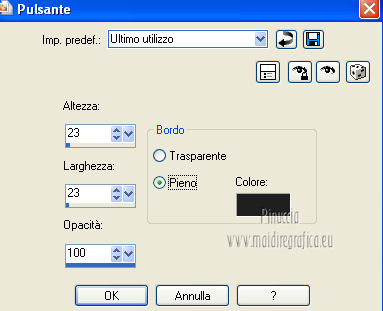 Effetti>Effetti 3D>Sfalsa ombra, con il colore bianco. 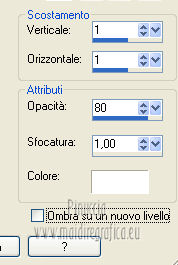 Ripeti l'Effetto Sfalsa ombra, cambiando verticale e orizzontale con -1. Selezione>Seleziona tutto. Immagine>Ridimensiona, al 103%, tutti i livelli non selezionato. Immagine>Ritaglia la selezione. Livelli>Unisci>Unisci visibile. 17. Immagine>Ridimensiona, al 75%, tutti i livelli non selezionato. Regola>Messa a fuoco>Metti a fuoco. Livelli>Duplica. Premi il tasto K per attivare lo strumento Puntatore  se stai usando PSP 9 il tasto D (valido per tutte le versioni) per attivare lo strumento Deformazione  In modalità Inclinazione, spingi il nodo inferiore sinistro verso destra, come nell'esempio (il bordino del livello inferiore non deve essere visibile).  Spingi poi simmetricamente il nodo inferiore destro verso destra. 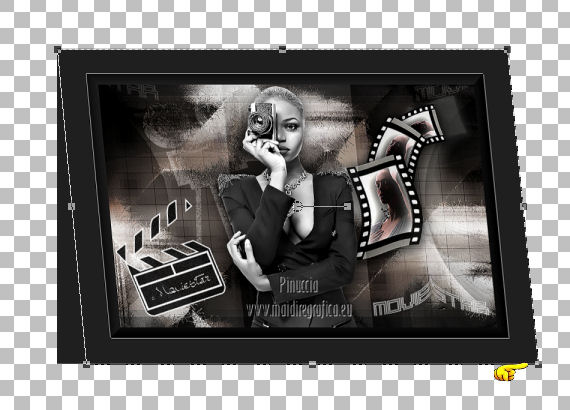 Premi sulla tastiera il tasto M per deselezionare lo strumento. Attiva il livello inferiore. Selezione>Seleziona tutto. Selezione>Mobile. Selezione>Immobilizza. 18. Livelli>Nuovo livello raster. Attiva la copia che hai minimizzato al punto 1  Modifica>Copia. Torna al tuo lavoro e vai a Modifica>Incolla nella selezione. Effetti>Effetti 3D>Sfalsa ombra, con il colore bianco. 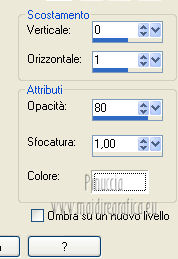 Ripeti Effetti>Effetti 3D>Sfalsa ombra, con il colore bianco.  Selezione>Deseleziona. Livelli>Unisci>Unisci visibile. Effetti>Effetti di immagine>Scostamento.  19. Apri il fotogramma che hai minimizzato al punto 5. Modifica>Copia. Torna al tuo lavoro e vai a Modifica>Incolla come nuovo livello. Immagine>Ruota per gradi - 18 gradi a sinistra. 20. Effetti>Plugins>Mura’s Meister – Copies, con i settaggi precedenti. 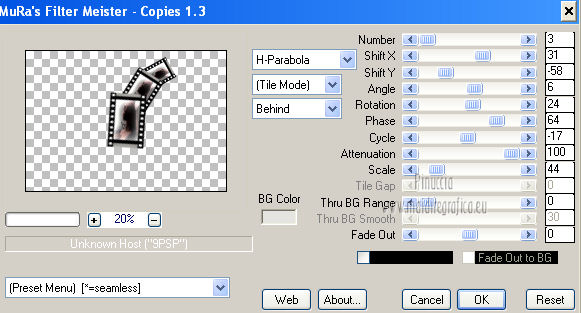 Effetti>Effetti di distorsione>Onda, con i settaggi precedenti. Immagine>Ridimensiona, all'80%, tutti i livelli non selezionato. Immagine>Ruota per gradi - 65 gradi a sinistra. 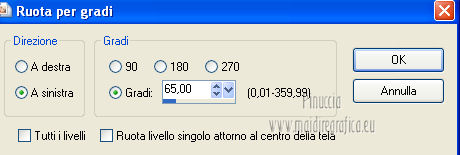 Sposta l'immagine in basso a sinistra.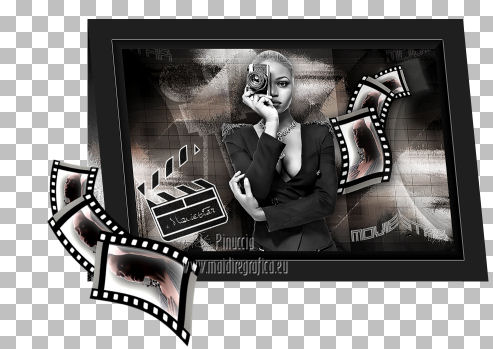 Non dimenticare, se hai rimandato la firma, di aggiungere il tuo nome e/o il tuo watermark. Livelli>Unisci>Unisci visibile. Immagine>Ridimensiona, a 950 pixels, di larghezza, tutti i livelli selezionato. Regola>Messa a fuoco>Metti a fuoco. Salva in formato gif o png per mantenere lo sfondo trasparente. Per salvare in formato gif. File>Esporta>Ottimizzazione Gif. 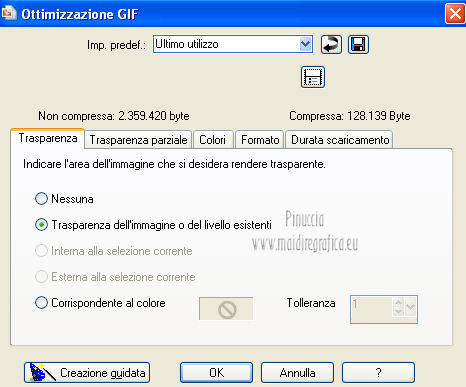 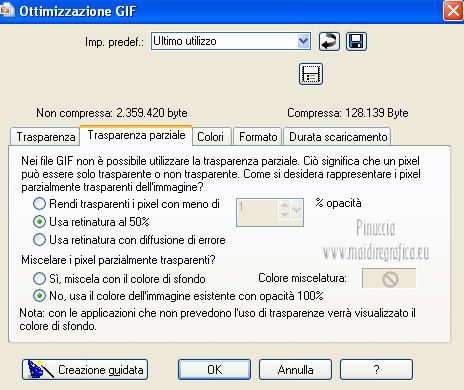 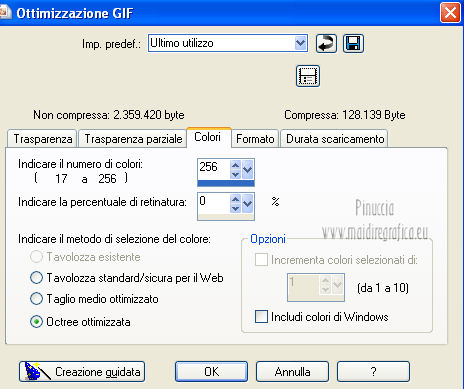 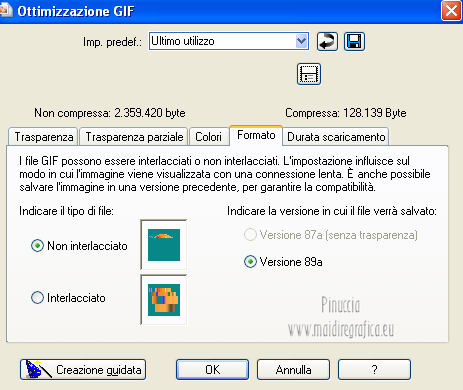 Per salvare in formato png. File>Esporta>Ottimizzazione png 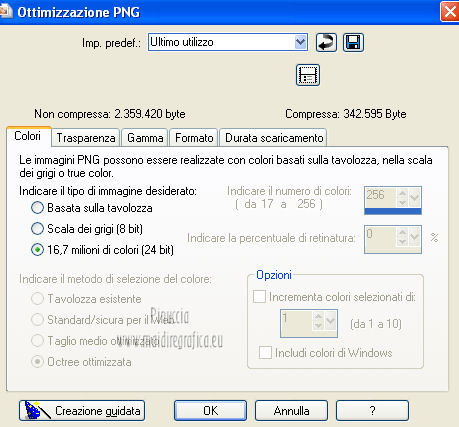 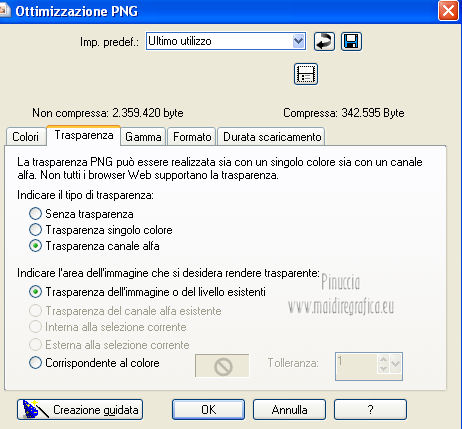 L'esempio in formato png (in cima al tutorial l'esempio in formato gif) 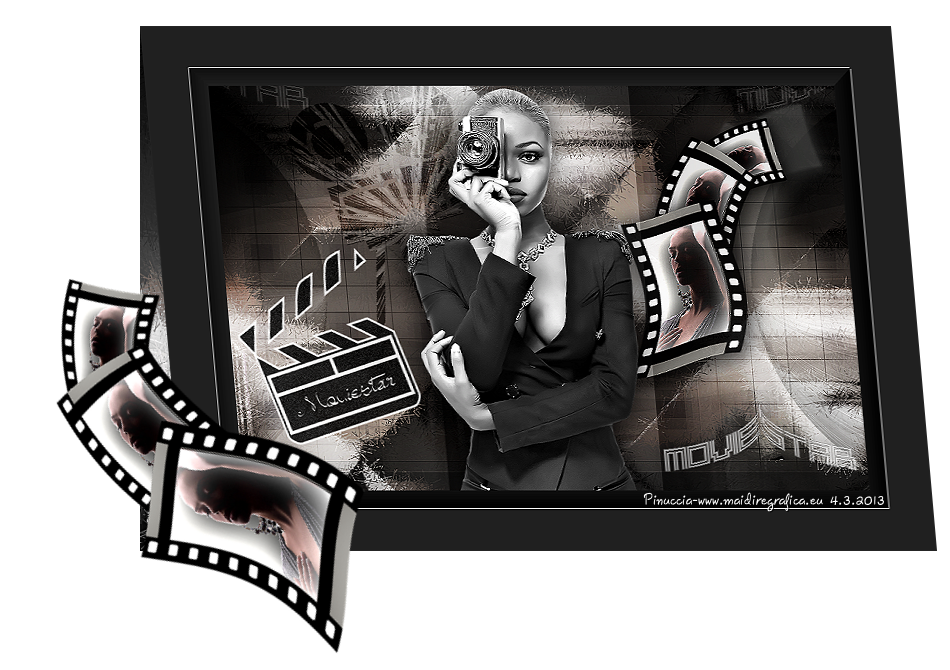 Se hai problemi o dubbi, o trovi un link non funzionante, o anche soltanto per un saluto, scrivimi. 4 Marzo 2013 |



