|
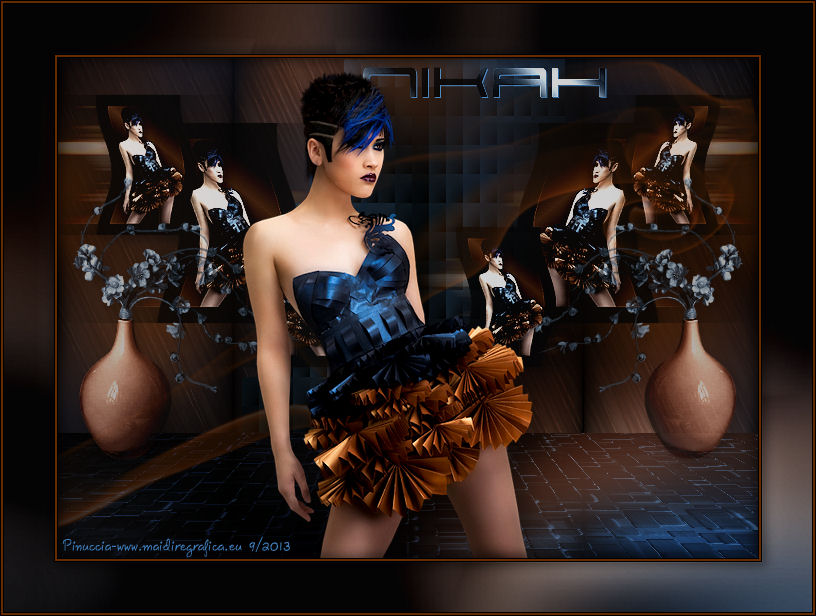
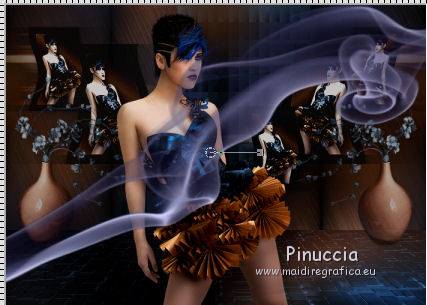
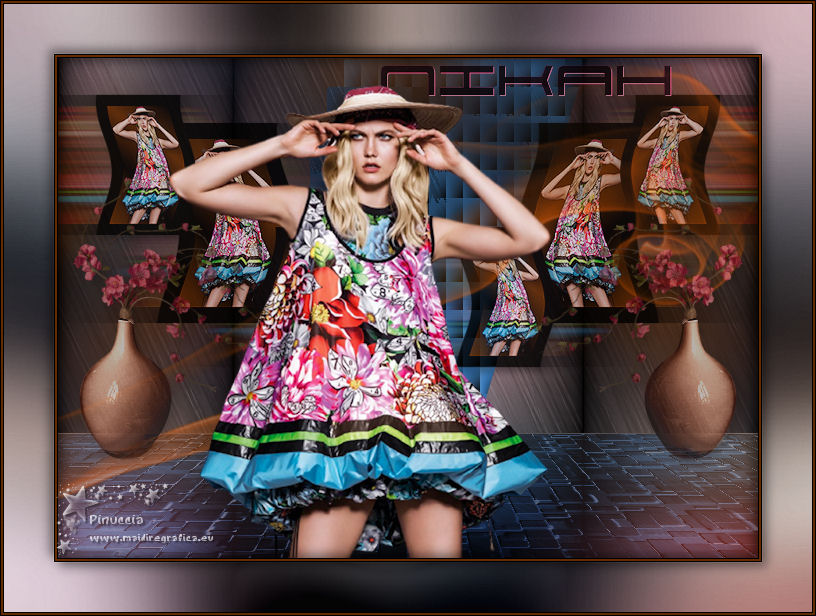
NIKAH

Ringrazio Meta per avermi permesso di tradurre i suoi tutorial.

qui puoi trovare qualche risposta ai tuoi dubbi.
Se l'argomento che ti interessa non è presente, ti prego di segnalarmelo.
Questo tutorial è una creazione ©Meetjesplekje e non può essere copiato su altri siti nè essere offerto per il download.
Lo stesso vale per la mia traduzione.
Il materiale viene da vari gruppi di condivisione. Il copyright appartiene ai rispettivi autori.
Grazie ai creatori dei tubes che mettono a disposizione il loro lavoro in vari gruppi di condivisione.
Per tradurre questo tutorial ho usato PSPX, ma può essere realizzato anche con le altre versioni di PSP.
Dalla versione X4, il comando Immagine>Rifletti è stato sostituito con Immagine>Capovolgi in orizzontale,
e il comando Immagine>Capovolgi con Immagine>Capovolgi in verticale.
Nelle versioni X5 e X6, le funzioni sono state migliorate rendendo disponibile il menu Oggetti.
Con la nuova versione X7, sono tornati Rifletti>Capovolgi, ma con nuove varianti.
Vedi la scheda sull'argomento qui
 traduzione francese qui traduzione francese qui
 Vos versions qui Vos versions qui

Occorrente:
Materiale qui
Per i tubes grazie Annelies, Liza e Paci.
(in questa pagina trovi i links ai siti dei creatori di tubes)
Filtri:
consulta, se necessario, la mia sezione filtri qui
Filters Unlimited 2.0 qui
Mura's Seamless - Stripe of Cilinder qui
Redfield - Plasteroid, Craquelure 3D qui
Nik Software - Colore Efex Pro qui
I filtri Mura's Seamless possono essere usati da soli,
o importati in Filters Unlimited (come fare vedi qui).
Se un filtro fornito si presenta con questa icona  deve necessariamente essere importato in Filters Unlimited. deve necessariamente essere importato in Filters Unlimited.
non esitare a cambiare modalità di miscelatura e opacità secondo i colori utilizzati.
Nelle ultime versioni di PSP non c'è il gradiente di primo piano/sfondo (Corel_06_029)
Puoi usare i gradienti delle versioni precedenti.
Trovi qui i gradienti Corel X.
Metti le selezioni nella cartella Selezioni.
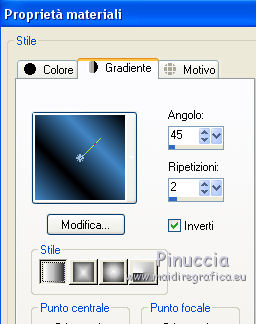
Imposta il colore di primo piano con il colore nero #000000,
e il colore di sfondo con #0c1c35.
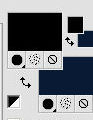
Passa il colore di primo piano a Gradiente, stile Lineare
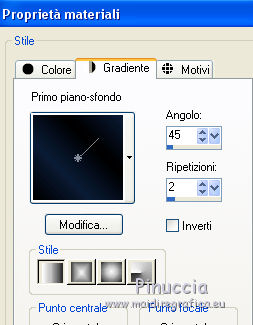
1. Apri una nuova immagine trasparente 700 x 500 pixels,
e riempila  con il gradiente. con il gradiente.
Selezione>Seleziona tutto.
Apri il tube Alies 519-vrouw-03062011 e vai a Modifica>Copia.
non chiuderlo perchè ti servirà ancora
Torna al tuo lavoro e vai a Modifica>Incolla nella selezione.
Selezione>Deseleziona.
Effetti>Effetti di immagine>Motivo unico, con i settaggi standard.

Regola>Sfocatura>Sfocatura radiale:
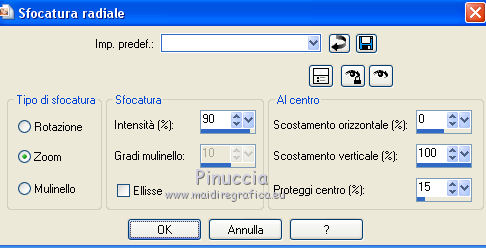
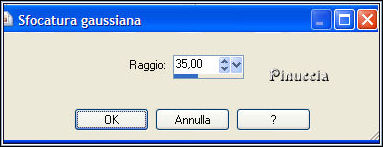
Regola>Sfocatura>Sfocatura gaussiana - raggio 35.
Livelli>Duplica.
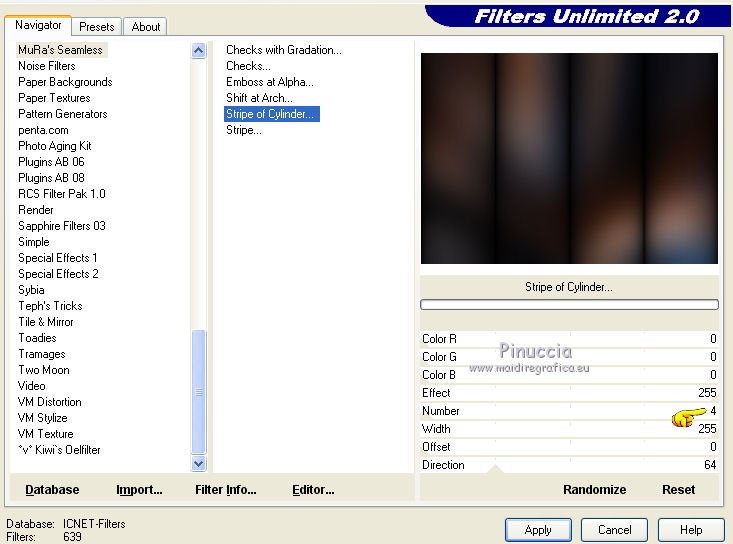
2. Effetti>Plugins>Filters Unlimited 2.0 - MuRa’s Seamless – Stripe of Cilinder.
Livelli>Duplica.
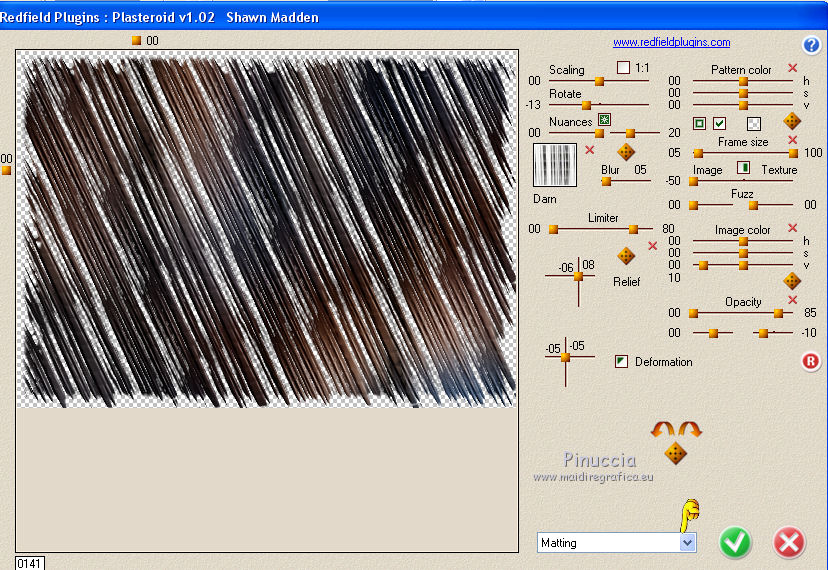
Effetti>Plugins>Redfield – Plasteroid.
Immagine>Ridimensiona, al 110%, tutti i livelli non selezionato.
Selezione personalizzata 
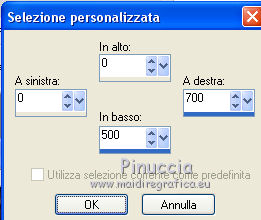
Selezione>Inverti.
Premi sulla tastiera il tasto CANC 
Selezione>Deseleziona.
Effetti>Effetti di bordo>Aumenta.
Cambia la modalità di miscelatura di questo livello in Luce diffusa,
e abbassa l'opacità al 28%.
Livelli>Unisci>Unisci giù.
Livelli>Duplica.
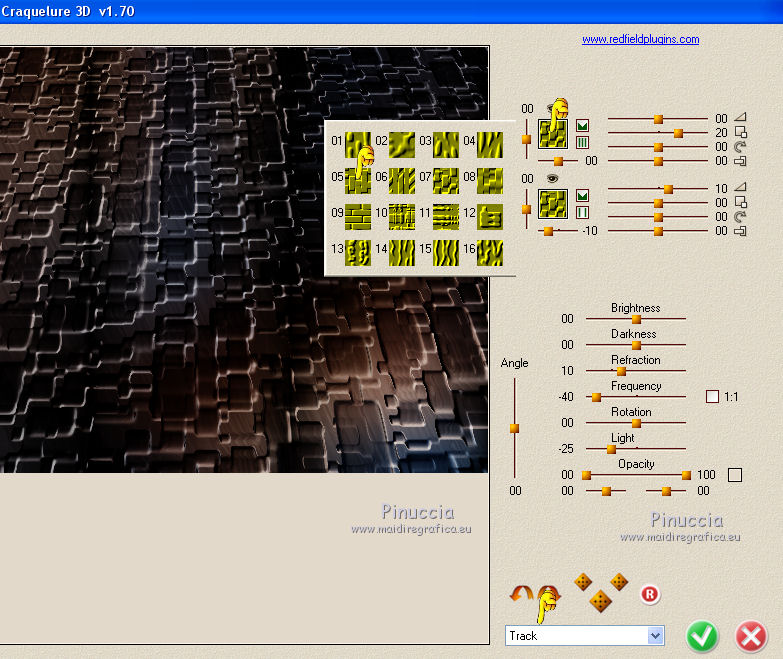
3. Effetti>Plugins>Redfield - Craquelure 3D,
prima seleziona il preset Track,
quindi clicca sull'icona gialla indicata dalla manina e seleziona il 5.
Premi il tasto K per attivare lo strumento Puntatore 
se stai usando PSP 9 il tasto D (valido per tutte le versioni)
per attivare lo strumento Deformazione 
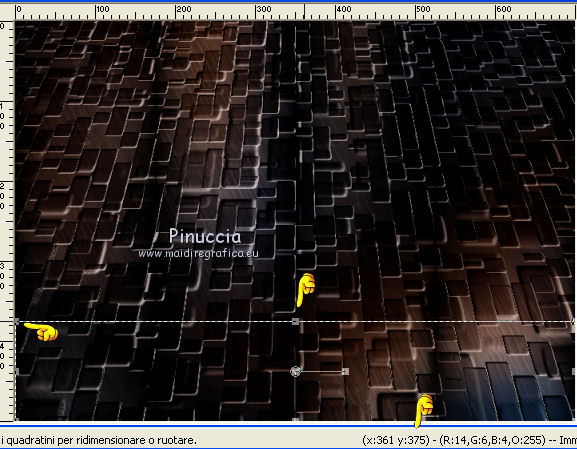
In modalità Scala spingi il nodo centrale superiore verso il basso fino a 375 pixels,
(puoi controllare la posizione nella barra inferiore).
Se non visualizzi i righelli, vai a Visualizza>Righelli
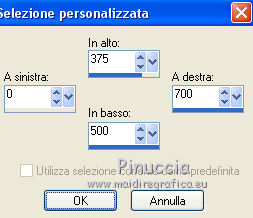
Selezione personalizzata
Attiva il livello sottostante

Premi sulla tastiera il tasto CANC
Selezione>Deseleziona.
Attiva nuovamente il livello superiore.
Regola>Tonalità e saturazione>Viraggio.
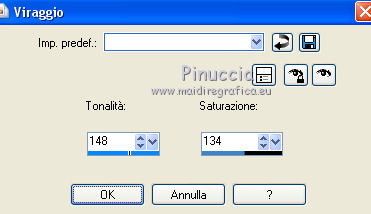
Cambia la modalità di miscelatura di questo livello in Luce diffusa.
4. Attiva il secondo livello dal basso.
Selezione>Carica/Salva selezione>Carica selezione da disco.
Cerca e carica la selezione Msb_Nikah_01.
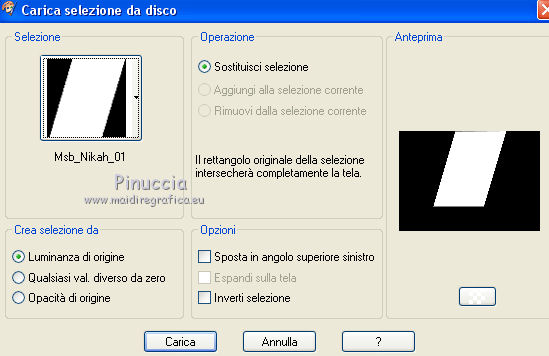
Selezione>Innalza selezione a livello.
Effetti>Plugins>Filters Unlimited 2.0 - Toadies – Picasso’s Another World, con i settaggi standard.
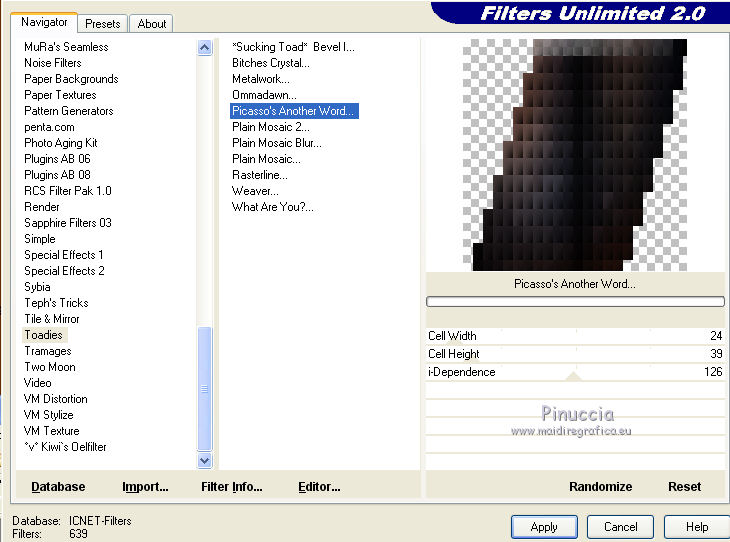
Selezione>Modifica>Contrai - 1 pixel.
Selezione>Inverti.
Premi sulla tastiera il tasto CANC.
Selezione>Deseleziona.
Regola>Tonalità e saturazione>Viraggio, con i settaggi precedenti.
5. Imposta il colore di primo piano con #652b00.
Il colore di sfondo è sempre #0c1c35.
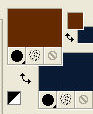
Passa il colore di primo piano a Gradiente, stile Lineare.
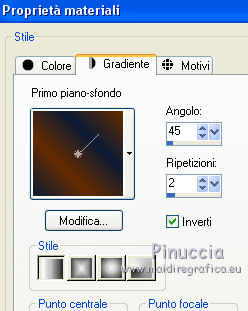
Livelli>Nuovo livello raster.
Selezione>Carica/Salva selezione>Carica selezione da disco.
Cerca e carica la selezione Msb_Nikah_02.

Riempi la selezione con il gradiente.
Selezione>Deseleziona.
Regola>Sfocatura>Sfocatura gaussiana - raggio 35.
Abbassa l'opacità di questo livello all'85%.
Livelli>Duplica.
Immagine>Rifletti.
Livelli>Unisci>Unisci giù.
Selezione personalizzata
con i settaggi precedenti.
Premi sulla tastiera il tasto CANC.
Selezione>Deseleziona.
6. Livelli>Nuovo livello raster.
Selezione personalizzata
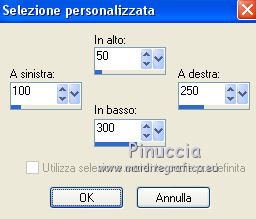
Imposta il colore di primo piano con il colore nero,
e riempi la selezione con il colore nero.
Selezione>Modifica>Contrai - 20 pixels.
Premi sulla tastiera il tasto CANC.
Livelli>Nuovo livello raster.
Lascia il colore di primo piano con il colore nero.
Imposta il colore di sfondo con #652b00.
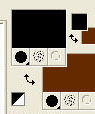
Passa il colore di primo piano a Gradiente, con i settaggi precedenti.
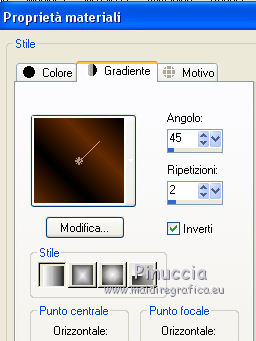
Riempi la selezione con il gradiente.
Livelli>Nuovo livello raster.
Attiva nuovamente il tube Alies 519-vrouw-03062011 e vai a Modifica>Copia.
non chiuderlo: ti servirà ancora
Torna al tuo lavoro e vai a Modifica>Incolla nella selezione.
Selezione>Deseleziona.
Effetti>Effetti 3D>Sfalsa ombra, con il colore nero.
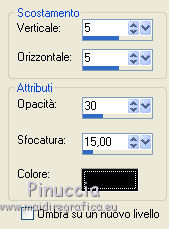
Livelli>Unisci>Unisci giù.
Livelli>Disponi>Sposta giù.
Attiva il livello soprastante.
Livelli>Unisci>Unisci giù.
Attiva lo strumento Bacchetta magica 
e clicca nel bordo nero per selezionarlo.

Effetti>Effetti 3D>Smusso a incasso.

Selezione>Deseleziona.
7. Effetti>Effetti di distorsione>Onda.
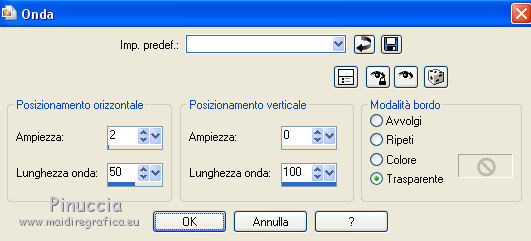
Regola>Messa a fuoco>Metti a fuoco.
Livelli>Duplica.
Immagine>Ridimensiona, al 70%, tutti i livelli non selezionato.
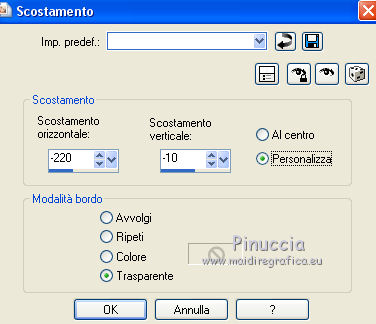
Effetti>Effetti di immagine>Scostamento.
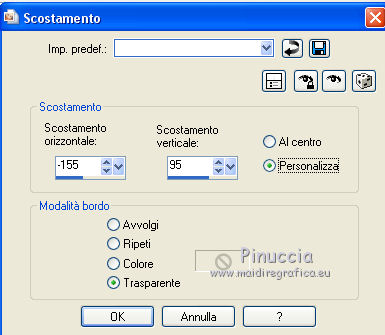
Effetti>Effetti 3D>Sfalsa ombra, con il colore nero.
Livelli>Duplica.
Immagine>Rifletti.
Effetti>Effetti di immagine>Scostamento.
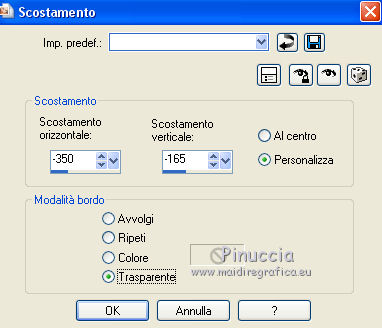
Livelli>Unisci>Unisci giù.
Ancora Livelli>Unisci>Unisci giù.
Immagine>Ridimensiona, al 80%, tutti i livelli non selezionato.
Regola>Messa a fuoco>Metti a fuoco.
Effetti>Effetti di immagine>Scostamento.
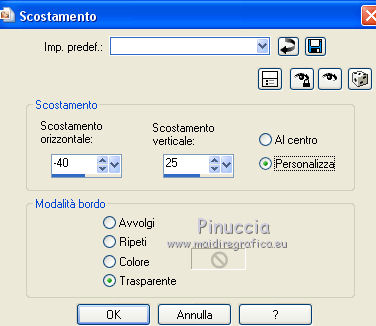
Livelli>Duplica.
Attiva il livello sottostante dell'originale.
Effetti>Effetti di distorsione>Vento - da destra, intensità 100.

Ripeti l'Effetto Vento, questa volta da sinistra.

Attiva il livello soprastante.
Livelli>Unisci>Unisci giù.
Livelli>Duplica.
Immagine>Rifletti.
Livelli>Unisci>Unisci giù.
Abbassa l'opacità di questo livello all'82%.
Effetti>Plugins>Nik Software – Color Efex Pro - Bleach Bypass, con i settaggi standard.
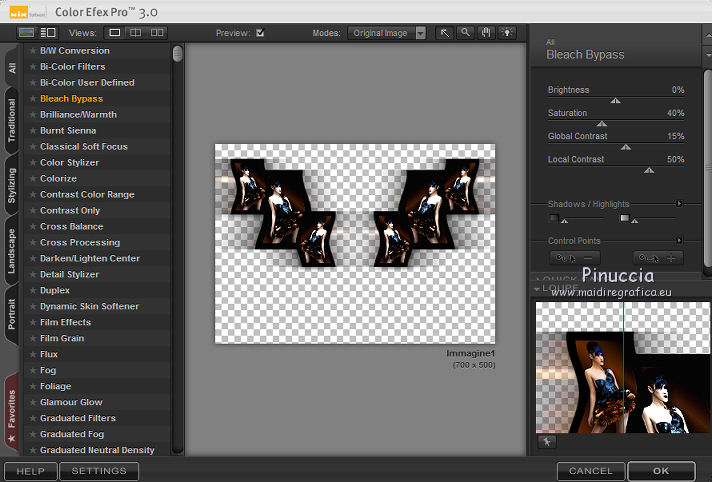
Attiva il livello superiore.
8. Apri il tube Liza tube bloesemtak 7-6-2011 e vai a Modifica>Copia.
Torna al tuo lavoro e vai a Modifica>Incolla come nuovo livello.
Immagine>Ridimensiona, al 45%, tutti i livelli non selezionato.
Effetti>Effetti di immagine>Scostamento.
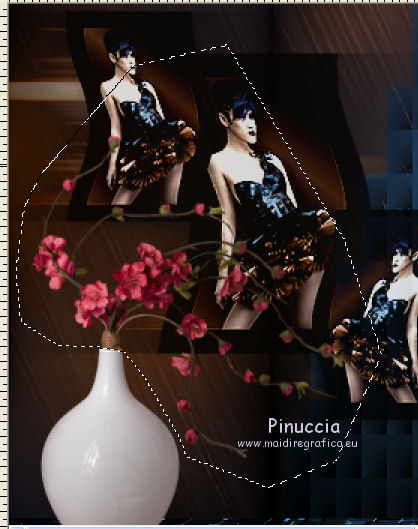
Attiva lo strumento Selezione a mano libera  , da punto a punto, , da punto a punto,
e seleziona i fiori del vaso
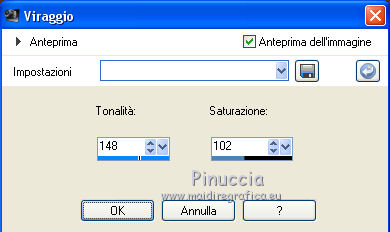
Regola>Tonalità e saturazione>Viraggio.
Effetti>Plugins>Nik Software – Color Efex Pro - Bleach Bypass e ok.
Selezione>Inverti, e in questo modo avrai selezionato il vaso.
Regola>Tonalità e saturazione>Tonalità/Saturazione/Luminosità.
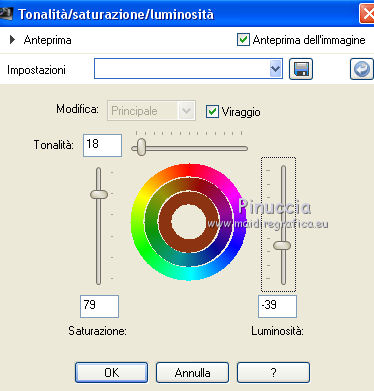
Effetti>Plugins>Nik Software – Color Efex Pro 3.0 - Bleach Bypass e ok.
Ripeti il Filtro una seconda volta con gli stessi settaggi.
Selezione>Deseleziona.
9. Livelli>Duplica.
Immagine>Rifletti.
Livelli>Unisci>Unisci giù.
Abbassa l'opacità di questo livello al 62%.
Attiva il secondo livello dall'altro, il livello con il "pavimento".
Attiva lo strumento Gomma  , dimensioni 20, opacità 50, , dimensioni 20, opacità 50,
e cancella le linee del "pavimento" visibili attraverso il vaso.

Attiva nuovamente il livello superiore.
Effetti>Effetti 3D>Sfalsa ombra, con il colore nero.
10. Attiva ancora il tube Alies 519-vrouw-03062011 e vai a Modifica>Copia.
Torna al tuo lavoro e vai a Modifica>Incolla come nuovo livello.
Immagine>Ridimensiona, all'80%, tutti i livelli non selezionato.
Effetti>Effetti di immagine>Scostamento.
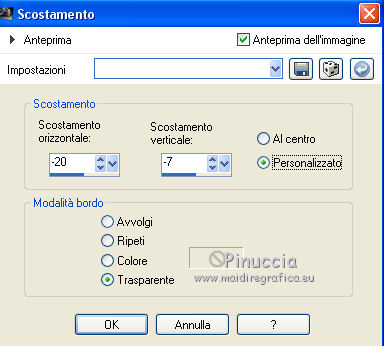
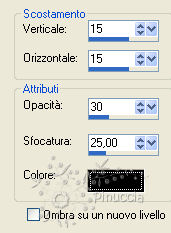
Effetti>Effetti 3D>Sfalsa ombra, con il colore nero.
Regola>Messa a fuoco>Metti a fuoco.
11. Livelli>Nuovo livello raster.
Selezione>Seleziona tutto.
Apri il tube humo_by_paci.
Immagine>Ruota a destra.
se stai usando PSP 9: Immagine>Ruota - 90 gradi in senso orario.
Modifica>Copia e chiudi il tube senza salvare le modifiche.
Torna al tuo lavoro e vai a Modifica>Incolla nella selezione.
Selezione>Deseleziona.
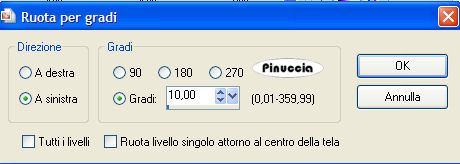
Immagine>ruota per gradi - 10 gradi a sinistra.
Tasto K o D per attivare lo strumento Puntatore /Deformazione
In modalità Scala tira i nodi centrali a destra e a sinistra, in modo che il tube riempia la larghezza della tela.
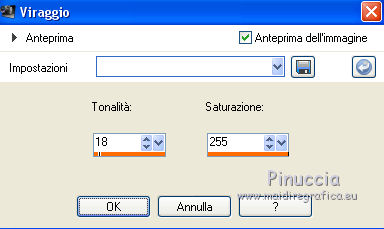
Regola>Tonalità e saturazione>Viraggio.
Abbassa l'opacità di questo livello al 20%.
Livelli>Disponi>Sposta giù.
Ripeti Livelli>Disponi>Sposta giù (deve trovarsi sotto il livello dei fiori).
Attiva il livello superiore.
12. Cambia il colore di sfondo con #4285c5.
Il colore di primo piano è sempre il nero.
Passa il colore di sfondo a Gradiente, stile Lineare.
Attiva lo strumento Testo  , font 911Porscha. , font 911Porscha.

Scrivi il testo e posizionalo.
Nota: il risultato può cambiare in base alla posizione del testo
Livelli>Converti in livello raster.
Selezione>Seleziona tutto.
Selezione>Mobile.
Selezione>Immobilizza.
Effetti>Plugins>Nik Software – Color Efex Pro, con i settaggi precedenti:
Bleach Bypass e ok.
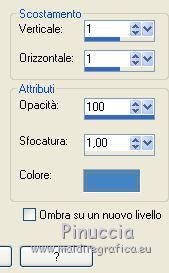
Effetti>Effetti 3D>Sfalsa ombra, con il colore #4285c5.
Di nuovo Effetti>Plugins>Nik Software - Color Efex Oro - Bleach Bypass e ok.
Selezione>Deseleziona.
Abbassa l'opacità di questo livello all'80%.
Regola>Messa a fuoco>Metti a fuoco.
Livelli>Disponi>Sposta giù.
13. Aggiungi il tuo nome e/o il tuo watermark su un nuovo livello.
Controlla che tutto sia a posto.
Attiva il livello inferiore e vai a Modifica>Copia.
Livelli>Unisci>Unisci tutto.
14. Colore di primo piano nero.
Colore di sfondo #652b00.
Immagine>Aggiungi bordatura, 1 pixel, simmetriche, con il colore di primo piano.
Immagine>Aggiungi bordatura, 2 pixels, simmetriche, con il colore di sfondo.
Immagine>Aggiungi bordatura, 1 pixel, simmetriche, con il colore di primo piano.
Selezione>Seleziona tutto.
Immagine>Aggiungi bordatura, 50 pixels, simmetriche, con il colore di sfondo.
Selezione>Inverti.
15. Livelli>Nuovo livello raster.
Modifica>Incolla nella selezione.
Effetti>Plugins>Nik Software – Color Efex Pro, Bleach Bypass e ok.
Selezione>Inverti.
Effetti>Effetti 3D>Sfalsa ombra, con il colore nero.
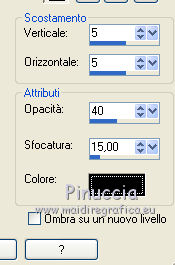
Ripeti l'Effetto Sfalsa ombra, cambiando verticale e orizzontale con -5.
Selezione>Modifica>Contrai - 4 pixels.
Selezione>Inverti.
Effetti>Effetti 3D>Sfalsa ombra, con il colore nero.
Ripeti l'Effetto Sfalsa ombra, cambiando verticale e orizzontale con -5.
Selezione>Deseleziona.
Immagine>Aggiungi bordatura, 1 pixel, simmetriche, con il colore di primo piano.
Immagine>Aggiungi bordatura, 2 pixels, simmetriche, con il colore di sfondo.
Immagine>Aggiungi bordatura, 1 pixel, simmetriche, con il colore di primo piano.
Salva in formato jpg.
Versione con tube di Luz Cristina
Se hai problemi o dubbi, o trovi un link non funzionante,
o anche soltanto per un saluto, scrivimi.
23 Settembre 2013
|



