|
RASHMI 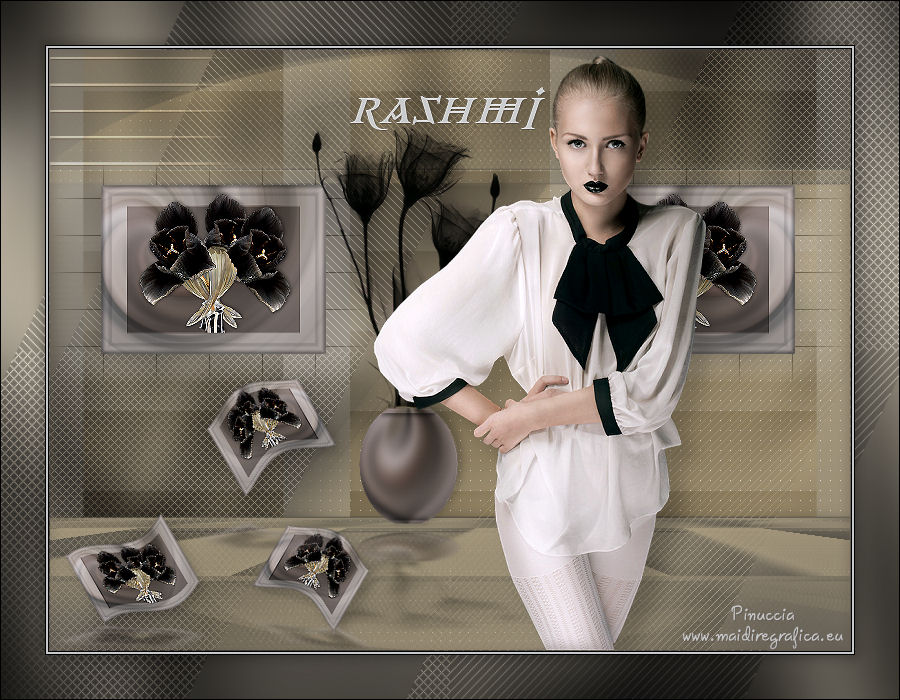 
qui puoi trovare qualche risposta ai tuoi dubbi. Se l'argomento che ti interessa non è presente, ti prego di segnalarmelo. Questo tutorial è una creazione ©Meetjesplekje e non può essere copiato su altri siti nè essere offerto per il download. Lo stesso vale per la mia traduzione. Il materiale viene da vari gruppi di condivisione. Il copyright appartiene ai rispettivi autori. Grazie ai creatori dei tubes che mettono a disposizione il loro lavoro in vari gruppi di condivisione. Per tradurre questo tutorial ho usato PSP X3 per l'immagine in alto e PSP X per l'immagine in fondo al tutorial. Occorrente: Materiale qui Per il tube della donna grazie Mary. Per il tube trasparente grazie Brigitte Filtri: consulta, se necessario, la mia sezione filtri qui Filters Unlimited 2.0 qui AP [Innovations] - Lines SilverLining qui Flaming Pear - Flexify 2 qui Mura's Meister - Perspective Tiling qui Mura's Meister - Copies qui Alien Skin Eye Candy 5 Impact - Perspective Shadow qui Graphics Plus - Cross Shadow qui Toadies - Ommadawn qui I filtri Toadies e Graphics Plus si possono usare da soli o importati in Filters Unlimited (come fare vedi qui) Se un filtro fornito appare con questa icona  deve necessariamente essere importato in Filters Unlimited. deve necessariamente essere importato in Filters Unlimited. Se stai usando altri colori puoi sperimentare le modalità di miscelatura e le opacità più adatte ai tuoi colori. Apri il font e minimizzalo. Lo troverai nella lista dei font disponibili quando ti servirà. Con i nuovi sistemi operativi questo non è più possibile. Per usare un font occorre copiarlo nella cartella Fonts di Windows. Metti i preset  nella cartella del filtro Alien Skin Eye Candy 5 Impact>Settings>Shadow. nella cartella del filtro Alien Skin Eye Candy 5 Impact>Settings>Shadow.Cliccando sul file una o due volte (a seconda delle tue impostazioni), automaticamente il preset si installerà nella cartella corretta. perchè uno o due clic vedi qui Metti il preset Flexify2_settingsMsb 28.3.12 nella cartella del Filtro. Se preferisci puoi importarlo, quando ti servirà, direttamente dalla cartella in cui hai salvato il preset. Metti il pennello nella cartella Pennelli. Attenzione il pennello è composto da due files che non devono essere separati. vedi gli appunti sui pennelli qui Apri la maschera in PSP e minimizzala con il resto del materiale. Imposta il colore di primo piano con #000000, Imposta il colore di sfondo con # ac9e81. 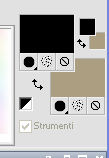 Passa il colore di primo piano a Gradiente di primo piano/sfondo, stile Radiale: 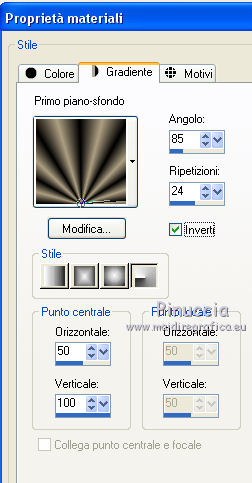 1. Apri una nuova immagine trasparente 800 x 600 pixels, e riempila  con il gradiente. con il gradiente.Selezione>Seleziona tutto. Apri il tube Mary 0312-41 e vai a Modifica>Copia. Torna al tuo lavoro e vai a Modifica>Incolla nella selezione. Selezione>Deseleziona. Effetti>Effetti di immagine>Motivo unico, con i settaggi standard.  Regola>Sfocatura>Sfocatura radiale. 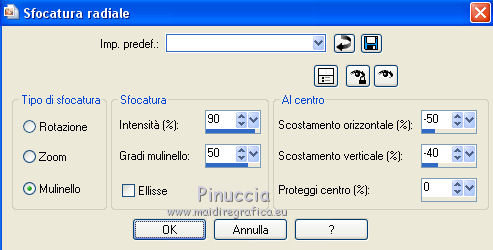 Livelli>Duplica. Cambia la modalità di miscelatura di questo livello in Moltiplica. Regola>Sfocatura>Sfocatura gaussiana - raggio 20.  Fai una copia del lavoro usando la combinazione di tasti maiuscola+D, e salva la copia in formato PSP. La userai più tardi. 2. Torna al tuo lavoro originale. Attiva nuovamente il tube Mary 0312-40 e vai a Modifica>Copia. Torna al tuo lavoro e vai a Modifica>Incolla come nuovo livello. Immagine>Ridimensiona, al 70%, tutti i livelli non selezionato. Effetti>Effetti di immagine>Scostamento. 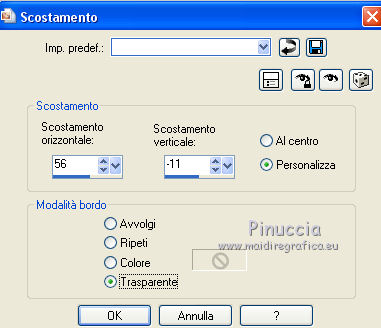 Regola>Messa a fuoco>Metti a fuoco. Effetti>Effetti 3D>Sfalsa ombra, colore nero. 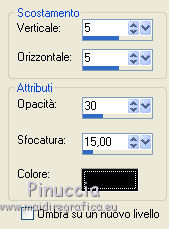 Livelli>Duplica. Immagine>Rifletti. Immagine>Ruota per gradi - 15 gradi a sinistra. 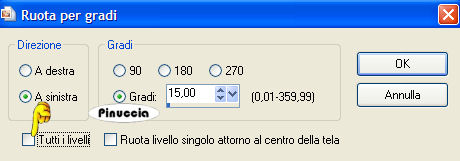 Effetti>Effetti di immagine>Scostamento. 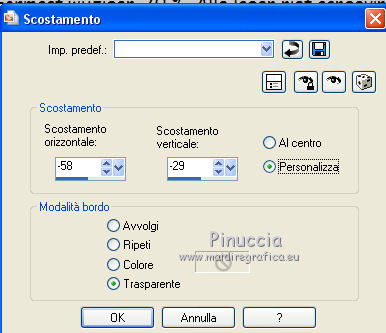 3, Attiva il livello sottostante. Livelli>Duplica. Livelli>Disponi>Porta in alto. Immagine>Ruota per gradi - 24 gradi a destra. 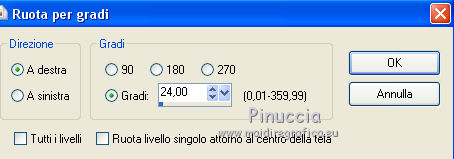 Effetti>Effetti di immagine>Scostamento. 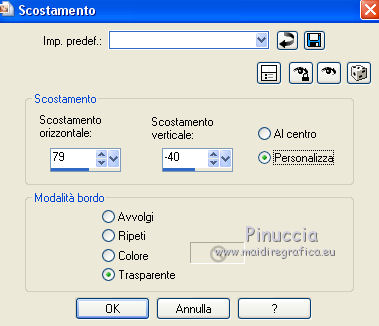 Livelli>Disponi>Sposta giù. 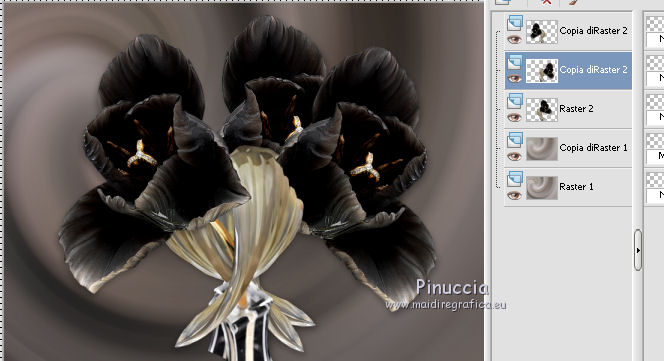 Attiva il livello superiore. Regola>Messa a fuoco>Metti a fuoco. Livelli>Unisci>Unisci giù. Di nuovo Livelli>Unisci>Unisci giù. Attiva il livello sottostante. 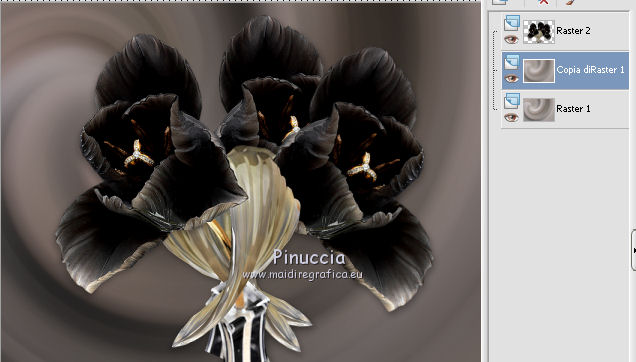 Selezione>Seleziona tutto. Immagine>Ritaglia la selezione. Immagine>Ridimensiona, al 77%, tutti i livelli non selezionato. Effetti>Plugins>Filters Unlimited 2.0 - Buttons and Frames - Glass Frame 2, con i settaggi standard. Attenzione: circola in rete una versione del filtro Unlimited, che non si installa, ed 'è composta da files in formato .8bf. Usando questa versione, in alcuni casi e con alcuni filtri si possono ottenere risultati differenti. Non ci sono regole codificate, per questo si può rilevare la differenza soltanto confrontando i propri risultati, con quelli del tutorial che si sta eseguendo. Questo è uno dei casi. Il risultato con la versione installante è questo: 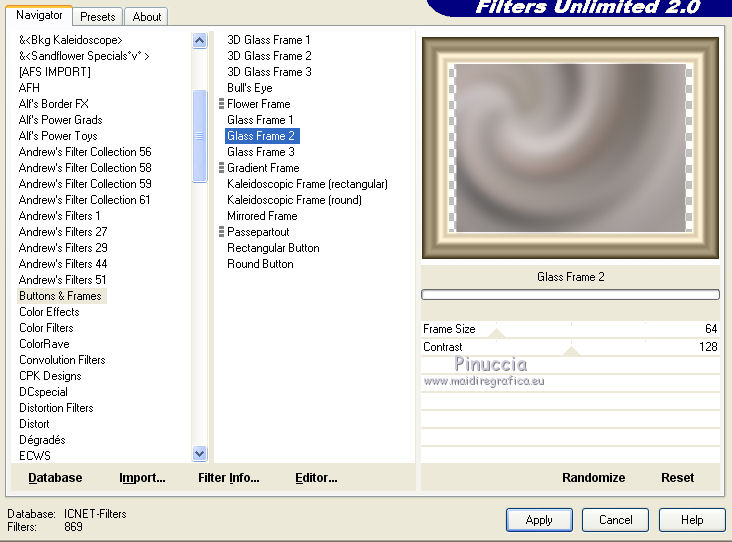 Usando invece la versione con files in formato 8bf si ottiene questo. 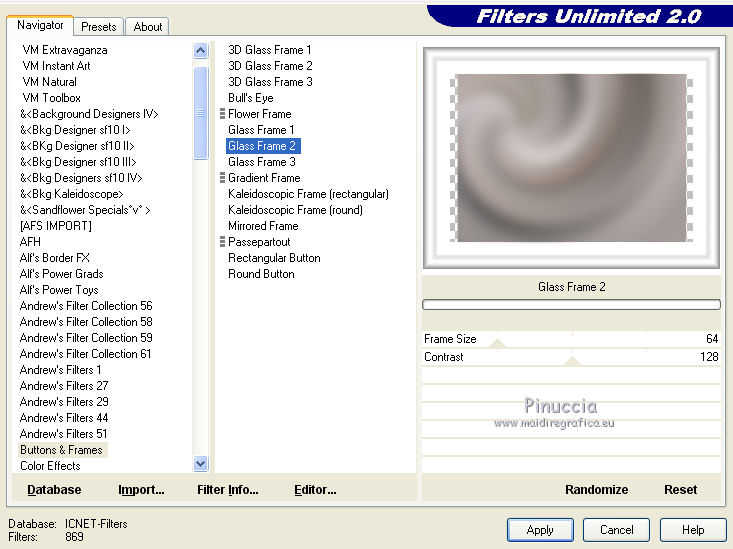 L'autrice per il suo tutorial ha usato la versione che non si installa, che puoi scaricare qui Attiva nuovamente il livello superiore. Immagine>Ridimensiona, all'85%, tutti i livelli non selezionato. Effetti>Effetti di immagine>Scostamento. 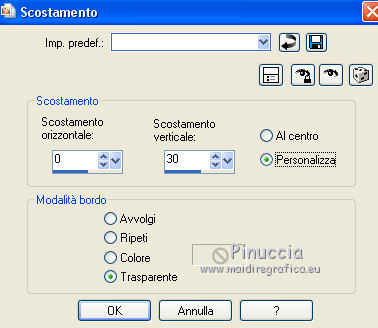 Effetti>Effetti 3D>Sfalsa ombra, colore nero. 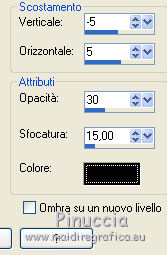 Livelli>Unisci>Unisci tutto. Salva l'immagine in formato PSP. Ti servirà più tardi. Se hai usato Unlimited installante avrai questo. 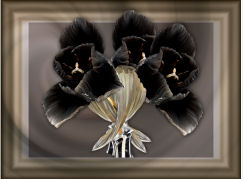 Usando Unlimited in file in 8bf questo sarà il risultato. 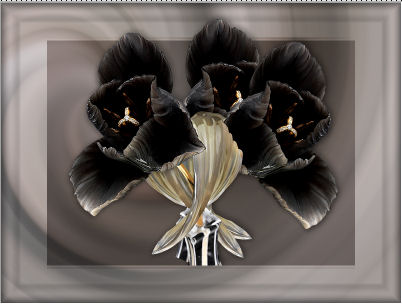 4. Apri il duplicato che hai salvato al punto 1. 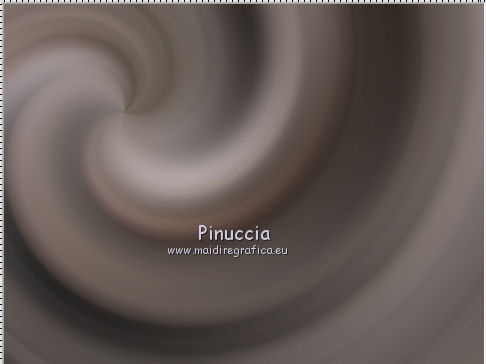 Fai una copia del lavoro usando la combinazione di tasti maiuscola+D, e minimizzala. Lavora sulla copia, che sarà la nuova base del tuo lavoro. Livelli>Unisci>Unisci visibile. Regola>Sfocatura>Sfocatura gaussiana - raggio 25.  Livelli>Duplica. Effetti>Plugins>Flaming Pear – Flexify 2. Clicca sull'icona della freccia rossa, e cerca - nella cartella in cui lo hai salvato - il preset Msb_28-3-12 e clicca Apri per confermare. 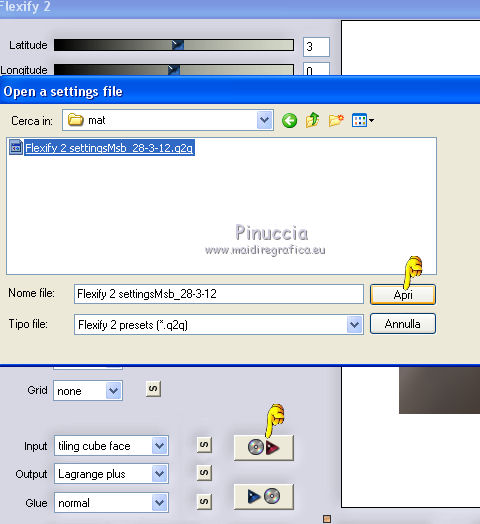 Questi i settaggi che, in caso di problemi con il preset, puoi impostare manualmente. 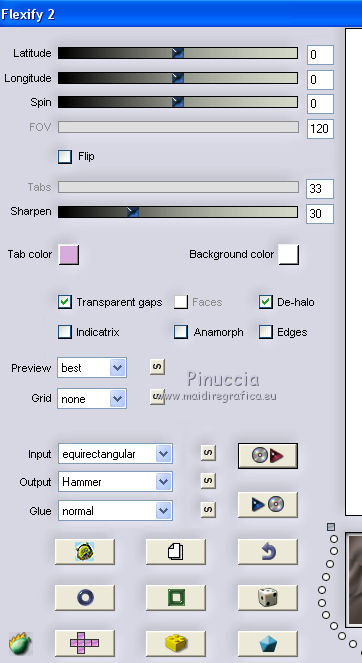 Modifica>Copia. Torna al tuo lavoro e vai a Modifica>Incolla come nuova immagine. Salva l'immagine in formato PSP. La userai più tardi. Torna al tuo lavoro. Modifica>Annulla azione Flexify, oppure più velocemente clicca sull'icona corrispondente sulla barra superiore degli strumenti.  5. Effetti>Effetti geometrici>Inclina. 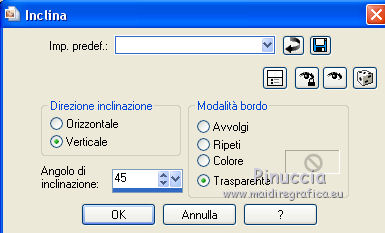 Ripeti l'Effetto Inclina con gli stessi settaggi. Livelli>Duplica. Effetti>Effetti di immagine>Scostamento. 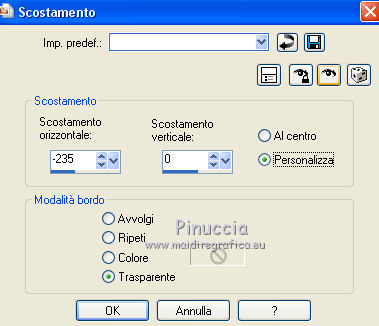 Attiva il livello sottostante dell'originale. 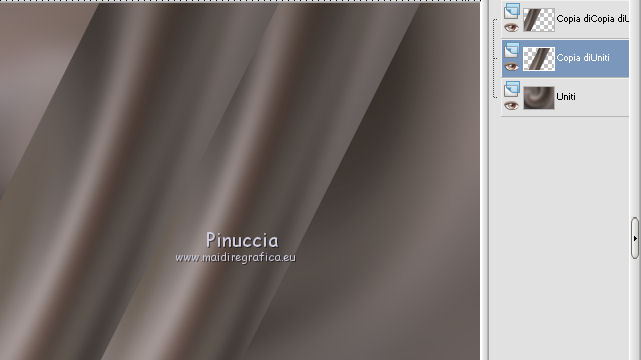 Effetti>Effetti di immagine>Scostamento. 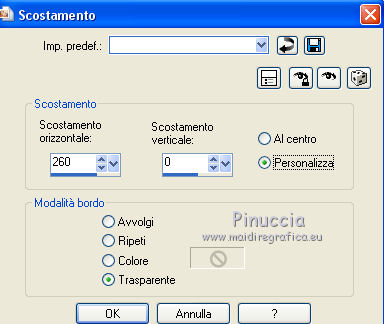 Attiva il livello superiore. Livelli>Unisci>Unisci giù. Effetti>Plugins>AP (Innovations) - Lines – Siverlining. 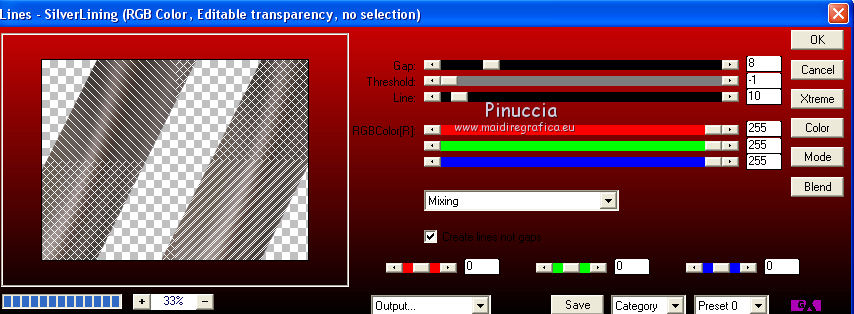 Cambia la modalità di miscelatura di questo livello in Luce diffusa. Livelli>Unisci>Unisci visibile. Regola>Tonalità e saturazione>Viraggio. 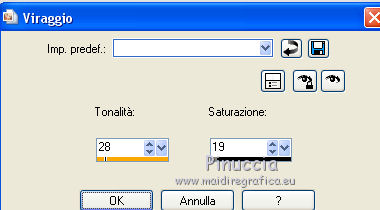 Livelli>Duplica. 6. Livelli>Nuovo livello raster. Riempi con il colore di sfondo.Livelli>Nuovo livello maschera>Da immagine. Apri il menu sotto la finestra di origine e vedrai la lista dei files aperti. Seleziona la maschera Design_Painting_mask, con i seguenti settaggi. 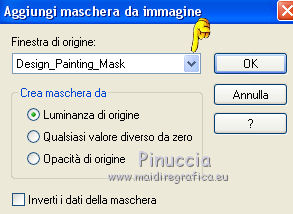 Livelli>Unisci>Unisci gruppo. Effetti>Plugins>AP (Innovations) - Lines – Siverlining. 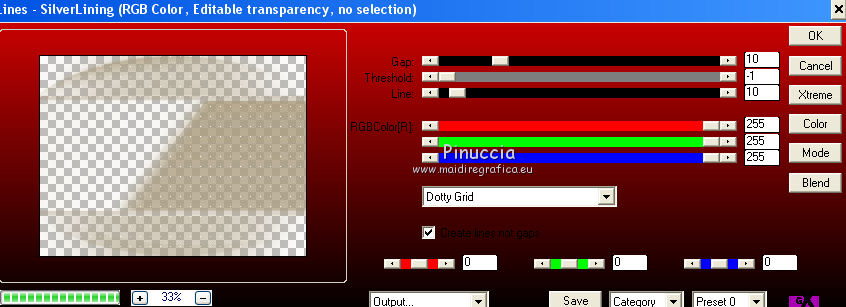 Livelli>Duplica. Effetti>Plugins>MuRa’s Meister – Perspective Tiling. 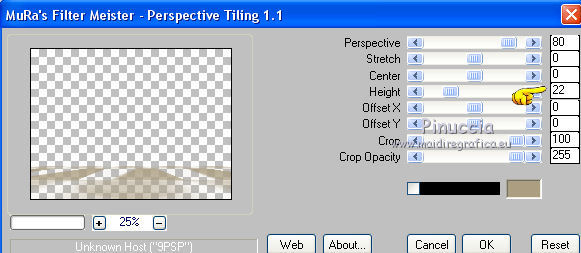 Effetti>Effetti 3D>Sfalsa ombra, colore nero. Dovresti avere questo. 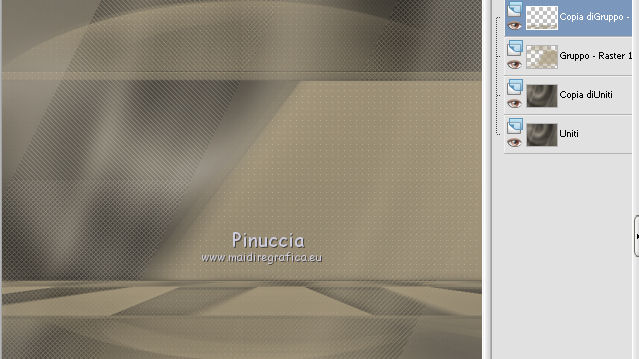 7. Livelli>Nuovo livello raster. Attiva lo strumento Selezione  clicca sull'icona Selezione personalizzata  e imposta i seguenti settaggi. 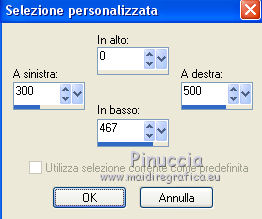 Riempi la selezione con il gradiente.Regola>Sfocatura>Sfocatura gaussiana - raggio 20. Effetti>Effetti di trama>Veneziana. 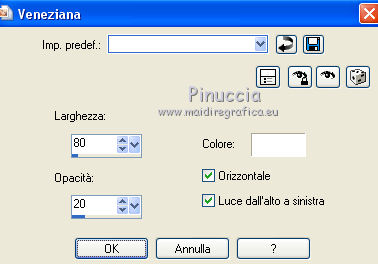 Selezione>Deseleziona. Effetti>Plugins>MuRa’s Meister – Copies. 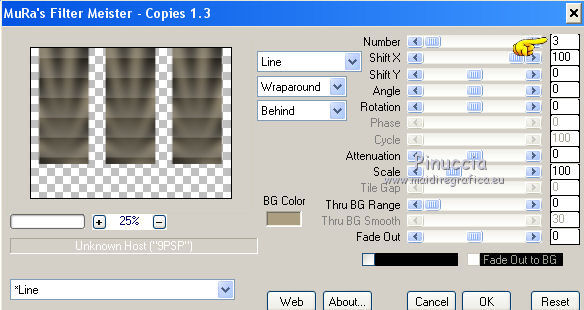 Cambia la modalità di miscelatura di questo livello in Luce diffusa, e abbassa l'opacità all'80%. 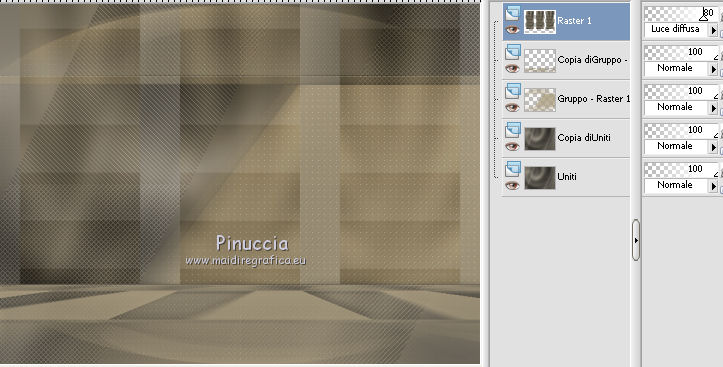 8. Apri il quadro che hai salvato al punto 3. Modifica>Copia. Torna al tuo lavoro e vai a Modifica>Incolla come nuovo livello. Immagine>Ridimensiona, 2 volte al 53%, tutti i livelli non selezionato. Regola>Messa a fuoco>Metti a fuoco. Effetti>Effetti di immagine>Scostamento. 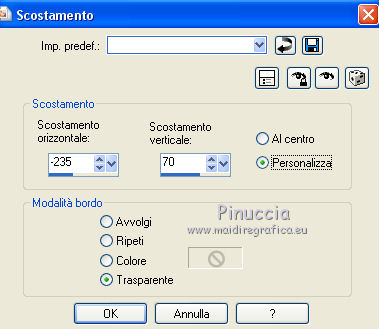 Livelli>Duplica. Immagine>Rifletti. Livelli>Unisci>Unisci giù. Livelli>Duplica. Attiva il livello sottostante dell'originale. Effetti>Plugins>Toadies – Omnadawn, con i settaggi standard. 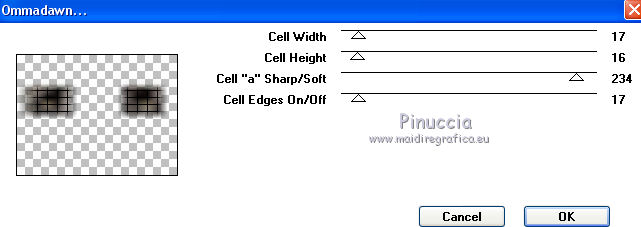 Abbassa l'opacità di questo livello al 40%. 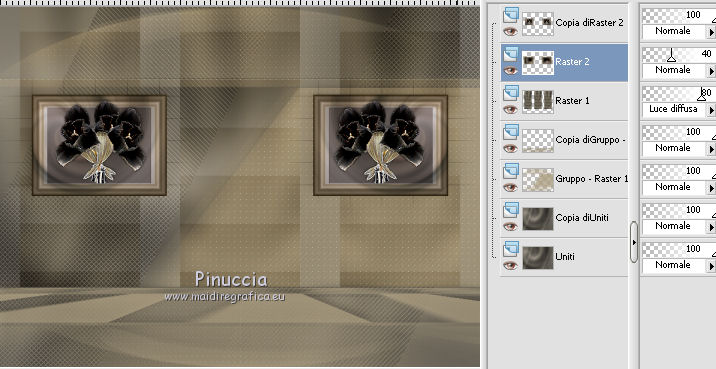 9. Attiva nuovamente il livello superiore. Effetti>Effetti di immagine>Scostamento. 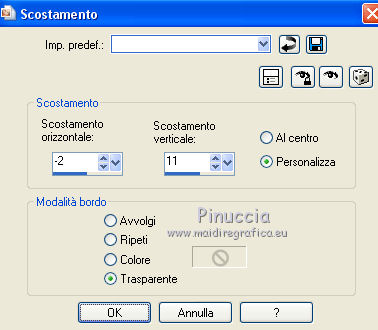 Livelli>Duplica. Effetti>Effetti di distorsione>Onda. 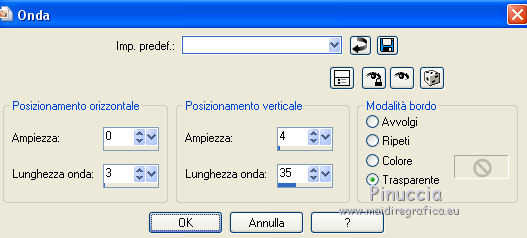 Immagine>Ridimensiona, al 46%, tutti i livelli non selezionato. Immagine>Ruota per gradi - 30 gradi a sinistra. 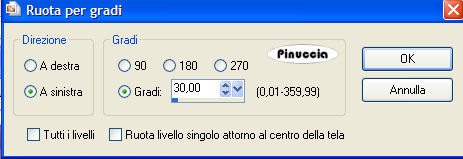 Attiva lo strumento Selezione , rettangolo,e seleziona la cornice destra. 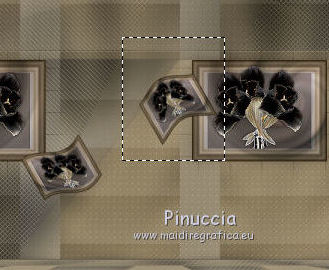 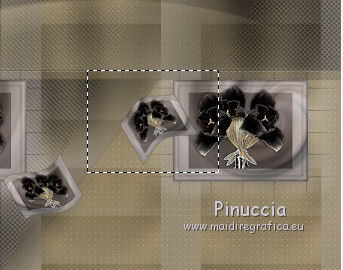 Selezione>Innalza selezione a livello. Attiva il livello sottostante e premi sulla tastiera il tasto CANC  Selezione>Deseleziona. Effetti>Effetti di immagine>Scostamento. 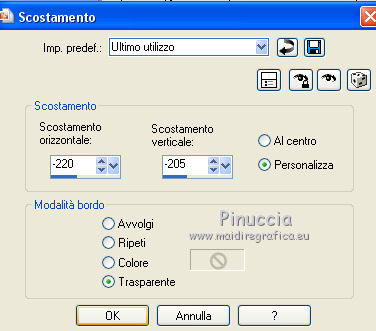 Regola>Messa a fuoco>Metti a fuoco. Effetti>Plugins>Alien Skin Eye Candy 5 Impact - Perspective Shadow. Seleziona il preset Reflet in front,faint e ok. 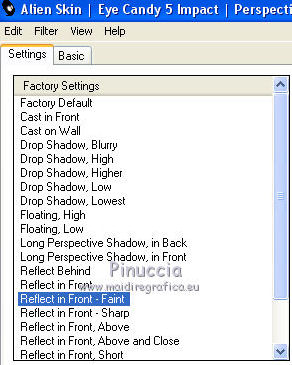 Attiva il livello superiore. Effetti>Effetti di immagine>Scostamento. 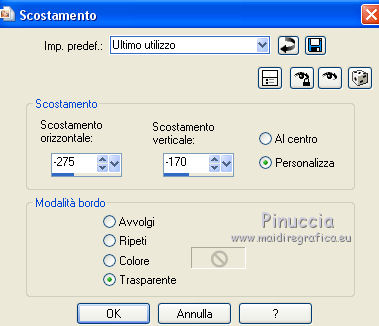 Regola>Messa a fuoco>Metti a fuoco. Livelli>Duplica. Effetti>Plugins>Alien Skin Eye Candy 5 Impact - Perspective Shadow. Seleziona il preset Msb_Prest_PS_Rashmi_01 e ok. se hai problemi con il preset, puoi impostare manualmente i settaggi che vedi nella schermata. 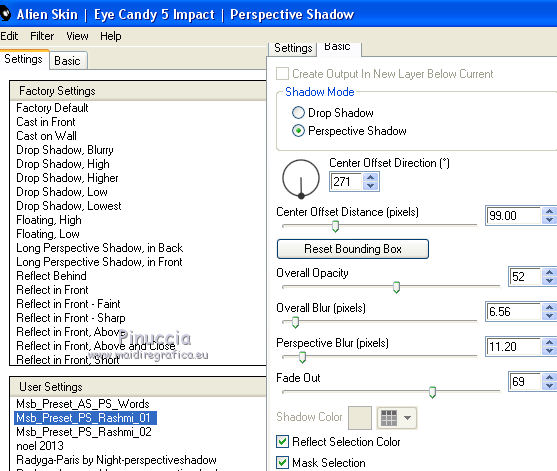 Attiva il livello sottostante. Immagine>Rifletti. Immagine>Ridimensiona, al 90%, tutti i livelli non selezionato. Effetti>Effetti di immagine>Scostamento. 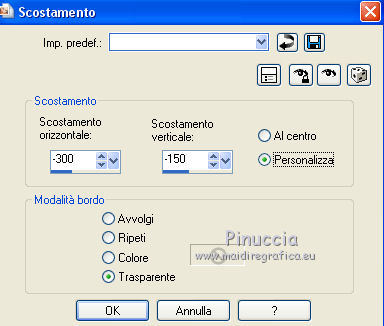 Effetti>Plugins>Alien Skin Eye Candy 5 Impact - Perspective Shadow. Seleziona il preset Msb_Preset_PS_Rashmi_02 e ok. Attiva il livello superiore. 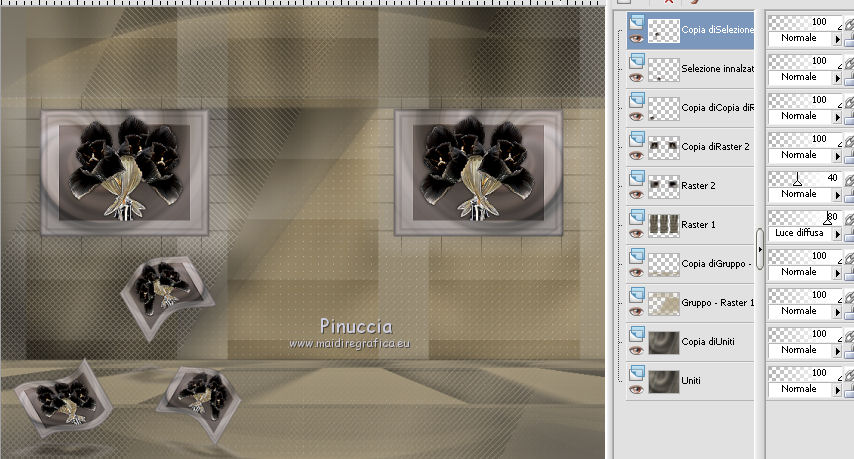 Livelli>Unisci>Unisci giù. Di nuovo Livelli>Unisci>Unisci giù. Effetti>Effetti 3D>Sfalsa ombra, colore nero. 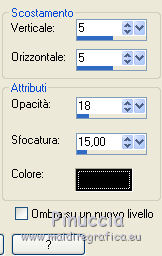 10. Apri l'immagine che hai salvato al punto 4. 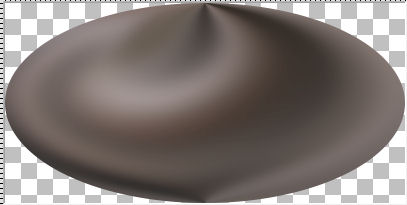 Modifica>Copia. Torna al tuo lavoro e vai a Modifica>Incolla come nuovo livello. Immagine>Ridimensiona, al 40%, tutti i livelli non selezionato. Attiva nuovamente lo strumento Selezione , rettangolo,e traccia due piccole selezioni in alto e in basso. 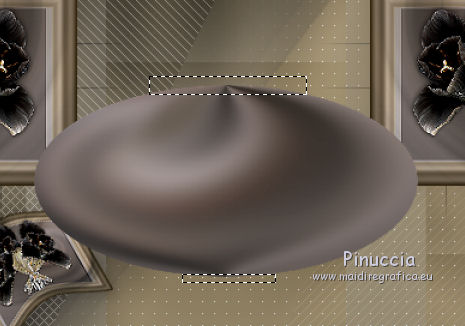 Premi sulla tastiera il tasto CANC. Selezione>Deseleziona. Attiva lo strumento Selezione a mano libera  , da punto a punto, , da punto a punto,e traccia una selezione sul bordo superiore della forma 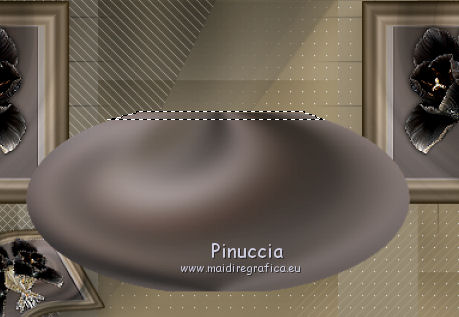 Effetti>Effetti 3D>Sfalsa ombra, colore nero. 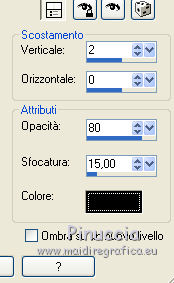 Selezione>Deseleziona. Traccia ora una selezione nella parte inferiore della forma. 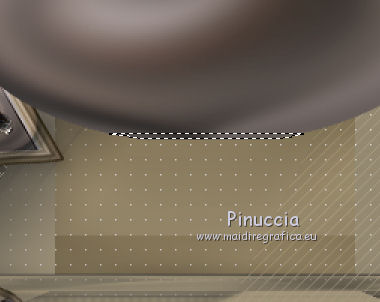 Effetti>Effetti 3D>Sfalsa ombra, colore nero. 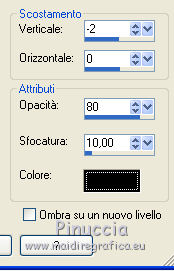 Selezione>Deseleziona. Premi il tasto K per attivare lo strumento Puntatore  se stai usando PSP 9 il tasto D per attivare lo strumento Deformazione  e, in modalità Scala, spingi i nodi centrali verso l'interno a destra e a sinistra, in modo da ridurre il "vaso" pressappoco come nell'esempio. 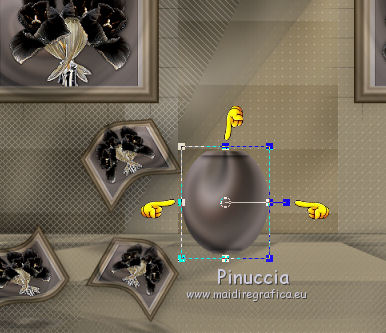 Regola>Messa a fuoco>Metti a fuoco. Sposta  il "vaso" un po' più in basso. il "vaso" un po' più in basso.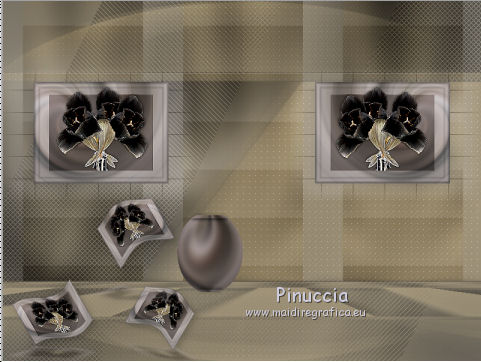 11. Apri il tube Mtm_transparantetube37-Gentian—1Ma2006 e vai a Modifica>Copia. Torna al tuo lavoro e vai a Modifica>Incolla come nuovo livello. Immagine>Ridimensiona, al 55%, tutti i livelli non selezionato. Posiziona i fiori sopra il "vaso".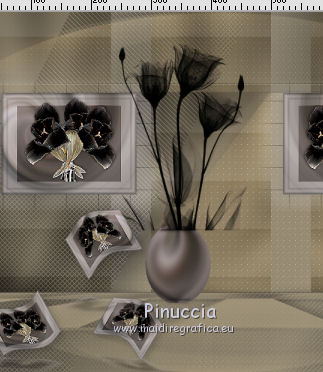 Attiva lo strumento Distorsione con reticolo 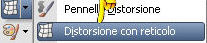 con i seguenti settaggi:  Usa i nodi del reticolo per "stringere" i fiori all'interno del vaso. 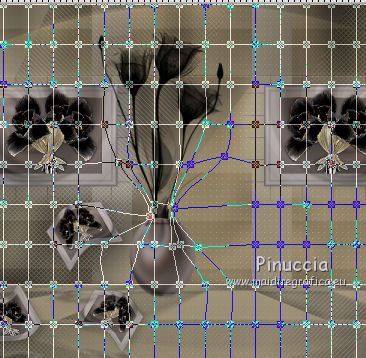 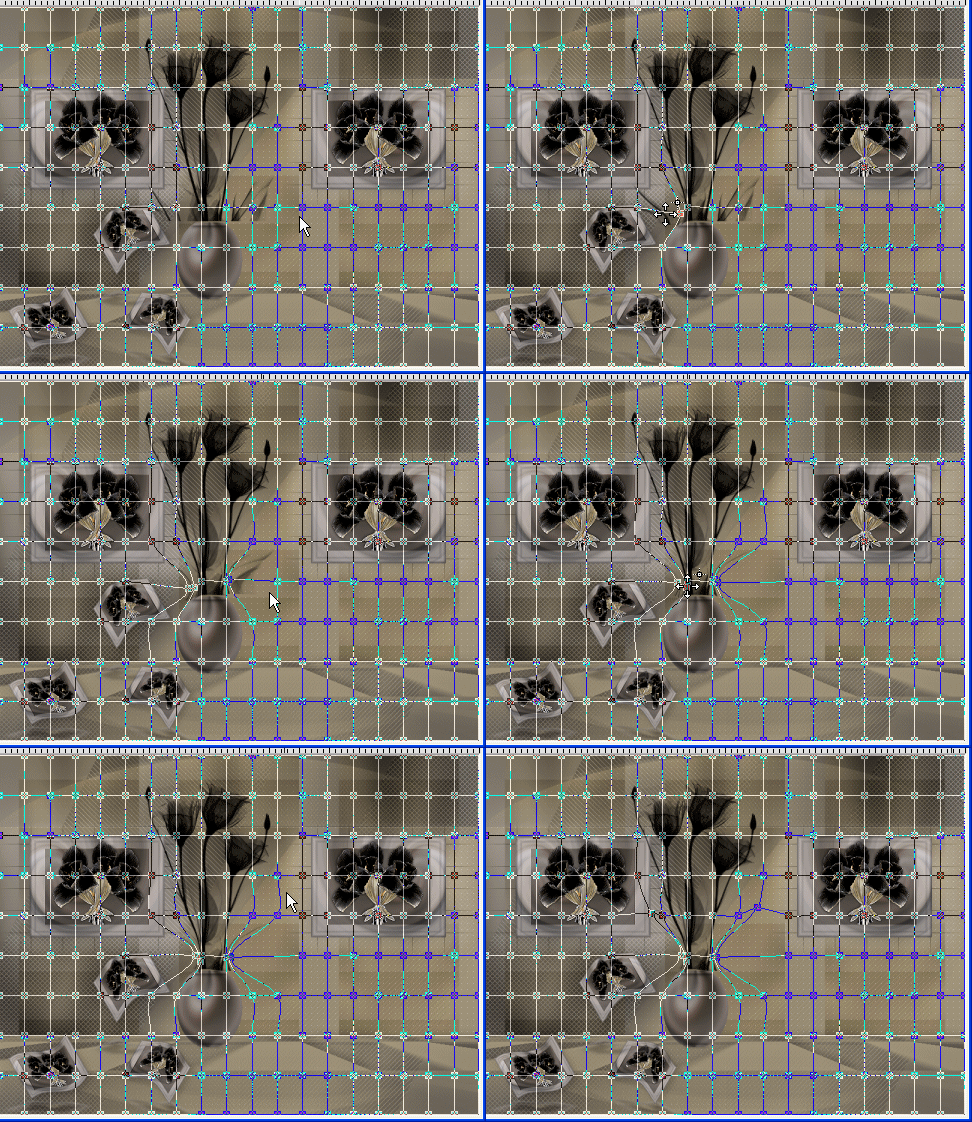 Livelli>Disponi>Sposta giù. Attiva il livello superiore. Livelli>Unisci>Unisci giù. Effetti>Effetti 3D>Sfalsa ombra, colore nero. Immagine>Ridimensiona, al 90%, tutti i livelli non selezionato. Posiziona correttamente il vaso.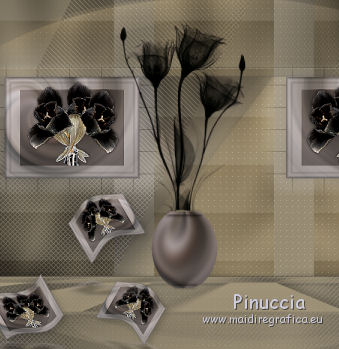 Effetti>Plugins>Alien Skin Eye Candy 5 Impact - Perspective Shadow. Seleziona il preset Reflet in front,faint e ok. Livelli>Disponi>Sposta giù. Attiva nuovamente il livello superiore. 12. Apri il tube Mary 0312-41 e vai a Modifica>Copia. Torna al tuo lavoro e vai a Modifica>Incolla come nuovo livello. Immagine>Ridimensiona, al 69%, tutti i livelli non selezionato. Regola>Messa a fuoco>Metti a fuoco. Effetti>Effetti di immagine>Scostamento. 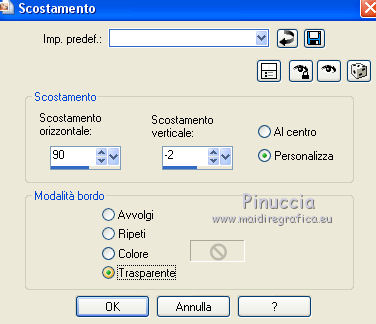 Effetti>Effetti 3D>Sfalsa ombra, colore nero.  13. Imposta il colore di primo piano con ##584f4a, e il colore di sfondo con #c9cacc.  Livelli>Nuovo livello raster. Attiva lo strumento Pennello  Cerca e seleziona il pennello Msb_Brush_31-3-12.  Applica il pennello in alto a sinistra, cliccando con il tasto destro del mouse, per usare il colore di sfondo #c9cacc.  Cambia la modalità di miscelatura di questo livello in Sovrapponi. Effetti>Effetti 3D>Sfalsa ombra, colore di primo piano. 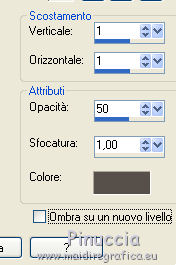 14. Attiva il quinto livello dall'alto, il livello con le cornici. 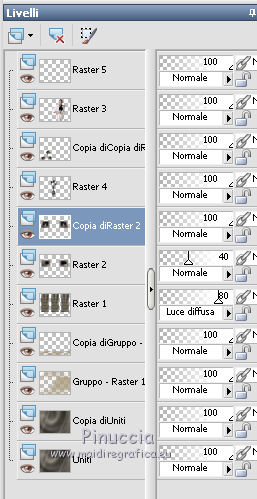 Attiva lo strumento Testo  , font Alchemy SilverHigh , font Alchemy SilverHighdovrai regolare la dimensione in base al testo e alla versione di PSP che stai usando  Scrivi il testo e posizionalo. Livelli>Converti in livello raster. Effetti>Effetti 3D>Sfalsa ombra, colore di primo piano. Regola>Messa a fuoco>Metti a fuoco. 15. Aggiungi il tuo nome e/o il tuo watermark su un nuovo livello. Controlla che tutto sia a posto. Attiva il livello inferiore. Modifica>Copia e rimani posizionato su questo livello. Immagine>Dimensioni tela - 900 x 700 pixels. 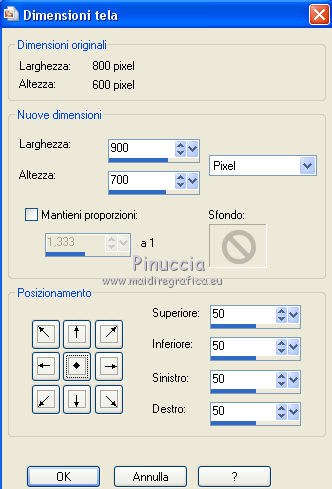 Livelli>Nuovo livello raster. Livelli>Disponi>Porta sotto. Selezione>Seleziona tutto. Modifica>Incolla nella selezione. Livelli>Nuovo livello raster. Livelli>Disponi>Porta in alto. 16. Imposta il colore di primo piano con #000000. Mantieni il colore di sfondo con #c9cacc. Riempi la selezione con il colore di primo piano.Selezione>Modifica>Contrai - 1 pixel. Premi sulla tastiera il tasto CANC. Selezione>Modifica>Contrai - 44 pixels. Riempi la selezione con il colore di primo piano.Selezione>Modifica>Contrai - 1 pixel. Premi sulla tastiera il tasto CANC. Riempi la selezione con il colore di sfondo.Selezione>Modifica>Contrai - 2 pixels. Premi sulla tastiera il tasto CANC. Riempi la selezione con il colore di primo piano.Selezione>Modifica>Contrai - 1 pixel. Premi sulla tastiera il tasto CANC. 17. Selezione>Inverti. Effetti>Effetti 3D>Sfalsa ombra, colore #5c534a. 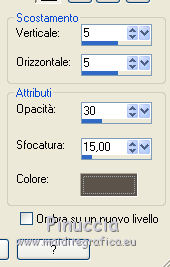 Ripeti l'Effetto Sfalsa ombra, cambiando verticale e orizzontale con -5. Selezione>Inverti. Selezione>Modifica>Espandi - 4 pixels. Effetti>Effetti 3D>Sfalsa ombra, colore nero.  Ripeti l'Effetto Sfalsa ombra, cambiando verticale e orizzontale con -5. Mantieni selezionato. Livelli>Unisci>Unisci tutto. Selezione>Inverti. Effetti>Plugins>Graphic Plus – Cross Shadow, con i settaggi standard.  Selezione>Deseleziona.  Le vostre versioni. Grazie  Luisa Se hai problemi o dubbi, o trovi un link non funzionante, o anche soltanto per un saluto, scrivimi. 28 Dicembre 2013 |



